Einleitung
Dieses Dokument beschreibt den Prozess zur Installation von Windows 2025 auf einem Cisco UCS-Server mit KVM-Konsole.
Voraussetzungen
Anforderungen
Cisco empfiehlt, dass Sie über Kenntnisse in folgenden Bereichen verfügen:
- Intersight-Verwaltungsmodus.
- Richtlinie für die Bootreihenfolge für Serverprofile.
- Verwendung der Cisco UCS-Hardwarekompatibilitätsliste, um sicherzustellen, dass alle Vorgaben erfüllt werden.
Verwendete Komponenten
- Cisco Fabric Interconnect der Serie UCS 6454
- Cisco UCSX 210 M7
- Windows 2025 ISO-Datei
Die Informationen in diesem Dokument beziehen sich auf Geräte in einer speziell eingerichteten Testumgebung. Alle in diesem Dokument verwendeten Geräte begannen mit einer klaren (Standard-) Konfiguration. Wenn Ihr Netzwerk in Betrieb ist, stellen Sie sicher, dass Sie die möglichen Auswirkungen aller Befehle kennen.
Hintergrundinformationen
Ein Bare-Metal-Server ist ein physischer Server, der vollständig einem einzelnen Tenant oder Kunden gewidmet ist. Im Gegensatz zu virtuellen Servern, die mithilfe von Virtualisierungstechnologien Ressourcen auf einem physischen System gemeinsam nutzen, ermöglichen Bare-Metal-Server dem Benutzer die vollständige Kontrolle über die Hardwareressourcen eines Servers wie CPU, RAM, Speicher und Netzwerkverbindungen.
Das bedeutet, dass es zwischen dem Betriebssystem und der Hardware keine Virtualisierungsebenen gibt, die eine maximale Leistung und Ressourcenauslastung ermöglichen.
Bare-Metal-Server bieten hohe Leistung, Sicherheit und Anpassungsmöglichkeiten und eignen sich daher ideal für Unternehmen mit hohen Workloads und spezifischen Compliance-Anforderungen. Die Ausführung von Windows auf diesen Servern kann die Leistung für Windows-basierte Anwendungen weiter optimieren und die Sicherheits- und Anpassungsfunktionen verbessern.
Konfigurieren
Der Server muss mit einem Serverprofil verknüpft sein, das eine Richtlinie für die Bootreihenfolge enthält. Diese Richtlinie legt fest, wie der Server bootet: kann es lokal oder remote sein, wie z. B. Booten von SAN oder iSCSI.
Anmerkung: Erwägen Sie, die Option Virtual Media in die Bootreihenfolge aufzunehmen, wenn Sie das ISO-Image für die Installation bereitstellen.
Installation des ISO-Images
Schritt 1: Starten Sie die KVM-Konsole. Navigieren Sie zur Registerkarte Virtual Media.
Ein Menü mit verschiedenen Optionen wird angezeigt. Wählen Sie vKVM-Mapped vDVD aus.
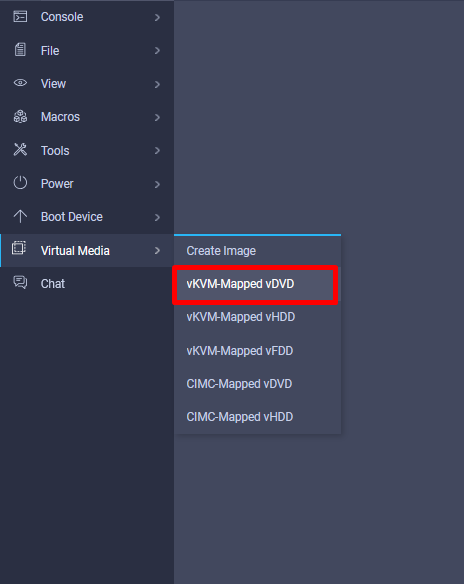
Schritt 2. Suchen Sie auf Ihrem lokalen Gerät nach der ISO-Datei. Klicken Sie nach der Auswahl auf Laufwerk zuordnen.
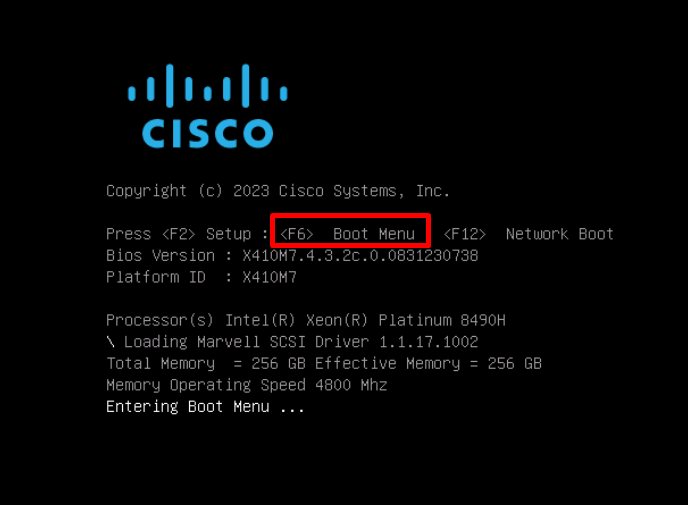
Schritt 3: Starten Sie den Server neu, und unterbrechen Sie den Start. Beobachten Sie die Boot-Meldungen, und drücken Sie F6, wenn Sie aufgefordert werden, das Boot-Menü aufzurufen.
Schritt 4: Navigieren Sie zu Cisco vKVM-Mapped option, und drücken Sie die Eingabetaste.
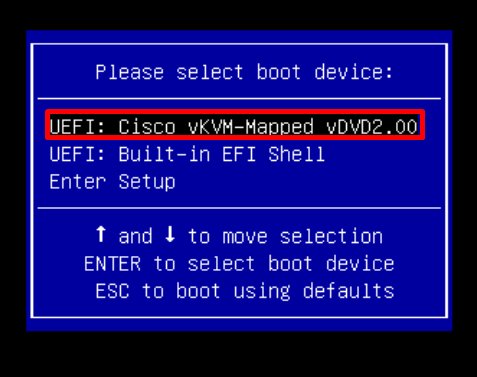
Der Windows-Start-Manager wird angezeigt, wenn der Vorgang erfolgreich war.
Installation des Windows-Betriebssystems
Lokal
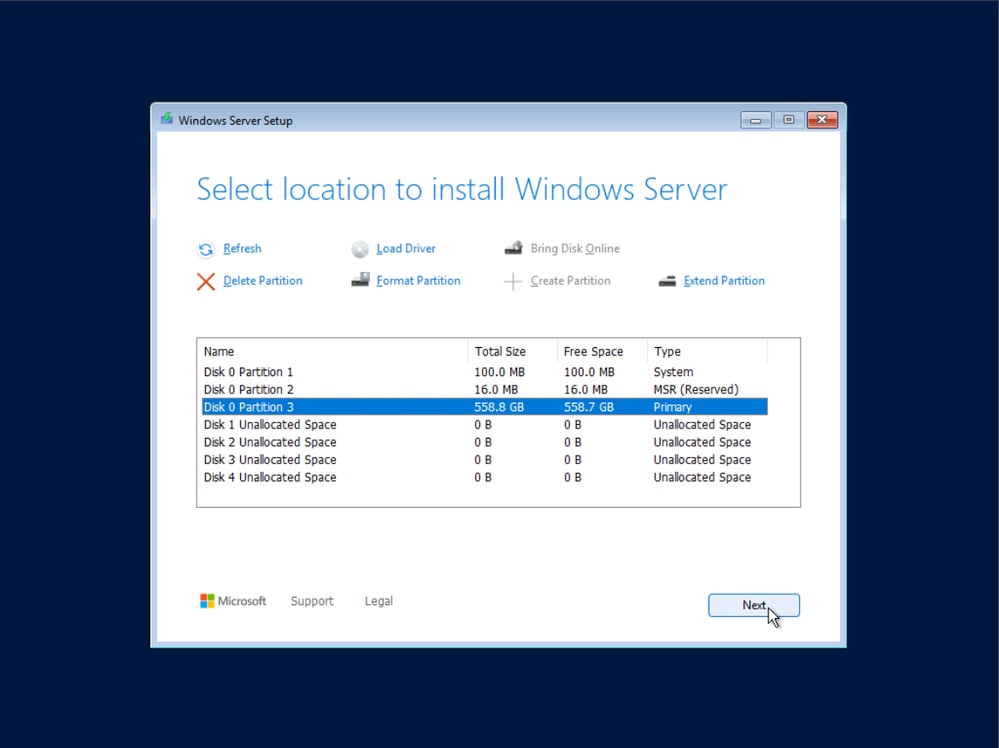
Fahren Sie mit dem Installationsvorgang fort, bis Sie die lokalen Datenträger sehen, die für die Installation verfügbar sind.
Schritt 1. (Optional) Löschen und erweitern Sie Partitionen nach Ihren Bedürfnissen.
Schritt 2: Wählen Sie den Datenträger aus, und erstellen Sie eine neue Partition, damit er für die Installation verwendet werden kann. Achten Sie darauf, den richtigen Datenträger auszuwählen.
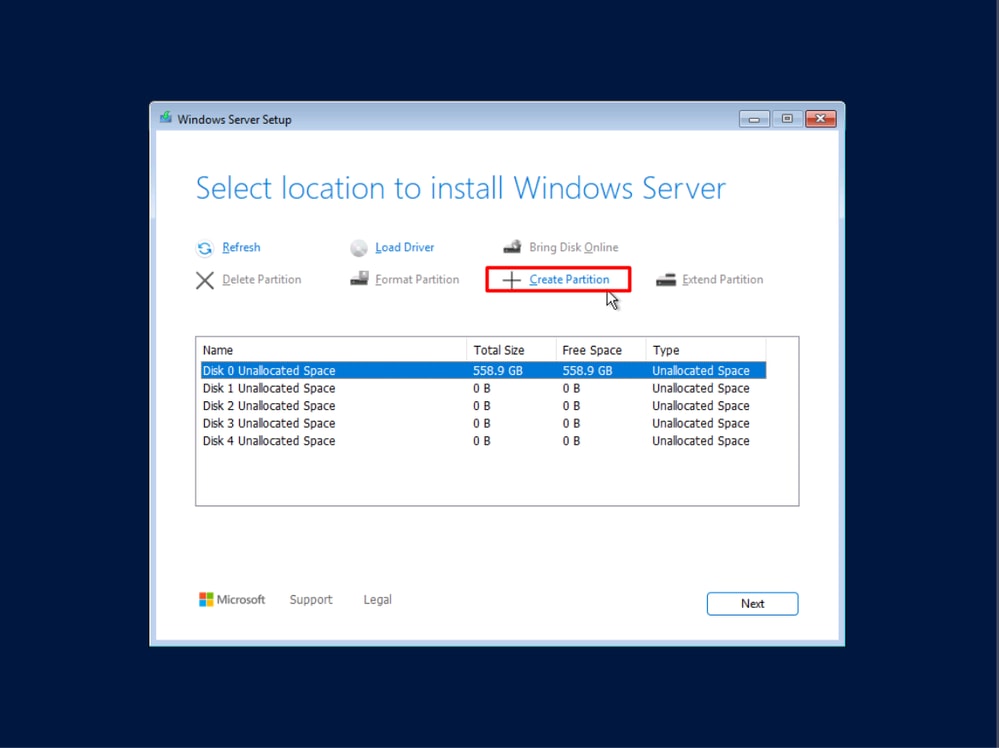
Es werden zwei Partitionen angezeigt, die Windows für die ordnungsgemäße Installation benötigt. Diese sind für Windows reserviert und können nicht geändert oder gelöscht werden.
Schritt 3: Wählen Sie Ihre primäre Partition aus.
Schritt 4: Klicken Sie auf Weiter, um fortzufahren. Führen Sie die Installation gemäß den Anforderungen und Standards Ihres Unternehmens durch. Überwachen Sie den Installationsfortschritt, und beantworten Sie bei Bedarf Eingabeaufforderungen.
Remote (Boot vom SAN)
Voraussetzungen für erfolgreichen Start vom SAN:
- Boot-Richtlinie konfiguriert in UCS Manager oder im Managed Intersight-Modus. Sie können Configure Boot from SAN in Intersight Managed Mode - Cisco oder Configure Boot from SAN in UCS Manager - Cisco überprüfen, um weitere Informationen zu erhalten.
- Auf SAN-Arrays konfiguriertes Masking.
- Zoning konfiguriert (falls zutreffend)
In diesem Szenario können für die Installation von Windows nur lokale Datenträger angezeigt werden. Die entsprechenden Treiber wurden hinzugefügt, um die Remote-Datenträger anzeigen zu können.
Schritt 1: Überprüfen Sie die entsprechenden Treiber entsprechend Ihrem Servermodell, Ihrer Version und den physischen Komponenten in der UCS Hardware- und Softwarekompatibilität.
Laden Sie das passende ISO-Paket unter Software-Download herunter.
Schritt 2: Navigieren Sie zur Registerkarte Virtual Media. Ordnen Sie das Windows-Installations-Image von der vKVM-zugeordneten vDVD wieder zu.
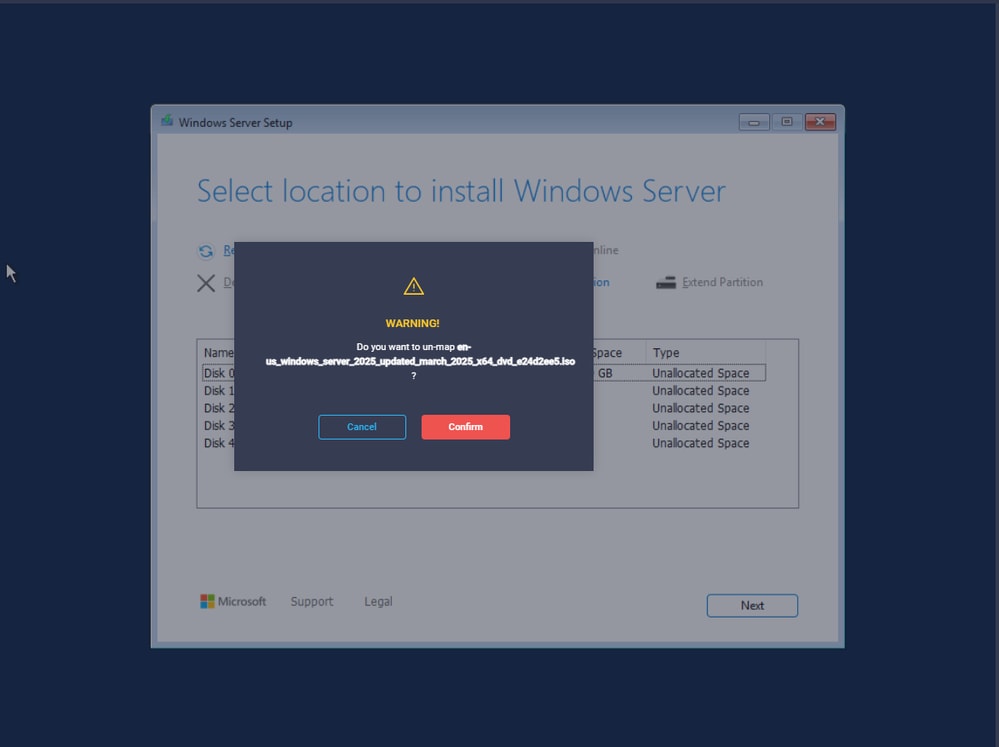
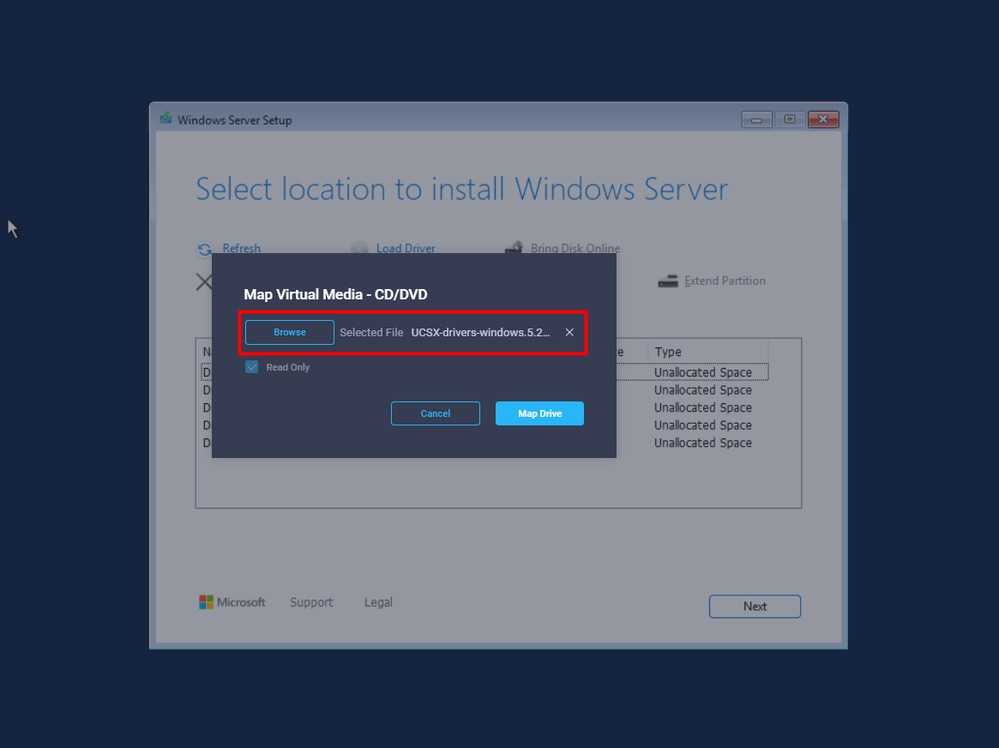
Schritt 3: Zuordnen des Treiberpakets
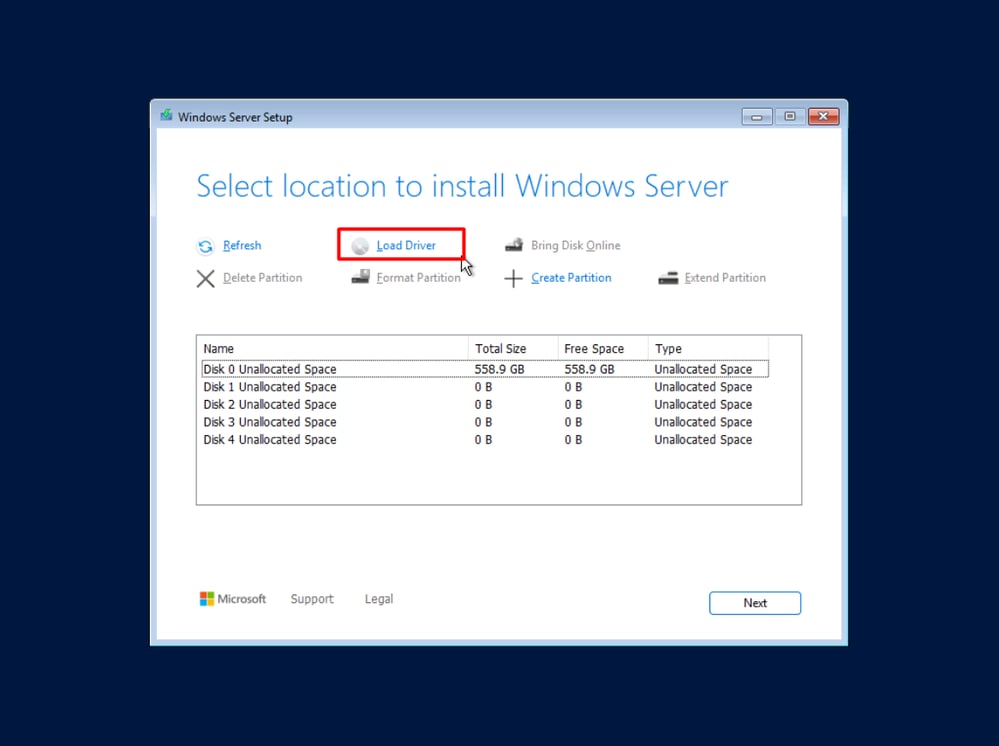
Schritt 4. Klicken Sie beim Windows Server Setup auf die Option Laufwerk laden.
Schritt 5: Navigieren Sie zu Storage > Cisco > VIC > WK25. Wählen Sie die Treiberdatei aus, und klicken Sie auf OK.
Überprüfen Sie, ob der Pfad der Treiberdatei richtig ist, und klicken Sie auf Install (Installieren).
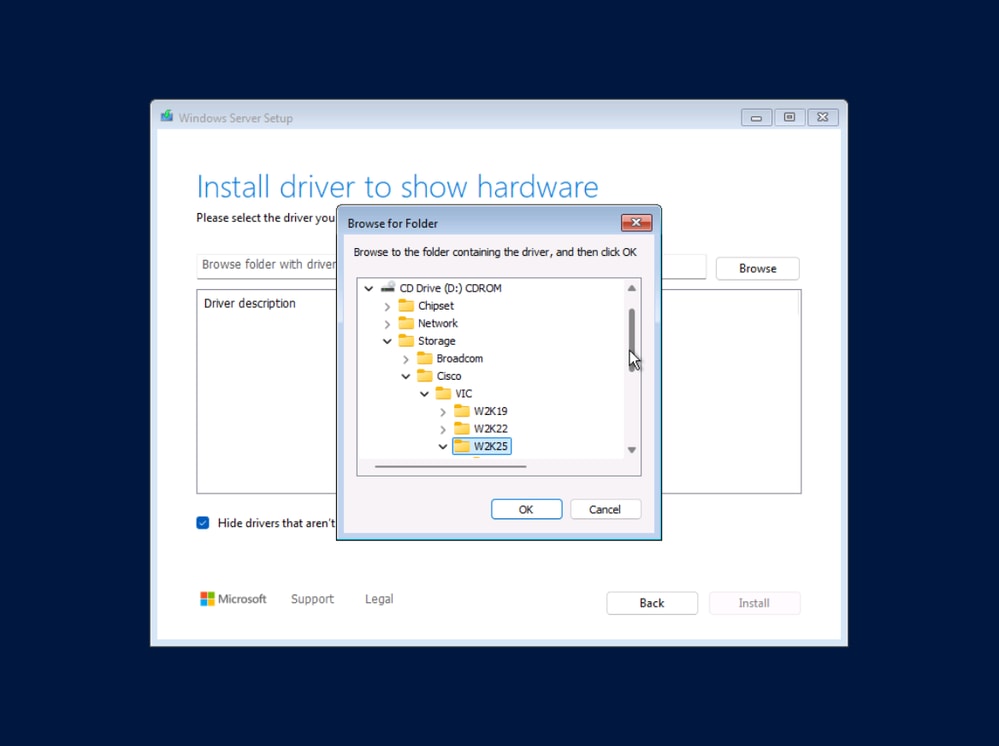
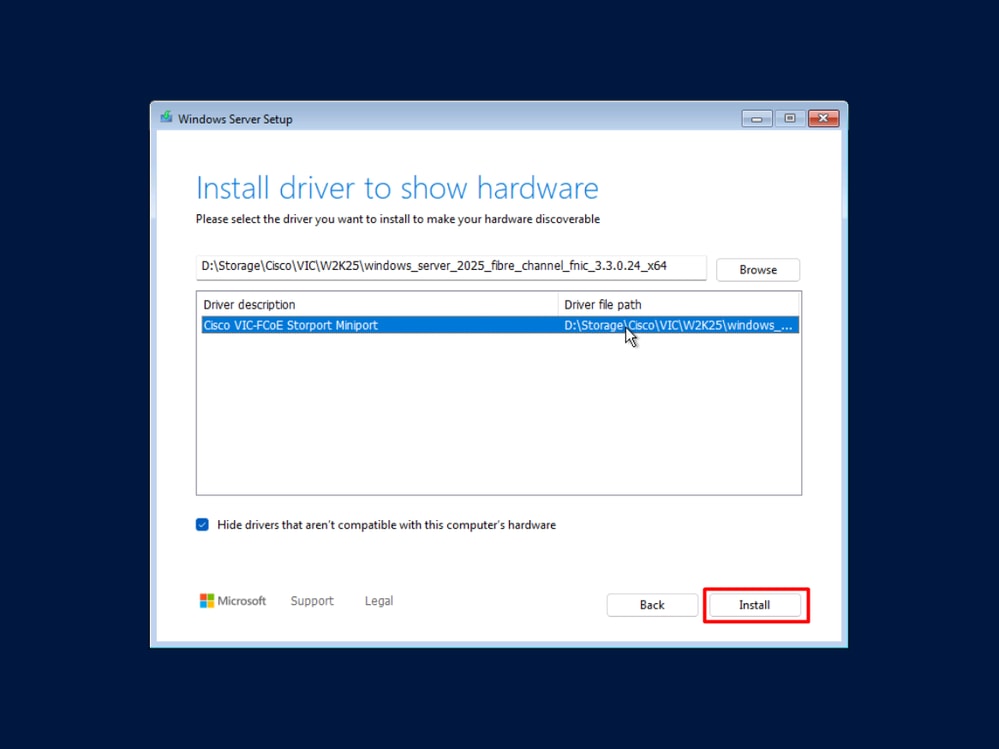
Das Programm scannt die Datenträger erneut. Diesmal werden die Remote-Festplatten angezeigt, die zuvor nicht sichtbar waren.
Schritt 6. Wählen Sie den Datenträger, der für die Installation verwendet werden soll, und klicken Sie auf Weiter.
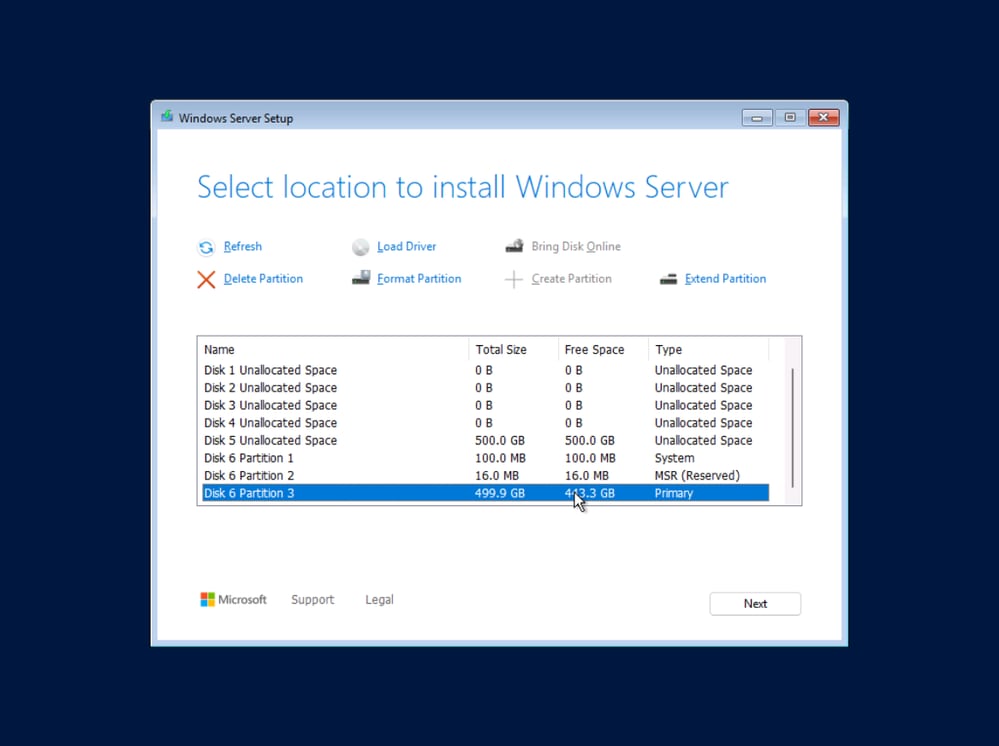
Schritt 7: Gehen Sie durch den Assistenten, um die Installation abzuschließen.
Installation der Treiber
Zu diesem Zeitpunkt sind für Windows noch Gerätetreiber wie der Server-Chipsatz und die Adapter-Controller erforderlich.
Treiber über den Gerätemanager installieren
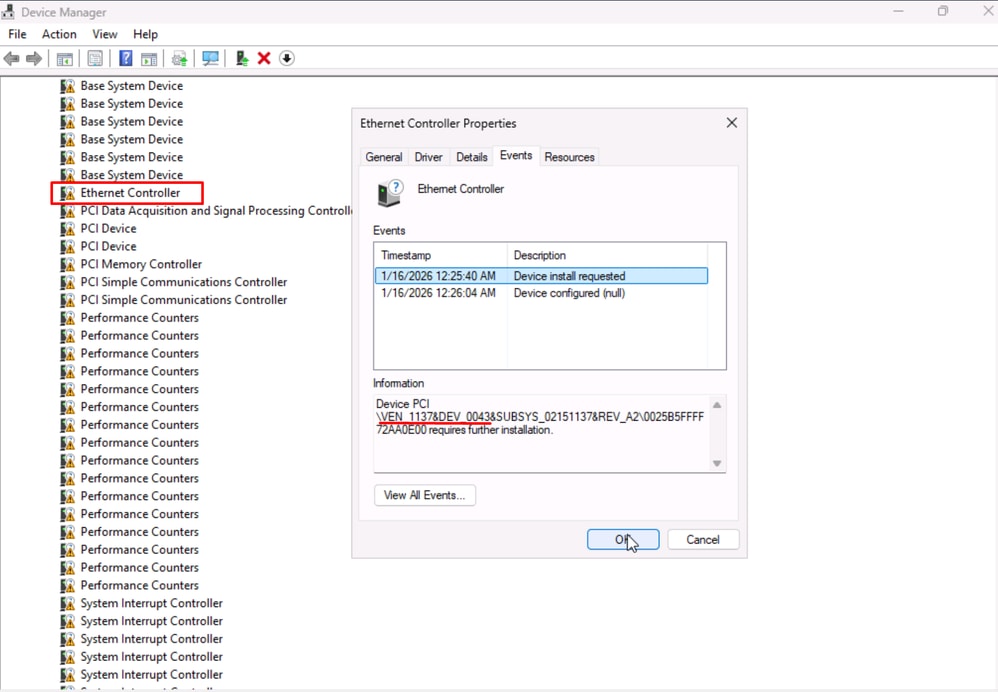
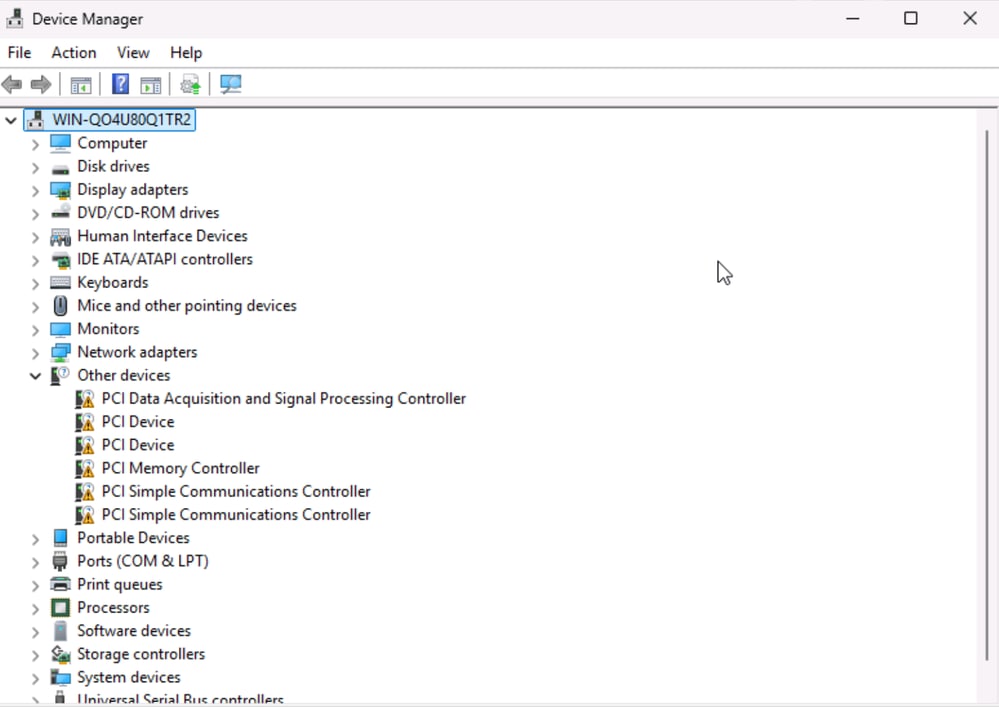
Schritt 1: Suchen Sie im Geräte-Manager nach Geräten, die noch Treiber installieren müssen. Diese Geräte sind mit gelben Warnmarkierungen gekennzeichnet.
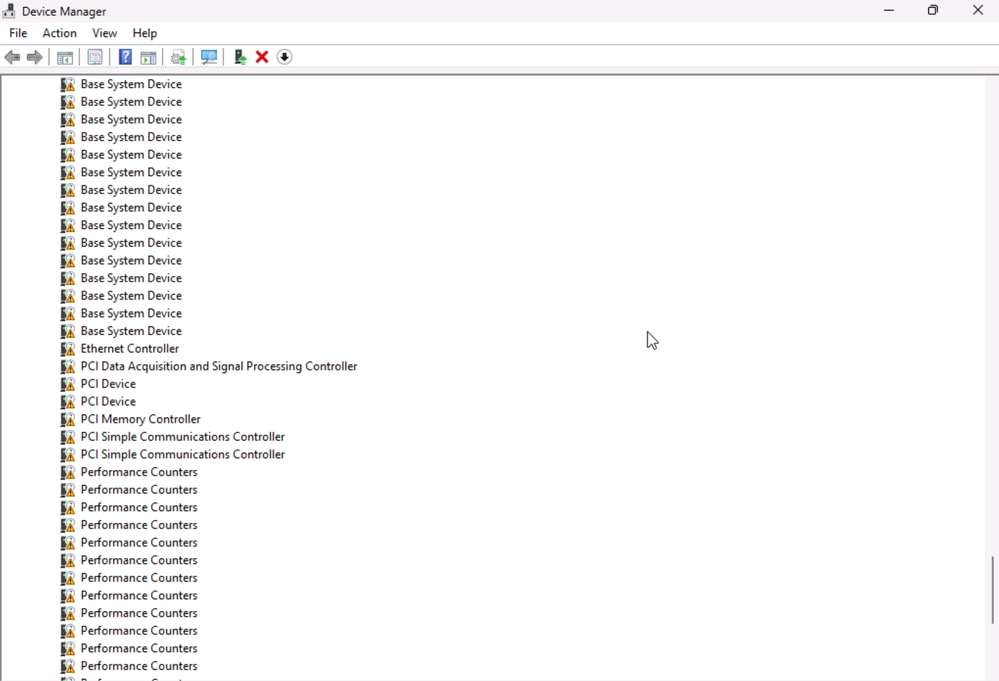
Schritt 2: Überprüfen der Eigenschaften eines unbekannten Geräts Navigieren Sie zur Registerkarte Events (Ereignisse), und notieren Sie sich die Geräte-PCI-Informationen.
Schritt 3: Gehen Sie zu Microsoft Update Catalog, und suchen Sie nach der Anbieter- und Gerätenummer, um zu erfahren, worum es sich bei dem Gerät handelt. Auf diese Weise wissen Sie, welcher Treiber installiert werden muss.
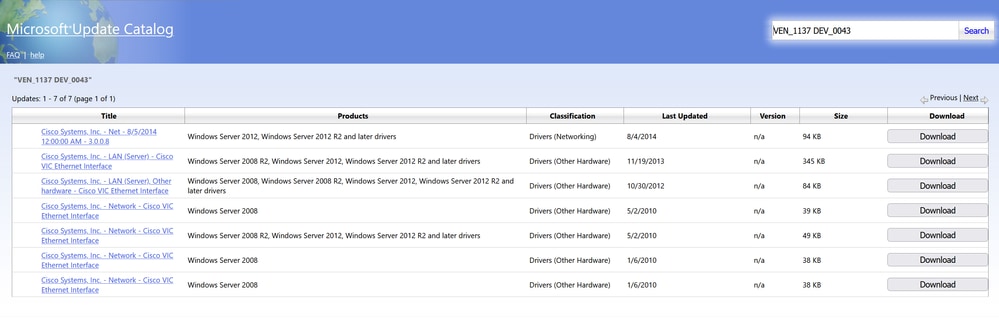
Schritt 4: Suchen Sie unter Software Download nach den entsprechenden Treibern. Montieren Sie das ISO in Ihrer Maschine.
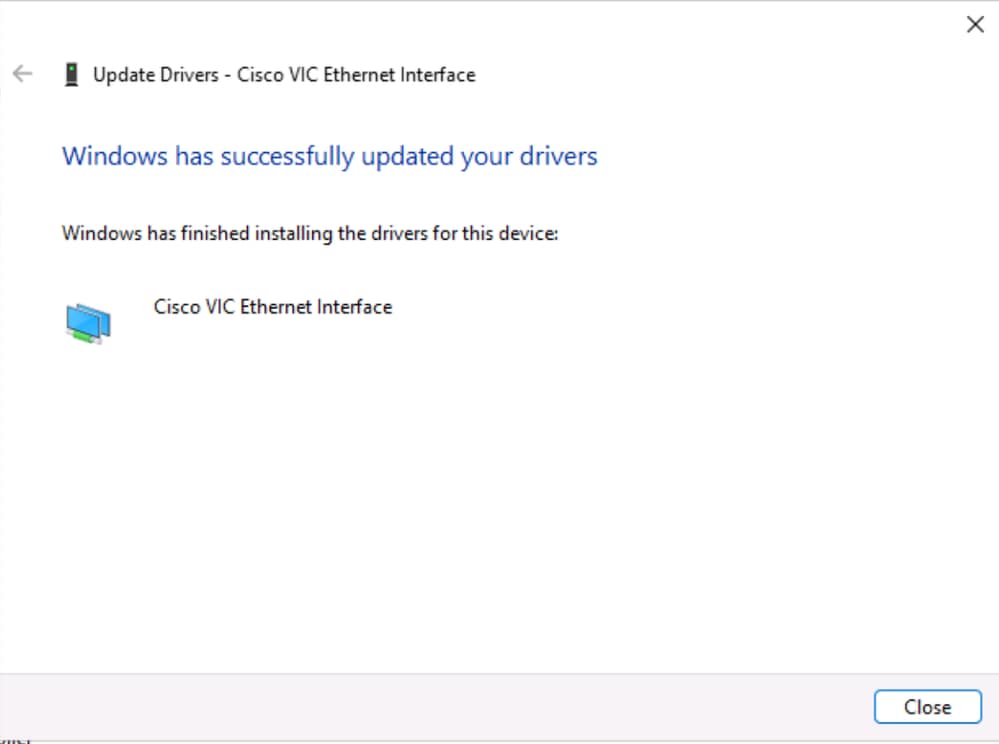
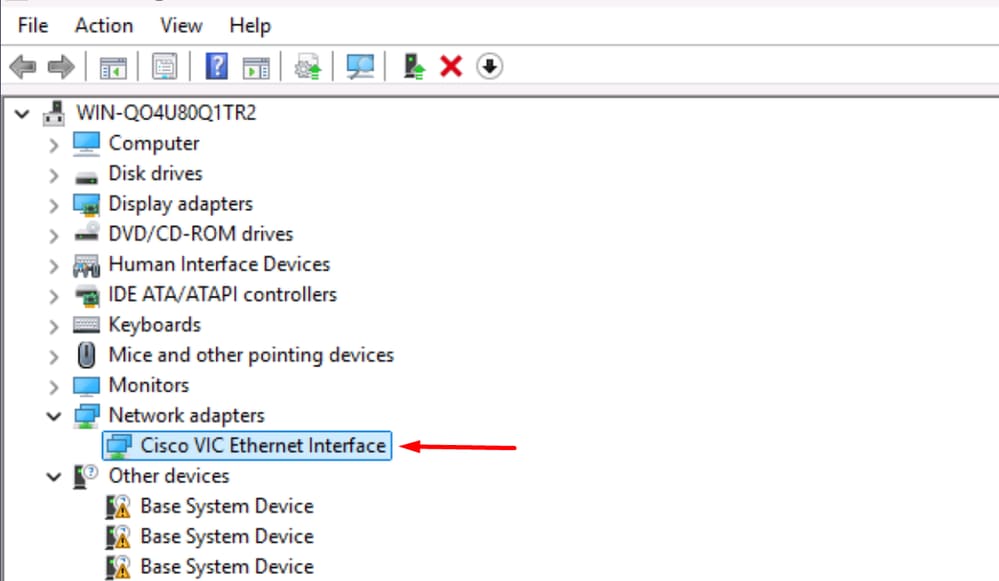
Schritt 5: Klicken Sie mit der rechten Maustaste auf das Gerät. Klicken Sie auf Treiber aktualisieren, und suchen Sie auf Ihrem Computer nach dem richtigen Dateilaufwerk. Installieren Sie die Treiber, damit die Geräte erkannt werden und ordnungsgemäß funktionieren.
Installieren der Treiber über die Kommandozeile
Für die Zwecke dieses Dokuments werden nur die Netzwerkkartentreiber installiert.
Schritt 1: Es gibt Geräte, die der Computer nicht erkennen kann, darunter die Netzwerkkarte. Führen Sie den Befehl aus, um unbekannte Geräte aufzulisten.
> Get-PnpDevice | Where-Object {$_.Status -eq "Error"}
Führen Sie den Befehl Get-PnPDevice -Class ‘Net’ aus, um zu überprüfen, ob der Netzwerkadapter sichtbar ist.
> Get-PnPDevice -Class ‘Net'

Schritt 2: Laden der ISO-Datei Navigieren Sie zu Virtual Media > vKVM-Mapped vDVD. Suchen Sie nach der Datei mit den Treibern, und ordnen Sie sie zu.
Schritt 3. Suchen Sie mithilfe von diskpart, wo sich der Datenträger mit dem Befehl list volume befindet, wie unten gezeigt:
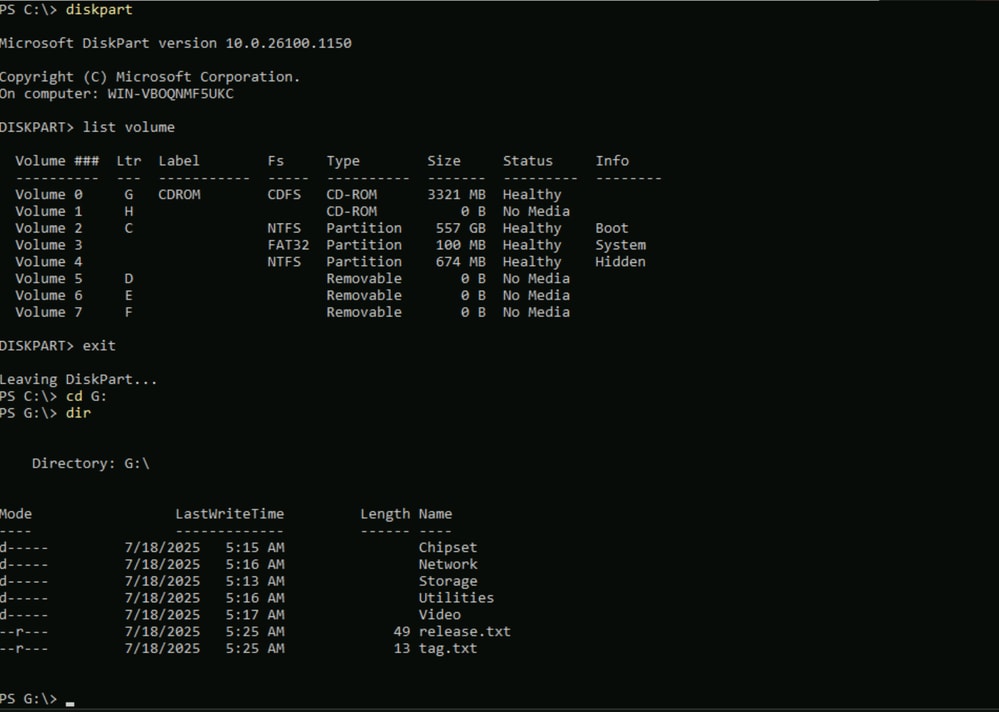
Schritt 4: Navigieren Sie zu der Datei, die die Treiber enthält. In diesem Beispiel ist das Ziel, den Ethernet-Netzwerktreiber zu installieren, der als nenic bezeichnet wird. Gehen Sie zu Network > Cisco > VIC > W2k25 > nenic.
Schritt 5. Sobald Sie sich im richtigen Pfad befinden, verwenden Sie das Befehlszeilentool pnputil.exe, um die Treiber zu installieren. Führen Sie den Befehl pnputil.exe -I -a .\*inf aus, um die Treiber zu installieren.
G:\Network\Cisco\VIC\W2k25\nenic> pnputil.exe -I -a .\*inf
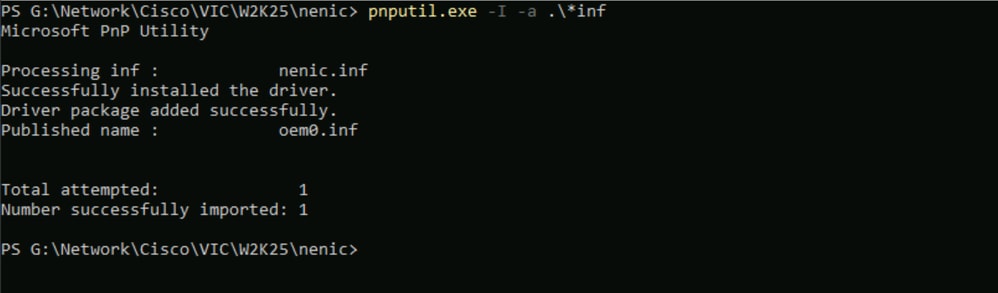
Schritt 6: Stellen Sie sicher, dass das Gerät sichtbar ist. Bei dieser Gelegenheit wird die Cisco VIC-Ethernet-Schnittstelle angezeigt.

Fehlerbehebung
Fehler bei der Installation von Windows auf Remote-Festplatten
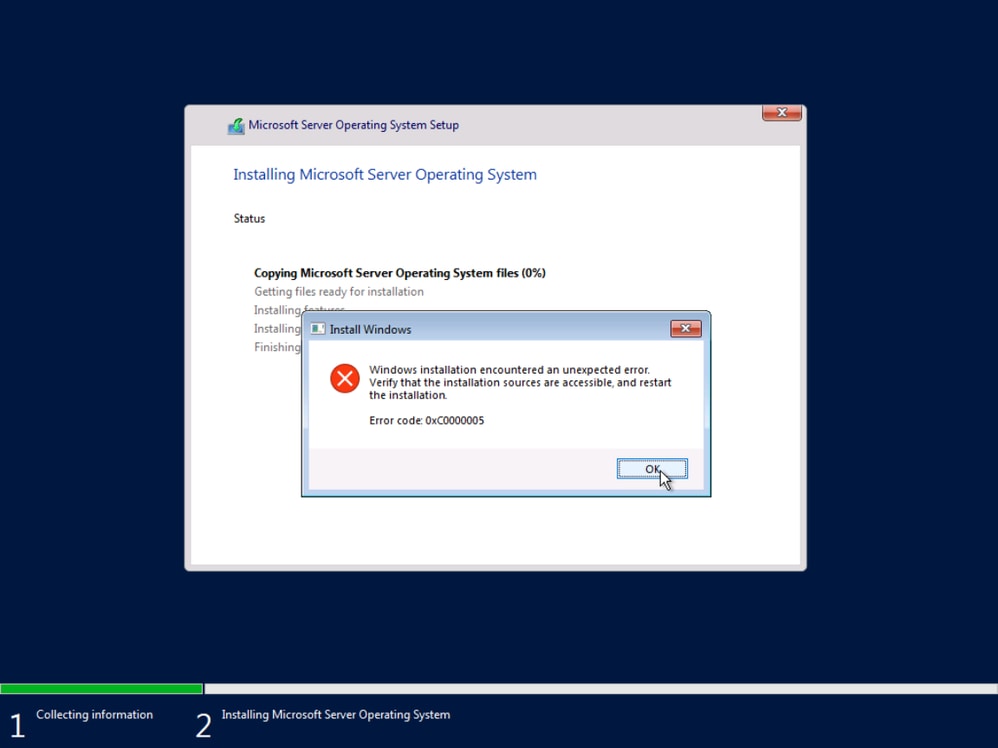
- Deaktivieren Sie Multipath auf Ihrem Server. Lassen Sie nur einen Pfad, um den Remote-Speicher zu erreichen.
Server geht nach Neustart zur Shell
Geben Sie den Pfad und den Namen des bootfähigen Abbilds in der Richtlinie für die Bootreihenfolge an. Für Windows:
- Name des Bootloaders: BOOTX64.EFI
- Bootloader-Pfad: \EFI\BOOT\

Basisgerät
Schritt 1. Klicken Sie mit der rechten Maustaste in das Gerät, drücken Sie Treiber aktualisieren. Durchsuchen und installieren Sie die Treiber des Chipsatzes auf Ihrem Computer.
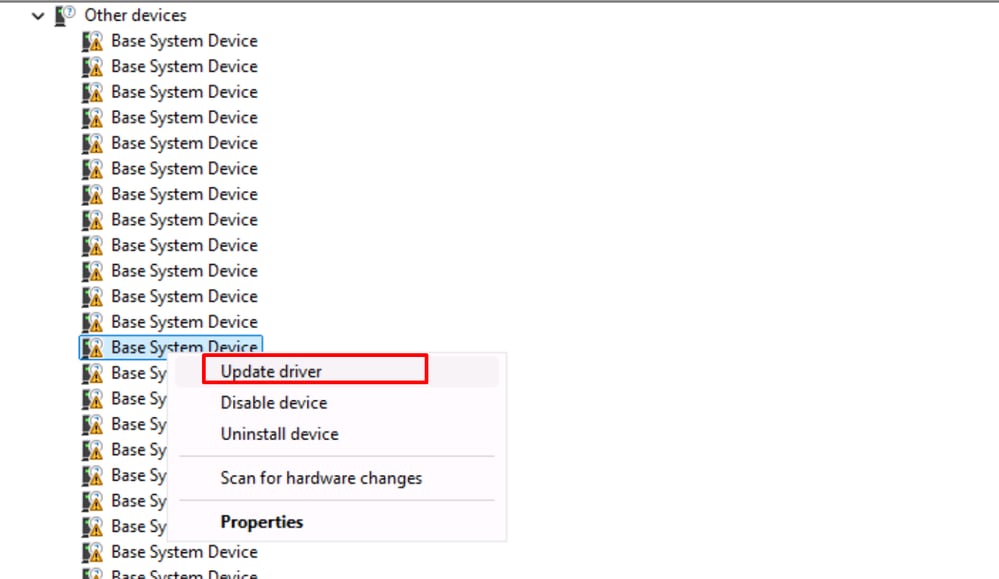
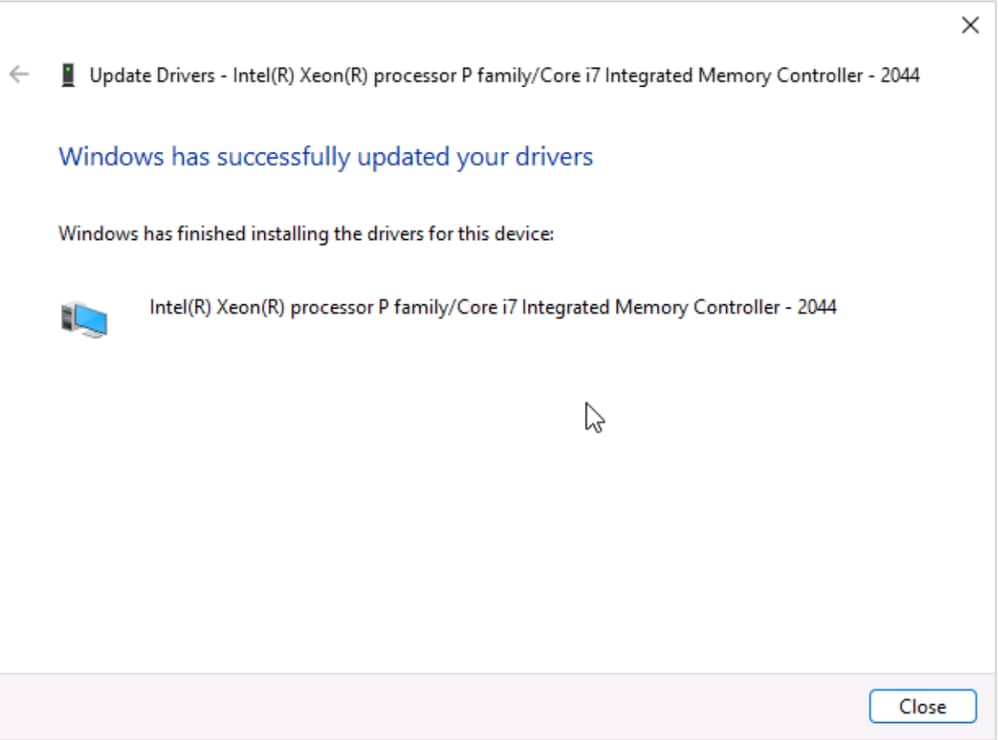
Schritt 2: Starten Sie den Computer neu.
Schritt 3: Überprüfen Sie im Geräte-Manager, ob die Geräte erkannt werden. Generische Geräte sind jetzt aufgelistet.
Zugehörige Informationen
Serverprofile - Cisco Intersight Help Center
Installieren des Server-Betriebssystems
Konfigurieren von Start vom lokalen Speicher im Intersight-Verwaltungsmodus (IMM)
PnPUtil Command Line Tool für Treiberpakete - Windows-Treiber | Microsoft - Lernen
Get-PnpDevice (PnpDevice) | Microsoft - Lernen

 Feedback