UCS Server-Upgrade mit UCS Manager

Inhalt
Einleitung
In diesem Dokument wird beschrieben, wie Unified Computing System (UCS)-Server über die grafische Benutzeroberfläche (GUI) von UCS Manager aktualisiert werden.
Voraussetzungen
Anforderungen
Cisco empfiehlt, dass Sie über Kenntnisse in folgenden Bereichen verfügen:
- UCS B/C/X-Serie
- UCS-Manager
Verwendete Komponenten
Im folgenden Beispiel wurden die folgenden Komponenten und Versionen verwendet:
- UCS Manager 4.3(6c)
- UCS B200 M5:
- Quellserver-Softwarepaket 4.2(1n)
- Zielserver-Softwarepaket 4.2(3o)
Die Informationen in diesem Dokument beziehen sich auf Geräte in einer speziell eingerichteten Testumgebung. Alle Geräte, die in diesem Dokument benutzt wurden, begannen mit einer gelöschten (Nichterfüllungs) Konfiguration. Wenn Ihr Netzwerk in Betrieb ist, stellen Sie sicher, dass Sie die möglichen Auswirkungen aller Befehle kennen.
Hintergrundinformationen
Das Upgrade eines UCS-Servers über UCS Manager kann auf mehrere einfache Arten erfolgen. Einige Punkte müssen jedoch überprüft werden, bevor ein Firmware-Upgrade erfolgreich durchgeführt werden kann.
Kompatibilität von UCS Server und UCS Manager
Der erste Schritt vor dem Starten eines Firmware-Upgrades besteht darin, die Kompatibilität der aktuellen UCS Manager-Version mit der Firmware-Zielversion des Servers zu überprüfen.
Die Versionsmatrix für den UCS Manager bietet ein Tool zur Vereinfachung dieses Vorgangs.
Dieses öffentlich aktivierte Tool vereinfacht die Auswahl der Ziel-Firmware-Version. Dennoch empfiehlt Cisco als Best Practice, die UCS Server-Firmware auf derselben Ebene wie die UCS-Infrastruktur (UCS Manager, Fabric Interconnects oder FIs, IOMs) festzulegen, um eine optimale Kompatibilität sicherzustellen. Dieser Schritt ist von entscheidender Bedeutung, da einige neuere Versionen veraltete Hardware- oder Firmware-Versionen häufig nicht unterstützen.
Die folgenden Informationen sind für dieses Tool erforderlich:
- Fabric Interconnect-Modell
- Ausführen der UCS Manager-Version - wird als Infrastruktur (ein Paket) bezeichnet
- Firmware-Version des Zielservers. - Wird als Host FW (B/C-Pakete) bezeichnet

Hinweis: Dieses Tool kann zur Planung und Validierung der Kompatibilität für zukünftige Firmware-Upgrades verwendet werden.
Für dieses Beispiel werden die folgenden Informationen verwendet:
- Fabric Interconnect-Modell = Cisco UCS 6454 FI
- Infrastruktur (A-Paket) = 4,3(6)
- Host-Firmware (FW) = 4.2(3).

Anmerkung: In Abbildung 1 wird unter Unterstützte Konfiguration der Status Ja mit einem grünen Häkchen angezeigt. Dies bestätigt die Kompatibilität zwischen dem aktuellen Fabric Interconnect-Modell, dem Infrastruktur-A-Paket und der Server-Firmware-Version.
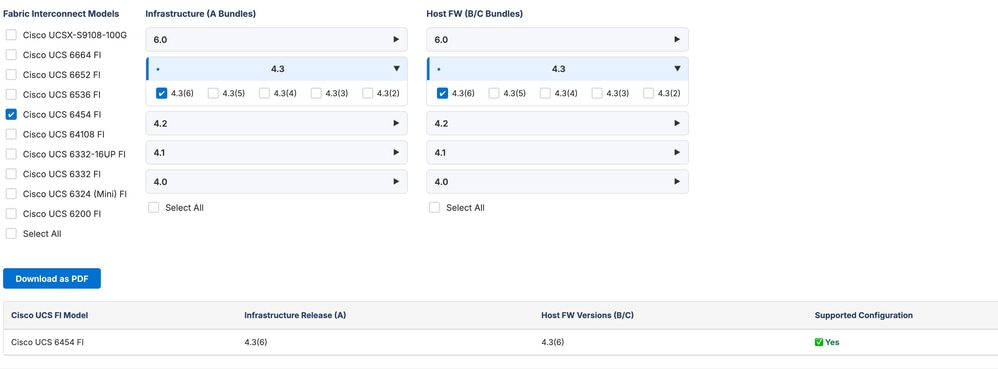
Abbildung 1: Tool für die versionsübergreifende UCS Manager-Übersicht
Ein "Nein"-Status gibt an, dass das Infrastruktur-A-Paket aktualisiert werden muss, damit es mit der Firmware-Version des Zielservers kompatibel ist.
Wichtige Hinweise werden unten auf dem Bildschirm angezeigt. Diese Hinweise sind nützlich, um Probleme in bestimmten Szenarien zu vermeiden.

Abbildung 2: Versionsübergreifende Matrix für UCS Manager
Die UCS Manager Cross Version Matrix kann zur Planung und Validierung der Kompatibilität zwischen Infrastruktur-A-Paketversion und Server-Firmware-Zielversion verwendet werden.
Dieses Tool kann auf zwei weitere Arten verwendet werden.
Überprüfung aller Server-Firmware-Versionen (Host-FW-B/C-Pakete), die mit der aktuellen Infrastruktur kompatibel sind (A-Paket)
Um alle Server-Firmware (Host-FW-B/C-Pakete) anzuzeigen, die mit der vorhandenen Infrastruktur A kompatibel sind, klicken Sie bei Host-FW (B/C-Pakete) auf das Kontrollkästchen Alle auswählen.
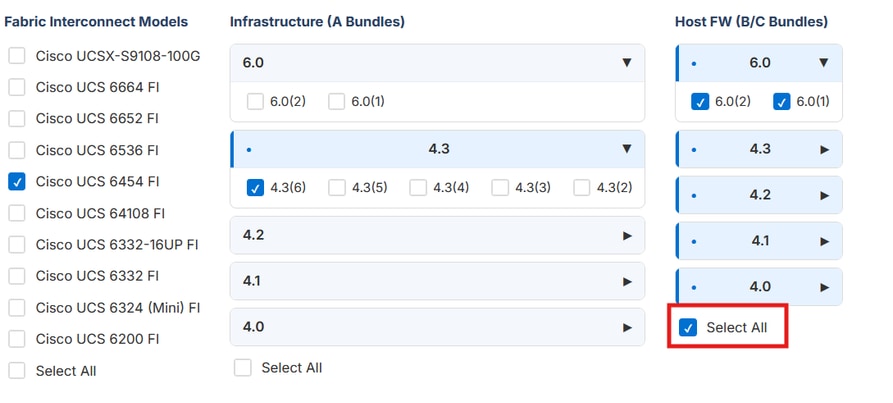
Abbildung 3: Versionsübergreifende Matrix für UCS Manager - Wählen Sie alle Host-FW (B/C-Paket) aus.
Das Tool zeigt die kompatible Server-Firmware (Host FW B/C-Pakete) an, die mit Ja gekennzeichnet ist und in der Spalte Unterstützte Konfiguration mit einem grünen Häkchen versehen ist.
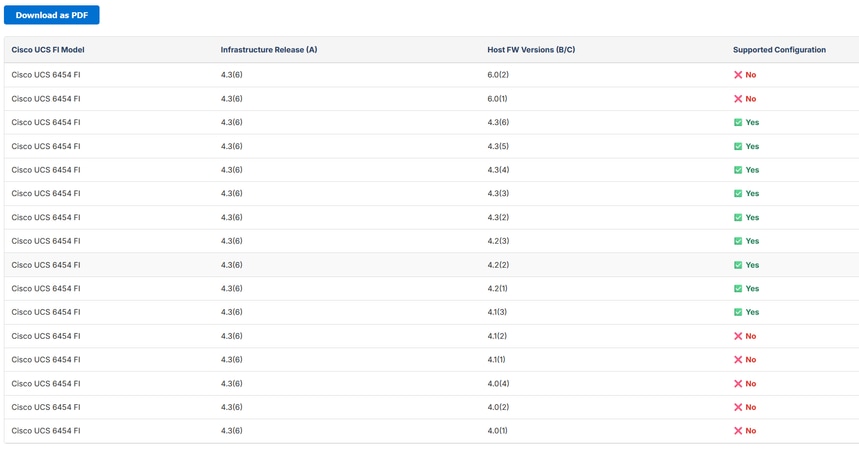
Abbildung 4: Versionsübergreifende Matrix für UCS Manager - Alle Host-FW auswählen (B/C-Paket) - Ausgabe
Überprüfung aller mit der aktuellen Server-Firmware (Host-FW-B/C-Paket) kompatiblen Infrastrukturversionen (A-Paket)
Um alle kompatiblen Infrastruktur-A-Pakete für die Zielserver-Firmware anzuzeigen, klicken Sie im Abschnitt "Infrastrukturversion" auf Alle auswählen.
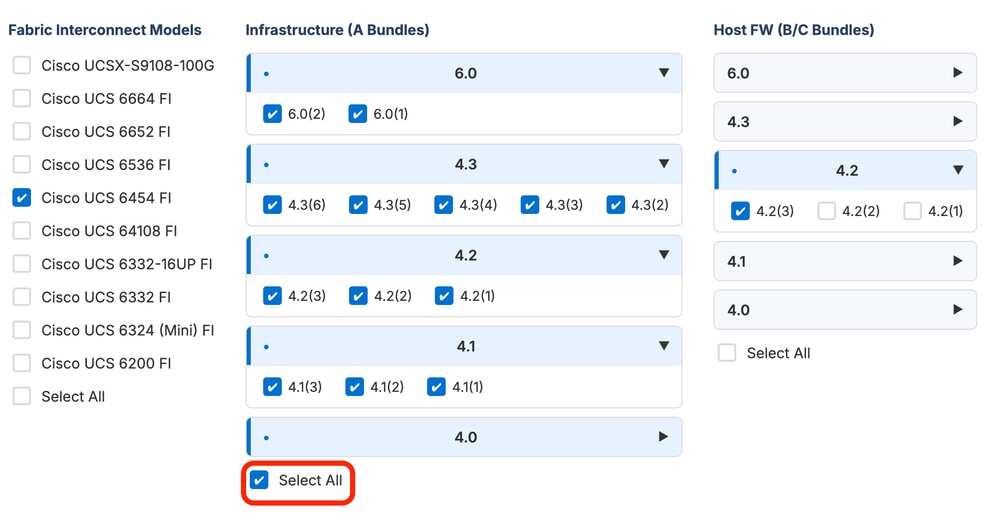
Abbildung 5. Versionsübergreifende Matrix für UCS Manager - Infrastruktur (ein Paket)
Das Tool zeigt die kompatiblen Infrastrukturversionen an, die mit Ja gekennzeichnet sind, und in der Spalte Unterstützte Konfiguration ist ein grünes Häkchen zu sehen.
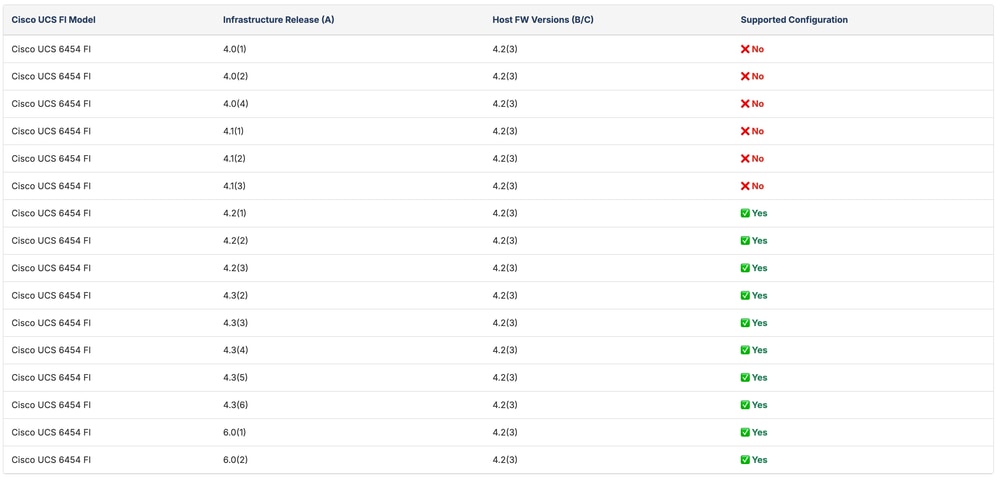
Abbildung 6. Versionsübergreifende Matrix für UCS Manager - Infrastruktur (ein Paket) - Ausgabe
Anmerkung: Falls ein Upgrade des Infrastrukturpakets erforderlich ist, sollten Sie die Versionshinweise für UCS Manager, Firmware/Treiber und Blade-BIOS für die Zielinfrastrukturpaket-Version lesen. Überprüfen Sie darüber hinaus die Hardwarekompatibilität mit den entsprechenden Dokumentationen. Sobald die Kompatibilität bestätigt ist, fahren Sie mit dem Upgrade des Infrastruktur-A-Pakets fort, indem Sie die Schritte befolgen, die im Artikel UCS Manager-Upgrade beschrieben werden.
Wenn alle Voraussetzungen erfüllt sind, besteht der nächste Schritt darin, das Firmware-Paket herunterzuladen und es in den UCS Manager hochzuladen.
Server-Softwarepaket verwalten
Server-Softwarepaket herunterladen
1. Rufen Sie die Cisco Software Download-Website auf, und wählen Sie den entsprechenden Servertyp aus:
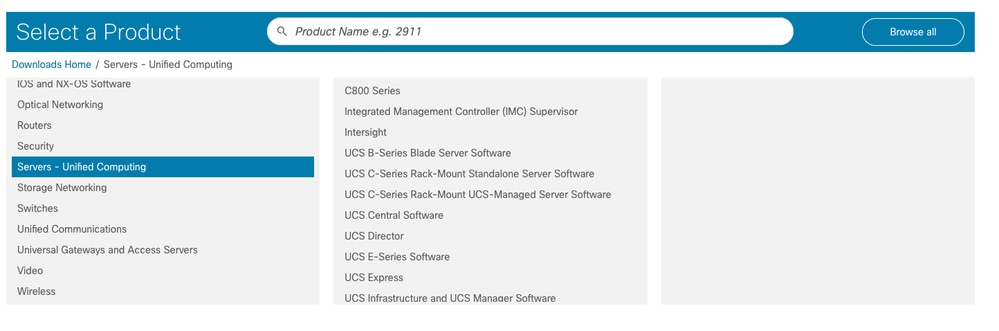
Bild 7: Cisco Software-Download-Website
- Für die Serien B und X: Software für UCS Blade-Server der B-Serie
- Für in UCS Manager integrierte C-Serie: Rackmount-Server-Software der UCS C-Serie
2. Wählen Sie das Unified Computing System (UCS) Server Software Bundle, wählen Sie die Zielversion aus, und laden Sie das Paket herunter.
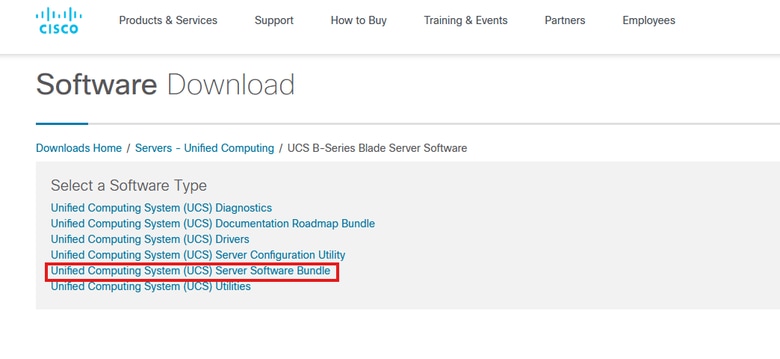
Bild 8. Cisco Software-Download - Select Unified Computing System (UCS) Server-Softwarepaket
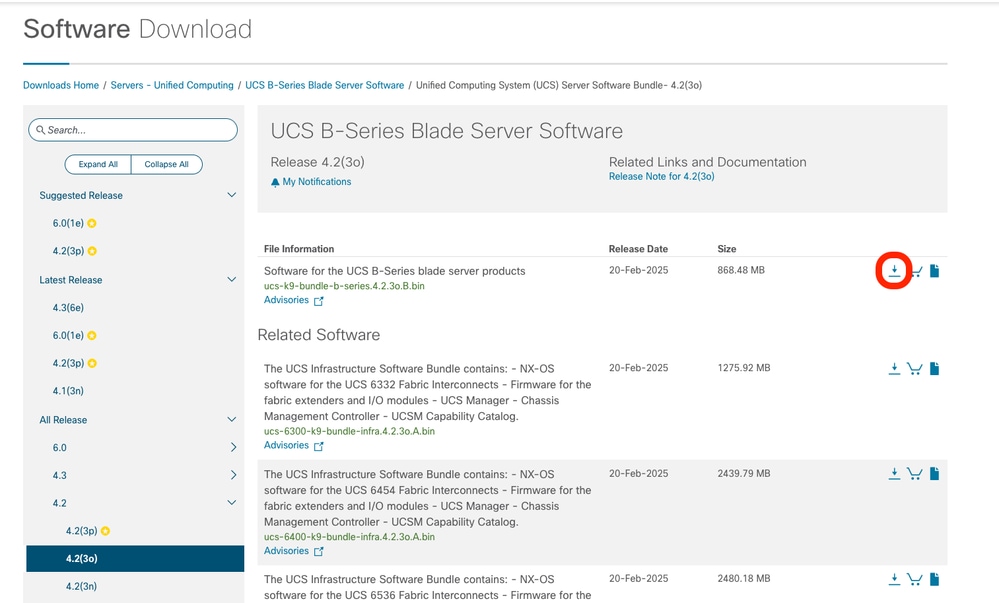
Image 9. Cisco Software-Download - Wählen Sie Firmware-Version.
Hochladen des Server-Softwarepakets in UCS Manager
1. Melden Sie sich bei UCS Manager an.
2. Navigieren Sie zu Equipment > Firmware Management > Download Tasks und klicken Sie auf Download Firmware.
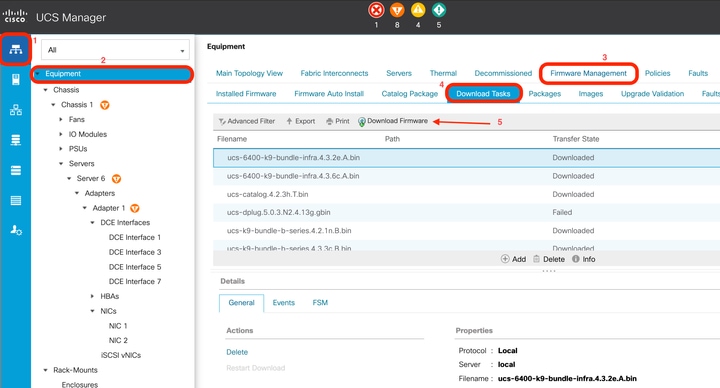
Image 10. Laden Sie das Firmware-Bündel auf UCS Manager hoch.
3. Klicken Sie auf Lokales Dateisystem und Durchsuchen.
4. Wählen Sie das heruntergeladene Paket aus, und klicken Sie auf OK.
Nachdem das Firmware-Bündel hochgeladen wurde, wird es in jedem Fabric Interconnect automatisch kopiert.
Der nächste Schritt ist die Durchführung des UCS Server-Upgrades.
UCS-Server aktualisieren
Für UCS-Server, die von UCS Manager verwaltet werden, stehen drei primäre Upgrade-Methoden zur Verfügung:
- Host-Firmware-Richtlinie - Führt ein Upgrade des Server-IMC, der Netzwerkadapter, des BIOS und der Controller auf dem Server durch. Dabei wird eine Richtlinie verwendet und in das Serviceprofil für den Server aufgenommen.
- Firmware-Autoinstallation - Verwendet das Cisco UCS Server-Softwarepaket, um alle Server in der Cisco UCS-Domäne zu aktualisieren. Alle Komponenten werden auf die Firmware-Version aktualisiert, die im ausgewählten Cisco UCS Infrastruktur-Softwarepaket enthalten ist.
- Manuell - Ermöglicht die Firmware-Änderung verschiedener Komponenten einzeln oder im Paket. Es wird nur als letztes Mittel empfohlen, wenn ein Upgrade der Firmware einer bestimmten Komponente erforderlich ist. Diese Methode wird nicht unterstützt, wenn eine Host-Firmware-Richtlinie verwendet wird. Wenn ein Serviceprofil mit einer Host-Firmware-Richtlinie verknüpft ist, erzwingt das System ein automatisiertes Firmware-Management.
Vor der Durchführung des Server-Firmware-Upgrades sollten Sie als Nächstes die Auswirkungen des Upgrades minimieren.
Erstellen und Anwenden einer Wartungsrichtlinie (empfohlen)
Eine Wartungsrichtlinie legt eine vordefinierte Aktion fest, die bei einer Änderung des Serviceprofils, das mit einem Server verknüpft ist, infolge einer Störung ausgeführt wird. Die Wartungsrichtlinie legt fest, wie Cisco UCS Manager die Serviceprofiländerungen bereitstellt. Wenn Sie während eines Firmware-Upgrades eine Wartungsrichtlinie erstellen und eine Neustartrichtlinie auswählen, wird festgelegt, wann der Server neu gestartet werden muss, sobald die Änderungen übernommen wurden.
- Die Option Immediate (Sofort) veranlasst einen Neustart des Servers, ohne dass eine Bestätigung durch den Benutzer eingeholt werden muss.
- Die Option zur Benutzerbestätigung akzeptiert die manuelle Bestätigung durch den Benutzer, bevor der Server neu gestartet wird.
- Die Option Timer Automatic löst den Neustart zu einem bestimmten Zeitpunkt aus, der in einem Zeitplan angegeben ist.
Durch die Zuordnung einer Wartungsrichtlinie werden unerwartete Server-Neustarts während des Aktualisierungsvorgangs verhindert.
Weitere Informationen zu Wartungsrichtlinien finden Sie im Cisco UCS Manager Administration Management Guide.
So konfigurieren Sie eine Wartungsrichtlinie
1. Gehen Sie zu Server > Maintenance Policies.
2. Klicken Sie unten im Hauptfenster auf + Hinzufügen, und geben Sie die Details ein. Wählen Sie in der Neustartrichtlinie die Option User Ack und anschließend On Next Boot policy aus.
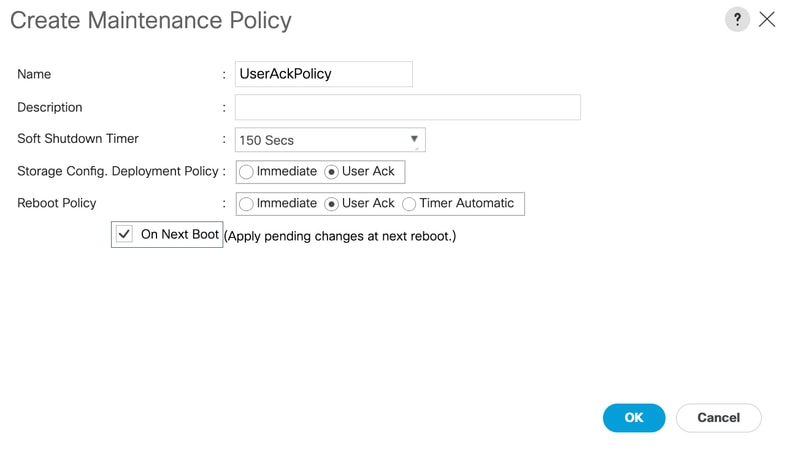
Abbildung 11. Assistent für Wartungsrichtlinien
3. Klicken Sie auf OK, um zu speichern.
4. Gehen Sie zu Servers > Service Profile und klicken Sie auf Change Maintenance Policy.
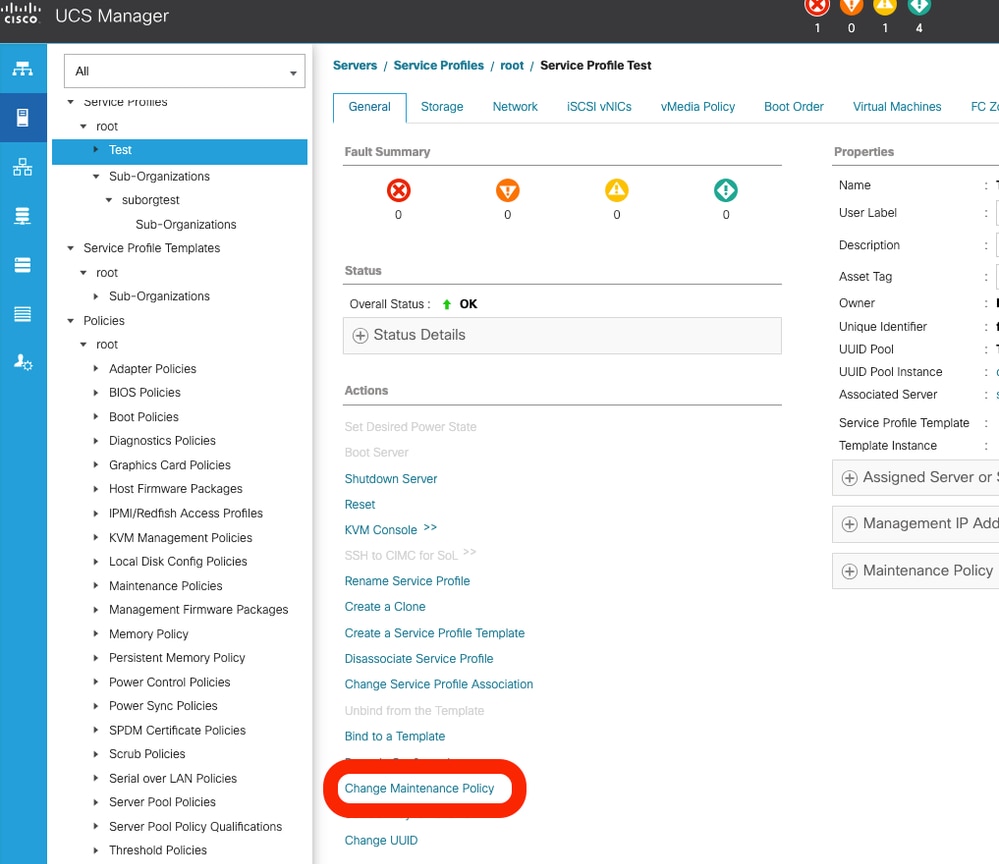
Abbildung 12. Ändern der Wartungsrichtlinie in UCS Manager
5. Wählen Sie die erstellte Wartungsrichtlinie aus, und klicken Sie auf OK.
Wenn die Wartungsrichtlinie mit der Einstellung Reboot Server - User Ack (Neustartserver - Benutzerbestätigung) konfiguriert wurde, zeigt das System oben rechts auf der Schnittstelle eine Warnmeldung an. Dies erfordert eine manuelle Bestätigung, bevor die Server-Neustartsequenz initiiert wird, sodass Sie die Ausfallzeiten entsprechend Ihrem Betriebsplan verwalten können.
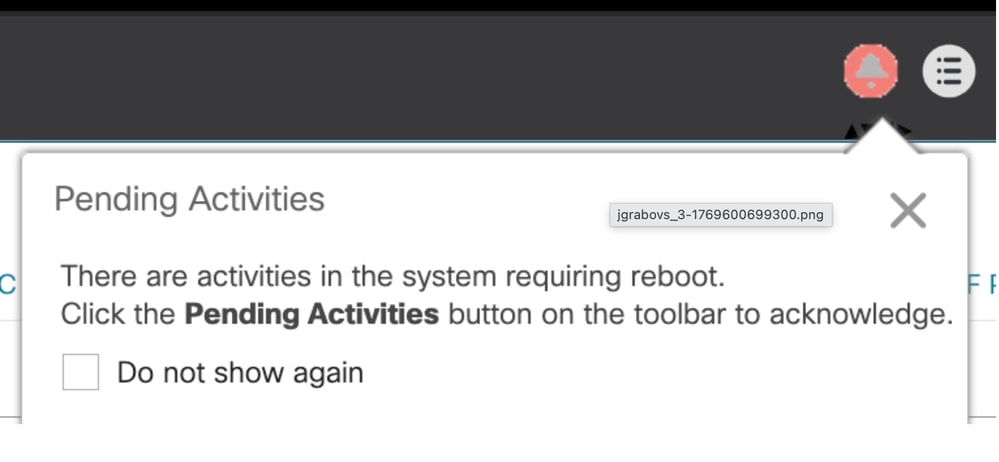
Bild 13. Ausstehende Aktivitäten - Benutzerbestätigung
Methode 1: Upgrade des UCS-Servers mit einer Host-Firmware-Richtlinie
Erstellen der Firmware-Richtlinie
1. Gehen Sie zu Server > Richtlinien > Host-Firmware-Pakete.
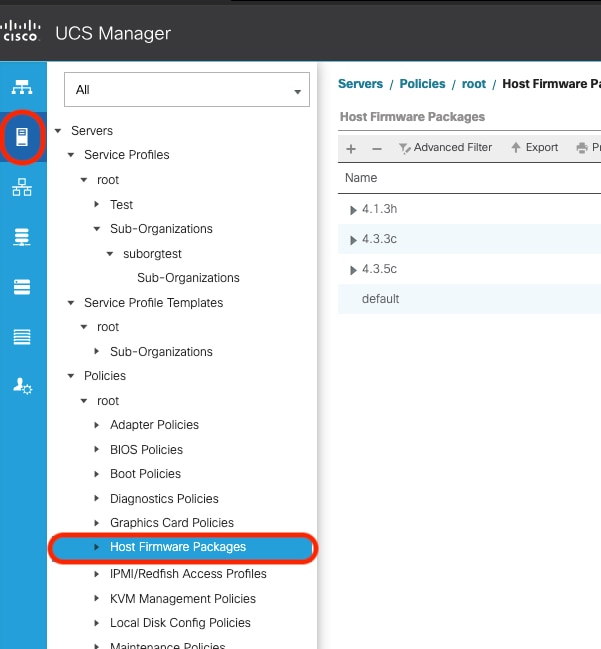
Abbildung 14: Host-Firmware-Paket in UCS Manager
2. Klicken Sie auf + Hinzufügen unten im Hauptfenster.
3. Erstellen Sie die Firmware-Richtlinie mit den Details des hochgeladenen Pakets.
4. Wählen Sie die entsprechende Paketversion für das Blade- und/oder Rack-Paket aus.
Anmerkung: In diesem Beispiel wurde im Abschnitt "Ausgeschlossene Komponenten" nur Lokaler Datenträger ausgewählt. Oft werden andere Komponenten ausgewählt, um sie vom Upgrade auszuschließen.
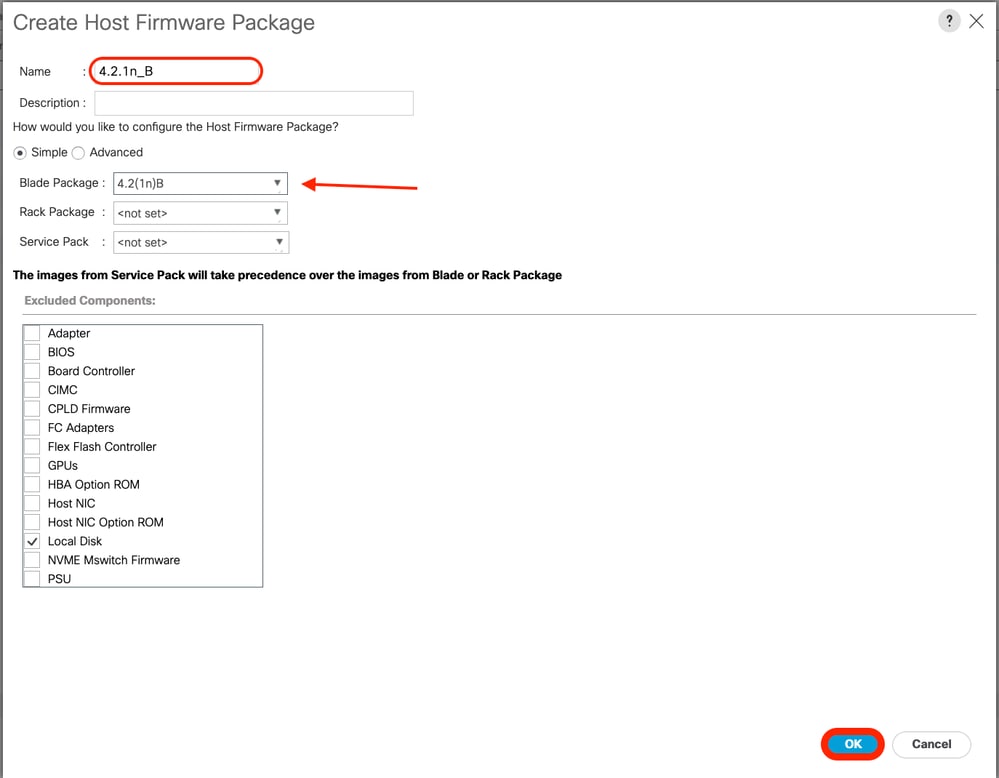
Image 15. Host-Firmware-Paket erstellen
3. Klicken Sie auf OK.
Anwenden der Firmware-Richtlinie
1. Gehen Sie zu Server > Serviceprofil > Richtlinien.
2. Wählen Sie in Firmware Policies (Firmware-Richtlinien) die Host Firmware Policy (Host-Firmware-Richtlinie) aus, die unter Creating the Firmware Policy (Firmware-Richtlinie erstellen) erstellt wurde.
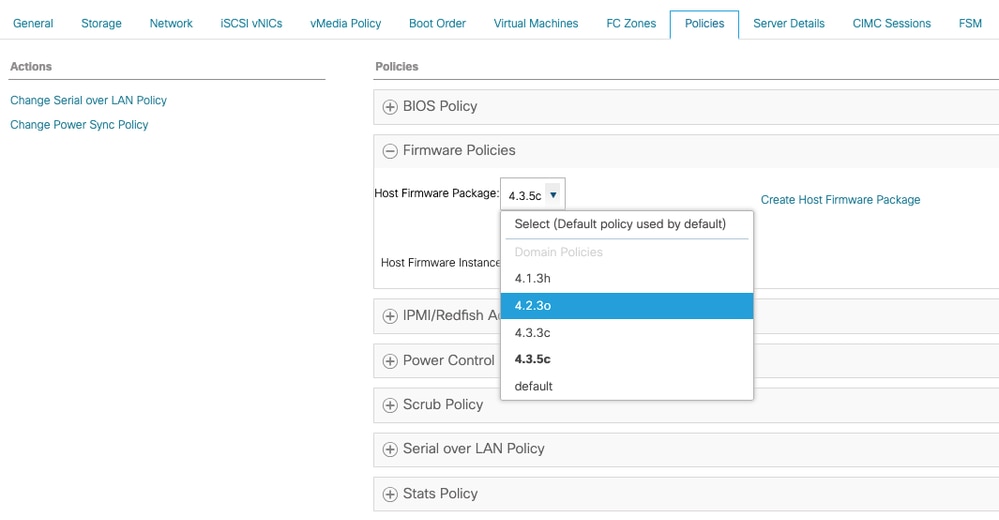
Bild 16. Host-Firmware-Paket anwenden
3. Klicken Sie auf Änderungen speichern.
Das Upgrade wird gestartet, sobald Sie die Änderungen speichern.
Methode 2: UCS Server-Upgrade mit automatischer Installation
1. Gehen Sie zu Ausrüstung > Firmware-Management > Firmware-Auto-Installation.
2. Wählen Sie Server-Firmware installieren, um einen Assistenten zu starten.
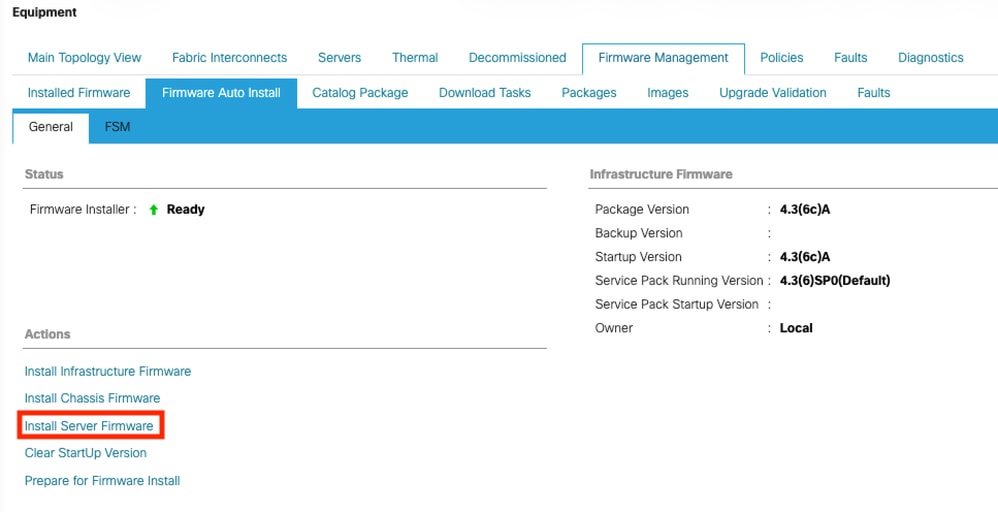
Image 17. UCS Manager - Server-Firmware - Automatische Installation
3. Wählen Sie im Schritt Paketversionen auswählen die neue Version für Server der Serien B und/oder C aus. In diesem Beispiel wird das Paket der Serie 4.2(3o)B ausgewählt. Klicken Sie auf Next (Weiter).
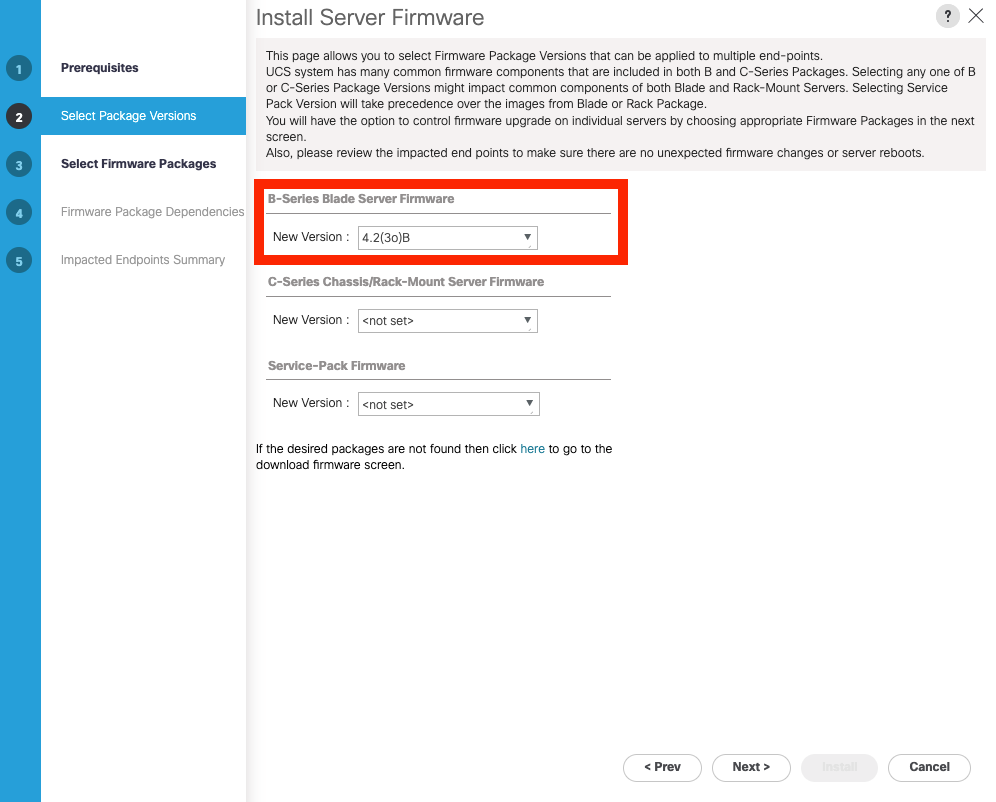
Abbildung 18. Automatische Installation: Blade-Server-Firmware festlegen
4.Wählen Sie im Schritt Host Firmware Packages die Organisation aus, die die Server enthält, die für die Aktualisierung vorgesehen sind. Nur Server, die mit den ausgewählten Organisations-Upgrades verknüpft sind. In diesem Beispiel wurde root ausgewählt, um alle Server zu aktualisieren. Dieses Upgrade umfasst Server mit und ohne Serviceprofil.
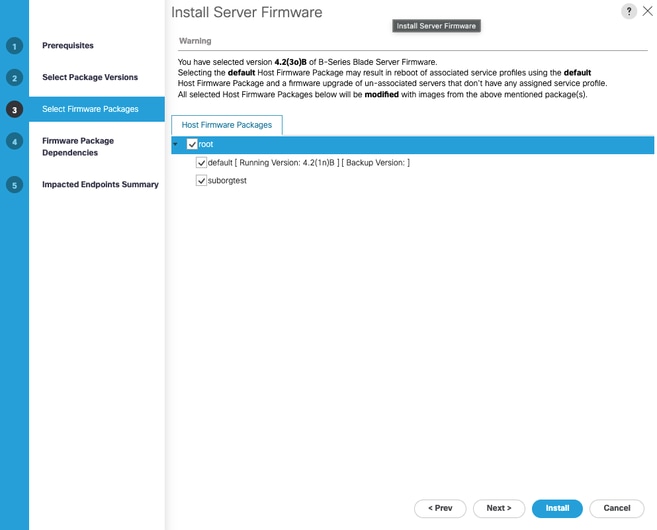
Bild 19. Automatische Installation: Firmware-Paket auswählen
5. Klicken Sie auf Weiter. Abschnitt 4 - Firmware-Firmware-Abhängigkeiten zeigt die betroffenen Serviceprofile.
6. Klicken Sie auf Weiter. Abschnitt 5 - Übersicht der betroffenen Endpunkte zeigt die Server, die von der automatischen Installation betroffen sind.
7. Klicken Sie auf Installieren.
Die Aktualisierung wird gestartet.
Methode 3: Manuelles Upgrade des UCS Servers
Anmerkung: Für kleine Umgebungen ist diese Methode in Ordnung. In mittleren und großen Umgebungen wird jedoch generell von dieser Vorgehensweise abgeraten. Die häufige Verwendung ohne ordnungsgemäße Registrierung von Änderungen kann zu einem Verlust der Nachverfolgung der Firmware-Versionen führen. Dies untergräbt die für die Software-Compliance und -Kompatibilität erforderliche Konsistenz, insbesondere in Umgebungen, in denen mehrere Abteilungen verschiedene Ebenen der Infrastruktur verwalten, z. B. das Host-Betriebssystem, virtuelle Systeme oder andere Komponenten, die oft später je nach der zugrunde liegenden Firmware-Version aktualisiert werden müssen.
1. Gehen Sie zu Equipment > Chassis > Chassis (ID) > Servers > Server (ID)
2. Wählen Sie die Registerkarte Install Firmware (Firmware installieren). Es wird eine Tabelle mit den Firmware-Versionen der einzelnen Komponenten auf dem Server angezeigt.
3. Klicken Sie auf Update Firmware (Firmware aktualisieren).
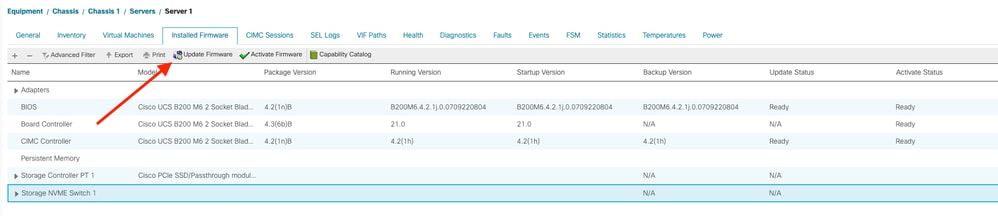
Abbildung 20. Auf dem Server installierte Firmware
4. Wählen Sie das Optionsfeld Paket und anschließend die Zielversion aus dem Dropdown-Menü.
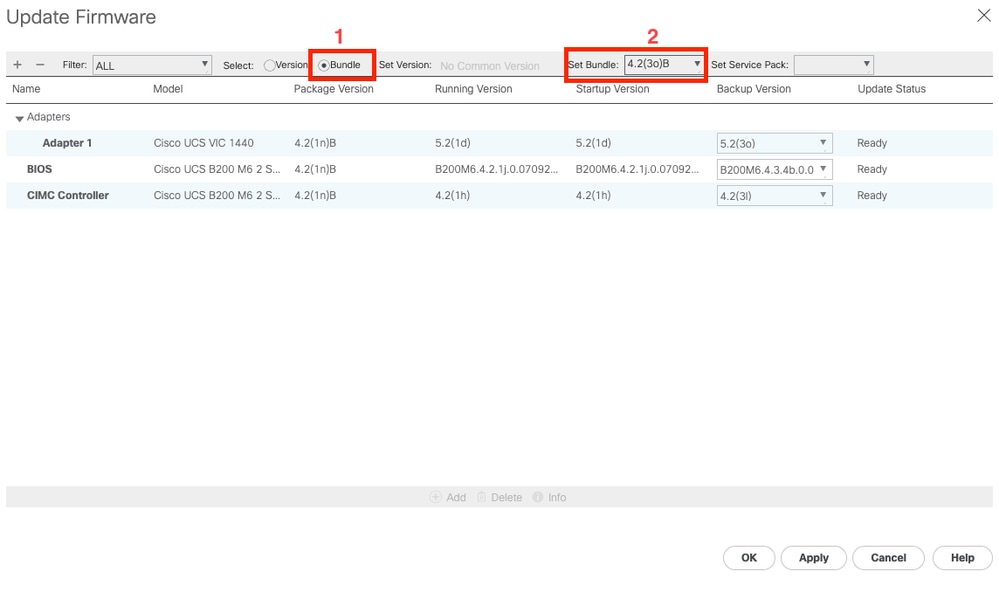
Image 21. Festlegen des Firmware-Pakets für die Sicherung
Anmerkung: Über die Dropdown-Auswahl kann die Version jeder Komponente einzeln ausgewählt werden (Adapter, BIOS usw.).
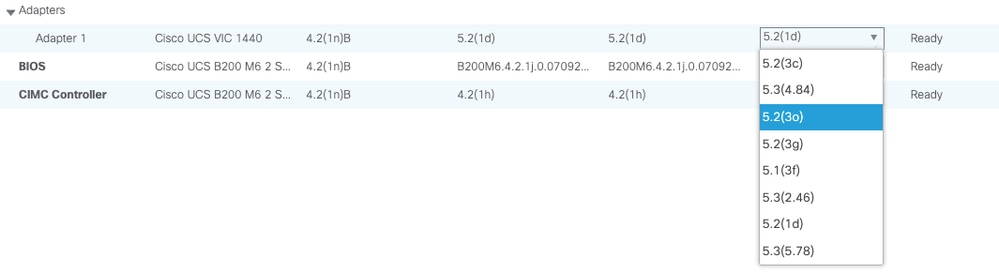
Bild 22. Einzelne Komponenten-Firmware-Version festlegen.
5. Klicken Sie auf Übernehmen und OK.
6. Navigieren Sie zur Registerkarte "FSM", und überwachen Sie den Fortschritt, bis der Task zu 100 % abgeschlossen ist.
7. Wechseln Sie zur Registerkarte Installierte Firmware und klicken Sie auf Firmware aktivieren.
8. Wählen Sie für jede Komponente aus dem Hauptfenster die Version aus, die in der Spalte "Sicherungsversion" angezeigt wird.
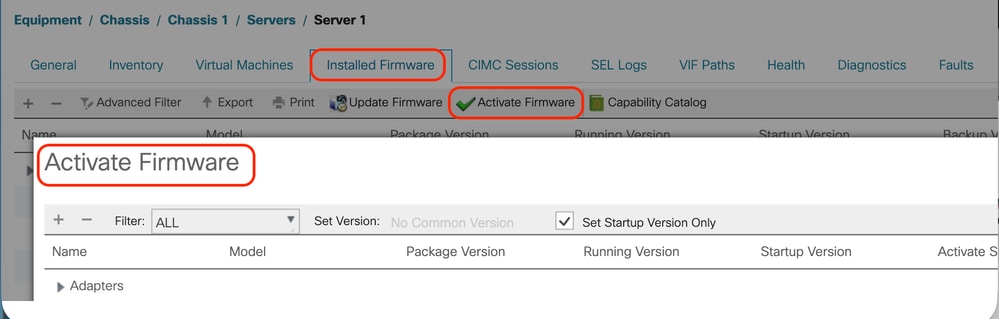
Image 23. Aktivieren der Firmware
9. Klicken Sie auf Übernehmen und OK. Das Upgrade wird gestartet.
Verifizierung
Gehen Sie zu Equipment > Chassis > Chassis (ID) > Servers > Server (ID) > FSM (Geräte > Chassis > Chassis (ID) > Server (ID) > FSM-Registerkarte, und beobachten Sie den Upgrade-Prozess. Bei einem Status von 100 % wird ein vollständiger Upgrade-Prozess angezeigt.
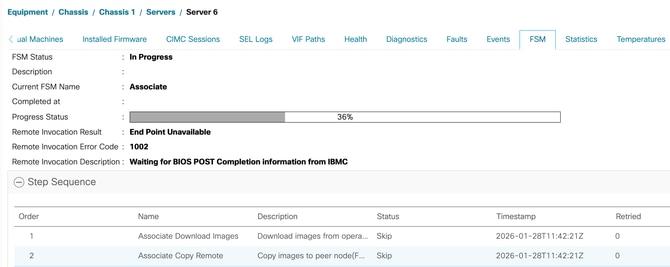
Bild 24. FSM
Beobachten Sie auf der Registerkarte Installed Firmware (Installierte Firmware) die installierte Firmware auf dem ausgewählten Server. Die Spalte Paketversion enthält die Host-Firmware-Zielversion.
Anmerkung: Der Motherboard-Controller unterstützt kein Downgrade, ist aber abwärtskompatibel. Der präsentierte Server wurde auf eine höhere Version aktualisiert und herabgestuft, was durch eine höhere Paketversion für den Board Controller gezeigt wird.
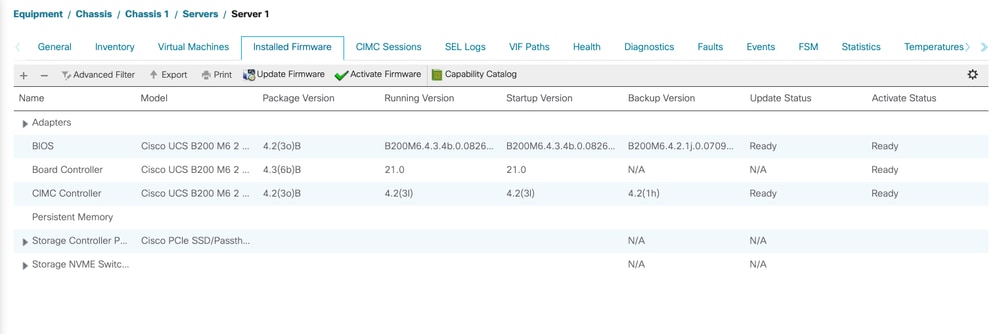
Bild 25. Firmware installiert und aktiviert.
Revisionsverlauf
| Überarbeitung | Veröffentlichungsdatum | Kommentare |
|---|---|---|
3.0 |
06-Jun-2026
|
Mitwirkende hinzugefügt. |
2.0 |
29-May-2026
|
Aktualisierter Alternativtext, der versucht, erneut zu veröffentlichen, um Formatierung zu korrigieren, fixierter TOC. |
1.0 |
13-May-2026
|
Erstveröffentlichung |
 Feedback