Einleitung
In diesem Dokument wird beschrieben, wie Sie benutzerdefinierte URL-Kategorien in der Websicherheits-Appliance (WSA) definieren können.
Beitrag von Shikha Grover und Herausgegeben von Yeraldin Sanchez, Cisco TAC Engineers.
Voraussetzungen
Anforderungen
Cisco empfiehlt, dass Sie über Kenntnisse in folgenden Bereichen verfügen:
- Grundkenntnisse der Cisco Web Security Appliance für Anfänger
Verwendete Komponenten
Dieses Dokument ist nicht auf bestimmte Software- und Hardware-Versionen beschränkt.
Die Informationen in diesem Dokument beziehen sich auf Geräte in einer speziell eingerichteten Testumgebung. Alle Geräte, die in diesem Dokument benutzt wurden, begannen mit einer gelöschten (Nichterfüllungs) Konfiguration. Wenn Ihr Netzwerk in Betrieb ist, stellen Sie sicher, dass Sie die möglichen Auswirkungen aller Befehle kennen.
Hintergrundinformationen
Die Kategorie, in die eine URL fällt, wird durch eine Filterkategorien-Datenbank bestimmt. Die Web Security Appliance erfasst Informationen und verwaltet für jedes URL-Filtermodul eine separate Datenbank. Die Datenbanken der Filterkategorien erhalten regelmäßig Updates vom Cisco Update-Server und werden von Cisco TALOS verwaltet. Talos, die Security Intelligence and Research Group von Cisco, verfolgt kontinuierlich eine Vielzahl von Attributen, um Rückschlüsse auf einen bestimmten Host zu ziehen.
Es kann Situationen geben, in denen Sie eine URL/Domäne/IP-Adresse anders klassifizieren möchten und eine benutzerdefinierte Klassifizierung lokal auf Ihrem Gerät haben. Dies können Sie mit benutzerdefinierten URL-Kategorien erreichen.
Wenn das URL-Filtermodul eine URL-Kategorie mit der URL in einer Clientanforderung vergleicht, wertet es die URL zuerst mit den benutzerdefinierten URL-Kategorien aus, die in der Richtliniengruppe enthalten sind. Wenn die URL in der Anforderung nicht mit einer enthaltenen benutzerdefinierten Kategorie übereinstimmt, vergleicht das URL-Filtermodul sie mit den vordefinierten URL-Kategorien.
Konfigurieren
URLs zulassen
Wenn Sie der Website vertrauen, können Sie sie mit dem folgenden Prozess zulassen.
Erstellen einer neuen benutzerdefinierten URL
- Erstellen Sie eine neue benutzerdefinierte URL-Kategorie, navigieren Sie zu GUI > Web Security Manager > Benutzerdefinierte URL-Kategorien > Benutzerdefinierten Kategorienamen hinzufügen: Zulässige URLs.
- Fügen Sie die Websites hinzu, die Sie im Abschnitt "Sites" kontrollieren möchten (company.com,.company.com).
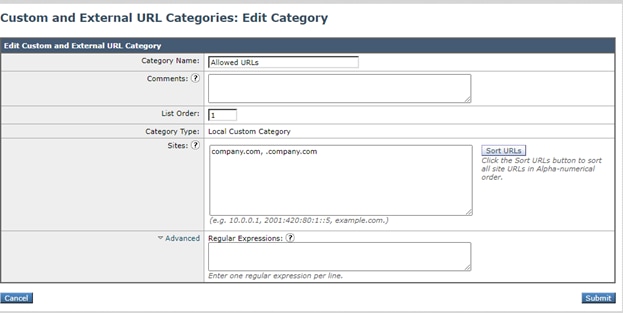
- Bitte beachten Sie, dass "domain.com" nur mit "domain.com" übereinstimmt, nicht mit www.domain.com oder "host.domain.com". Um eine Site und alle Unterdomänen zuzulassen, sind im Abschnitt "Sites" zwei Einträge erforderlich: ". domain.com, domain.com".
- Klicken Sie auf Senden.
Globale Zugriffsrichtlinie bearbeiten
- Öffnen Sie Websicherheits-Manager > Zugriffsrichtlinien > Globale Richtlinie > URL-Filterung.
- Klicken Sie auf Benutzerdefinierte Kategorien auswählen.
- Klicken Sie auf den Pfeil des Dropdown-Menüs Zugelassene URLs, wählen Sie In Richtlinie einschließen, und klicken Sie auf Anwenden.
- Aktivieren Sie das Kontrollkästchen Zulassen.
- Klicken Sie auf Senden und Änderungen bestätigen.

URLs sperren
Wenn Sie der Website nicht vertrauen, können Sie sie mit dem folgenden Prozess blockieren.
Erstellen einer neuen benutzerdefinierten URL
- Erstellen Sie eine neue benutzerdefinierte URL-Kategorie, navigieren Sie zu GUI > Web Security Manager > Benutzerdefinierte URL-Kategorien > Benutzerdefinierten Kategorienamen hinzufügen: Gesperrte URLs.
- Fügen Sie die Websites hinzu, die Sie kontrollieren möchten, im Abschnitt "Sites" (company.com, .company.com).
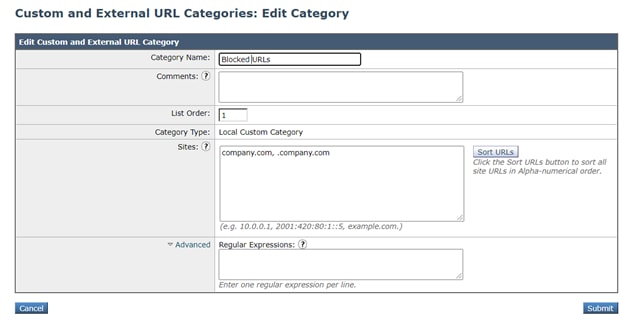
- Bitte beachten Sie, dass "domain.com" nur mit "domain.com" übereinstimmt, nicht mit www.domain.com oder "host.domain.com". Um eine Site und alle untergeordneten Domänen zu blockieren, sind zwei Einträge im Abschnitt "Sites" erforderlich: ". domain.com, domain.com".
- Klicken Sie auf Senden.
Globale Zugriffsrichtlinie bearbeiten
- Öffnen Sie Websicherheits-Manager > Zugriffsrichtlinien > Globale Richtlinie > URL-Filterung.
- Klicken Sie auf Benutzerdefinierte Kategorien auswählen...
- Klicken Sie auf den Pfeil des Dropdown-Menüs Blockierte URLs, wählen Sie In Richtlinie einschließen, und klicken Sie auf Anwenden.
- Aktivieren Sie das Kontrollkästchen Block (Blockieren).
- Klicken Sie auf Senden und Änderungen bestätigen.

Hinweis: Die oben genannten Änderungen können an jeder Zugriffsrichtlinie und nicht nur an der globalen Richtlinie vorgenommen werden. Das gleiche Verfahren kann auf Entschlüsselungsrichtlinien angewendet werden.
In diesem Leitfaden finden Sie einen weit verbreiteten Anwendungsfall.

 Feedback