SWA mit SMA integrieren
Inhalt
Einleitung
In diesem Dokument wird der Prozess der Integration der Secure Web Appliance (SWA) in die Security Management Appliance (SMA) beschrieben.
Voraussetzungen
Anforderungen
Cisco empfiehlt, sich mit folgenden Themen vertraut zu machen:
- Zugriff auf die grafische Benutzeroberfläche von SWA
- Administratorzugriff auf die SWA.
- Administratorzugriff auf die SMA.
Verwendete Komponenten
Dieses Dokument ist nicht auf bestimmte Software- und Hardware-Versionen beschränkt.
Die Informationen in diesem Dokument beziehen sich auf Geräte in einer speziell eingerichteten Testumgebung. Alle Geräte, die in diesem Dokument benutzt wurden, begannen mit einer gelöschten (Nichterfüllungs) Konfiguration. Wenn Ihr Netzwerk in Betrieb ist, stellen Sie sicher, dass Sie die möglichen Auswirkungen aller Befehle kennen.
Vorbereitungen
1. Stellen Sie sicher, dass sowohl SMA als auch SWA lizenziert sind.
2. Überprüfen Sie die Kompatibilitätsmatrix von SWA und SMA, verwenden Sie diesen Link: SWA-SMA-ESA-Kompatibilitätsmatrix.
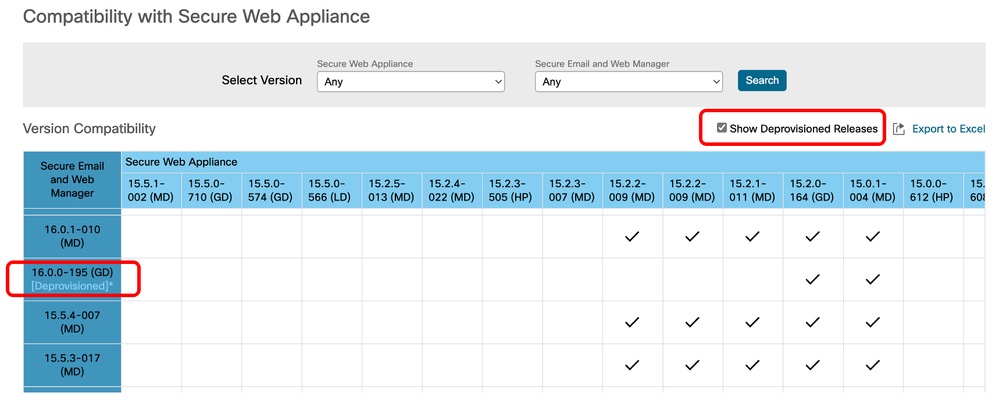 Bild - Nicht bereitgestellte Versionen
Schritte zur Integration von SWA in SMA
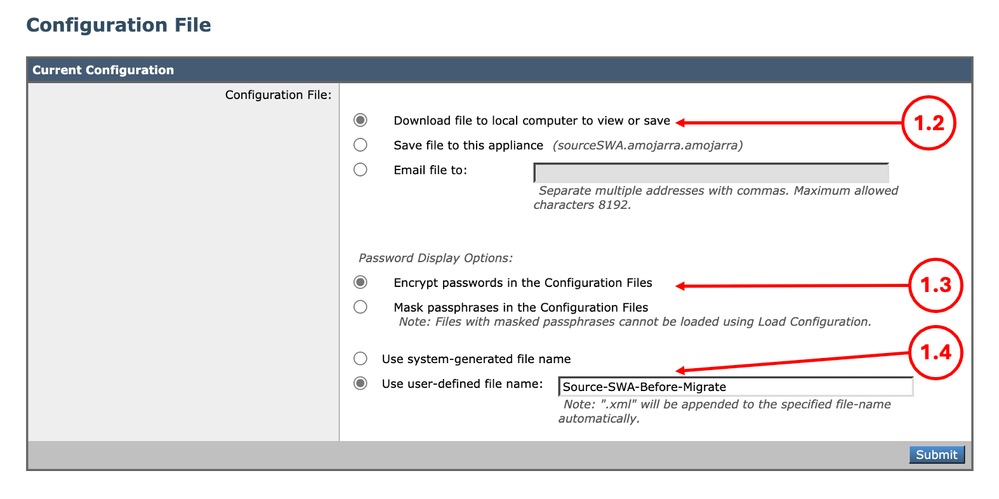
Schritt 1: Exportieren der Konfigurationsdatei aus SWA |
1.1. Navigieren Sie in der GUI zu Systemverwaltung, und wählen Sie Konfigurationsdatei. 1.2. Stellen Sie sicher, dass Datei auf lokalen Computer herunterladen zum Anzeigen oder Speichern ausgewählt ist. 1.3. Wählen Sie in den Konfigurationsdateien die Option Kennwörter verschlüsseln aus. 1.4. (Optional) Wählen Sie einen Namen für die Konfigurationsdatei aus. 1.5. Klicken Sie auf Senden.
|
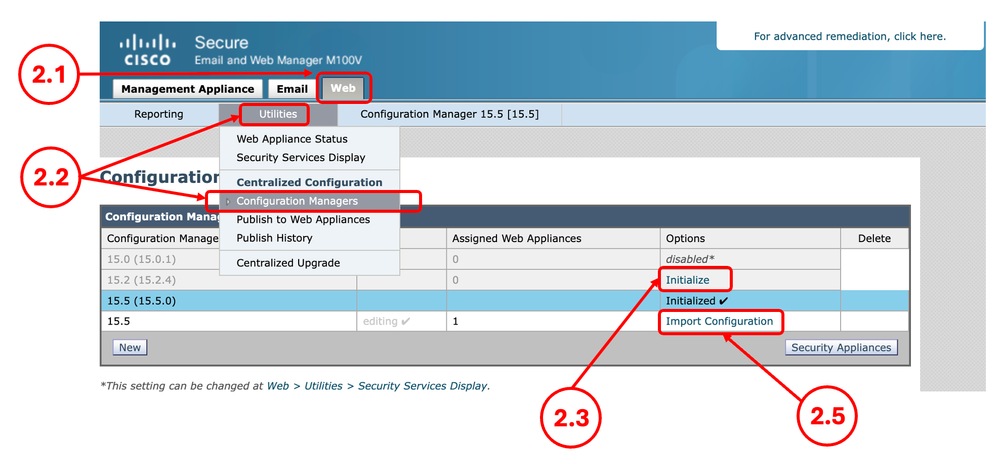
Schritt 2: Erstellen des Konfigurations-Managers |
2.1.Klicken Sie in der SMA-GUI auf die Registerkarte Web. 2.2. Wählen Sie aus Dienstprogramme die Option Konfigurations-Manager aus. 2.3. Wenn der Konfigurations-Manager noch nicht initialisiert ist, klicken Sie auf den Link Initialisieren für den gewünschten Konfigurations-Manager. Fahren Sie andernfalls mit Schritt 2.5 fort. 2.4. Wählen Sie Standardeinstellungen verwenden und anschließend Initialisieren aus. 2.5. Wählen Sie Konfiguration importieren für den gewünschten Configuration Manager aus.
2.6. Wählen Sie aus der Konfigurationsquelle auswählen die Option Webkonfigurationsdatei aus. 2.7. Wählen Sie die Konfigurationsdatei, die Sie in Schritt 1 exportiert haben.
2.8. Wählen Sie Importieren. 2.9. Bestätigen Sie die Änderungen. |
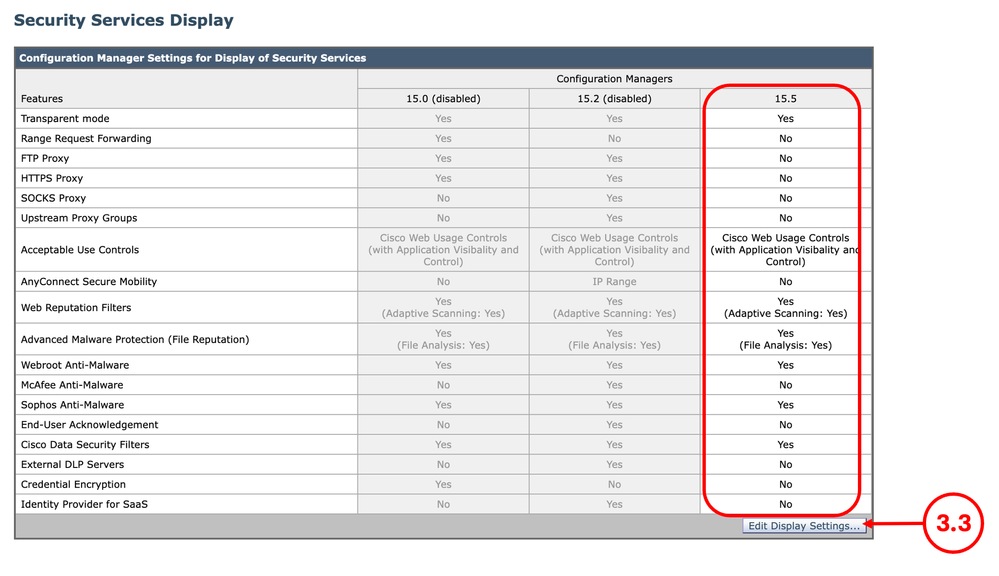
Schritt 3: Konfigurieren der Manager-Einstellungen |
3.1. Klicken Sie in der SMA-GUI auf die Registerkarte Web. 3.2. Wählen Sie in Dienstprogramme die Option Sicherheitsdienste anzeigen. 3.3. Stellen Sie sicher, dass die gewünschten Funktionen richtig konfiguriert sind. Sie können die Funktionen über Anzeigeeinstellungen bearbeiten aktivieren oder deaktivieren. 3.4. Falls Sie Änderungen vorgenommen haben, senden und bestätigen.
|
Schritt 4: Web-Appliance hinzufügen |
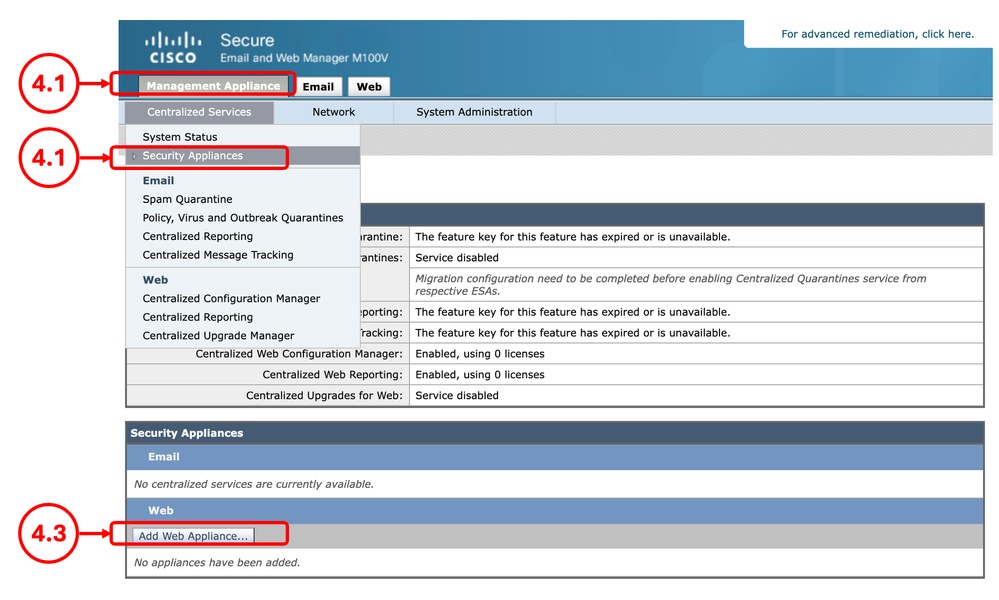
4.1.Klicken Sie in der SMA-GUI auf die Registerkarte Management Appliance. 4.2. Wählen Sie aus Zentrale Dienste die Option Sicherheits-Appliances aus. 4.3. Wählen Sie Webappliance hinzufügen.
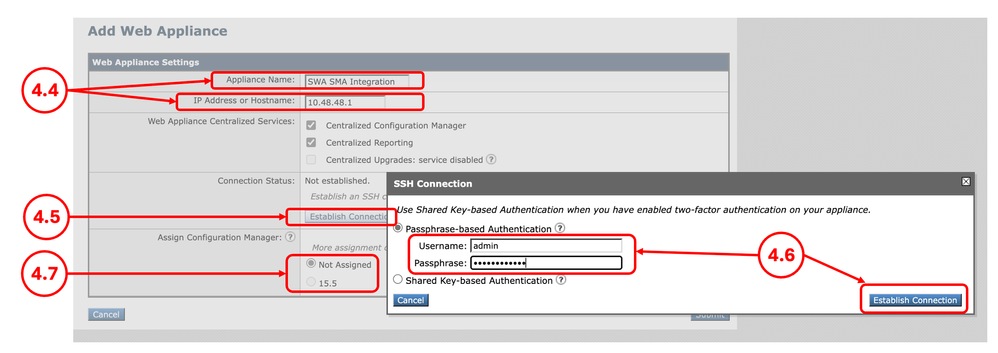
4.4. Geben Sie den Appliance-Namen und die IP-Adresse oder den Hostnamen ein. 4.5. Wählen Sie Verbindung herstellen. 4.6. Geben Sie den Benutzernamen und die Passphrase ein, und wählen Sie Verbindung herstellen aus. 4.7. Weisen Sie den Konfigurations-Manager zu.
4.8. Senden und bestätigen Sie die Änderungen. |
Schritt 5: Validierung der Integration |
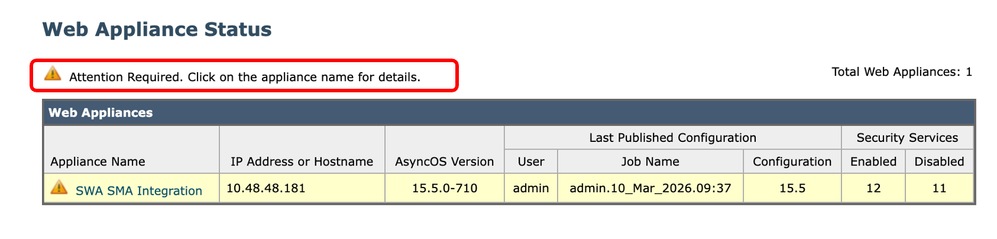
5.1.Klicken Sie in der SMA-GUI auf die Registerkarte Web. 5.2. Wählen Sie unter Dienstprogramme die Option Web-Appliance-Status aus. 5.3. Wenn die Warnmeldung Aufmerksamkeit erforderlich angezeigt wird, klicken Sie auf den Namen der Appliance, um weitere Informationen zu erhalten. Klicken Sie auf den Namen des SWA, und zeigen Sie die Details an.
|

Beheben von Fehlern
Zentrale Dienste sind deaktiviert
Wenn Sie versuchen, einen zentralen Dienst auszuwählen, klicken Sie, wenn das Kontrollkästchen inaktiv ist, auf das Fragezeichen (?) und der Leitfaden navigiert Sie durch den Pfad, um diesen Dienst zu aktivieren.
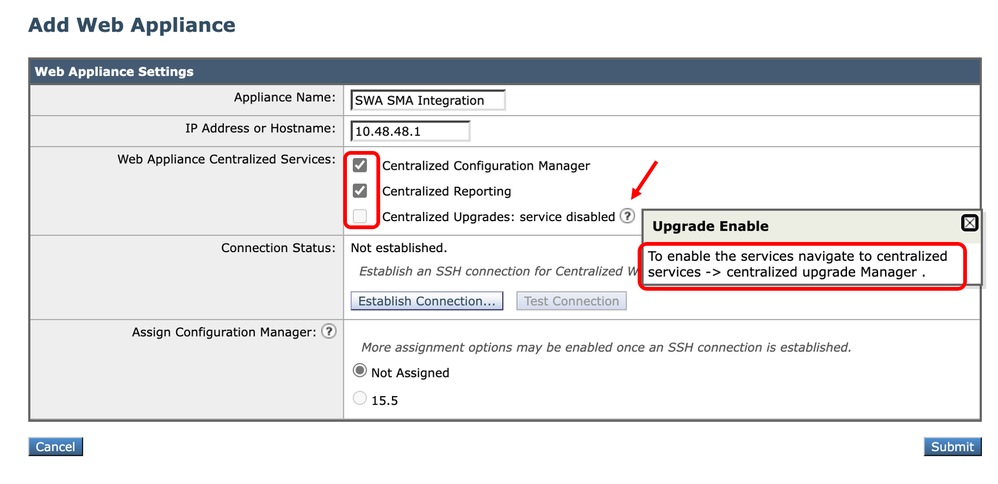 Bild - Die zentralen Dienste sind deaktiviert.
Fehler bei der Authentifizierung für IP
Wenn Sie bei der Integration von SWA in SMA diesen Fehler erhalten, stellen Sie sicher, dass die IP-Adresse oder der Hostname und die Anmeldeinformationen korrekt sind.
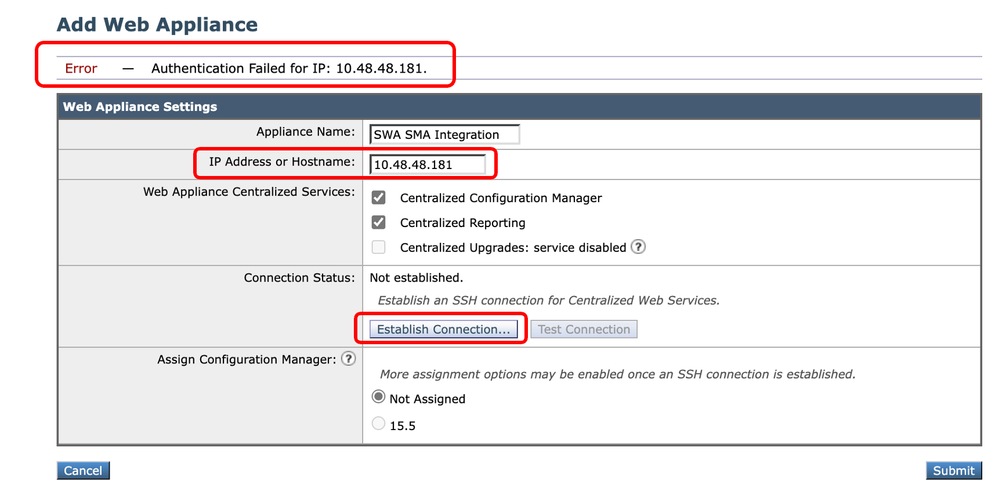 Bild - Authentifizierung fehlgeschlagen
Zentrales Web-Reporting ist im SWA deaktiviert
Wenn die SMA mit dem zentralen Web-Reporting konfiguriert ist und Sie diese Funktion dem SWA zuweisen, während Sie das SWA in Schritt 4 in SMA integrieren, müssen Sie Cisco zentrales Web-Reporting aktivieren:
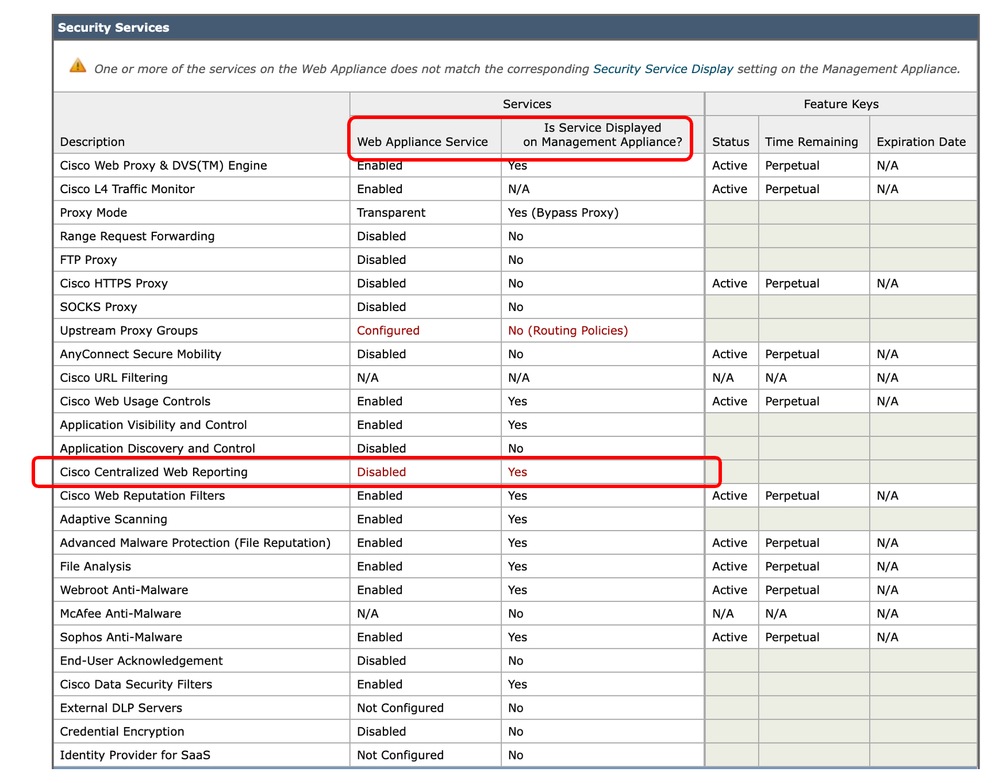 Bild - Centeralized Web Reporting ist im SWA deaktiviert
Um das Problem zu beheben, stellen Sie über die CLI eine Verbindung mit dem SWA her, geben Sie reportingconfig ein, und wählen Sie CENTRALIZED (ZENTRALISIERT) aus. Beenden Sie den Assistenten, um das zentrale Reporting zu aktivieren und bestätigen Sie die Änderungen.
SWA_CLI> reportingconfig

Choose the operation you want to perform:
- COUNTERS - Limit counters recorded by the reporting system.
- WEBTRACKINGQUERYTIMEOUT - Timeout value for Webtracking Queries.
- AVERAGEOBJECTSIZE - Average HTTP Object Size used for Bandwidth Savings Calculation.
- WEBEVENTBUCKETING - Enable or Disable web transaction event bucketing.
- CTROBSERVABLE - Enable or Disable CTR observable based indexing.
- CENTRALIZED - Enable/Disable Centralized Reporting for this Secure Web Appliance.
[]> CENTRALIZED

Reporting service status: Local Reporting enabled.  (Show usernames in reports.)

Do you want to enable Centralized Reporting for this appliance? [N]> Y

Do you want to anonymize usernames in reports? [N]> N

Reporting service status: Centralized Reporting enabled.  (Show usernames in reports.)


Choose the operation you want to perform:
- COUNTERS - Limit counters recorded by the reporting system.
- WEBTRACKINGQUERYTIMEOUT - Timeout value for Webtracking Queries.
- AVERAGEOBJECTSIZE - Average HTTP Object Size used for Bandwidth Savings Calculation.
- WEBEVENTBUCKETING - Enable or Disable web transaction event bucketing.
- CTROBSERVABLE - Enable or Disable CTR observable based indexing.
- CENTRALIZED - Enable/Disable Centralized Reporting for this Secure Web Appliance.
[]>

SWA_CLI> commit
URL-Kategorienliste auf diesem SWA war älter als die SMA-veröffentlichte Liste
Wenn Sie die Konfiguration in SWA veröffentlichen und den Fehler erhalten, der anzeigt, dass die URL-Kategorieliste in SWA und SMA nicht identisch ist, stellen Sie sicher, dass beide Geräte eine Verbindung mit dem Cisco Update Server herstellen können und dass in updater_logs keine Fehler enthalten sind:
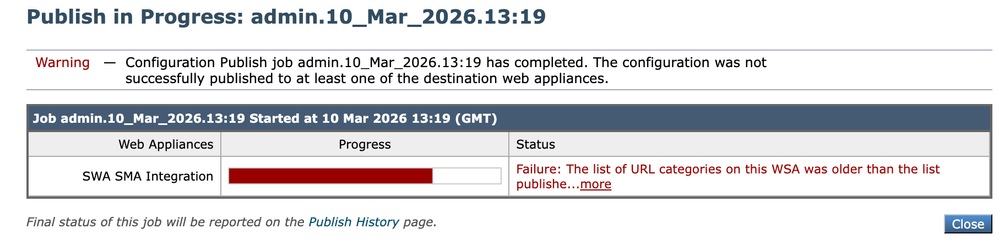 Bild: Die Liste der URL-Kategorien stimmt nicht überein.
Um SWA oder SMA zu zwingen, das Update herunterzuladen, geben Sie updatenow aus der CLI ein.
Um die SMA oder SMA anzuzeigen, geben Sie über den CLI-Typ grep die zu aktualisierenden Protokolle ein, und wählen Sie die Nummer, die mit updater_logs verknüpft ist, und führen Sie den Assistenten aus.
Host-Schlüssel hat sich anscheinend geändert
Wenn Sie die SWA in die SMA integrieren und den Fehler erhalten, dass der Host-Schlüssel geändert wurde, liegt dies daran, dass SMA einen anderen Host-Schlüssel für dieselbe IP-Adresse in seinem Schlüsselspeicher gespeichert hat.
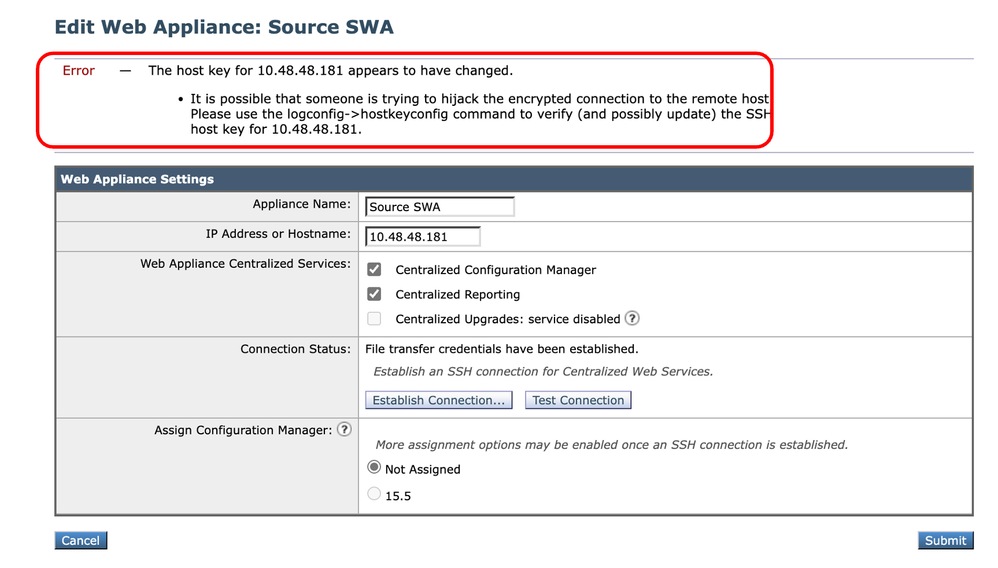 Bild - Der Host-Schlüssel scheint sich geändert zu haben.
Um diesen Fehler zu beheben, melden Sie sich bei der CLI von SMA an, führen Sie logconfig aus, und geben Sie HOSTKEYCONFIG ein. Geben Sie LÖSCHEN ein, und drücken Sie die Eingabetaste. Wählen Sie dann die Nummer aus, die dem SWA zugeordnet ist, und drücken Sie die Eingabetaste, bis der Assistent beendet ist.
Bestätigen Sie die Änderungen:
SMA_CLI> logconfig

Currently configured logs:
    Log Name            Log Type                      Retrieval           Interval
 ---------------------------------------------------------------------------------
 1. aggregatord_logs    Aggregatord Logs              Manual Download     None
 2. authentication      Authentication Logs           Manual Download     None
...

Choose the operation you want to perform:
- NEW - Create a new log.
- EDIT - Modify a log subscription.
- DELETE - Remove a log subscription.
- DELETELOGFILE - Delete log files
- SETUP - General settings.
- LOGHEADERS - Configure headers to log.
- HOSTKEYCONFIG - Configure SSH host keys.
[]> HOSTKEYCONFIG

Currently installed host keys:
1. 10.48.48.182 ssh-rsa AAAAAAAAAAAAAAAAAAAAAAAAAAAAAAAA...ZhW4gEXWE=
2. 10.48.48.181 ssh-rsa BBBBBBBBBBBBBBBBBBBBBBBBBBBBBBBb...4p74b9Q9k=

Choose the operation you want to perform:
- NEW - Add a new key.
- EDIT - Modify a key.
- DELETE - Remove a key.
- SCAN - Automatically download a host key.
- PRINT - Display a key.
- HOST - Display system host keys.
- FINGERPRINT - Display system host key fingerprints.
- USER - Display system user keys.
- REGENERATESCPKEYS - Regenerate SSH Keys for SCP Log Subscription Retrieval.
[]> DELETE

Enter the number of the key you wish to delete.
[]> 2

Currently installed host keys:
1. 10.62.131.143 ssh-rsa AAAAAAAAAAAAAAAAAAAAAAAAAAAAAAAA...ZhW4gEXWE=

...
SMA_CLI> commit
Zugehörige Informationen
- Bedienungsanleitung für AsyncOS 15.2 für Cisco Secure Web Appliance
- Installieren der sicheren Web-Appliance auf VMware ESXi
- Installieren der sicheren Web-Appliance auf Microsoft Hyper-V
- Installationsleitfaden für die Cisco Secure Email und Web Virtual Appliance
- Benutzerdefinierte URL-Kategorien in einer sicheren Web-Appliance konfigurieren - Cisco
-
Entschlüsselungszertifikat in sicherer Web-Appliance konfigurieren
- Fehlerbehebung beim DNS-Dienst der sicheren Webappliance
Revisionsverlauf
| Überarbeitung | Veröffentlichungsdatum | Kommentare |
|---|---|---|
3.0 |
22-Oct-2026
|
Rezertifizierung - Aktualisierte Formatierung |
2.0 |
29-Jul-2026
|
Erstveröffentlichung |
1.0 |
24-Mar-2026
|
Erstveröffentlichung |

 Feedback
Cisco kontaktieren
- Eine Supportanfrage öffnen

- (Erfordert einen Cisco Servicevertrag)