Einleitung
In diesem Dokument wird beschrieben, wie Sie einen vorhandenen Cisco Umbrella-Benutzer als Administrator für Ihre Organisation einladen.
Einladen eines Administrators in ein Cisco Umbrella Dashboard
1. Navigieren Sie in Umbrella Dashboard zu Admin > Accounts (Admin > Konten).
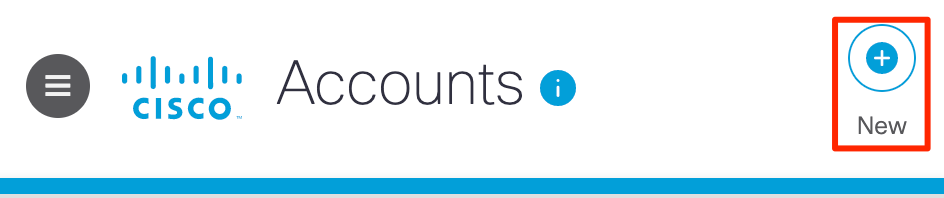
2. Wählen Sie oben rechts die Schaltfläche Neu.
Übersicht.png
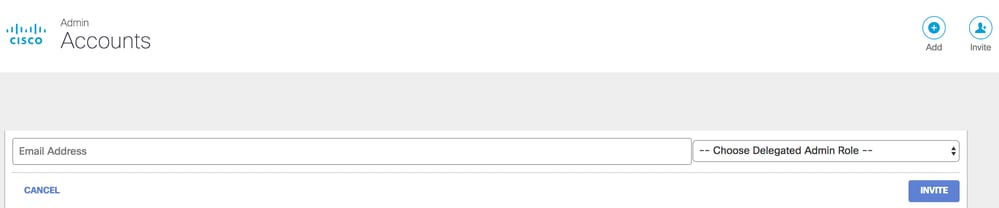
3. Geben Sie die E-Mail-Adresse des Benutzers ein, den Sie dem Dashboard hinzufügen möchten.
4. Wählen Sie die entsprechende Benutzerrolle (delegierte Administratorrolle).
5. Wählen Sie Einladen.
img2.png
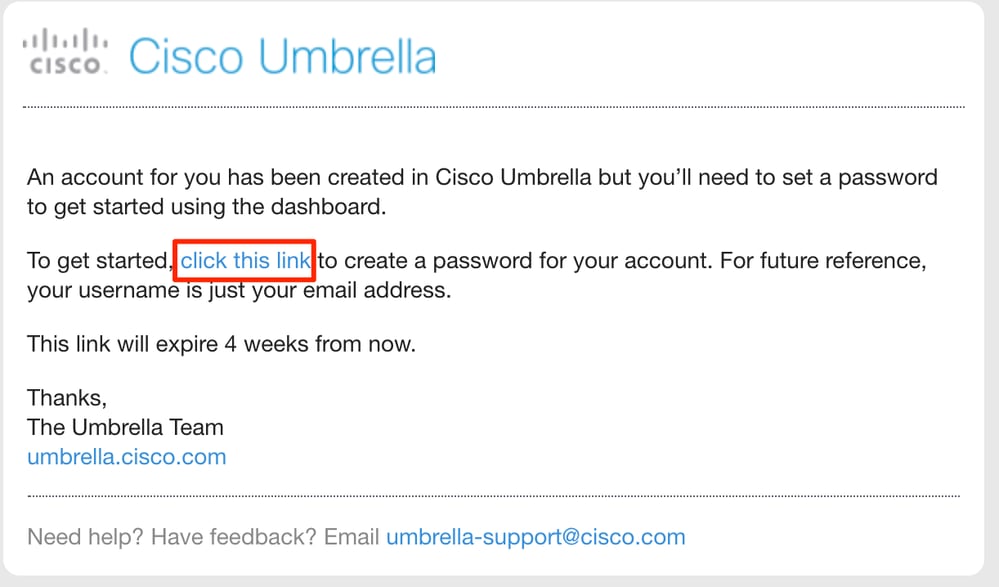
6. Nachdem Sie den Benutzer erfolgreich eingeladen haben, erhält er eine E-Mail in seinem Posteingang, wie die in diesem Screenshot. Sobald der Benutzer auf den Link klickt, wird er aufgefordert, ein neues Konto bei Cisco Umbrella zu erstellen.
Email.png
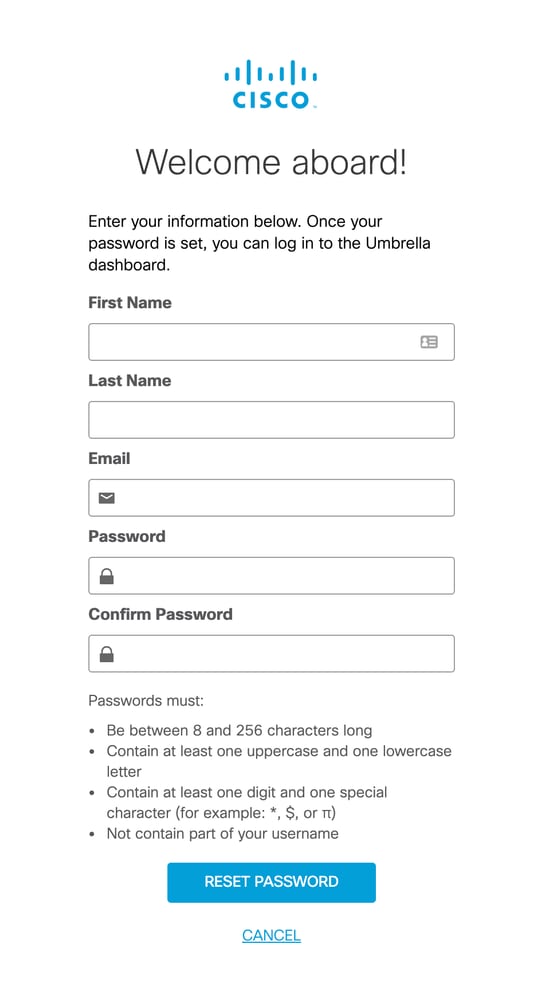
7. Nach dem Klicken auf den Link wird der Benutzer zu einer Umbrella-Anmeldeseite weitergeleitet. Der Benutzer muss dann seine Daten wie in diesem Screenshot eingeben:
Umbrella___New_User.png
8. Nach Eingabe der Details kann der Benutzer die Schaltfläche Reset Password (Kennwort zurücksetzen) auswählen.
Der Benutzer ist nun Ihrer Organisation zugeordnet.