Einleitung
In diesem Dokument wird beschrieben, wie Sie ein Kennwort für die Cisco Telemetry Broker (CTB)-Appliance zurücksetzen.
Voraussetzungen
Anforderungen
Cisco empfiehlt, dass Sie über Kenntnisse in folgenden Bereichen verfügen:
- Grundlegende Linux-Administration
- Grundlegende Cisco Telemetry Broker-Architektur
- Der Konsolenzugriff auf die Befehlszeilenschnittstelle (CLI) der gewünschten Einheit ist erforderlich, um das Kennwort zurückzusetzen.

Anmerkung: Dieser Prozess kann nur auf virtuellen Broker-Knoten ausgeführt werden. Hardware-Appliances werden durch sicheres Booten eingeschränkt.
Verwendete Komponenten
Die Informationen in diesem Dokument basierend auf folgenden Software- und Hardware-Versionen:
- CTB Manager-Knoten in Version 2.0.1.
- CTB-Broker-Knoten in Version 2.0.1.
Die Informationen in diesem Dokument beziehen sich auf Geräte in einer speziell eingerichteten Testumgebung. Alle Geräte, die in diesem Dokument benutzt wurden, begannen mit einer gelöschten (Nichterfüllungs) Konfiguration. Wenn Ihr Netzwerk in Betrieb ist, stellen Sie sicher, dass Sie die möglichen Auswirkungen aller Befehle kennen.
Konfigurieren
Das Kennwort kann für jeden Benutzer einzeln durchgeführt werden, admin, root, und webadmin.
Der Webbenutzer webadmin ist nur für den Manager-Knoten in der CTB verfügbar.
Die admin und die root CLI-Benutzer sind sowohl im Manager- als auch im Broker-Knoten verfügbar.
Anmerkung: Der "webadmin" ist der empfohlene Name des ersten Superuser-Accounts, der während der Erstinstallation erstellt wurde. Es ist möglich, dass das erste Benutzerkonto während der Installation anders benannt wurde.
Ändern des CLI-Admin-Kennworts
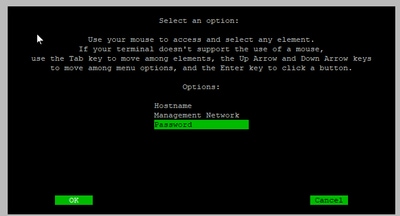
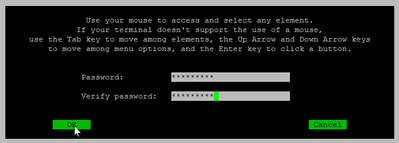
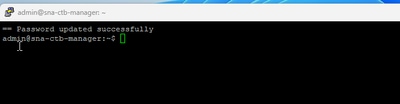
Wenn Sie das aktuelle Admin-Passwort kennen und es einfach ändern möchten. Dies kann mit dem Befehl sudo ctb-install —config erfolgen, während Sie sich als admin-Benutzer bei der CLI angemeldet haben.
Zurücksetzen anderer CLI-Benutzerkennwörter
So setzen Sie eines der CLI-Benutzerkennwörter zurück:
1. Stellen Sie über die Konsolenverbindung eine Verbindung mit dem gewünschten Knoten her.
2. Geben Sie den Befehl sudo shutdown -r now zum Neustarten des Knotens ein.
3. Geben Sie im GRUB-Menü ein, um den Bildschirm mit den Boot-Parametern zu öffnen e. Dieses Bild zeigt ein Beispiel des GRUB-Menüs:
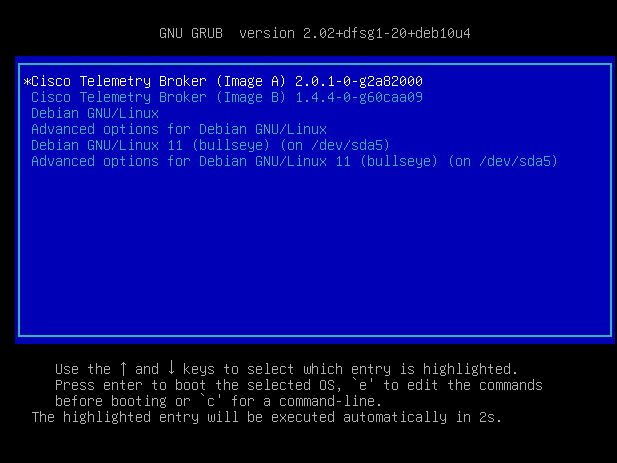 Beispiel des GRUB-Menüs in einem CTB-Knoten
4. Suchen Sie die Zeile, die mit linux beginnt. Platzieren Sie den Cursor am Zeilenende, und geben Sie init=/bin/bashein. Stellen Sie sicher, dass vor der oben genannten Zeichenfolge ein Leerzeichen steht. Dieses Bild zeigt ein Beispiel, wie der hinzugefügte Parameter auf dem Bildschirm aussieht:
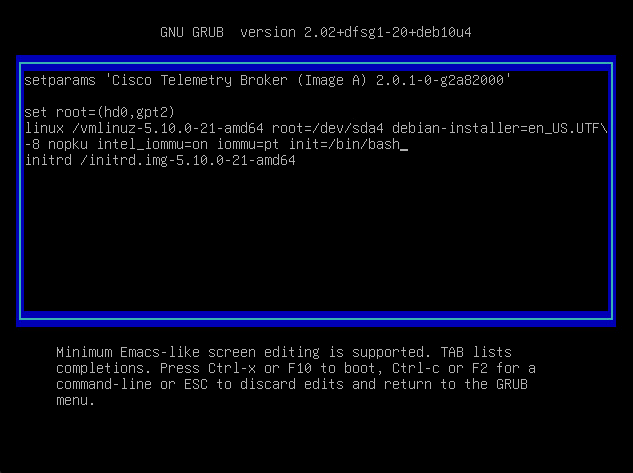 Parameterbildschirm mit zusätzlicher Option
5. Geben Sie Ctrl+X ein, um den Knoten mit den konfigurierten Parametern zu starten.
6. Sobald Sie sich in der Root-Shell befinden, geben Sie den Befehl ein, mit mount -n -o remount,rw / dem Sie das Root-Dateisystem erneut mounten können. Dieses Bild zeigt ein Beispiel für die Ausgabe:
 Ausgabe des remount-Befehls
7. Um das Kennwort desrootBenutzers zurückzusetzen, geben Sie den Befehl passwdein. So setzen Sie das Kennwort des admin Benutzers zurück. Geben Sie den Befehl passwd adminein. Beachten Sie, dass die normalen Anforderungen für komplexe Passwörter erhalten bleiben. Das nächste Bild zeigt ein Beispiel für eine Kennwortzurücksetzung für beide Benutzer:
 Beispiel für die Kennwortzurücksetzung für beide CLI-Benutzer
8. Drücken Sie die Ctrl+Alt+Del Tasten in Windows oder die Ctrl+Option+Del Tasten in Mac, um die Appliance neu zu starten.
Webbenutzerkennwort zurücksetzen
So setzen Sie das webadmin Kennwort zurück:
- Stellen Sie eine Verbindung zur CLI des Manager-Knotens als her, entweder über SSH oder über die Konsole
admin.
- Führen Sie den Befehl sudo docker exec -it titan ./manage.py changepassword webadmin aus, um das Passwort des Webbenutzers zurückzusetzen. Beachten Sie, dass die normalen Anforderungen für komplexe Passwörter erhalten bleiben.
root@test:/opt/titan/compose# sudo docker exec -it titanium ./manage.py changepassword webadmin
Changing password for user 'webadmin'
Password:
Password (again):
Password changed successfully for user 'webadmin'
Zugehörige Informationen

 Feedback