Blockieren des Google AI-Modus in der sicheren Web-Appliance
Einleitung
In diesem Dokument werden die erforderlichen Schritte beschrieben, um die Secure Web Appliance so zu konfigurieren, dass HTTPS-Anfragen an den Google AI-Modus blockiert werden.
Voraussetzungen
Anforderungen
Cisco empfiehlt, dass Sie über Kenntnisse in folgenden Bereichen verfügen:
- SWA-Verwaltung
- Grundlegende Netzwerk- und Proxy-Protokolle
- Entschlüsselungsprozess der SWA
- Reguläre Ausdrücke
Cisco empfiehlt die Installation der folgenden Tools:
- Physisches oder virtuelles SWA
- Administratorzugriff auf die grafische Benutzeroberfläche (GUI) von SWA
Verwendete Komponenten
Dieses Dokument ist nicht auf bestimmte Software- und Hardware-Versionen beschränkt.
Die Informationen in diesem Dokument beziehen sich auf Geräte in einer speziell eingerichteten Testumgebung. Alle Geräte, die in diesem Dokument benutzt wurden, begannen mit einer gelöschten (Nichterfüllungs) Konfiguration. Wenn Ihr Netzwerk in Betrieb ist, stellen Sie sicher, dass Sie die möglichen Auswirkungen aller Befehle kennen.
Konfigurationsschritte
| Schritt 1: Erstellen einer benutzerdefinierten URL-Kategorie für die Google-Website |
Schritt 1.1: Navigieren Sie in der GUI zum Websicherheits-Manager, und wählen Sie Benutzerdefinierte und externe URL-Kategorien aus. Schritt 1.2. Klicken Sie auf Kategorie hinzufügen, um eine neue benutzerdefinierte URL-Kategorie zu erstellen. Schritt 1.3. Geben Sie einen Namen für die neue Kategorie ein. Schritt 1.4. Definieren Sie diese URLs im Abschnitt Sites: Schritt 1.5. Senden Sie die Änderungen. 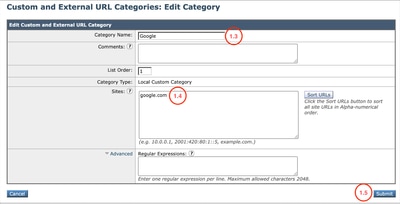 |
| Schritt 2.Erstellen Sie eine benutzerdefinierte URL-Kategorie für den Google AI-Modus. |
Schritt 2.1: Navigieren Sie in der GUI zum Websicherheits-Manager, und wählen Sie Benutzerdefinierte und externe URL-Kategorien aus. Schritt 2.2. Klicken Sie auf Kategorie hinzufügen, um eine neue benutzerdefinierte URL-Kategorie zu erstellen. Schritt 2.3: Geben Sie für die neue Kategorie einen Namen ein. Schritt 2.4. Definieren Sie diese URLs im Abschnitt Reguläre Ausdrücke: Schritt 2.5. Senden Sie die Änderungen. 
Tipp: Weitere Informationen zum Konfigurieren benutzerdefinierter URL-Kategorien finden Sie unter Benutzerdefinierte URL-Kategorien konfigurieren in der sicheren Webappliance - Cisco 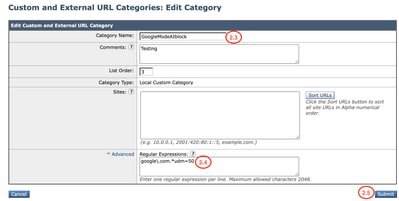 |
| Schritt 3. Entschlüsseln Sie den Datenverkehr für Google. |
Schritt 3.1: Navigieren Sie in der GUI zum Websicherheits-Manager, und wählen Sie Entschlüsselungsrichtlinien aus. Schritt 3.2. Klicken Sie auf Richtlinie hinzufügen. Schritt 3.3: Geben Sie einen Namen für die neue Richtlinie ein. 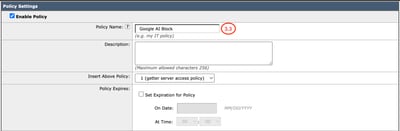 Schritt 3.4 (Optional) Wählen Sie das Identifikationsprofil aus, auf das diese Richtlinie angewendet werden soll. Schritt 3.5: Klicken Sie im Abschnitt Definition der Richtlinienmitglieder auf URL-Kategorien-Links, um die benutzerdefinierte URL-Kategorie hinzuzufügen. Schritt 3.6: Wählen Sie die URL-Kategorie, die in Schritt 1 erstellt wurde. Schritt 3.7. Klicken Sie auf Senden. 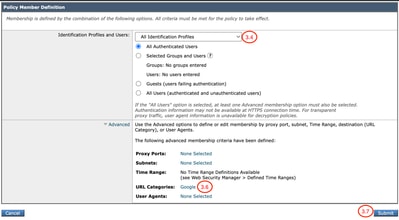 Schritt 3.8. Klicken Sie auf der Seite Entschlüsselungsrichtlinien auf den Link von URL-Filterung für die neue Richtlinie. Schritt 3.9. Wählen Sie Entschlüsseln als Aktion für die benutzerdefinierte URL-Kategorie aus. Schritt 3.10. Klicken Sie auf Senden. 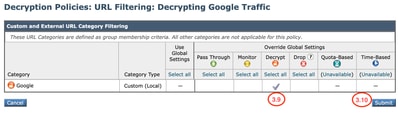 |
| Schritt 4: Blockieren des Datenverkehrs im Google AI-Modus |
Schritt 4.1: Navigieren Sie in der GUI zu Web Security Manager, und wählen Sie Zugriffsrichtlinien aus. Schritt 4.2. Klicken Sie auf Richtlinie hinzufügen. Schritt 4.3: Geben Sie einen Namen für die neue Richtlinie ein. 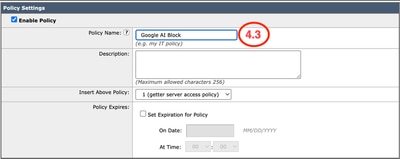 Schritt 4.4 (Optional) Wählen Sie das Identifikationsprofil aus, auf das diese Richtlinie angewendet werden soll. Schritt 4.5: Klicken Sie im Abschnitt Policy Member Definition (Richtlinienmitgliedsdefinition) auf die Links URL-Kategorien, um die benutzerdefinierte URL-Kategorie hinzuzufügen. Schritt 4.6: Wählen Sie die in Schritt 2 erstellte URL-Kategorie. Schritt 4.7. Klicken Sie auf Senden. 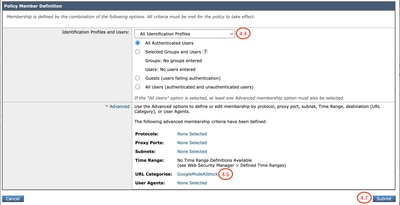 Schritt 4.8. Klicken Sie auf der Seite "Access Policies" (Zugriffsrichtlinien) auf den Link von URL Filtering, um die neue Richtlinie zu erhalten. Schritt 4.9. Wählen Sie Blockieren als Aktion für die benutzerdefinierte URL-Kategorie. Schritt 4.10. Klicken Sie auf Senden.   Schritt 4.11: Änderungen bestätigen. |
Überprüfung
Wenn die Konfigurationseinstellungen abgeschlossen sind, wird der Google AI-Datenverkehr in den Zugriffsprotokollen als Block verarbeitet, da er von der benutzerdefinierten Kategorie, die wir für den Google AI-Block erstellt haben, erkannt wird.
1779219170.427 101 10.184.103.26 TCP_DENIED_SSL/403 0 GET https://www.google.com:443/search?q=cisco+live+&sca_esv=afc85aa92f7b31d4&source=hp&ei=2roMatavIouw5NoP7cHb-A8&iflsig=AFdpzrgAAAAAagzI6nbzKZ47bItKwjlwP7Pu3XSM_6rJ&aep=22&udm=50&ved=0ahUKEwjWhKbxi8aUAxULGFkFHe3gFv8QteYPCA8&oq=Cisco+Live+&gs_lp=Egdnd3Mtd2l6IgtDaXNjbyBMaXZlIDIFEAAYgAQyBRAAGIAEMgUQABiABDIFEAAYgAQyBRAAGIAEMgUQABiABDIFEAAYgAQyBRAAGIAEMgUQABiABDIFEAAYgARIviZQpQtYtBdwAXgAkAEBmAHQA6ABhiOqAQUzLTYuNbgBAcgBAPgBAZgCCqAC_x-oAgDCAgsQLhiABBjHARjRA8ICBRAuahdjkhaidgadapduads_kgcFMy01LjWgB9JNsgcFMy01LjW4B_8fwgcFMC43LjPIBxmACAE&sclient=gws-wiz - NONE/- - BLOCK_CUSTOMCAT_12-Google_AI_Block-ciscotest-NONE-NONE-NONE-NONE-NONE <"C_Goo0",4.7,-,"-",-,-,-,-,"-",-,-,-,"-",-,-,"-","-",-,-,"IW_srch",-,"-","Search Engines and Portals","-","Unknown","Unknown","-","-",0.00,0,-,"-","-",-,"-",-,-,"-","-",-,-,"-",-,-> - - [Server: -; Port: 62277; Auth: NONE
Eine Anfrage für eine Suchanfrage im Google AI-Modus wird blockiert und zeigt diese Endbenutzerbenachrichtigung an.
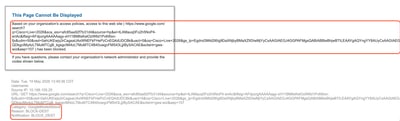
Der restliche Google-Datenverkehr ist weiterhin zulässig.
Zugehörige Informationen
Benutzerdefinierte URL-Kategorien in WSA definieren
Bedienungsanleitung für AsyncOS 15.2 für Cisco Secure Web Appliance
Entschlüsselungszertifikat in sicherer Web-Appliance konfigurieren
Revisionsverlauf
| Überarbeitung | Veröffentlichungsdatum | Kommentare |
|---|---|---|
1.0 |
23-Jun-2026
|
Erstveröffentlichung |

 Feedback
Cisco kontaktieren
- Eine Supportanfrage öffnen

- (Erfordert einen Cisco Servicevertrag)