Konfigurieren des passiven Identitätsagenten mit FMC
Inhalt
Einleitung
In diesem Dokument wird beschrieben, wie der passive Identitäts-Agent "Source" konfiguriert wird, der Sitzungsdaten an das FMC sendet.
Voraussetzungen
Anforderungen
- Cisco Secure Firewall Management Center mit Version 7.6+
- Cisco Secure Firewall mit Version 7.6+
- Windows Active Directory-Server. Auf dem Server muss Windows Server 2008 oder höher ausgeführt werden.
- Sie müssen Snort 3 auf den Secure Firewall Threat Defense-Geräten aktivieren.
Verwendete Komponenten
Die Informationen in diesem Dokument basierend auf folgenden Software- und Hardware-Versionen:
- Cisco Secure Firewall Management Center 7.6.5
- Cisco Secure Firewall 7.6.5
- Microsoft Active Directory auf Windows Server 2022.
Die Informationen in diesem Dokument beziehen sich auf Geräte in einer speziell eingerichteten Testumgebung. Alle Geräte, die in diesem Dokument benutzt wurden, begannen mit einer gelöschten (Nichterfüllungs) Konfiguration. Wenn Ihr Netzwerk in Betrieb ist, stellen Sie sicher, dass Sie die möglichen Auswirkungen aller Befehle kennen.
Konfigurationen
Bevor Sie den Agenten konfigurieren, schließen Sie die AD- und FMC-Integration ab.
Konfigurieren einer passiven Identity Agent-Quelle
Navigieren Sie in der FMC-Benutzeroberfläche zuIntegration > Other Integrations > Identity Sources, und klicken Sie auf Passive Identity Agent. Wenn der Cisco Secure Dynamic Attributes Connector noch nicht aktiviert wurde, werden Sie aufgefordert, dies zu tun, indem Sie auf CSDAC aktivieren klicken.
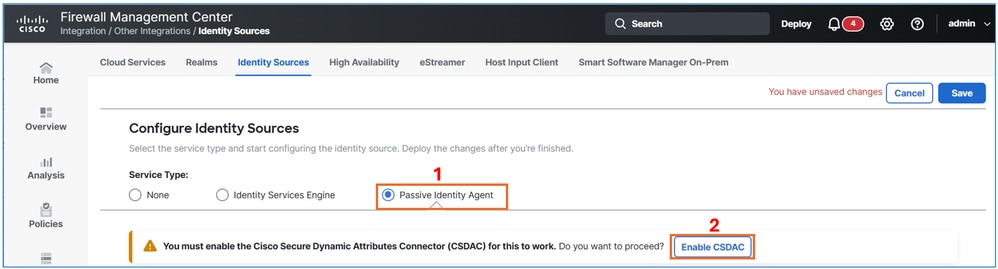 Passiver Identitätsagent
Klicken Sie auf die Schaltfläche Enabled (Aktiviert), um CSDAC zu aktivieren.
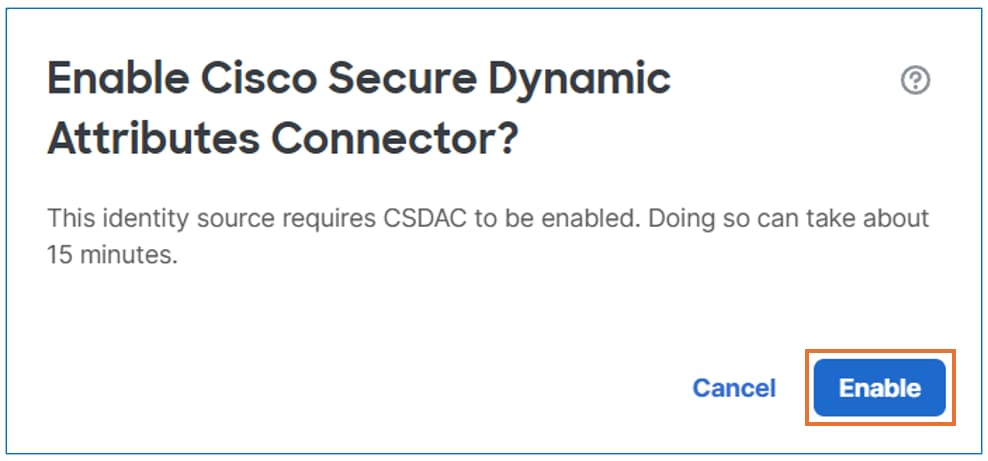 CSDAC aktivieren
Dieser Schritt dauert ungefähr 10 Minuten. Wenn das CSDAC ordnungsgemäß aktiviert wurde, klicken Sie auf die Schaltfläche Donebutton, um fortzufahren.
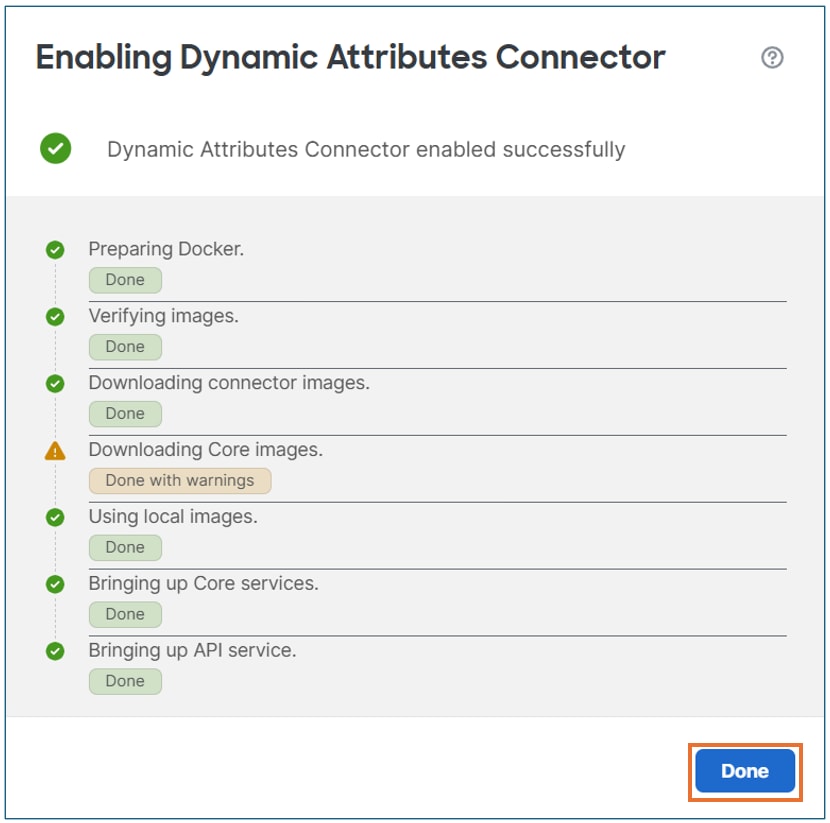 CSDAC aktiviert
Klicken Sie auf die Schaltfläche Agent erstellen.
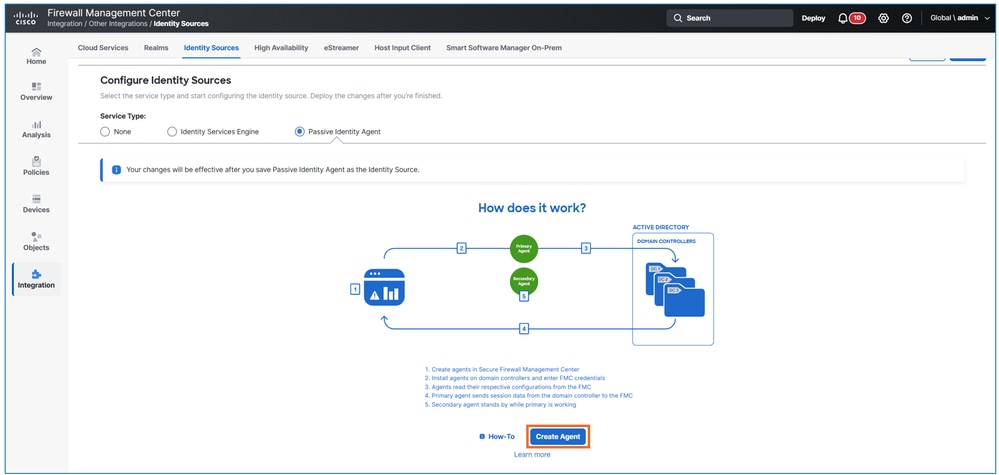 Agent erstellen
Definieren Sie einen Namen für den Agenten, wählen Sie dieStandalone-Option aus, und ordnen Sie ihn dem entsprechenden Domänencontroller zu, der im vorherigen Task erstellt wurde.
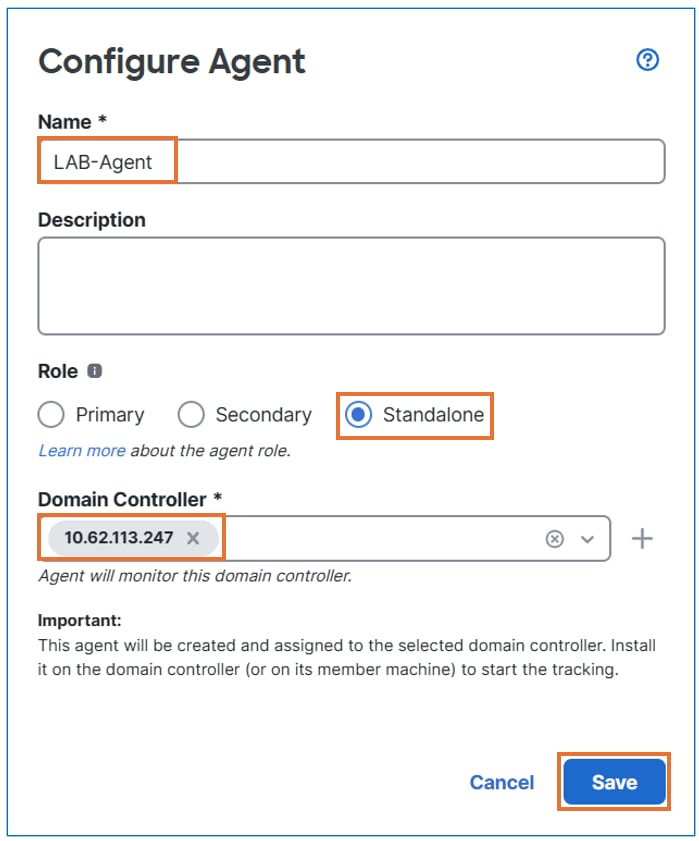 Agent konfigurieren
Klicken Sie auf die Schaltfläche Speichern.
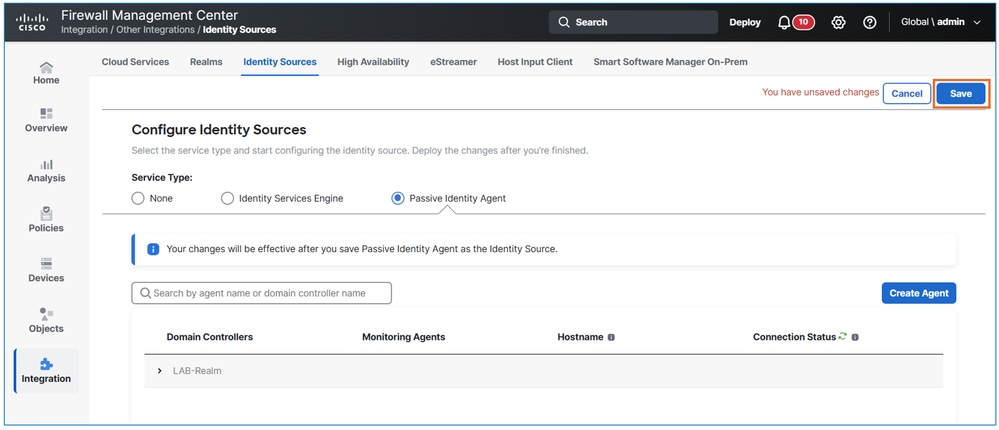 Speichern Sie die Konfiguration.
Ergebnis.
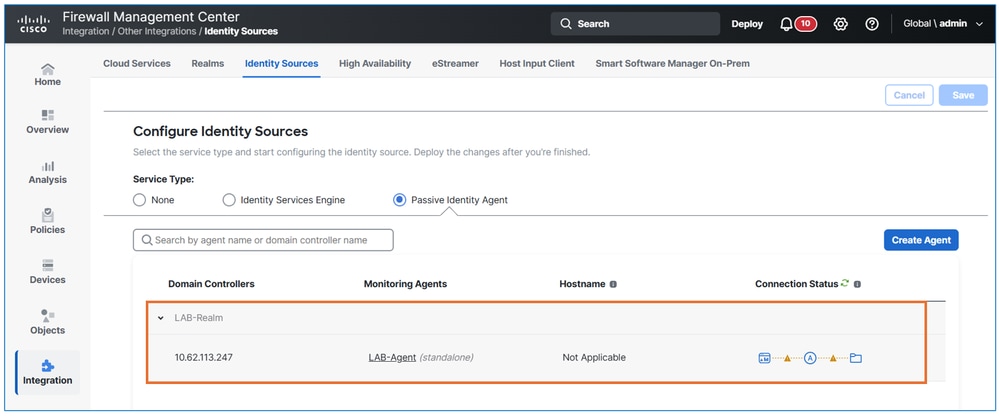 Status überprüfen

Anmerkung: Der passive Identitätsagent zeigt den Status mithilfe von Leitungen an. Gelb bedeutet, dass der Agent nie erfolgreich mit dem Secure Firewall Management Center kommuniziert hat. Eine neu erstellte Agentenzeile ist gelb und bleibt so, bis die Konfiguration abgeschlossen ist.
Erstellen eines passiven Identity Agent-Benutzers im Secure Firewall Management Center
Erstellen Sie einen Secure Firewall Management Center-Benutzer mit ausreichenden Berechtigungen, um mit dem passiven Identitäts-Agent zu kommunizieren. Dieser Benutzer verfügt über eingeschränkte Berechtigungen zum Ausführen anderer Aufgaben. Es wird erwartet, dass der Benutzer nur die Kommunikation mit dem passiven Identitätsagenten aktiviert.
Navigieren Sie in der FMC-Benutzeroberfläche zu System > Users, und klicken Sie auf Create User. Geben Sie die Details des Benutzers entsprechend den Aufgabenanforderungen an.
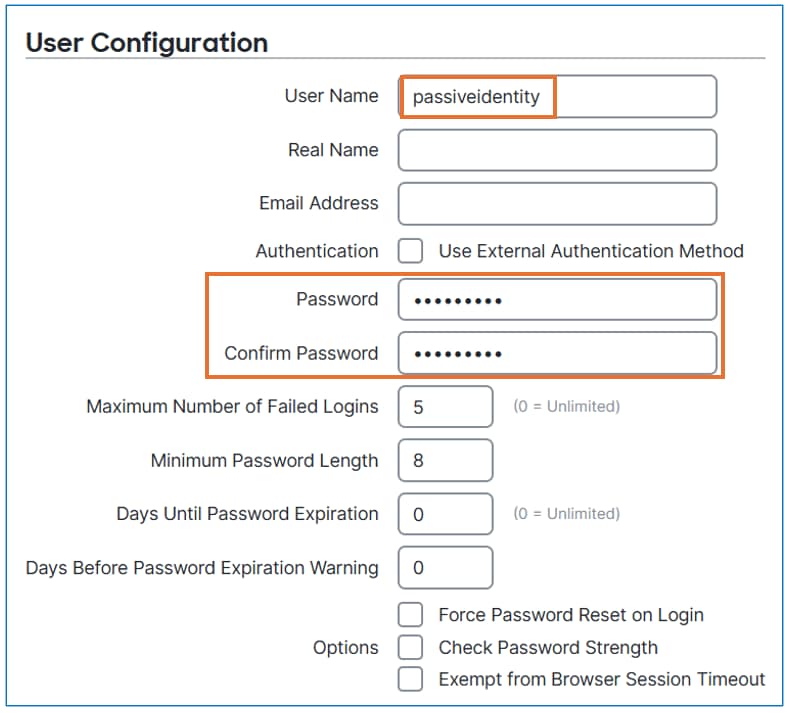 Benutzer erstellen
Weisen Sie nur die Benutzerrolle für passive Identität zu. Klicken Sie auf die Schaltfläche Speichern.
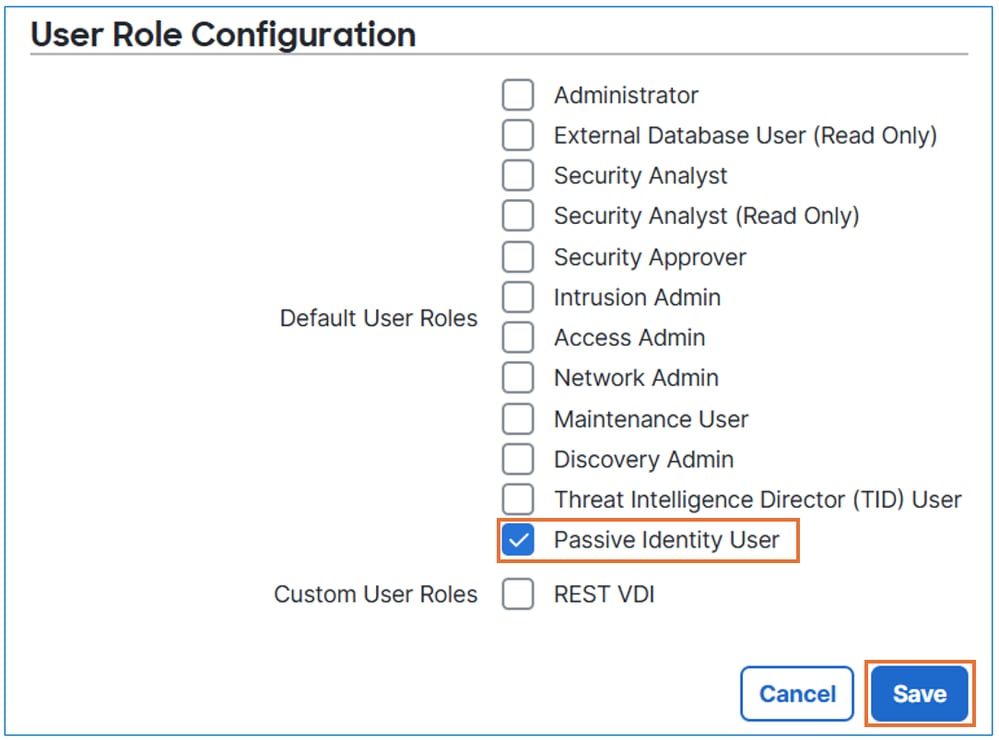 Passiven Identitätsbenutzer auswählen
Installation und Konfiguration der Software für den passiven Identitätsagent
Installieren und konfigurieren Sie die Software für den passiven Identitäts-Agent auf dem designierten Domänencontroller.
Laden Sie den passiven Identitäts-Agent von software.cisco.com herunter.
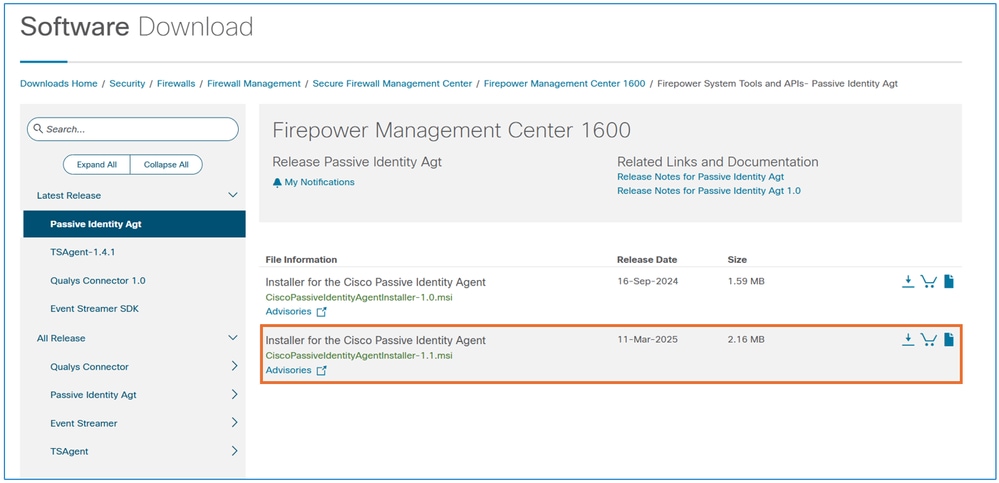 Software herunterladen
Starten Sie nach dem Herunterladen des Agenten den Installationsvorgang auf dem Domänencontroller.
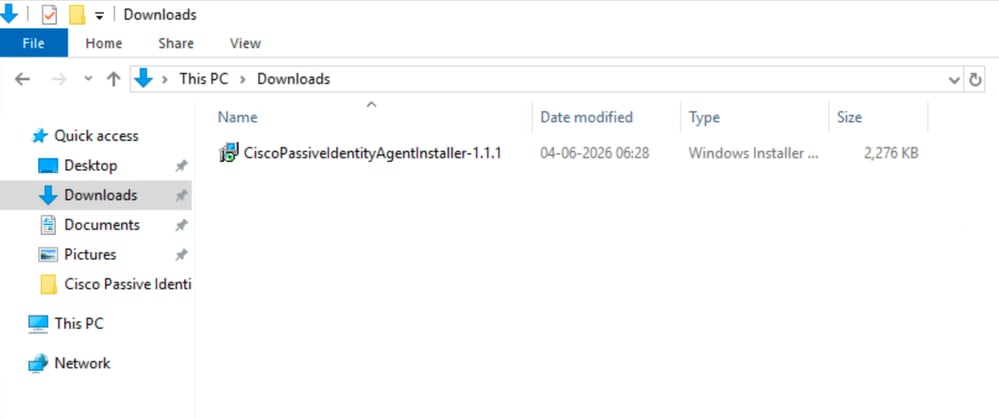 Agent]
Lesen Sie die Installationsanweisungen, um das Setup abzuschließen.
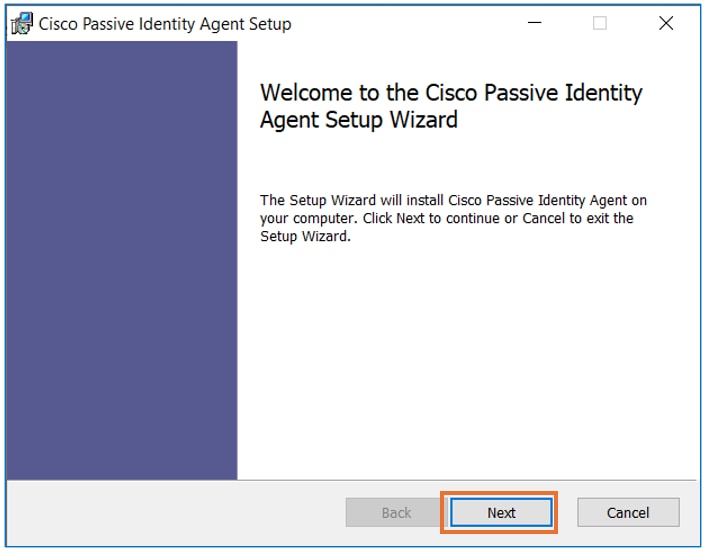 Install
Sobald die Installation abgeschlossen ist, öffnen Sie die Passive Identity Agent-Software, und geben Sie die erforderlichen Informationen gemäß den Aufgabenanforderungen ein. Klicken Sie auf die Schaltfläche Test, um die Verbindung mit dem FMC zu überprüfen.
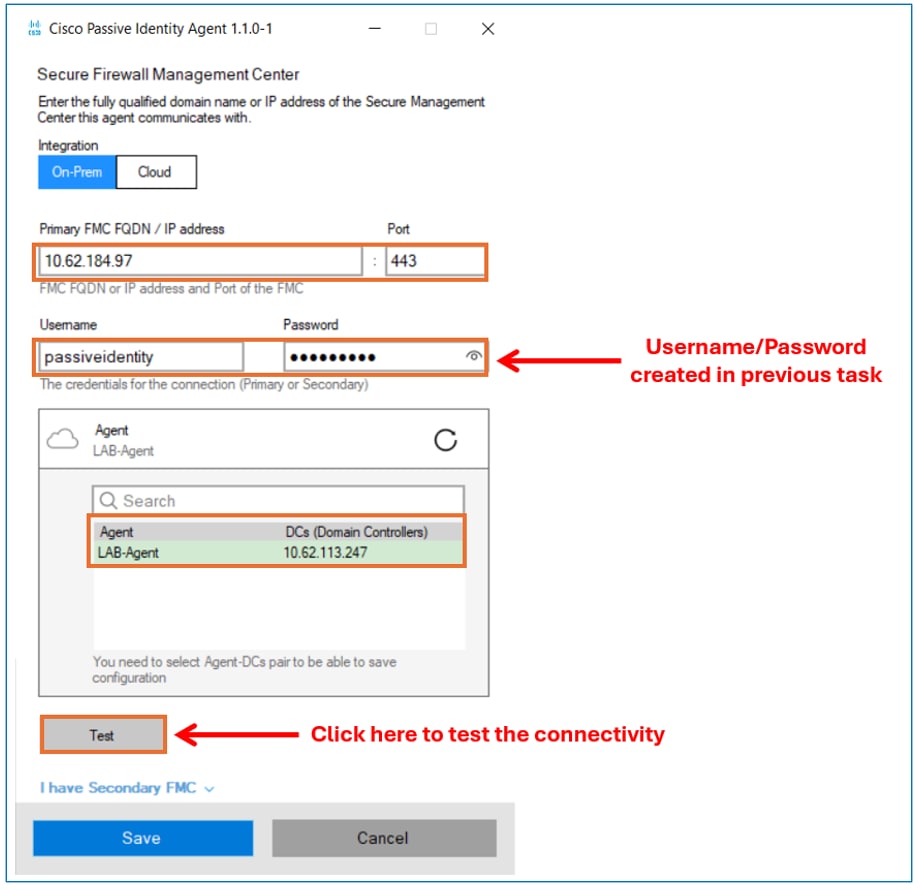 Konfigurieren Sie den Agenten.
Nachdem Sie die Verbindung erfolgreich getestet haben, klicken Sie auf die Schaltfläche Speichern.
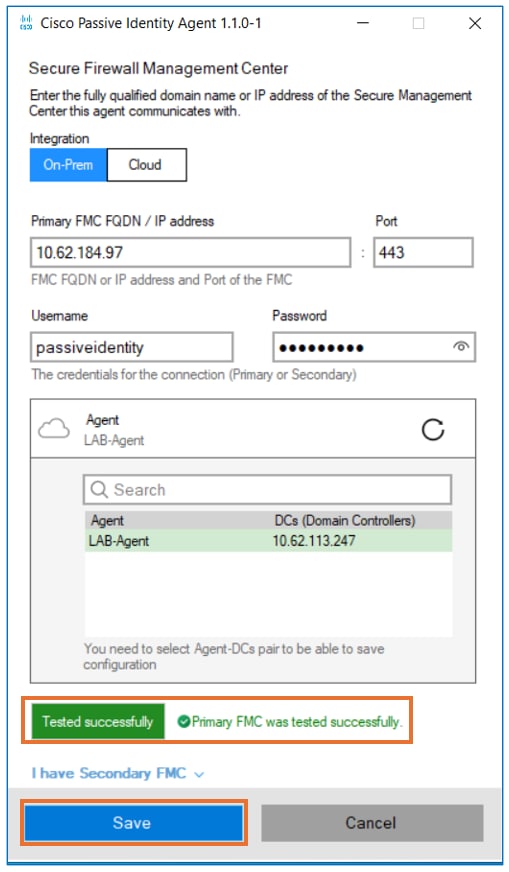 Test
Test
Klicken Sie auf OK, um die Agentenkonfiguration abzuschließen.
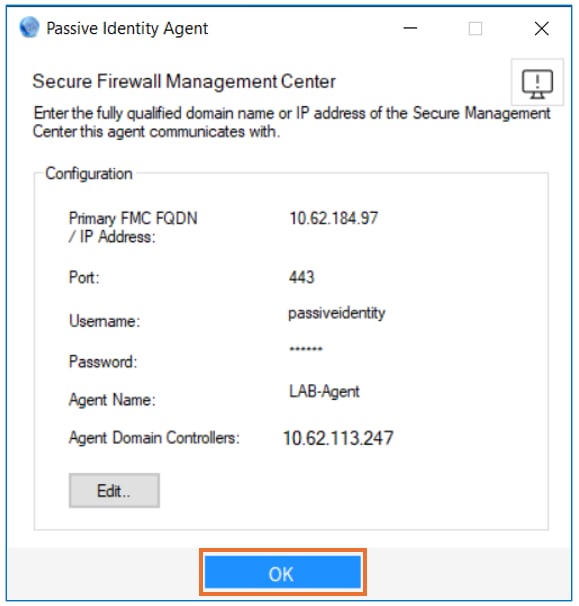 Agent wird ausgeführt
Navigieren Sie in der FMC-Benutzeroberfläche zuIntegration > Weitere Integrationen > Identitätsquellen > Passiver Identitätsagent. Bestätigen Sie, dass der passive Identitätsagent den Status "Grün" anzeigt.
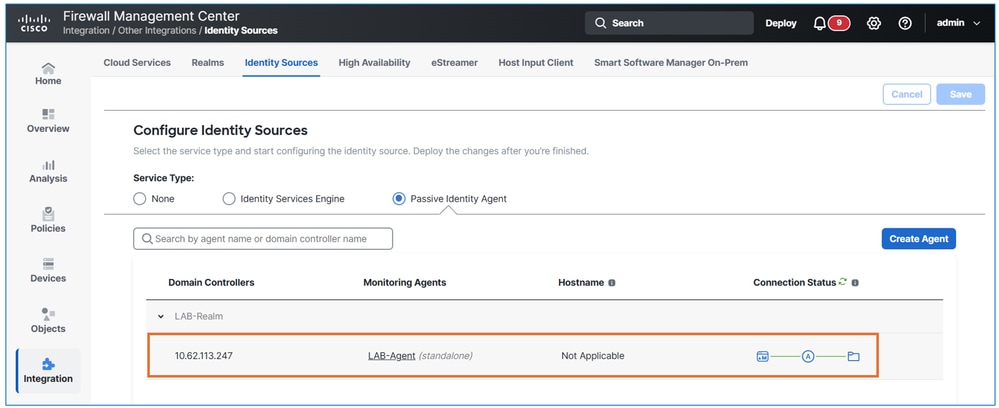 die Kommunikation von fmc überprüfen
Identitätsrichtlinien konfigurieren
Erstellen Sie eine Identitätsrichtlinie auf Basis der bereitgestellten Tabelle.
| Richtlinienname |
Regelname |
Authentifizierungsbereich |
Verbleibende Einstellungen |
| LAB-Identitätsrichtlinie |
Regel 1 |
LAB-Bereich |
Als Standard beibehalten |
Navigieren Sie in der FMC-Benutzeroberfläche zuRichtlinien > Zugriffskontrolle > Identität. Klicken Sie auf die Schaltfläche Neue Richtlinie.
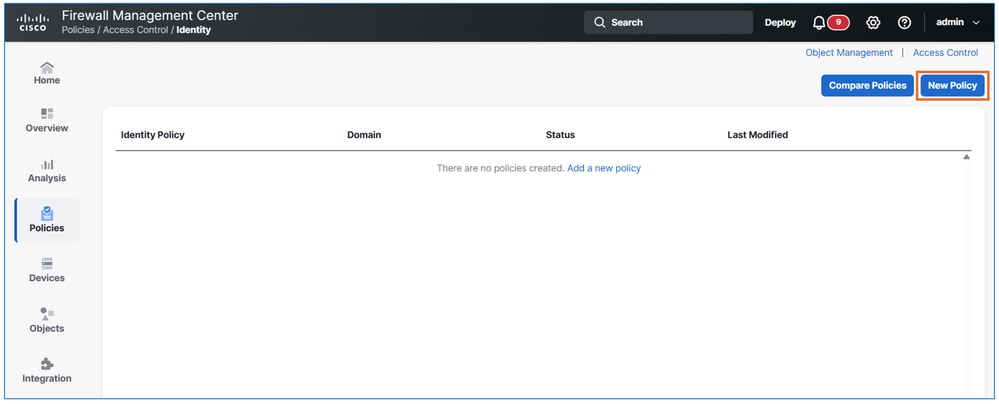 neue Politik
Geben Sie den Namen der Richtlinie entsprechend den Aufgabenanforderungen ein.
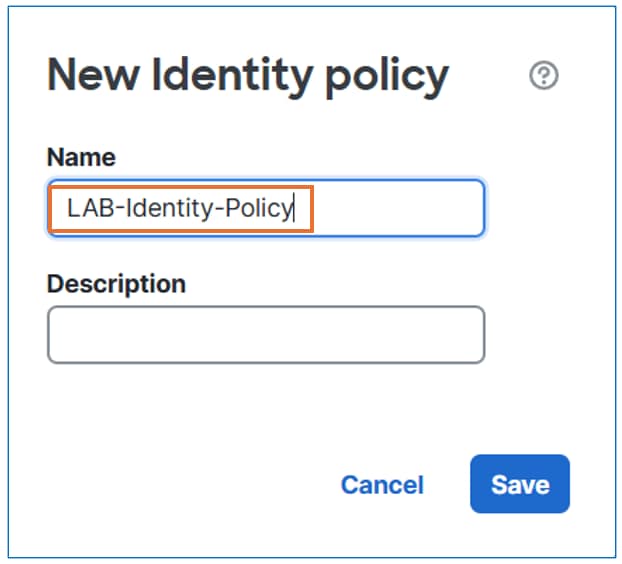 neue Politik
Klicken Sie auf die Schaltfläche Regel hinzufügen.
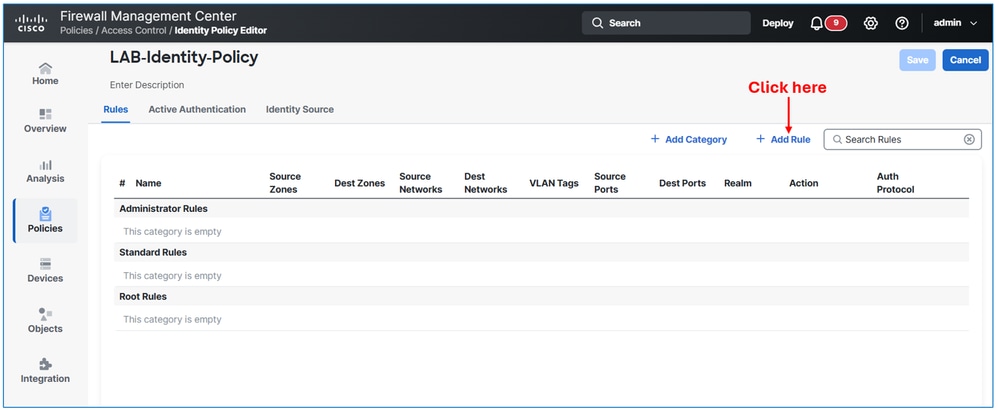 Regel erstellen
Navigieren Sie zu der Registerkarte Realm & Settings (Bereich und Einstellungen), und wählen Sie je nach Aufgabenanforderungen den Authentifizierungsbereich aus. Klicken Sie abschließend auf die Schaltfläche Hinzufügen.
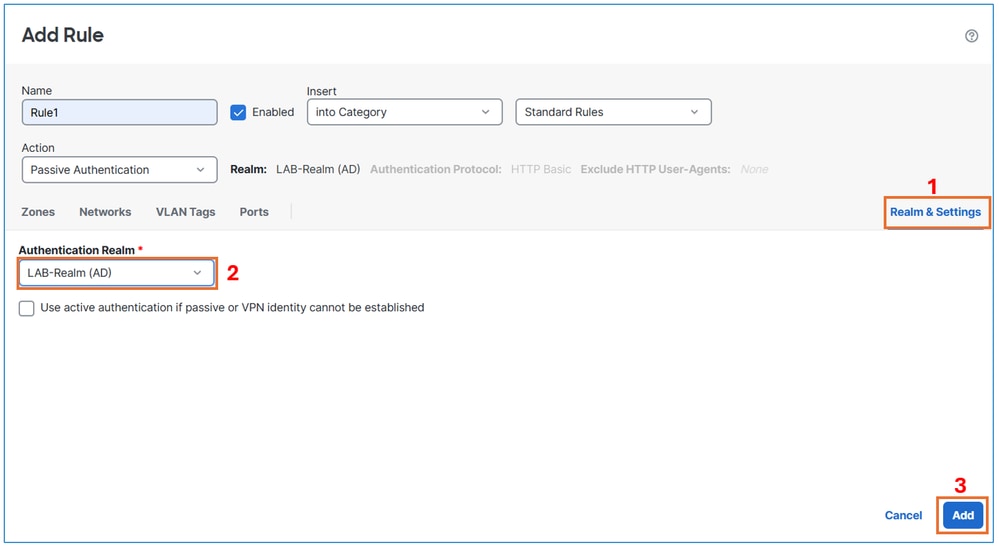 Bereichseinstellung
Klicken Sie auf die Schaltfläche Speichern.
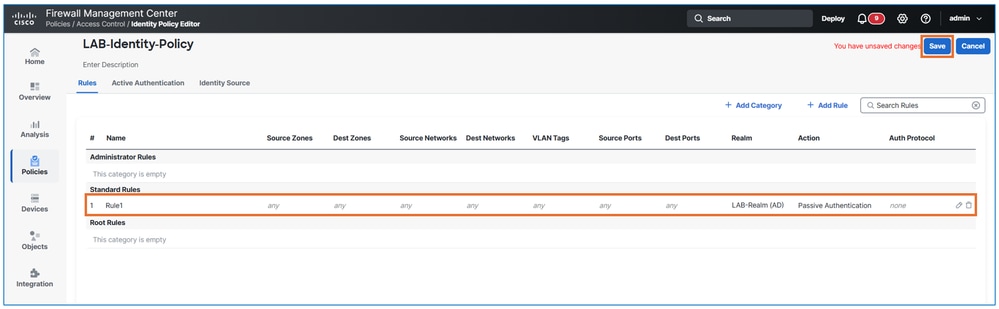 Konfig. speichern
Zugriffskontrollrichtlinien konfigurieren
Verknüpfen Sie die Identitätsrichtlinie mit der Zugriffskontrollrichtlinie, und erstellen Sie eine Zugriffsrichtlinien-Regel mit den folgenden Attributen:
| Attributname |
Wert |
| Regelname |
Regel 1 |
| Aktion |
Zulassen |
| Quellzone |
Intern |
| Zielzone |
Außen |
| Quellnetzwerke |
10.10.10.0/24 |
| Zielnetzwerke |
10.48.62.98/32 |
| Service |
Ziel-Port TCP 80 (HTTP) |
| Benutzer |
LAB-Bereich/GRUPPE1 |
| Protokollieren |
Am Ende der Verbindung |
Schritt 1: Verknüpfen der Identitätsrichtlinie mit der Richtlinie für die Zugriffskontrolle
Navigieren Sie in der FMC-Benutzeroberfläche zuRichtlinien > Zugriffskontrolle > Zugriffskontrolle. Klicken Sie für Ihre Richtlinie auf die Schaltfläche Bearbeiten.
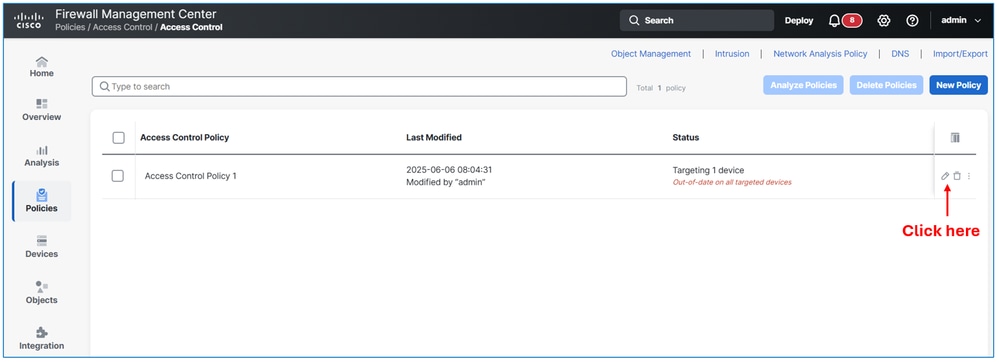 Richtlinie bearbeiten
Navigieren Sie zum Abschnitt Identitätund verknüpfen Sie die mit der vorherigen Aufgabe erstellte Identitätsrichtlinie.
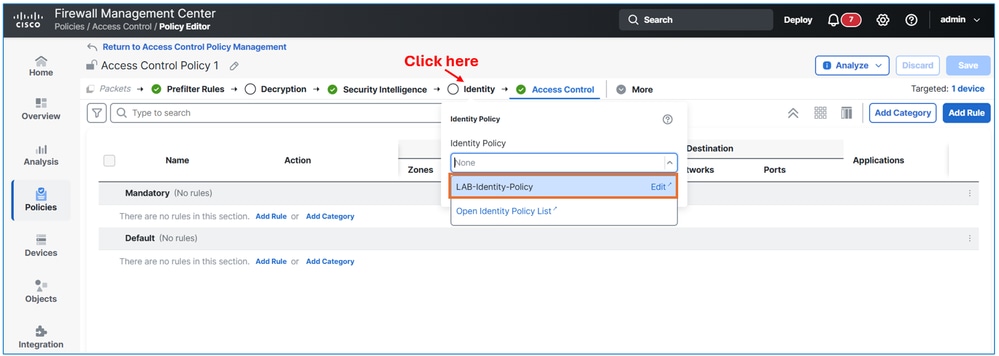 Identitätsrichtlinie hinzufügen
Klicken Sie auf die Schaltfläche Anwenden.
Schritt 2: Erstellen Sie die Zugriffskontrollregel (Access Control Rule).
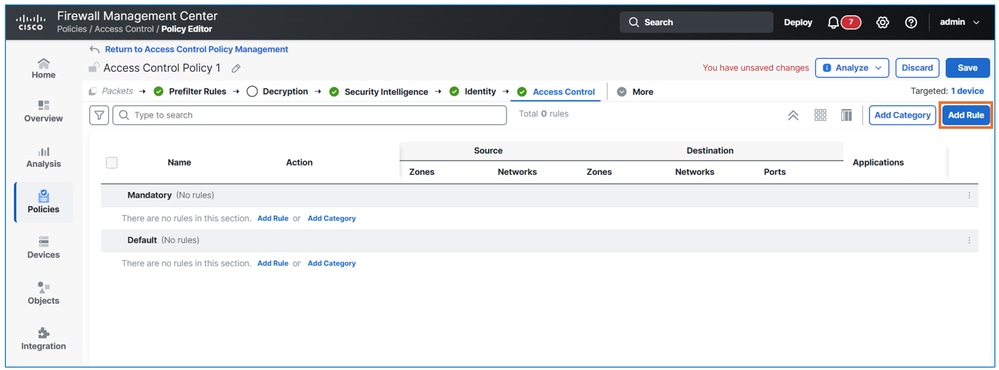 AKP erstellen
Geben Sie die Details gemäß den Aufgabenanforderungen ein, und vor allem addGROUP1 fromLAB-Realm unter derBenutzertabelle.
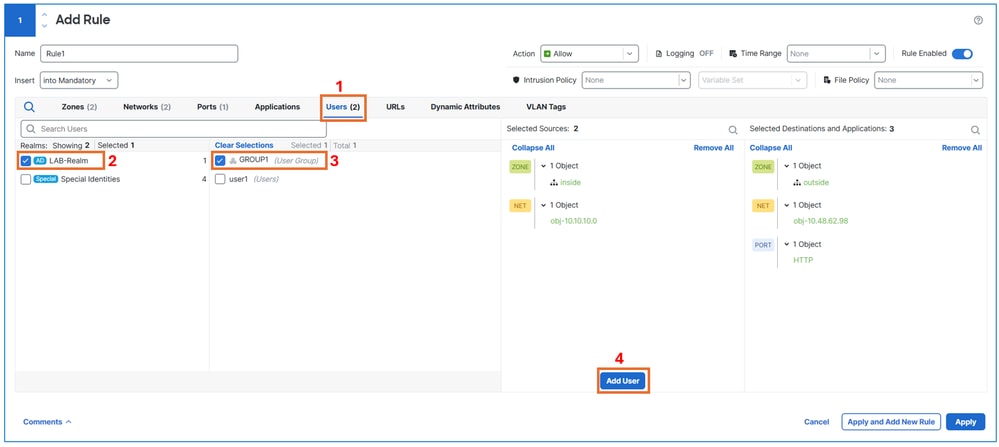 Benutzer zur Regel hinzufügen
Aktivieren Sie die Protokollierung für die Regel, indem Sie am Ende der Verbindung die OptionLog auswählen.
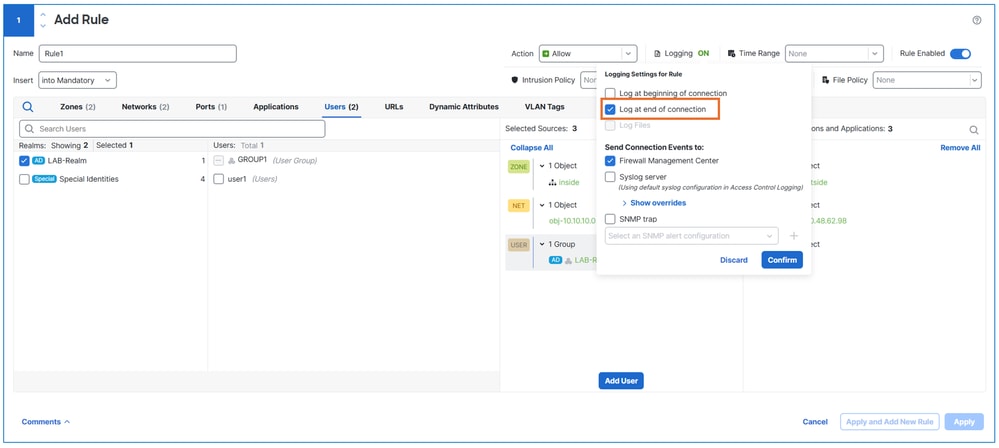 Protokollierung aktivieren
Schritt 3: Aktivieren Sie die Protokollierung für die Standardaktion.
Klicken Sie auf dasEinstellungssymbol, um dieStandardaktionsprotokolleinstellungen zu ändern.
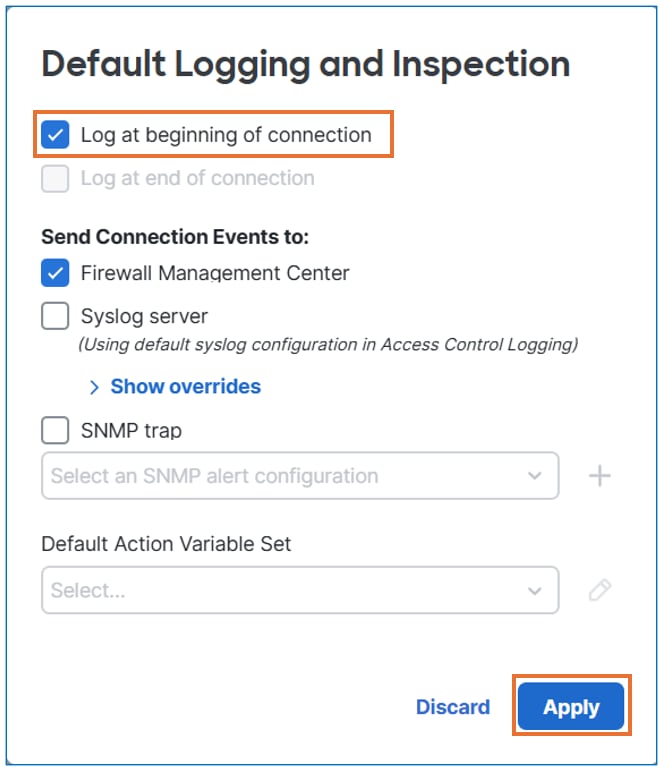 Protokollierung aktivieren
Speichern undBereitstellen der Konfiguration auf dem FTD
Verifizierung
Überprüfen Sie den Vorgang der passiven Identität, indem Sie bestätigen, dass der Datenverkehr ausschließlich für ftd zulässig ist.
Melden Sie sich beim Domänenbenutzer vom Benutzercomputer an.
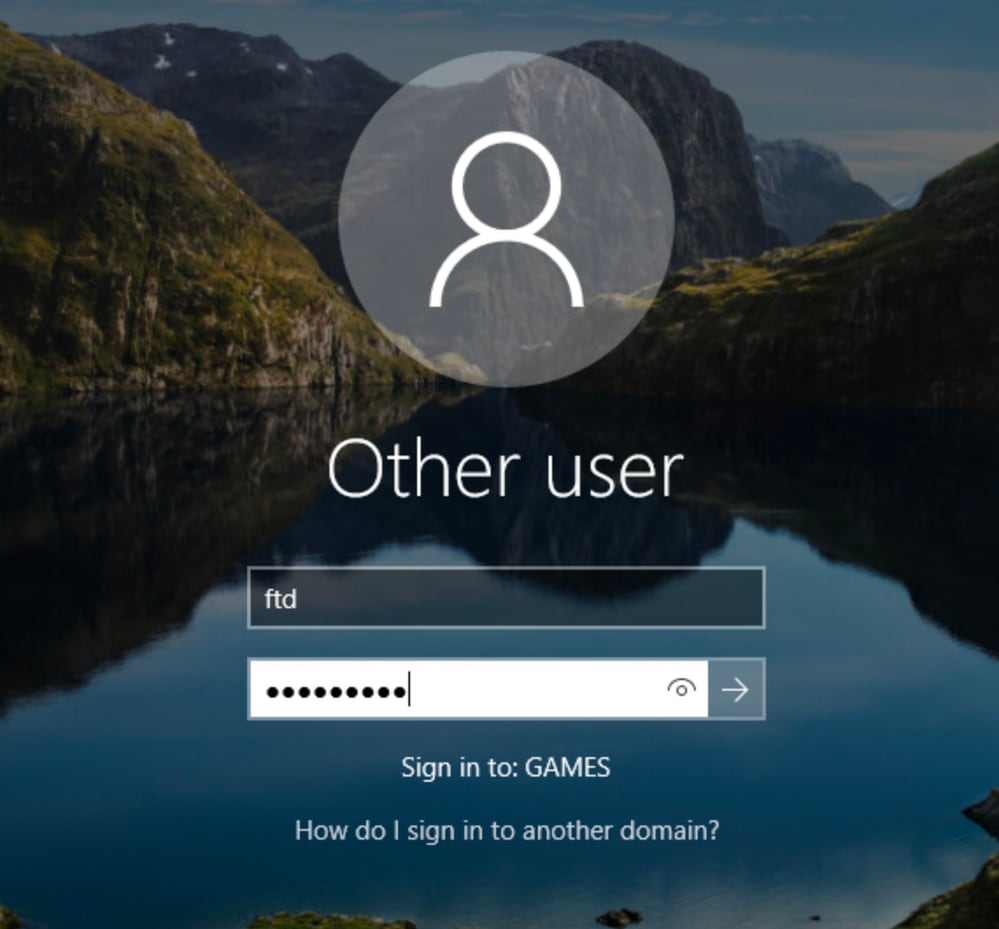 Benutzeranmeldung
Wenn sich ein Benutzer erfolgreich angemeldet hat, überprüfen Sie dies vom FMC unter Analysis> user >active session, um die Details des aktiven Benutzers anzuzeigen.
 Aktive Sitzungen
Nachdem Sie die Überprüfung des Datenverkehrs über die Verbindungsereignisse initiiert haben, lesen Sie die Benutzerdetails in den Verbindungsereignissen.
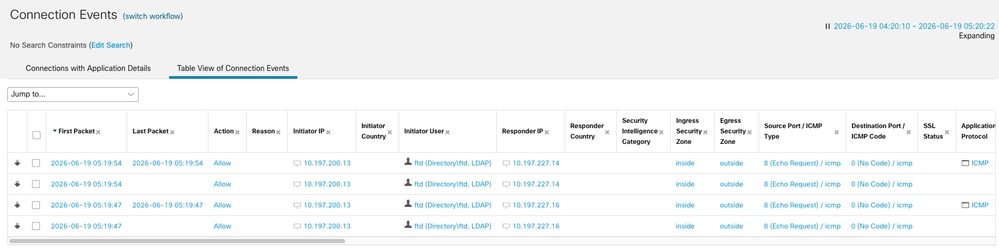 Aktive Sitzungen
Fehlerbehebung
Agent-Protokolle überprüfen
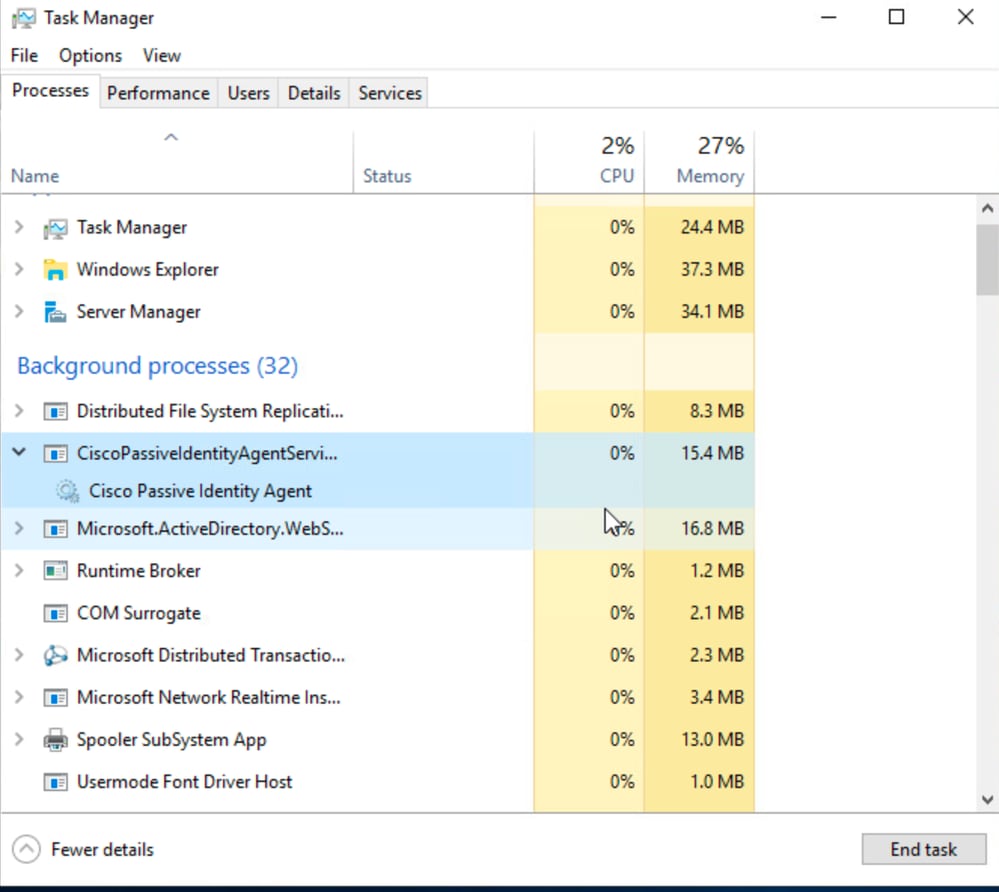
Öffnen Sie auf dem Windows-Computer, auf dem der Agent gehostet wird, den Task-Manager, und überprüfen Sie, ob der Hintergrundprozess "CiscoPassiveIdentityAgentServices" ausgeführt wird.
 Task wird ausgeführt
Agentenprotokolle finden Sie in den CiscoPassiveIdentityAgent-Dateien, die sich standardmäßig unter folgender Adresse befinden: "C:\Program Files (x86)\Cisco\Cisco Passive Identity Agent\".
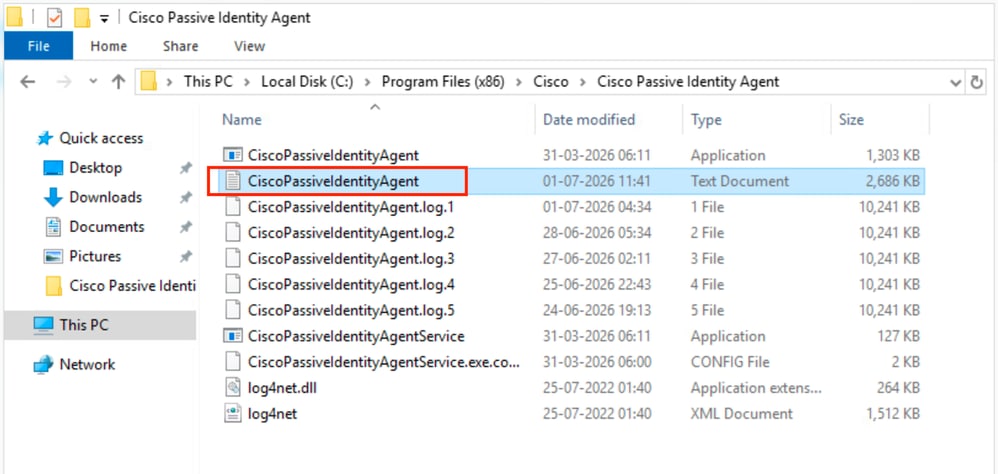 Agent
Agent
Standardmäßig werden die Agentenprotokolle auf dieINFOlevel gesetzt. Um die Protokollierung auf DEBUG-Ebene zu aktivieren, ändern Sie die Datei "CiscoPassiveIdentityAgentService.exe.configfile", und legen Sie die Protokollierungsebene auf "ALL" oder "DEBUG" fest.
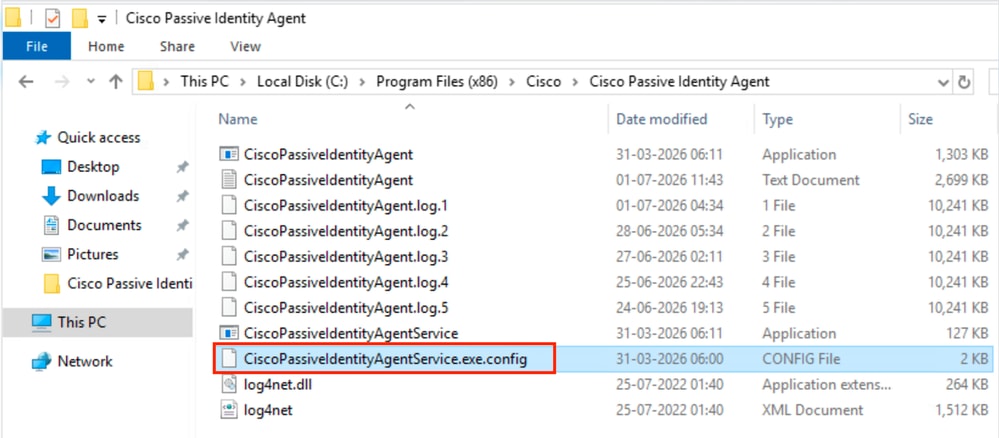 Agentenkonfiguration
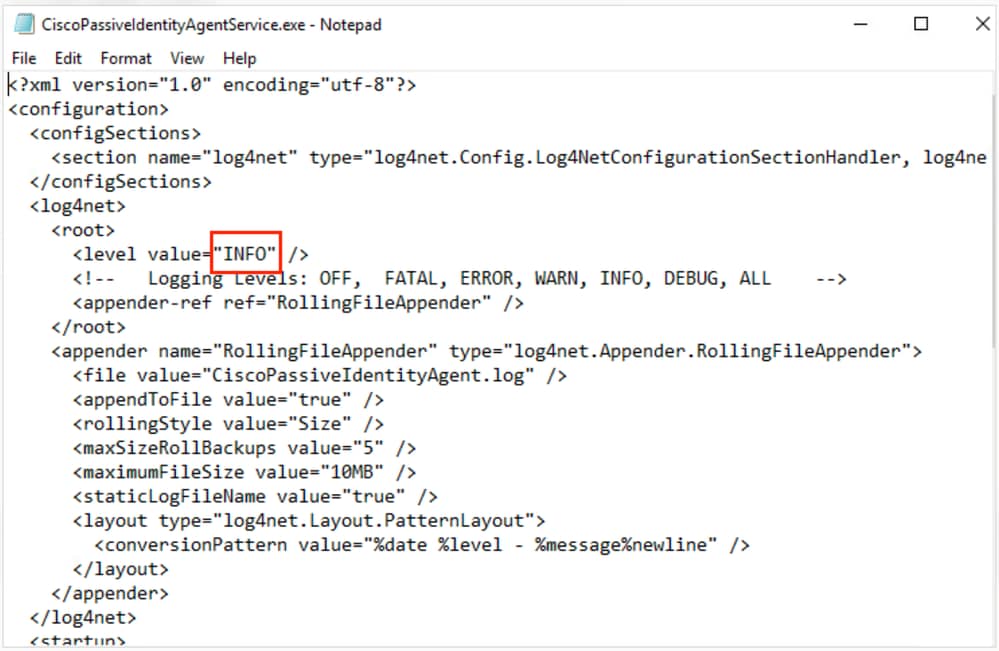 Informationsprotokoll
Aktivieren von Agent-Protokollen - Agent-Konfiguration abrufen.
INFO-REST-Client, Massenereignisse: [f"domain":"games.cisco.com", "srcIpAddress": "X.X.X.X", "Benutzer": "fdm", "timestamp": "01.07.2026
INFO-REST-Client, Zuordnungsstatus: OK
INFO Rest Client, REST-Beitrag erfolgreich für userBatch fdm, Latenz = 0, aktuelle DC TIME in UTC: 01.07.2026 19:47:34 ANWENDER angemeldet am
INFO Rest Client, Anfordern der Agentenkonfiguration
FMC-Protokolle
Führen Sie diesen Befehl aus, um festzustellen, ob die Zuordnung von Benutzer zu IP vom Agenten empfangen wurde.
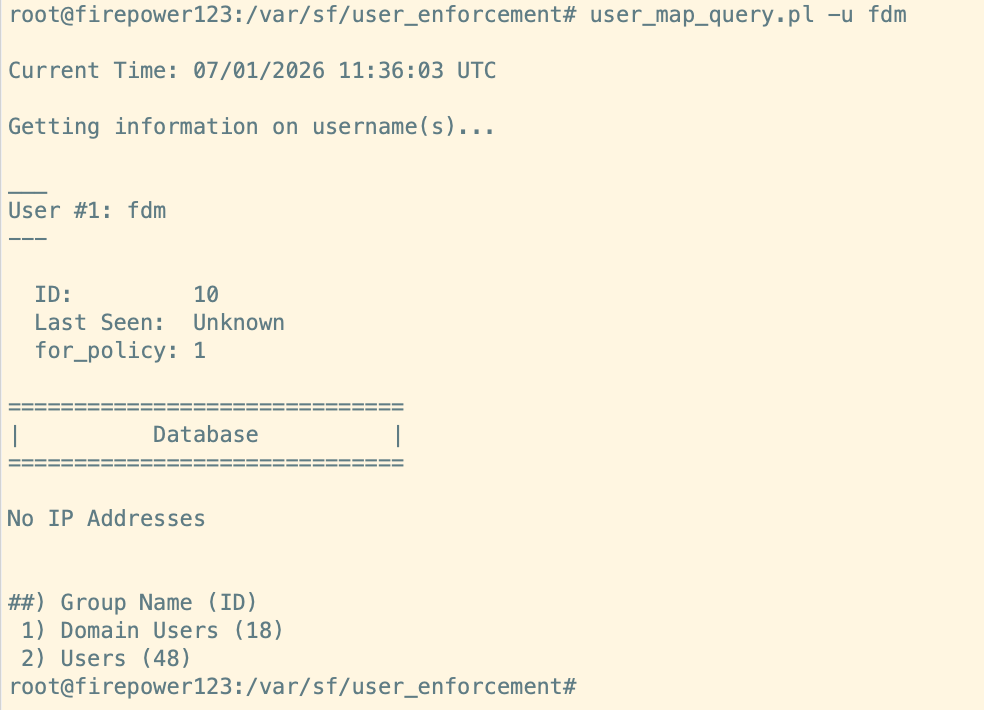 FMC-Ausgang
Wenn der vorherige Befehl keine Zuordnung anzeigt, sammeln Sie diese Protokolle, und wenden Sie sich an das Cisco TAC.
Dies ist eine Liste der relevanten Protokolle für die FMC-API. Das Pigtail Log umfasst alle von ihnen.
- /var/log/auth-daemon.log
- /var/log/messages
- /var/log/process_stdout.log
- /var/log/process_stderr.log
Revisionsverlauf
| Überarbeitung | Veröffentlichungsdatum | Kommentare |
|---|---|---|
1.0 |
16-Jul-2026
|
Erstveröffentlichung |

 Feedback
Cisco kontaktieren
- Eine Supportanfrage öffnen

- (Erfordert einen Cisco Servicevertrag)