Lokales SWA-, ESA- und SMA-Upgrade konfigurieren und Fehlerbehebung durchführen
Einleitung
In diesem Dokument wird beschrieben, wie lokale Upgrades für Cisco Secure Web Appliance (SWA) und E-Mail Security Appliance (ESA) aktualisiert und Fehler behoben werden.
Hintergrundinformationen
Aufgrund von Versionsbeschränkungen oder internen Richtlinien, die zu eingeschränktem Zugriff auf das Internet für die sichere E-Mail- und Web-Management-Appliance (SMA) führen, bietet Cisco eine alternative Lösung zum Herunterladen des Upgrade-Images und zum lokalen Upgrade der Appliance.
Voraussetzungen
Cisco empfiehlt, dass Sie über Kenntnisse in folgenden Bereichen verfügen:
- Administratorzugriff auf SWA, ESA, SMA.
- Grundkenntnisse der Webserverkonfiguration.
-
Webserver, auf den von SWA zugegriffen werden kann
Verwendete Komponenten
Dieses Dokument ist nicht auf bestimmte Software- und Hardware-Versionen beschränkt.
Die Informationen in diesem Dokument beziehen sich auf Geräte in einer speziell eingerichteten Testumgebung. Alle Geräte, die in diesem Dokument benutzt wurden, begannen mit einer gelöschten (Nichterfüllungs) Konfiguration. Wenn Ihr Netzwerk in Betrieb ist, stellen Sie sicher, dass Sie die möglichen Auswirkungen aller Befehle kennen.
Lokales Upgrade
Schritt 1. Laden Sie die gewünschte Paketdatei für das Versionsupgrade herunter.
Schritt 1.1. Navigieren zum Abrufen eines lokalen Upgrade-Images
Schritt 1.2: Geben Sie die entsprechende(n) Seriennummer(n) für physische Geräte oder die virtuelle Lizenznummer (VLN) und das Modell für virtuelle Appliances ein.

Anmerkung: Sie können die Seriennummern durch Kommata trennen, wenn mehrere Seriennummern vorhanden sind.
Schritt 1.3. Geben Sie unter Basisversion-Tag die aktuelle Version des Appliance-Felds in diesem Format ein:
Für SWA: coeus-x-x-x-xxx (Beispiel: coeus-15.0.0-355).
Für die ESA: phoebe-x-x-x-xxx (Beispiel: phoebe-15-0-0-104)
Für SMA: zeus-x-x-x-xxx (Beispiel: zeus-15-0-0-334).
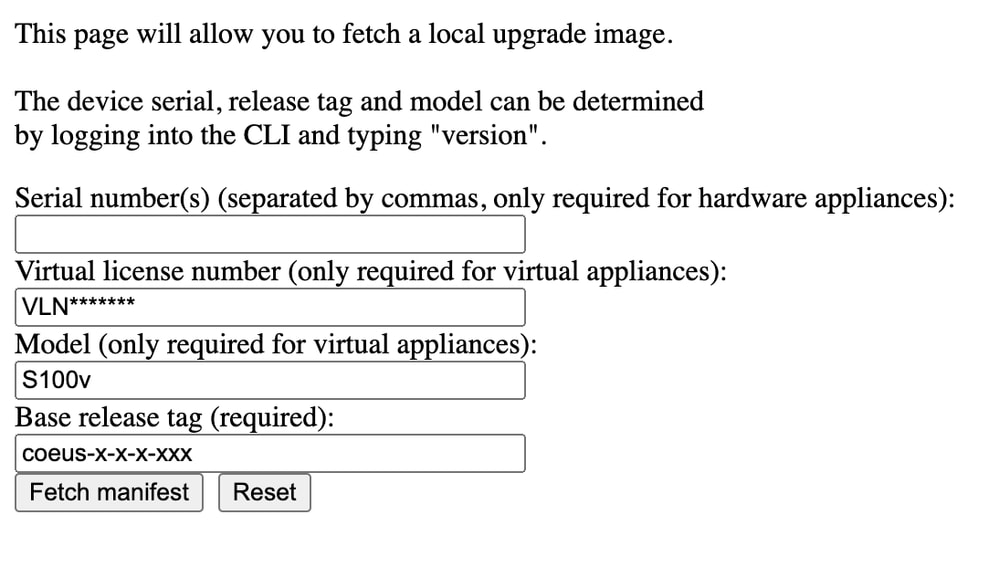 Image: Geben Sie die aktuellen Appliance-Details ein.

Tipp: Um die VLANs der virtuellen Appliances zu finden, können Sie den Befehl showlicense von der Befehlszeilenschnittstelle (CLI) aus verwenden.
Schritt 1.4. Klicken Sie auf Manifest abrufen, um die Liste der verfügbaren Upgrades anzuzeigen.
Schritt 1.5. Laden Sie die gewünschte Version herunter.
Schritt 2: Extrahieren Sie die heruntergeladene Datei, und kopieren Sie sie auf Ihren Webserver.
Schritt 3: Stellen Sie sicher, dass die Datei- und Verzeichnisstruktur coeus-x-x-x-xxx.xml von Ihrer SWA-Appliance aus zugänglich ist.
asyncos/coeus-x-x-x-xxx.xml/app/default/1
asyncos/coeus-x-x-x-xxx.xml/distroot/default/1
asyncos/coeus-x-x-x-xxx.xml/hints/default/1
asyncos/coeus-x-x-x-xxx.xml/scannerroot/default/1
asyncos/coeus-x-x-x-xxx.xml/upgrade.sh/default/1
Schritt 4: Navigieren Sie zu Systemverwaltung >Einstellungen für Aktualisierung und Aktualisierung, und wählen Sie Aktualisierungseinstellungen bearbeiten aus.
Schritt 5. Wählen Sie Lokale Aktualisierungsserver aus, und geben Sie den vollständigen URL für die Manifestdatei ein.
Anmerkung: Die Manifestdatei ist die .xml-Datei im Ordner asyncos.
Schritt 6. Wählen Sie in Update Servers (images) configuration die Option Local Update Servers (Lokale Aktualisierungsserver). Ändern Sie die Base URL-Einstellungen (IronPort AsyncOS-Upgrades) auf Ihren lokalen Upgrade-Server und die entsprechende Portnummer.
Anmerkung: Wenn Ihr Webserver für die Authentifizierung konfiguriert ist, können Sie die Anmeldeinformationen im Abschnitt Authentifizierung festlegen.
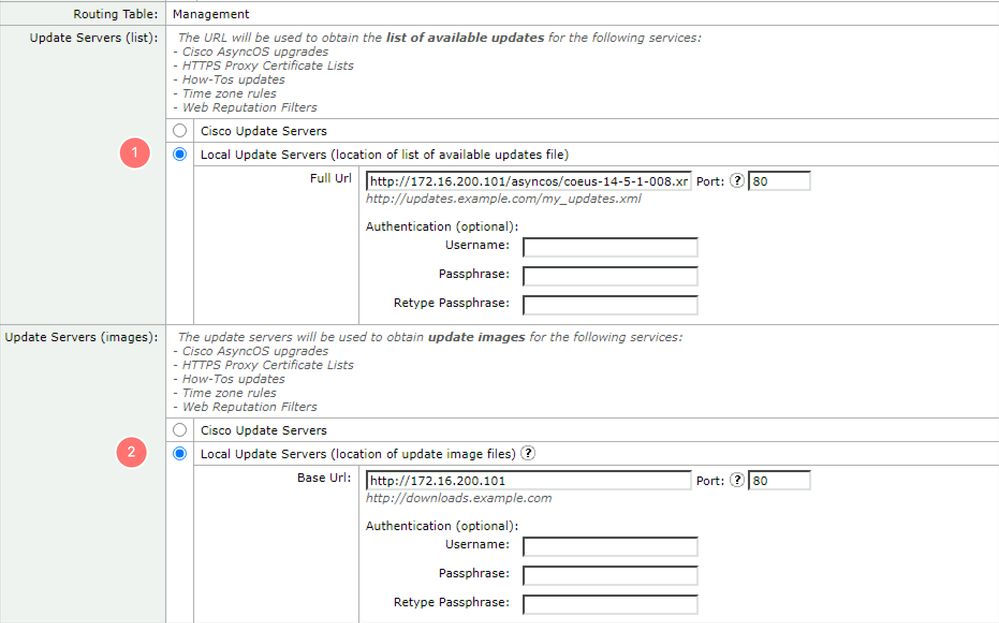 Bild: Konfigurieren der Manifest-URL
Schritt 7: Änderungen einsenden und bestätigen.
Schritt 8: Klicken Sie auf Upgrade Options (Upgrade-Optionen), um die Liste der verfügbaren Versionen anzuzeigen.
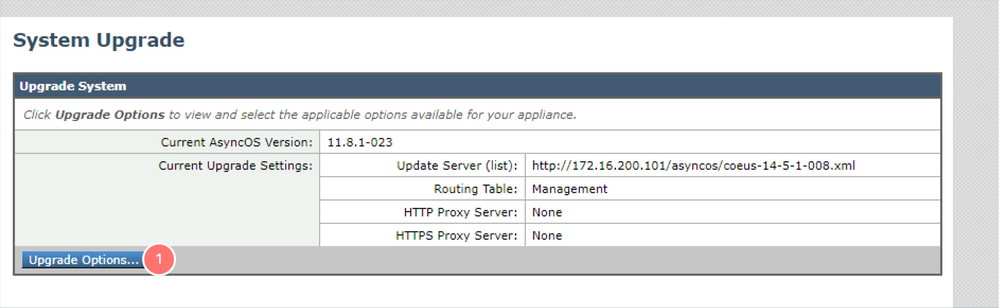 Bild - Seite "System Upgrade"
Schritt 9. Wählen Sie die gewünschte Version aus, und klicken Sie auf Proceed (Fortfahren):
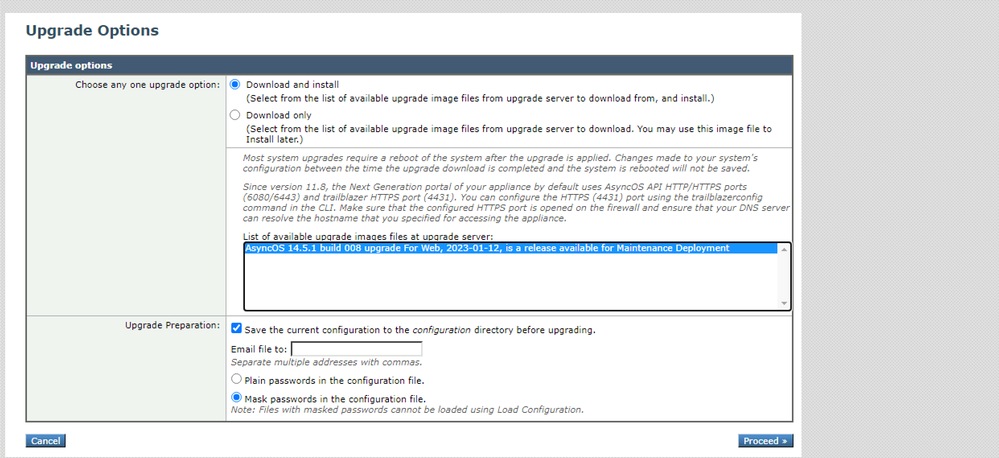 Image - Upgrade-Liste
Schritt 10. Suchen Sie nach den Anweisungen auf der Seite System Upgrade (System-Upgrade).
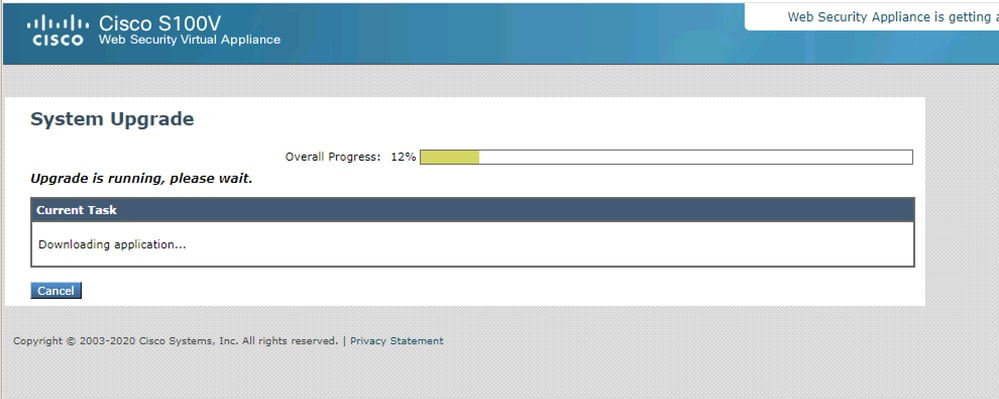 Image - Upgrade-Prozess
Fehlerbehebung
Sie können die Upgrade-Protokolle über CLI > grep > die Nummer auswählen, die den Upgrade-Protokollen zugeordnet ist.
Hier ein Beispiel für ein erfolgreiches Upgrade:
Wed Feb  18 04:08:12 2024 Info: Begin Logfile
Wed Feb  18 04:08:12 2024 Info: Version: 11.8.1-023 SN: 420D8120350A5CB03F1E-EEE6300DA0C4
Wed Feb  18 04:08:12 2024 Info: Time offset from UTC: 3600 seconds
Wed Feb  18 05:18:10 2024 Info: The SHA of the file hints is 5a9987847797c9193f8d0ba1c7ad6270587bcf82f1c1f783c0e36034781a026b239c8f3fe8d8ddb8e5480100bedfa41a
Wed Feb  18 05:18:10 2024 Info: Download and installation of AsyncOS 14.5.1 build 008 upgrade For Web, 2023-01-12, is a release available for Maintenance Deployment started
Wed Feb  18 05:18:10 2024 Info: The SHA of the file upgrade.sh is 41da10da137bb9a7633a5cede9636de239907f39eeb28e5bd049da6b365b589264f67f9a242ff9b8b46da5d83367acde
Manifest konnte nicht heruntergeladen werden
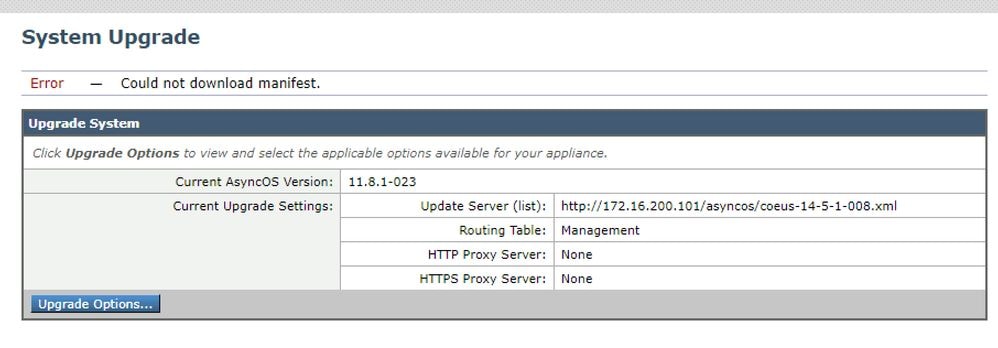 Bild - Manifest konnte nicht heruntergeladen werden
Sie müssen sicherstellen, dass die Appliance auf die Dateien auf dem Webserver zugreifen kann. Um die Verbindung zu überprüfen, führen Sie den Befehl curl über die CLI aus.
Anmerkung: Wenn Sie Direkt wählen, testet SWA die Verbindung vom Betriebssystem und nicht vom Proxydienst.
SWA_CLI> curl


Choose the operation you want to perform:
- DIRECT - URL access going direct
- APPLIANCE - URL access through the Appliance
[]> direct

Do you wish to choose particular interface of appliance?
[N]>

Enter URL to make request to
[]> http://172.16.200.101/asyncos/coeus-14-5-1-008.xml
Fehler beim Herunterladen der Upgrade-Liste
 Image - Fehler beim Herunterladen der Upgrade-Liste
Überprüfen Sie zunächst die Verbindung zwischen SWA und dem Upgrade-Server. Sie können den Befehl curl wie erwähnt verwenden.
Wenn die Verbindung einwandfrei war, überprüfen Sie die VLN oder die Seriennummer der Manifestdatei, um sicherzustellen, dass sie mit dem Gerät übereinstimmen. können Sie die .xml-Datei öffnen und nach dem Tag <keys> suchen.
Download-Fehler, Upgrade ohne Erfolg beendet
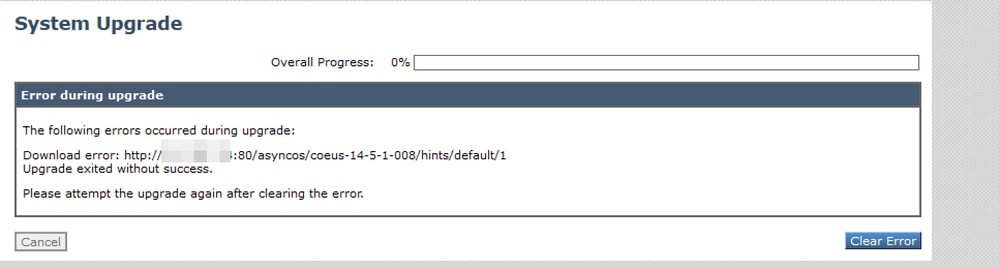 Image - Download-Fehler, Upgrade ohne Erfolg beendet
Stellen Sie sicher, dass die Webserver-Berechtigungen richtig konfiguriert sind.
Verwandte Inhalte
- Warum erhalte ich beim Upgrade die Fehlermeldung Fehler beim Herunterladen der Upgrade-Liste? "Fehler beim Durchführen des Upgrades: E/A-Fehler?" -Cisco
- Upgrade-Prozess für sichere Web-Appliance - Cisco
- Upgrade der E-Mail Security Appliance (ESA) mit Benutzeroberfläche oder Kommandozeile - Cisco
Revisionsverlauf
| Überarbeitung | Veröffentlichungsdatum | Kommentare |
|---|---|---|
2.0 |
20-Oct-2026
|
Modernisierung |
1.0 |
01-Mar-2024
|
Erstveröffentlichung |

 Feedback
Cisco kontaktieren
- Eine Supportanfrage öffnen

- (Erfordert einen Cisco Servicevertrag)