Konfigurieren von sicherem Zugriff mit Fortigate Firewall
Inhalt
Einleitung
In diesem Dokument wird beschrieben, wie Sie sicheren Zugriff mit der Fortigate Firewall konfigurieren.
Voraussetzungen
- Konfiguration der Benutzerbereitstellung
- Konfiguration der ZTNA SSO-Authentifizierung
- Konfigurieren des sicheren Remotezugriff-VPN
Anforderungen
Cisco empfiehlt, dass Sie über Kenntnisse in den folgenden Bereichen verfügen:
- Fortigate 7.4.x Version Firewall
- Sicherer Zugriff
- Cisco Secure Client - VPN
- Cisco Secure Client - ZTNA
- Clientless-ZTNA
Verwendete Komponenten
Die Informationen in diesem Dokument basieren auf:
- Fortigate 7.4.x Version Firewall
- Sicherer Zugriff
- Cisco Secure Client - VPN
- Cisco Secure Client - ZTNA
Die Informationen in diesem Dokument beziehen sich auf Geräte in einer speziell eingerichteten Testumgebung. Alle Geräte, die in diesem Dokument benutzt wurden, begannen mit einer gelöschten (Nichterfüllungs) Konfiguration. Wenn Ihr Netzwerk in Betrieb ist, stellen Sie sicher, dass Sie die möglichen Auswirkungen aller Befehle kennen.
Hintergrundinformationen
Cisco hat Secure Access entwickelt, um den Zugriff auf private Anwendungen vor Ort und in der Cloud zu schützen. Außerdem wird die Verbindung vom Netzwerk zum Internet gesichert. Erreicht wird dies durch die Implementierung mehrerer Sicherheitsmethoden und -ebenen, die alle darauf abzielen, die Informationen beim Zugriff über die Cloud zu erhalten.
Konfigurieren
Konfigurieren des VPN für sicheren Zugriff
1. Navigieren Sie zum Admin-Bereich von Sicherer Zugriff.
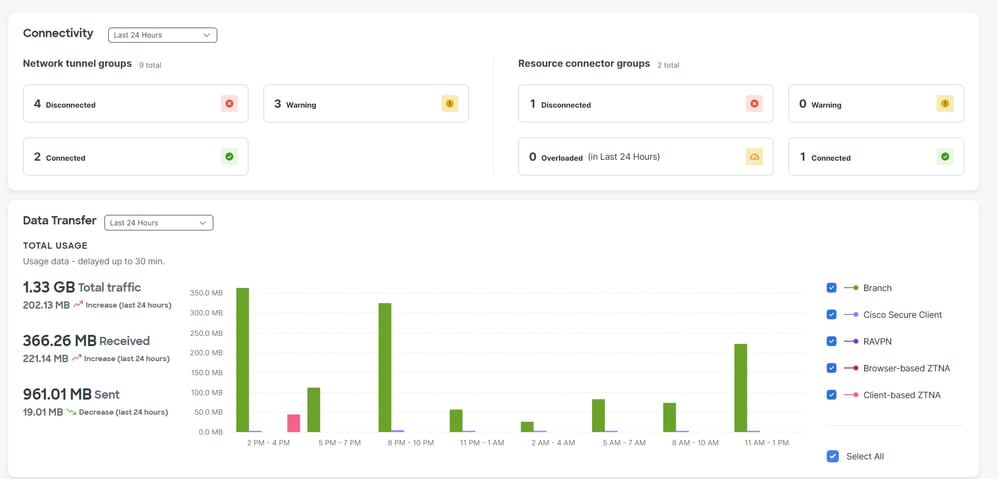
2. Klicken Sie auf Verbinden > Netzwerkverbindungen > Netzwerktunnelgruppen.
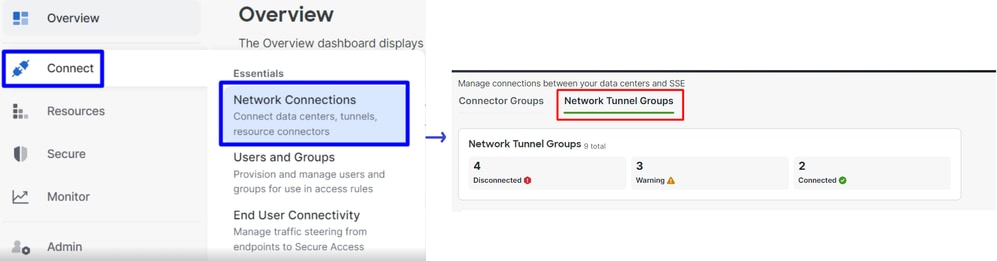
3. Klicken Sie unter Netzwerk-Tunnelgruppen auf +Hinzufügen.

4. Konfigurieren Sie den Tunnelgruppennamen, die Region und den Gerätetyp.
5. Klicken Sie auf Weiter.
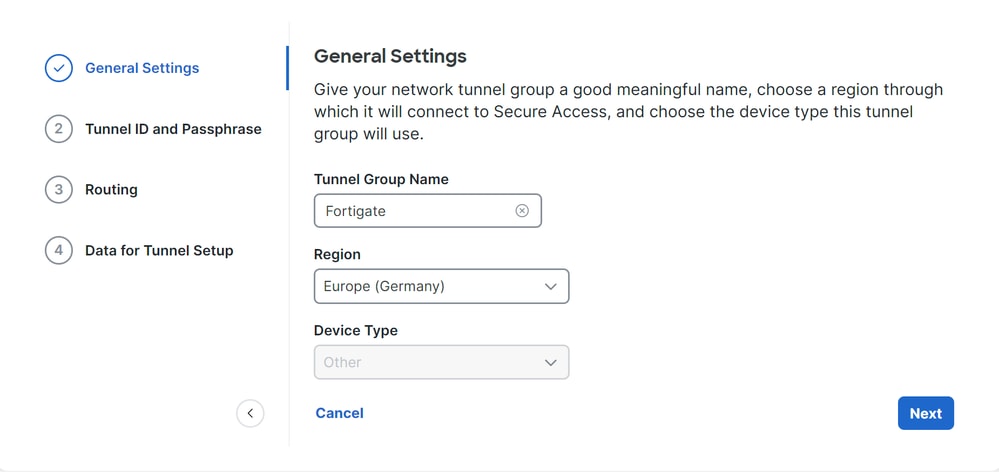

Anmerkung: Wählen Sie die Region aus, die dem Standort Ihrer Firewall am nächsten liegt.
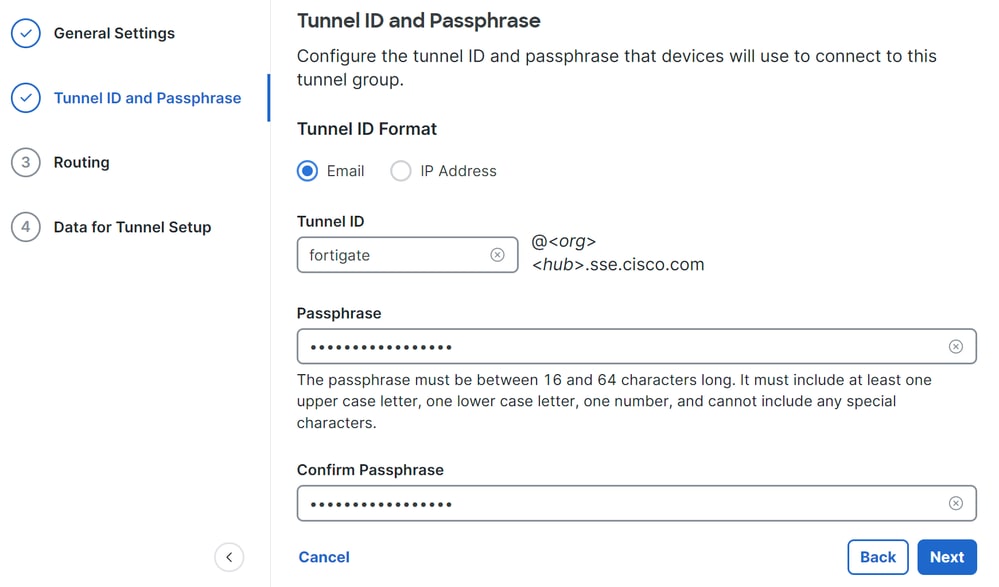
6. Konfigurieren Sie das Tunnel-ID-Format und die Passphrase.
7. Klicken Sie auf Weiter.
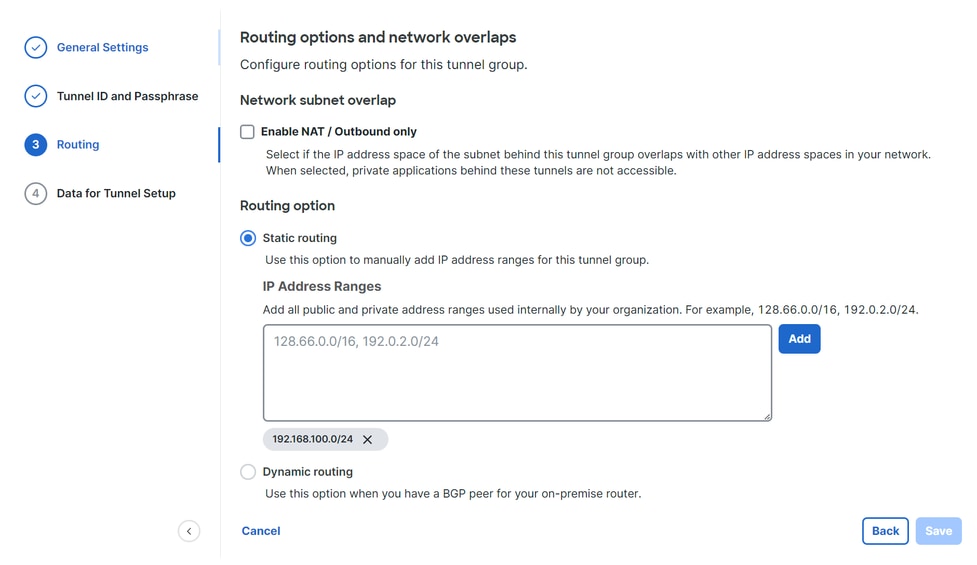
8. Konfigurieren Sie die IP-Adressbereiche oder Hosts, die Sie in Ihrem Netzwerk konfiguriert haben, und leiten Sie den Datenverkehr über Secure Access weiter.
9. Klicken Sie auf Speichern.
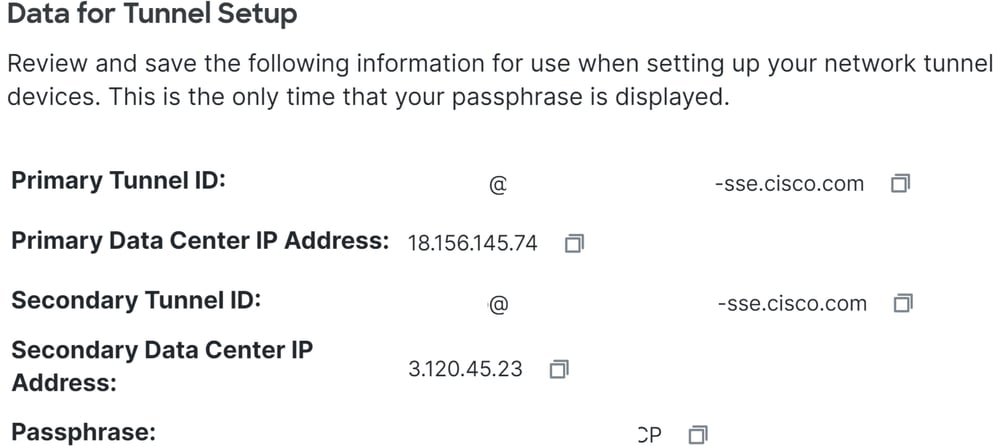
10. Nach dem Speichern werden die Informationen im Tunnel angezeigt. Speichern Sie diese Informationen für den nächsten Schritt: Konfigurieren Sie die VPN-Site nach Standort auf Fortigate.
Tunneldaten
Konfigurieren des VPN-Standorts auf dem Fortigate
1. Navigieren Sie zu Ihrem Fortigate-Dashboard.
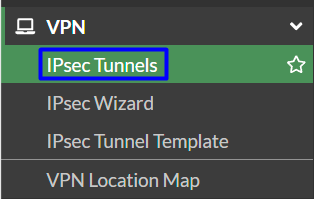
2. Klicken Sie VPN > IPsec Tunnels.
3. Klicken Sie Create New > IPsec Tunnels.
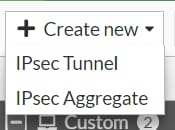
4. Klicken Sie auf Benutzerdefiniert, konfigurieren Sie einen Namen, und klicken Sie auf Weiter.

Im nächsten Bild können Sie sehen, wie Sie die Einstellungen für die konfigurieren Network.
Netzwerk
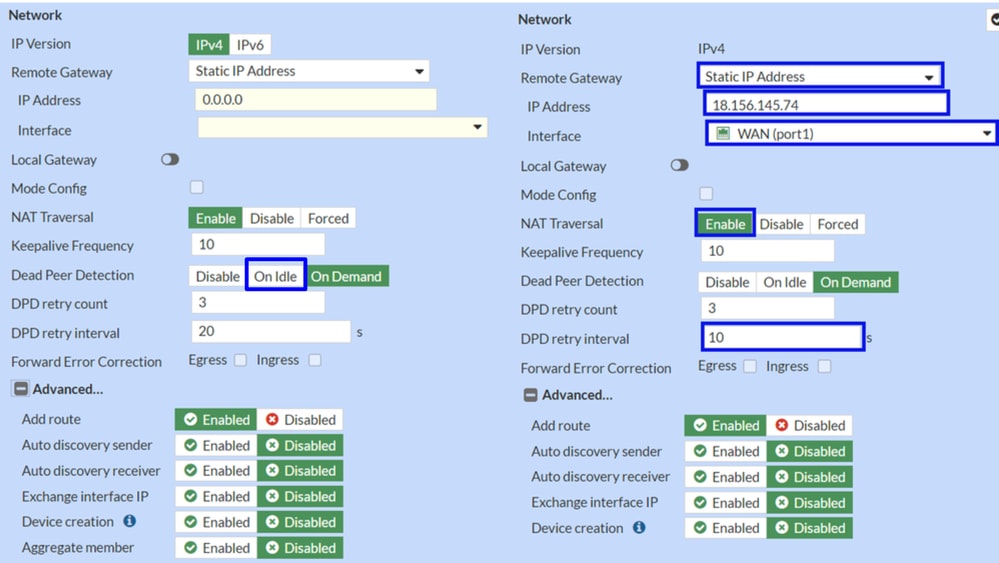
Netzwerk
- IP-Version: IPv4
- Remote-Gateway: Statische IP-Adresse
- IP-Adresse: Verwenden Sie die IP-Adresse der primären IP-Rechenzentrums-IP-Adresse, die Sie unter "Tunnel Data" (Tunneldaten) finden.
- Schnittstelle: Wählen Sie die WAN-Schnittstelle aus, die Sie für den Tunnel verwenden möchten
- Lokales Gateway: Als Standard deaktivieren
- Moduskonfiguration: Als Standard deaktivieren
- NAT-Traversal: Enable
- Keepalive-Häufigkeit: 10
- Dead Peer-Erkennung: Im Leerlauf
- DPD-Wiederholungsanzahl: 3
- DPD-Wiederholungsintervall: 10
- Vorwärtsfehlerkorrektur: Keines der Kontrollkästchen markieren
- Erweitert..: Konfigurationsschritte siehe Phase 2
Konfigurieren Sie jetzt IKE Authentication.
Authentifizierung

- Authentifizierung
- Methode: Vorläufiger gemeinsamer Schlüssel (PSK) als Standard
- Pre-Shared Key: Verwenden Sie die im Tunneldaten-Schritt bereitgestellte Passphrase.
- IKE
- Version: Version 2 auswählen
Anmerkung: Secure Access unterstützt nur IKEv2.
Konfigurieren Sie anschließend das Phase 1 Proposal.
Angebot für Phase 1
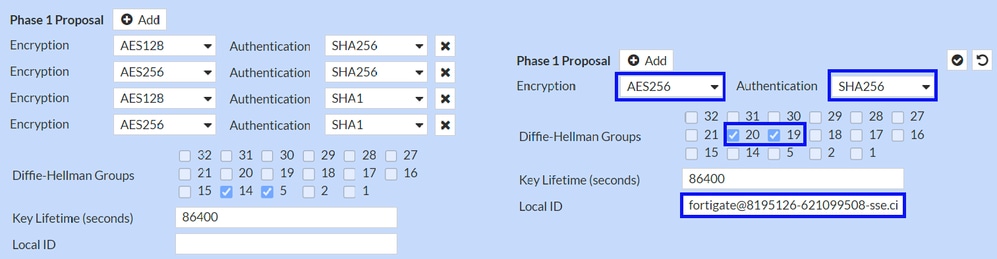
- Angebot für Phase 1
- Verschlüsselung: AES256 auswählen
- Authentifizierung: SHA256 auswählen
- Diffie-Hellman-Gruppen: Nur wählen
20, können Sie Probleme später haben, wenn Sie mehrere wählen - Schlüsselverwendungsdauer (Sekunden): 86400 als Standard
- Lokale ID: Verwenden Sie die primäre Tunnel-ID, die im Schritt Tunneldaten angegeben ist.
Konfigurieren Sie jetzt das Angebot für Phase 2.
Angebot für Phase 2
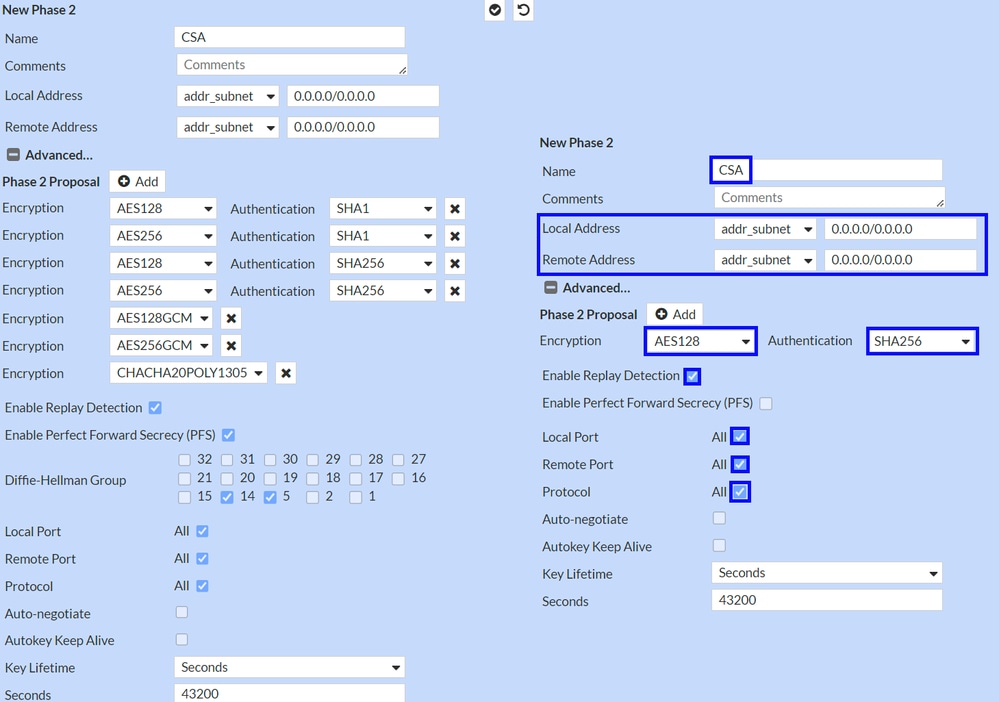
- Neue Phase 2
- Name: Voreinstellungen belassen (dieser Wert entspricht dem Namen Ihrer VPN-Verbindung)
- Lokale Adresse: Voreinstellungen belassen (0.0.0.0/0.0.0.0)
- Remote-Adresse: Let as default (0.0.0.0/0.0.0.0)
- Erweitert
- Verschlüsselung: AES128 auswählen
- Authentifizierung: SHA256 auswählen
- Wiedergabeerkennung aktivieren: Voreinstellungen belassen (Aktiviert)
- Perfect Forward Secrecy (PFS) aktivieren
Deaktivieren Sie das Kontrollkästchen. - Lokaler Port: Voreinstellung belassen (aktiviert)
- Remote-Port: Voreinstellungen belassen (Aktiviert)
- Protokoll: Als Standard beibehalten (Aktiviert)
- Auto-Negotiate: Voreinstellung belassen (nicht markiert)
- Autom. Taste Verbindung aufrecht halten: Als Standard beibehalten (Markiert nicht)
- Wichtige Lebenszeitgarantie: Voreinstellungen belassen (Sekunden)
- Sekunden: Voreinstellung belassen (43200)
Klicken Sie anschließend auf OK. Sie werden sicher sein, dass das VPN mit sicherem Zugriff eingerichtet wurde, und Sie können mit dem nächsten Schritt fortfahren. Konfigurieren Sie die Tunnelschnittstelle.

Konfigurieren der Tunnelschnittstelle
Nachdem der Tunnel erstellt wurde, wird eine neue Schnittstelle hinter dem Port angezeigt, die Sie als WAN-Schnittstelle für die Kommunikation mit Secure Access verwenden.
1. Um dies zu überprüfen, navigieren Sie zu Network > Interfaces.
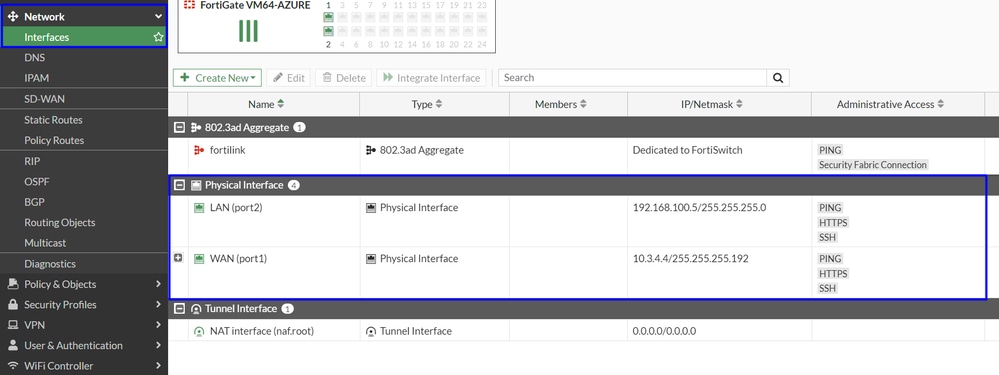
2. Erweitern Sie den Port, den Sie für die Kommunikation mit Secure Access verwenden. in diesem Fall die WAN Schnittstelle.
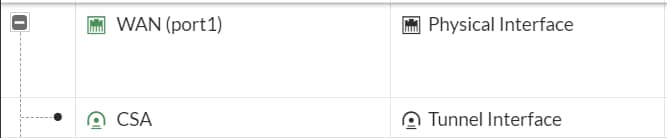
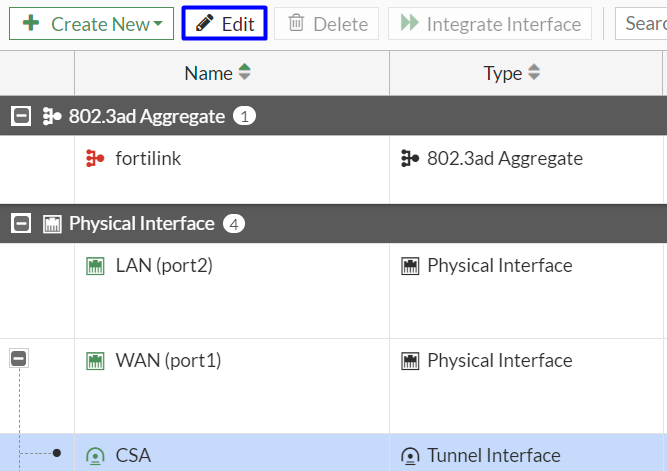
3. Klicken Sie auf Ihre Tunnelschnittstelle und klicken Sie auf Bearbeiten.
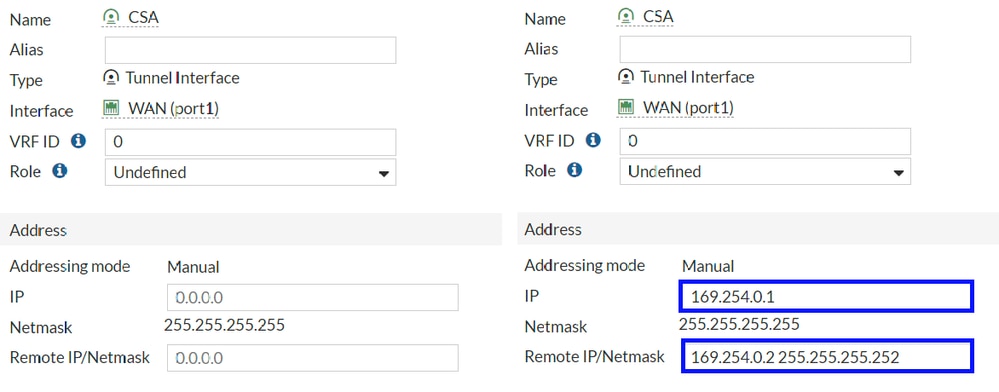
4. Konfigurieren Sie die Einstellungen anhand des Bilds.
Schnittstellenkonfiguration
- IP: Konfigurieren Sie eine nicht routbare IP, die sich nicht in Ihrem Netzwerk befindet (z. B. 169.254.0.1).
- Remote-IP/Netzmaske: Konfigurieren Sie die Remote-IP als nächste IP für Ihre Schnittstellen-IP und mit einer Netzmaske von 30 (z. B. 169.254.0.2 255.255.255.252).
5. Klicken Sie auf, OK um die Konfigurationseinstellungen zu speichern und mit dem nächsten Schritt fortzufahren: Konfigurieren der Richtlinienroute (ursprüngliches Routing).

Warnung: Konfigurieren Sie nach Abschluss der Aktion die Firewall-Richtlinien von FortiGate, um den Datenverkehr von Ihrem Gerät zu sicherem Zugriff und von sicherem Zugriff zu Ihren Zielnetzwerken zuzulassen.
Policy-Route konfigurieren
Jetzt ist das VPN so konfiguriert und eingerichtet, dass ein sicherer Zugriff gewährleistet ist. Nun müssen Sie den Datenverkehr zu Secure Access umleiten, um Ihren Datenverkehr oder den Zugriff auf Ihre privaten Anwendungen hinter Ihrer FortiGate-Firewall zu schützen.
1. Navigieren Sie zu Network > Policy Routes.
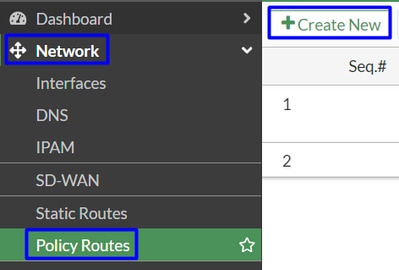
2. Konfigurieren Sie die Richtlinie.
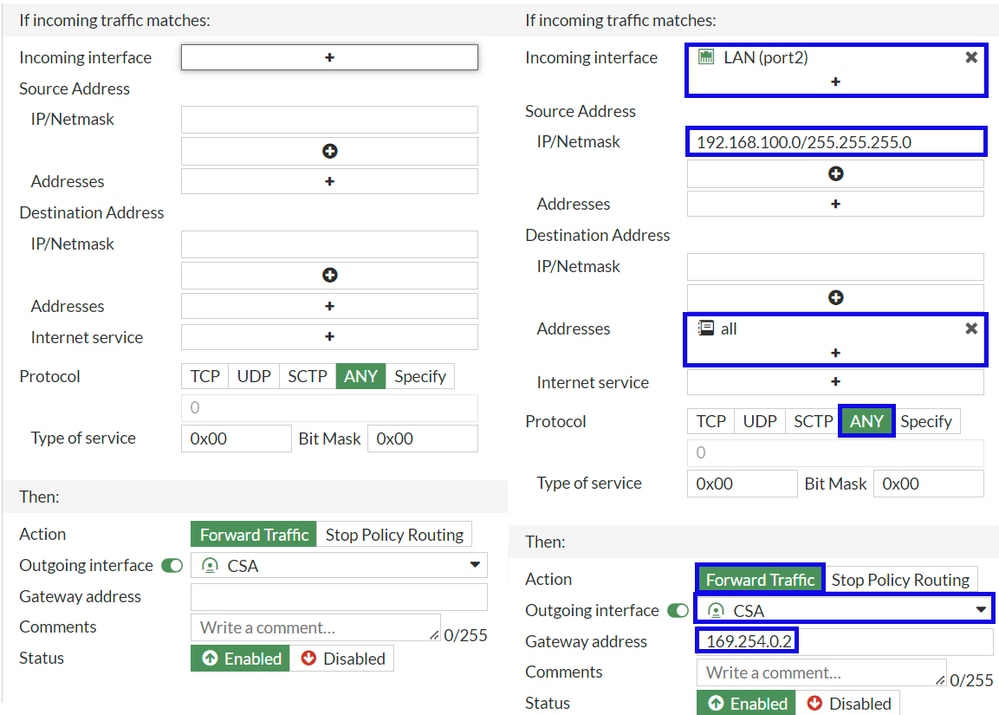
- Übereinstimmender eingehender Datenverkehr:
- Eingehende Schnittstelle: Wählen Sie die Schnittstelle aus, über die Sie den Datenverkehr zu Secure Access (Ursprung des Datenverkehrs) umleiten möchten.
- Quelladresse
- IP/Netzmaske: Verwenden Sie diese Option, wenn Sie nur ein Subnetz einer Schnittstelle routen.
- Adressen: Verwenden Sie diese Option, wenn Sie ein Objekt erstellt haben und die Quelle des Datenverkehrs von mehreren Schnittstellen und mehreren Subnetzen stammt.
- Zieladressen
- Adressen: Wählen Sie all aus, wenn Sie den Internetverkehr schützen möchten. Wenn Sie privaten Zugriff benötigen, müssen Sie Ihren VPN-Profil-IP-Pool und den CGNAT-Bereich 100.64.0.0/10 hinzufügen.
- Protokolle: Wählen Sie ANY (BELIEBIG).
- dann
- Aktion: Weiterleiten von Datenverkehr auswählen
- Ausgangsschnittstelle: Wählen Sie im Schritt Configure Tunnel Interface (Tunnelschnittstelle konfigurieren) die geänderte Tunnelschnittstelle aus.
- Gateway-Adresse: Konfigurieren Sie die Remote-IP-Adresse, die im Schritt RemoteIPNetmask konfiguriert wurde.
- Status: Wählen Sie Enabled (Aktiviert).
3. Klicken Sie auf OK, um die Konfigurationseinstellungen zu speichern. Überprüfen Sie, ob der Datenverkehr zu Ihren Geräten auf Sicherer Zugriff umgeleitet wurde.
Überprüfung
Um zu überprüfen, ob der Datenverkehr von zu Sicherer Zugriff umgeleitet wurde, haben Sie zwei Möglichkeiten: Sie können im Internet nach Ihrer öffentlichen IP suchen oder den Befehl mit curl ausführen:
C:\Windows\system32>curl ipinfo.io
{
  "ip": "151.186.197.1",
  "city": "Frankfurt am Main",
  "region": "Hesse",
  "country": "DE",
  "loc": "50.1112,8.6831",
  "org": "AS16509 Amazon.com, Inc.",
  "postal": "60311",
  "timezone": "Europe/Berlin",
  "readme": "https://ipinfo.io/missingauth"
}
Der öffentliche Bereich, in dem der Datenverkehr angezeigt wird, ist:
- Min. Host: 151.186.176.1
- Max. Host: 151.186.207.254
Anmerkung: Änderungen an diesen IPs sind vorbehalten. Cisco kann diesen Bereich in Zukunft erweitern.
Wenn Sie eine Änderung Ihrer öffentlichen IP sehen, bedeutet dies, dass Sie durch sicheren Zugriff geschützt sind. Sie können Ihre private Anwendung auf dem Dashboard für sicheren Zugriff konfigurieren, um über VPNaaS oder ZTNA auf Ihre Anwendungen zuzugreifen.
Revisionsverlauf
| Überarbeitung | Veröffentlichungsdatum | Kommentare |
|---|---|---|
2.0 |
04-Jun-2026
|
Aktualisierte Rechtschreibung, Grammatik, Satzstruktur, Alt-Text bearbeiten und Nummerierung. |
1.0 |
02-Aug-2024
|
Erstveröffentlichung |

 Feedback
Cisco kontaktieren
- Eine Supportanfrage öffnen

- (Erfordert einen Cisco Servicevertrag)