SAML SSO für Secure Email Encryption Service mit Duo konfigurieren
Einleitung
In diesem Dokument wird die Integration des Cisco Secure Email Encryption Service (ehemals Cisco Registered Envelope Service [CRES]) in Duo for Security Assertion Markup Language (SAML) Single Sign-on (SSO) beschrieben.
Voraussetzungen
Anforderungen
Cisco empfiehlt, dass Sie über Kenntnisse in folgenden Bereichen verfügen:
- Administratorzugriff auf das Administrationsportal des Cisco Secure Email Encryption Service.
- Administratorzugriff auf die Duo-Administrationsoberfläche.
- Administratorzugriff auf das Microsoft Azure-Portal.
- Registrieren Sie Benutzer im Duo Admin-Bereich, wie in der Dokumentation zur Registrierung von Duo Benutzern beschrieben.
Verwendete Komponenten
Die Informationen in diesem Dokument basieren auf SAML 2.0.
Die Informationen in diesem Dokument beziehen sich auf Geräte in einer speziell eingerichteten Testumgebung. Alle Geräte, die in diesem Dokument benutzt wurden, begannen mit einer gelöschten (Nichterfüllungs) Konfiguration. Wenn Ihr Netzwerk in Betrieb ist, stellen Sie sicher, dass Sie die möglichen Auswirkungen aller Befehle kennen.
Konfigurieren
Mit diesem Verfahren konfigurieren Sie SAML SSO zwischen Cisco Secure Email Encryption Service, Duo und Microsoft Azure Active Directory. Nach Abschluss der Konfiguration können sich die der Unternehmensanwendung zugewiesenen Benutzer mithilfe von Duo beim Cisco Secure Email Encryption Service-Portal authentifizieren.
Schritt 1: Melden Sie sich beim Duo Admin Panel an.
Schritt 2: Navigieren Sie zu Anwendungen.
Schritt 3. Wählen Sie Anwendung schützen.
Schritt 4: Wählen Sie Generischer SAML-Dienstanbieter aus, und klicken Sie dann auf Schützen.
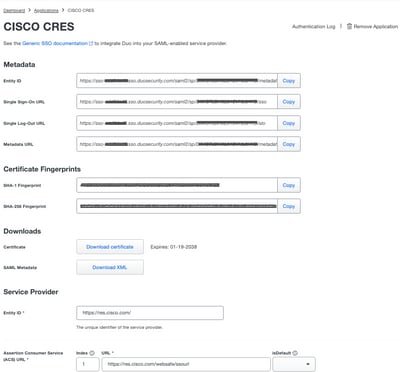
Schritt 5: Kopieren Sie die URL für die einmalige Anmeldung.
Schritt 6. Wählen Sie Zertifikat herunterladen.
Schritt 7. Wählen Sie XML herunterladen.
Schritt 8: Geben Sie unter Service Provider > Entity ID * die Entitäts-ID des Cisco Secure Email Encryption Service ein.
Schritt 9: Geben Sie unter Service Provider > Assertion Consumer Service (ACS) URL * die Cisco Secure Email Encryption Service ACS URL ein.
Schritt 10. Geben Sie unter Einstellungen > Name einen Namen für die neue Anwendung ein, und wählen Sie dann Speichern aus, wie im Bild dargestellt:
Schritt 11: Melden Sie sich beim Cisco Secure Email Encryption Service-Administrationsportal an.
Schritt 12: Navigieren Sie zu Konten, und wählen Sie den Hyperlink für die Kontonummer aus.
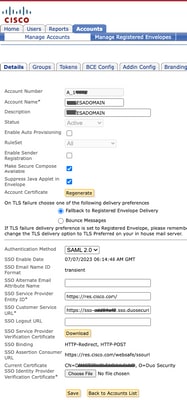
Schritt 13: Legen Sie auf der Registerkarte Details die Authentifizierungsmethode auf SAML 2.0 fest.
Schritt 14. Lassen Sie den Namen des alternativen E-Mail-Attributs für SSO leer.
Schritt 15: Geben Sie in SSO Service Provider Entity ID (SSO-Dienstanbieter-ID) die Entitäts-ID für den Cisco Secure Email Encryption Service ein.
Schritt 16: Geben Sie unter SSO Customer Service URL die in Schritt 5 kopierte URL ein.
Schritt 17. Lassen Sie die SSO-Abmelde-URL leer.
Schritt 18. Klicken Sie unter Aktuelles Zertifikat SSO-Identitätsanbieter-Verifizierungszertifikat auf Datei auswählen, und laden Sie dann das in Schritt 6. heruntergeladene Zertifikat hoch, wie im Bild gezeigt:
Schritt 19: Melden Sie sich beim Microsoft Azure-Portal an.
Schritt 20: Navigieren Sie zu Azure Active Directory > Enterprise Applications > New application > Create your own application.
Schritt 21. Geben Sie einen Anwendungsnamen ein, wählen Sie Andere Anwendung integrieren, die Sie nicht in der Galerie finden (Nicht-Galerie), und klicken Sie dann auf Erstellen.
Schritt 22. Wählen Sie Benutzer und Gruppen zuweisen, fügen Sie die Benutzer hinzu, die Zugriff auf den Cisco Secure Email Encryption Service benötigen, und klicken Sie dann auf Zuweisen.
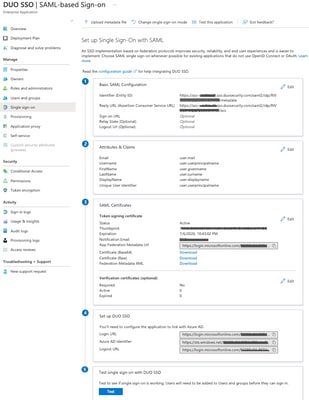
Schritt 23. Wählen Sie Single Sign-On > SAML > Upload metadates file, und wählen Sie dann die Datei, die in Schritt 7. heruntergeladen wurde, wie im Bild gezeigt:
Überprüfung
Vergewissern Sie sich, dass die SAML SSO-Konfiguration wie erwartet funktioniert, indem Sie bestätigen, dass ein zugewiesener Benutzer zur Authentifizierung an Duo umgeleitet und dann nach erfolgreicher Authentifizierung an das Cisco Secure Email Encryption Service-Portal zurückgegeben wird.
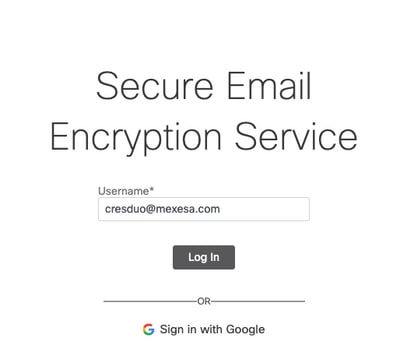
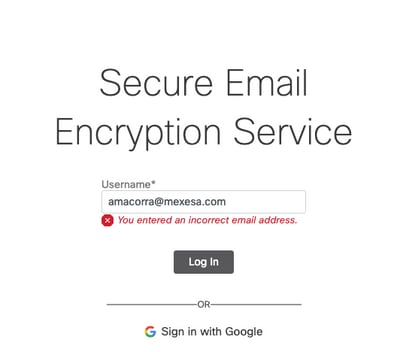
Schritt 1: Melden Sie sich beim Cisco Secure Email Encryption Service-Portal an, wie in der Abbildung dargestellt:
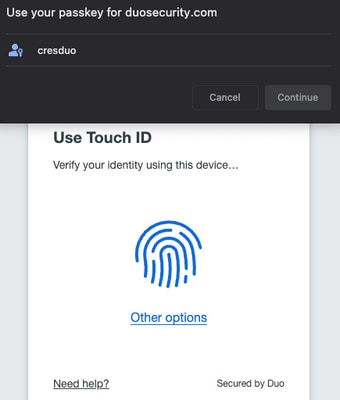
Schritt 2: Führen Sie die Duo Passkey-Authentifizierung durch, wie im Bild gezeigt:
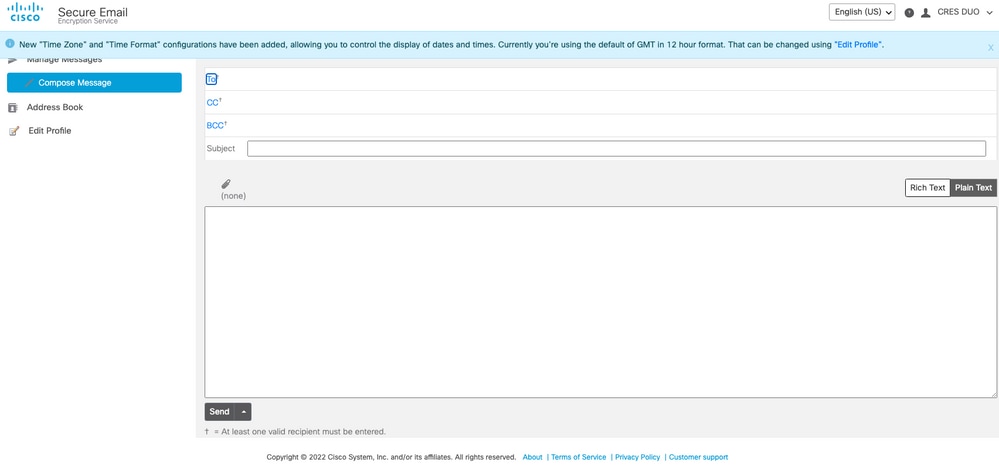
Schritt 3: Nachdem Sie den richtigen Passkey eingegeben haben, stellen Sie sicher, dass sich der Benutzer erfolgreich beim Cisco Secure Email Encryption Service-Portal anmelden kann, wie in der Abbildung dargestellt:
Häufige Fehler
Überprüfen Sie diese häufigen Fehler, wenn SAML SSO to Cisco Secure Email Encryption Service nicht erfolgreich abgeschlossen wurde.
1. Wenn der Benutzer nicht unter Benutzer und Gruppen in der Enterprise-Anwendung zugewiesen ist, wird dieser Fehler angezeigt, wie in der Abbildung dargestellt: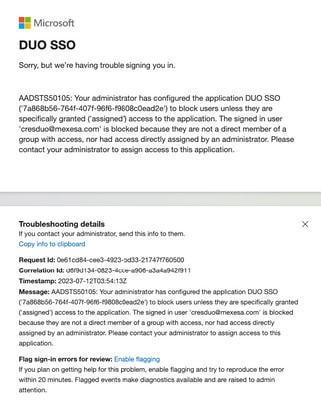
2. Wenn der Benutzer im Duo-Administrationsbereich aus Benutzer entfernt wird, wird dieser Fehler angezeigt, wie in der Abbildung dargestellt: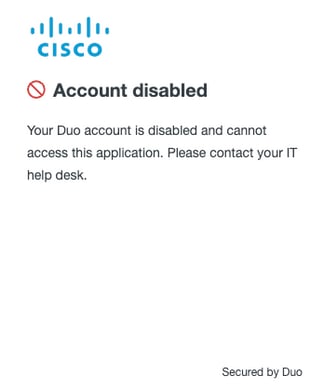
3. Wenn der Benutzer nicht im Duo-Admin-Bereich registriert ist, wird dieser Fehler angezeigt, wie in der Abbildung dargestellt:
Zugehörige Informationen
Weitere Konfigurationsdetails und Produktdokumentationen finden Sie in den folgenden Ressourcen:
- Administrationsportal für den Cisco Secure Email Encryption Service
- Duo-Administrationsbereich
- Microsoft Azure-Portal
- Dokumentation zur Anmeldung für Duo-Benutzer
- Technischer Support und Downloads von Cisco
Revisionsverlauf
| Überarbeitung | Veröffentlichungsdatum | Kommentare |
|---|---|---|
1.0 |
20-Jul-2023
|
Erstveröffentlichung |

 Feedback
Cisco kontaktieren
- Eine Supportanfrage öffnen

- (Erfordert einen Cisco Servicevertrag)