Software-Upgrade mit Device Upgrade Wizard auf Secure Firewall Threat Defense
Einleitung
In diesem Dokument werden die Upgrade Wizard in Cisco Secure Firewall Threat Defense (FTD) und die verschiedenen Optionen für die Verwendung beschrieben.
Voraussetzungen
Anforderungen
Cisco empfiehlt, dass Sie über Kenntnisse in folgenden Bereichen verfügen:
- Cisco
Secure Firewall Threat Defense (FTD) - Cisco
Secure Firewall Management Center (FMC)
Lizenzierung
Keine spezifische Lizenzanforderung, die Basislizenz ist ausreichend
Verwendete Komponenten
Die Informationen in diesem Dokument basierend auf folgenden Software- und Hardware-Versionen:
- Cisco
Secure Firewall Threat Defense (FTD), CiscoSecure Firewall Management Center (FMC)Version 7.2.1
Die Informationen in diesem Dokument beziehen sich auf Geräte in einer speziell eingerichteten Testumgebung. Alle Geräte, die in diesem Dokument benutzt wurden, begannen mit einer gelöschten (Nichterfüllungs) Konfiguration. Wenn Ihr Netzwerk in Betrieb ist, stellen Sie sicher, dass Sie die möglichen Auswirkungen aller Befehle kennen.
Hintergrundinformationen
Eine neue Upgrade Wizard für FTD wurde in der FTD-Softwareversion 7.0 eingeführt.
Dieser Assistent bietet die folgenden Vorteile:
New DeviceUpgrade-Seite- Mehrere FTD-Upgrades parallel
- Bessere Organisation bei der Auswahl des Zielgeräts, das aktualisiert werden soll
FMC-Assistentenablauf
Die Schritte 1, 2 und 3 sind optional. Die Verknüpfung beginnt in Schritt 4.
Schritt 0: Laden Sie das Paket hoch, das im FMC installiert werden soll.
Schritt 1. Navigieren Sie zu Devices > Device management.
Schritt 2: Wählen Sie das zu aktualisierende Gerät, um oben ein Menü anzuzeigen.
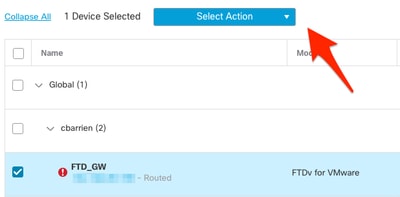
Schritt 3. Klicken Sie hier, Upgrade Firepower Software um die Device Upgrade Ansicht anzuzeigen.
Tastenkombination: Wählen Sie Devices / Device Upgrade eine Option aus dem Menü.
Schritt 4: Stellen Sie sicher, dass die zu aktualisierenden Geräte ausgewählt sind.
Schritt 5: Wählen Sie in der Upgrade to Option die Zielversion aus.

Schritt 6: Drücken Sie im angezeigten Menü das Image auf die FTD, um das Upgrade-Paket zu kopieren, falls dieser Vorgang nicht durchgeführt wurde.
(Cisco empfiehlt, Updates auf die alte Art und Weise über zu übertragen Configuration > Updates).
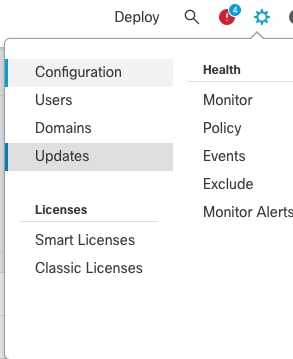
Schritt 7. Klicken Sie auf Readiness Check und überwachen Sie es in den Menü-Aufgaben für den Abschluss. Klicken Sie anschließend auf Next.
Schritt 8. Klicken Sie auf Start Upgrade und bestätigen Sie mit der Upgrade Schaltfläche.
Schritt 9: Klicken Sie auf Finish , um den Assistenten abzuschließen und zu schließen.
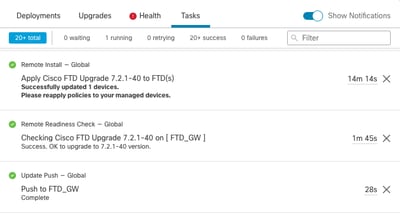
Schritt 10. Überwachen Sie die Aufgaben in den Tasks Menüs.
FTD HA-Fluss
Für den Hochverfügbarkeits-Upgrade-Fluss des FTD muss lediglich festgelegt werden, welche FTD-Einheit als aktive Einheit und welche als Standby-Einheit agiert.
Ein FTD-HA-Upgrade kann wie folgt durchgeführt werden:
- Upgrade der Standby-Einheit (Neuladen erfolgt automatisch).
- Failover:
- Upgrade des neuen Standby-Gerätes (Neuladen erfolgt automatisch).
- Manuelles Failover (optional).
FTD-Fluss des Clusters
Im Cluster Upgrade Flow kann die Upgrade Reihenfolge der Dateneinheiten im Hinblick auf die Anforderungen modifiziert werden.
Der normale Durchfluss beträgt:
- Upgrade der Dateneinheit(en) (Neuladen erfolgt automatisch).
- Cluster an der Regelung ausschalten (automatisch).
- Alte Regelung aufrüsten (Nachladen erfolgt automatisch).
- Treten Sie der alten Cluster-Einheit im Cluster bei (wird automatisch durchgeführt).
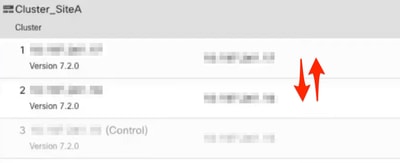
Klicken Sie nach Abschluss der Bereitschaftsprüfung für die Cluster-Geräte auf die Schaltfläche mit der Legende Change Upgrade Order.

Ein Popup-Menü wird angezeigt. Ziehen Sie das Symbol dann in der gewünschten Reihenfolge nach oben.
Verifizierung
- Überwachen Sie jeden Schritt im Menü Tasks.
- Im
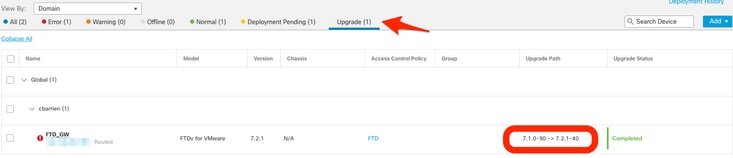
Devices ManagementMenü gibt es eine neue Registerkarte mit dem NamenUpgrade, die den Upgrade-Pfad für das Gerät anzeigt.
Revisionsverlauf
| Überarbeitung | Veröffentlichungsdatum | Kommentare |
|---|---|---|
1.0 |
26-Oct-2022
|
Erstveröffentlichung |

 Feedback
Cisco kontaktieren
- Eine Supportanfrage öffnen

- (Erfordert einen Cisco Servicevertrag)