Integration der ISE mit dem Smart Licensing-Server
Einleitung
In diesem Dokument wird die Konfiguration von Smart Licensing auf der Cisco ISE beschrieben.
Voraussetzungen
Anforderungen
Cisco empfiehlt, dass Sie über Kenntnisse in folgenden Bereichen verfügen:
- ISE Version 3.x
- Zugriff auf Smart Software-Lizenzierung
- Cisco License Central für standortbasierte Anwendungen (optional)
Verwendete Komponenten
Dieses Dokument ist nicht auf bestimmte Software- und Hardware-Versionen beschränkt.
Die Informationen in diesem Dokument beziehen sich auf Geräte in einer speziell eingerichteten Testumgebung. Alle Geräte, die in diesem Dokument benutzt wurden, begannen mit einer gelöschten (Nichterfüllungs) Konfiguration. Wenn Ihr Netzwerk in Betrieb ist, stellen Sie sicher, dass Sie die möglichen Auswirkungen aller Befehle kennen.
Hintergrundinformationen

Ab Cisco ISE 3.0 ist Smart Licensing erforderlich. Cisco Smart Licensing vereinfacht die Beschaffung, Bereitstellung und Verwaltung von Lizenzen, indem Geräte sich selbst registrieren und die Nutzung wie folgt melden können:
- Wenn ein Smart License-Token aktiv und im Cisco ISE-Administrationsportal registriert ist, überwacht Cisco License Central die Lizenznutzung für jede Endgerätesitzung pro Produktlizenz.
- Smart Licensing benachrichtigt den Administrator über die Lizenznutzung für Endpunktsitzungen mithilfe eines einfachen Tabellenlayouts in der Cisco ISE.
- Smart Licensing meldet der zentralisierten Datenbank täglich die Spitzenauslastung jeder aktivierten Lizenz.
- Bei der Cisco ISE werden alle 30 Minuten interne Stichproben der Lizenznutzung genommen. Lizenzkonformität und -nutzung werden entsprechend aktualisiert.
- Ab der Registrierung Ihres primären Administrationsknotens (PAN) für die Cisco ISE bei Cisco License Central meldet die Cisco ISE alle sechs Stunden Spitzenwerte für die Lizenznutzung an den Cisco License Central-Server.
- Die Berichte zur Spitzenauslastung stellen sicher, dass die Lizenznutzung in der Cisco ISE mit den erworbenen und registrierten Lizenzen übereinstimmt.
- Die Cisco ISE kommuniziert mit dem Cisco License Central-Server, indem sie eine lokale Kopie des Cisco License Central-Zertifikats speichert.
- Das Cisco License Central-Zertifikat wird während der täglichen Synchronisierung und bei der Aktualisierung der Lizenztabelle automatisch erneut autorisiert. In der Regel sind Cisco License Central-Zertifikate sechs Monate lang gültig.
- Daher benötigt die Cisco ISE Netzwerkkonnektivität, um Cisco License Central zu erreichen.
Lizenznutzung - Fluss
TACACS+
Die Device Admin-Lizenz (PID: L-ISE-TACACS-ND=) aktiviert TACACS+-Dienste auf einem Policy Service Node (PSN). Für jedes PSN, das TACACS+ verwendet, ist eine eigene Geräteadministratorlizenz erforderlich. Die Verwaltung von TACACS+-Geräten wird bei der Endpunktnutzung nicht berücksichtigt und erlegt der Anzahl der zu verwaltenden Netzwerkgeräte keine Grenzen auf. Für die Verwaltung von Netzwerkzugriffsgeräten (Network Access Devices, NADs) wie Router und Switches ist keine Lizenz erforderlich.
Lizenz für Buchhaltungs-Endgeräte
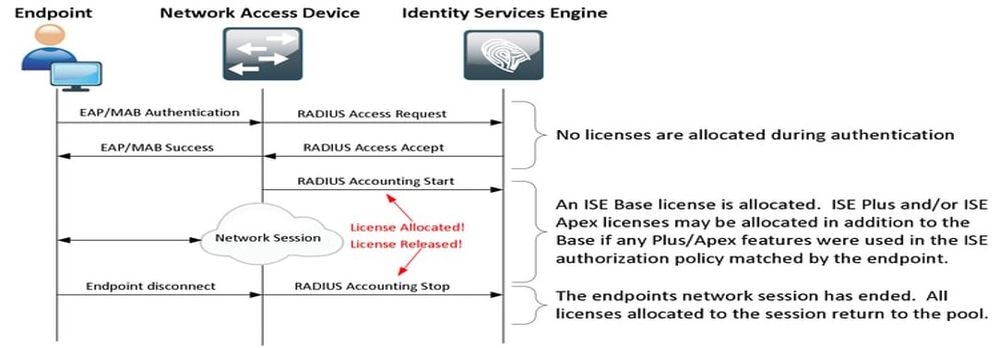

Anmerkung: Das Diagramm verwendet herkömmliche Lizenzterminologien, diese gelten jedoch auch für die in der Dokumentation erwähnten neuen Lizenzstufen.
Die Anzahl der aktiven Endpunkte kann sich von der Anzahl der verwendeten Lizenzen unterscheiden, da jedes Endpunkt mehrere Sitzungen haben kann. Die Lizenznutzung basiert auf der Anzahl der aktiven Sitzungen, nicht nur auf der Anzahl der Endpunkte. Beispiel: Ein System mit 10 aktiven Endpunkten und mehreren Sitzungen kann mehr Lizenzen verwenden.
Stellen Sie sicher, dass die Abrechnung sowohl auf den Wireless Access Points als auch auf dem Switch aktiviert ist. Die Lizenznutzung wird durch die Start - Stopp-Nachrichten bestimmt, die vom AAA-Client an den AAA-Server gesendet werden.
Die Cisco ISE verwendet spezielle Regeln für das Management von Sitzungen in der MnT-Umgebung (Monitoring and Troubleshooting) und verlässt sich dabei auf Abrechnungsmeldungen von Network Access Devices (NADs). So verarbeitet die Cisco ISE Sitzungen auf Grundlage dieser Accounting-Meldungen:
- Wenn die Cisco ISE eine RADIUS-Authentifizierungsanforderung ohne Accounting-Meldung empfängt, bleibt die Sitzung 1 Stunde lang aktiv.
- Nach Erhalt einer Accounting-Nachricht hält die Cisco ISE die Sitzung bis zu 5 Tage oder bis zum Empfang einer Accounting-Stopp-Nachricht aufrecht.
- Die Lizenzsitzung wird sofort freigegeben, sobald eine Accounting-Stopp-Nachricht eingegangen ist.
- Ein Zwischenupdate verlängert die 5 Tage.
ISE-Lizenzen
Evaluierung
Evaluierungslizenzen werden standardmäßig aktiviert, wenn Sie Cisco ISE Version 3.x oder höher installieren oder ein Upgrade darauf durchführen. Die Testlizenz ist 90 Tage lang gültig, während dieser Zeit haben Sie Zugriff auf alle Cisco ISE-Funktionen. Die Cisco ISE befindet sich im Evaluierungsmodus, wenn die Evaluierungslizenz verwendet wird. Oben rechts im Cisco ISE-Administrationsportal wird eine Meldung mit der Anzahl der Tage angezeigt, die im Evaluierungsmodus verbleiben.

Stufe
Tier-Lizenzen ersetzen die Base-, Apex- und Plus-Lizenzen, die in früheren Versionen als Version 3.x verwendet wurden. Tier-Lizenzen umfassen drei Lizenzen - Essentials, Advantage und Premier. Wenn Sie derzeit Base-, Apex- oder Plus-Lizenzen besitzen, können Sie Cisco License Central verwenden, um diese in die neuen Lizenztypen umzuwandeln.
Geräte-Administrator
Mit einer Device Administration-Lizenz können Sie TACACS-Dienste auf einem Policy Service-Knoten verwenden. In einer hochverfügbaren Standalone-Bereitstellung ermöglicht Ihnen eine Device Administration-Lizenz die Verwendung von TACACS-Services auf einem einzelnen Policy Service-Knoten im Hochverfügbarkeitspaar. Auf der Cisco ISE ist sie als Device Admin definiert, und auf dem Smart License-Portal ist sie als Maximale Anzahl von Knoten definiert, die für TACACS+-Transaktionen berechtigt sind.
Lizenzen für virtuelle Appliances
Ab Cisco ISE 3.x wird eine neue Form der VM-Lizenz angeboten, die "VM Common License". Wenn Sie herkömmliche VM-Lizenzen verwenden, müssen diese in gemeinsame VM-Lizenzen konvertiert werden.
Informationen zu Lizenztypen und Umrechnungen finden Sie unter den folgenden Links:
Wichtige Änderungen bei Smart Licensing für neue ISE-Versionen
-
Änderung der Verbindungsmethode für die intelligente Lizenzierung:
Cisco ISE 3.4 hat die Unterstützung für die in Smart Licensing verwendete Transport Gateway-Verbindungsmethode eingestellt. Wenn Sie Transport Gateway für Smart Licensing verwenden, müssen Sie die Verbindungsmethode vor dem Upgrade auf Version 3.4 aktualisieren. Wenn sie nicht aktualisiert wird, wechselt das System während des Upgrades automatisch zu Direct HTTPS, Sie können sie jedoch jederzeit nach dem Upgrade ändern. -
Verbesserungen bei der Transparenz von Lizenzen in Version 3.5:
Cisco ISE 3.5 verbessert die Lizenzverfolgung für mehr Transparenz und Genauigkeit. Die Lizenzstufen und -funktionen bleiben unverändert, aber die Lizenznutzung ist jetzt auf die Spitzenwerte der aktiven Endgeräte abgestimmt. In 3.5 ist die Durchsetzung noch nicht aktiv. Stattdessen werden Warnmeldungen zur unterbrechungsfreien Nutzung ausgegeben, wenn die Nutzung die lizenzierten Grenzwerte überschreitet.
Lizenzregistrierungstypen
Für die Einführung der Cisco ISE 3.1 stehen Ihnen drei Optionen zur Verfügung, um Smart Licensing zu aktivieren.
Reservierung von Smart Software-Lizenzen (Direct-HTTPS, HTTP-Proxy, Cisco License Central vor Ort)
Die Reservierung von Smart Software-Lizenzen kann einfach und effizient mit einer einzigen Tokenregistrierung durchgeführt werden. Die von Ihnen erworbenen Lizenzen werden in einer zentralen Datenbank namens Cisco License Central verwaltet. Melden Sie sich beim Cisco License Central-Portal an, um auf einfache Weise die für Sie verfügbaren Endgerätelizenzen und Nutzungsstatistiken zu verfolgen. In diesem Modus muss sich die Cisco ISE entweder direkt (direktes HTTPS) oder über Proxy mit Cisco License Central verbinden, um Informationen zur Nutzung und zur Einhaltung von Richtlinien auszutauschen. Die neue Option Cisco License Central On-Prem ermöglicht Air-Gap-ISE, um die Funktionen von Cisco License Central in Form eines lokalen Servers zu nutzen, der als On-Prem (Satellite)-Server gehostet wird.
Reservierung spezifischer Lizenzen (verfügbar ab ISE 3.1)
Mithilfe der spezifischen Lizenzreservierung (SLR) können Kunden in hochsicheren Netzwerken Smart Licensing (und Smart Licenses) verwenden, ohne die Lizenzinformationen mitzuteilen. SLR ermöglicht die Reservierung bestimmter Lizenzen, einschließlich Add-on-Lizenzen. SLR erfordert keine Cisco ISE, um eine Verbindung mit Cisco License Central herzustellen, und ermöglicht Cisco ISE, die im Smart Account vorhandenen Lizenzen bis zum Ablauf zu nutzen.
Konfigurieren
Verbindungsmethoden (Direct HTTPS/HTTPS-Proxy) zur Integration von Cisco License Central mit der ISE
Schritt 1. Navigieren Sie zu Administration > System > Licensing:

Schritt 2: Wählen Sie Smart Software Licensing Reservation unter License Type (Lizenztyp) aus, und fügen Sie das Registrierungs-Token in die Registrierungsdetails ein. Wählen Sie die entsprechende Stufe nach Bedarf aus. Der Prozess unterscheidet sich geringfügig zwischen Direct HTTPS und HTTPS Proxy.
Direktes HTTPS
Schritt 3: Wählen Sie für Direct HTTPS die Verbindungsmethode als Direct HTTPS aus, und klicken Sie auf Registrieren:

HTTPS-Proxy
Schritt 4: Um sicherzustellen, dass der HTTPS-Proxy vorkonfiguriert ist, navigieren Sie zu Administration > System > Settings.
Proxydetails hinzufügen > Host, Benutzer-ID und Kennwort:

Schritt 5: Wählen Sie auf der Seite Cisco ISE-Lizenzierung die Option Verbindungsmethode als HTTPS-Proxy aus, und stellen Sie sicher, dass der konfigurierte Proxy im Abschnitt HTTPS-Proxy angezeigt wird. Klicken Sie auf Registrieren:

Schließlich ist die Cisco ISE jetzt bei Cisco License Central registriert, und ein Eintrag für diesen ISE-Knoten finden Sie in den Produktinstanzen im Virtual Account (von dem aus das Token generiert wurde).
Konfigurieren des Cisco License Central-Servers am Standort
Für diese Konfiguration muss in der Umgebung ein Cisco License Central On-Prem (Satellite) Server bereitgestellt werden. Nach der Bereitstellung und Verbindung fungiert der Satelliten-Server als lokaler Lizenzierungsserver, mit dem die Cisco ISE Lizenzierungstransaktionen durchführen kann, ohne über das Internet auf Cisco License Central zuzugreifen. Satellitenserver können wiederum mit Cisco License Central synchronisiert werden, entweder im Online- oder Offline-Modus (mit .yml-Dateien). Weitere Informationen zum Satellitenserver finden Sie in Cisco License Central.
Bei diesen Schritten wird davon ausgegangen, dass der Satellite-Server konfiguriert ist und dem Satellite-Server ein virtuelles Konto auf Cisco License Central mit Cisco ISE-Lizenzen hinzugefügt wird. Die Schritte zur Durchführung derselben finden Sie in Cisco License Central.
Schritt 1. Melden Sie sich beim Satellitenserver an, und wählen Sie die Smart Licensing-Option:

Schritt 2: Generieren Sie aus dem Bestand ein Token, und kopieren Sie den Tokenwert. Wählen Sie auf der Cisco ISE Smart Software Licensing Reservation und als Verbindungsmethode als Cisco License Central On-Prem Server:

Schritt 3: Das Feld Cisco License Central On-Prem Server Host wird aus dem Hostnamen entnommen, der auf dem On-Prem Server konfiguriert wurde. Das Gleiche kann bestätigt werden von On-Prem Server Admin Workspace > Security > Certificates > Host Common Name:

Schritt 4: Nachdem der Hostname bestätigt wurde, fügen Sie ihn der Cisco ISE unter dem Cisco License Central On-Prem Server Host hinzu, und klicken Sie auf Register. Nach erfolgreicher Registrierung wird die Cisco ISE in der Liste der Produktinstanzen angezeigt, die dem virtuellen Konto auf dem Satellitenserver hinzugefügt wurden.
Integrationsmethoden für ISE und Cisco License Central
SLR
Schritt 1. Navigieren Sie Administration > System > Licensingwie im Bild gezeigt zu:

Schritt 2: Wählen Sie für den Lizenztyp SLR, und klicken Sie dann auf Code generieren. Kopieren Sie den für Cisco License Central erforderlichen, generierten Reservierungscode, um einen Autorisierungscode zu generieren:

Schritt 3: Wählen Sie in Cisco License Central das virtuelle Konto aus, das Cisco ISE-Lizenzen enthält (Essential, Advantage, Premier, VM, TACACS+). Wählen Sie im Abschnitt "Lizenzen" Folgendes aus:
 L
L
Lizenzreservierung.
Schritt 4: Geben Sie den von der Cisco ISE kopierten autorisierten Code ein, und klicken Sie auf Weiter, um dieReserve a specific licenseOption auszuwählen. Geben Sie abhängig von den verfügbaren Lizenzen die für die Cisco ISE zu reservierenden Anzahl an, und klicken Sie auf Next. Beachten Sie, dass Tier-Lizenzen und VM-Lizenzen eine Ersetzung zulassen, die Upper-Level-Lizenzen sind, die verwendet werden können, um Anfragen für Low-Level-Lizenzen zu erfüllen. Überprüfen Sie das Tier Model Cisco ISE 3.x Licensing Model .

Schritt 5: Überprüfen und laden Sie den generierten Autorisierungscode mit der Option Als Datei herunterladen herunter. Kehren Sie zur Cisco ISE zurück, und klicken Sie auf SLR-Lizenzschlüssel hochladen, um die Datei hochzuladen. Das Ablaufdatum der Lizenzen auf der Cisco ISE entspricht dem ursprünglichen Ablaufdatum der Lizenzen auf dem Smart Account.
Reservierung für SLR
Schritt 1. Klicken Sie auf Return Reservation und kopieren Sie den angegebenen Reservierungscode, um ihn zu sichern.
Schritt 2: Navigieren Sie zu Produktinstanzen für das virtuelle Konto, dem die Cisco ISE hinzugefügt wird, und suchen Sie nach ISE mit der Seriennummer. Klicken Sie auf Actions > Remove, geben Sie den in Schritt 1 kopierten Code ein, und klicken Sie auf Return Product Reservation. Dadurch werden die reservierten Lizenzen an das virtuelle Konto zurückgegeben.
Fehlerbehebung
Allgemeine Richtlinien
- Überprüfen Sie für Cisco ISE 3.0 p7, 3.1 p5 und 3.2 oder höher die Erreichbarkeit für diesen Link: https://smartreceiver.cisco.com/
- Bei niedrigeren ISE-Versionen<= ISE 3.0 überprüfen Sie die Erreichbarkeit dieser Links: tools.cisco.com, tools1.cisco.com und tools2.cisco.com.
- Diese Links sind wichtig, da sie eine wichtige Rolle bei der Kommunikation mit Cisco License Central zu und von spielen. Wenn Sie diese IPs blockieren, kann die Cisco ISE die Lizenznutzung nicht an Cisco License Central melden. Diese fehlende Berichterstellung führt zum Verlust des administrativen Zugriffs auf die Cisco ISE und zu Einschränkungen bei Cisco ISE-Funktionen.
ISE-Protokollierungsattribute für die Debugstufe
- Lizenz (ise-psc.log)
- admin-license (ise-psc.log)
Registrierungs- und Verlängerungsfehler
Um Registrierungsfehler zu beheben, vergewissern Sie sich zunächst, dass keine Kommunikationsprobleme mit der Smart Licensing Cloud (https://tools.cisco.com/ oder https://smartreceiver.cisco.com/) vorliegen. Die Verbindung zwischen der Cisco ISE und der Smart Licensing Cloud kann durch verschiedene Faktoren unterbrochen werden:
- Firewalls oder andere Geräte blockieren den Datenverkehr.
- DNS-Probleme. Wenn die Cisco ISE den entsprechenden FQDN für https://tools.cisco.com/ oder https://smartreceiver.cisco.com/ nicht auflösen kann, kann sie den Registrierungs-API-Anruf nicht senden.
- Probleme mit dem Smart Licensing-Portal
API fordert Untersuchung des ISE-Lizenzierungsstatus
Verwenden Sie HTTPS-API-Aufrufe direkt vom Browser, um die Anzahl der Lizenzen zu ermitteln, die auf der Cisco ISE verbraucht werden:
- https://<MnTNodeIP>/admin/API/mnt/Session/ActiveCount
- https://<MnTNodeIP>/admin/API/mnt/Session/License/LicenseCountsFromSessionDB
- https://<MnTNodeIP>/admin/API/mnt/License/Base
- https://<MnTNodeIP>/admin/API/mnt/License/Intermediate
- https://<MnTNodeIP>/admin/API/mnt/License/Premium
- https://<MnTNodeIP>/admin/API/mnt/Session/ActiveList
In Cisco ISE 3.1 oder höher können Sie OpenAPI verwenden. Sie müssen zu API-Aufrufen navigierenAdministration > Settings > API Settings., um weitere Daten über den Lizenzierungsstatus abzurufen.


Tipp: Stellen Sie sicher, dass die ERS- und Open API-Services in der Cisco ISE aktiviert sind. Sie können dies überprüfen, indem Sie zu Administration > Settings > API Settings > API Service Settingsnavigieren. Sie müssen diese Dienste aktivieren, bevor Sie über die URL auf API-Aufrufe zugreifen können, wenn diese Dienste nicht aktiviert sind.

Zugehörige Informationen
- Erstellen eines SLR mit Cisco License Central für die Cisco ISE
- Grundlagen der Cisco ISE-Lizenzierung
- Fehlerbehebung bei ISE-Lizenzierungsproblemen
- Cisco ISE Smart Licensing
- Technischer Support und Downloads von Cisco
Revisionsverlauf
| Überarbeitung | Veröffentlichungsdatum | Kommentare |
|---|---|---|
4.0 |
01-Jun-2026
|
Formatierung, Verweis auf "Cisco Smart Software Manager (SSM)" durch "Cisco License Central" ersetzen |
3.0 |
23-Apr-2026
|
Formatierung, Sprache, Links. |
1.0 |
03-Oct-2024
|
Erstveröffentlichung |

 Feedback
Cisco kontaktieren
- Eine Supportanfrage öffnen

- (Erfordert einen Cisco Servicevertrag)