Konfiguration der Zwei-Faktor-Authentifizierung für ISE-Managementzugriff
Einleitung
In diesem Dokument werden die erforderlichen Schritte zur Konfiguration der externen Zwei-Faktor-Authentifizierung für den Identity Services Engine (ISE)-Managementzugriff beschrieben.
Voraussetzungen
Anforderungen
Cisco empfiehlt, dass Sie über Kenntnisse in folgenden Bereichen verfügen:
- RADIUS-Protokoll
- Konfigurieren von ISE RADIUS-Tokenservern und -identitäten
Verwendete Komponenten
Die Informationen in diesem Dokument basierend auf folgenden Software- und Hardware-Versionen:
- Duo Cloud-Service
- Active Directory (AD)
- Identity Services Engine (ISE)
- Duo Authentifizierungsproxyserver
Die Informationen in diesem Dokument beziehen sich auf Geräte in einer speziell eingerichteten Testumgebung. Alle Geräte, die in diesem Dokument benutzt wurden, begannen mit einer gelöschten (Nichterfüllungs) Konfiguration. Wenn Ihr Netzwerk in Betrieb ist, stellen Sie sicher, dass Sie die möglichen Auswirkungen aller Befehle kennen.
Netzwerkdiagramm
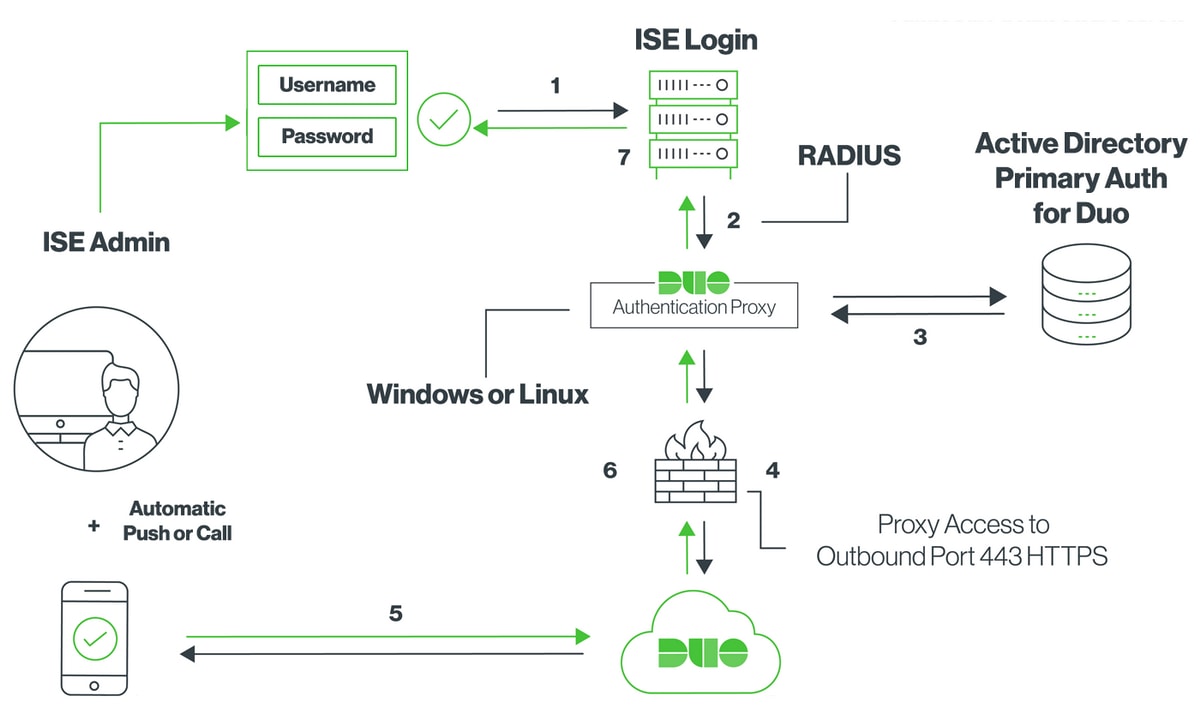
Konfiguration
Duo Konfiguration
- Laden Sie den Duo Authentication Proxy Server herunter, und installieren Sie ihn auf einem Windows- oder Linux-System - Duo Authentication Proxy.
2. Konfigurieren Sie die Datei authproxy.cfg. Öffnen Sie diese Datei in einem Texteditor wie Notepad++ oder WordPad.
3. Erstellen Sie im Duo-Administrationsbereich eine Anwendung "Cisco ISE RADIUS".
4. Bearbeiten Sie die Datei authproxy.cfg, und fügen Sie die folgende Konfiguration hinzu:
        ikey= xxxxxxxxxxxxxxxxxxxxxxxxxx
        skey= xxxxxxxxxxxxxxxxxxxxxxxxxxxxxxxxxxxxxxxx
        api_host=api-xxxxxxxx.duosecurity.com
        radius_ip_1=10.127.196.189                    Sample IP address of the ISE server
        radius_secret_1=******
        failmode=secure
        client=ad_client
        port=1812
5. Konfigurieren Sie den ad_client mit Ihren Active Directory-Details. Der Duo Auth Proxy verwendet die Informationen im nächsten Beispiel für die Authentifizierung gegenüber AD für die primäre Authentifizierung:
        [ad_client]
        host=10.127.196.230                           Sample IP address of the Active Directory
        service_account_username=< AD-username >
        service_account_password=< AD-password >
        search_dn=CN=Users,DC=gce,DC=iselab,DC=local
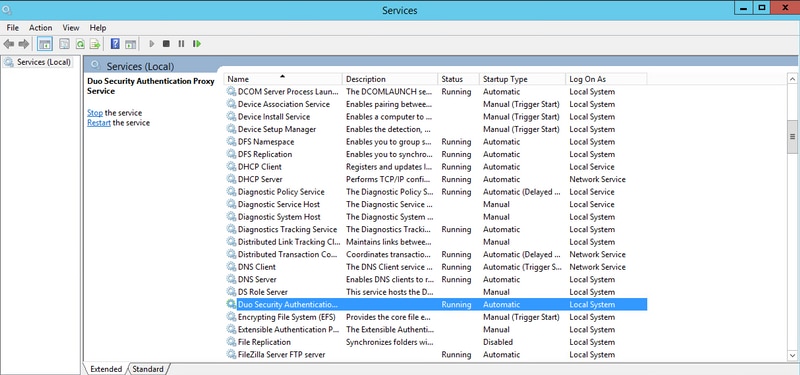
6. Starten Sie den Duo Security Authentication Proxy-Dienst neu. Speichern Sie die Datei, und starten Sie den Duo Dienst auf dem Windows-Computer neu. Öffnen Sie die Windows Services-Konsole (services.msc), suchen Sie den Duo Security Authentication Proxy Service in der Liste der Dienste, und klicken Sie auf Neu starten, wie im Abbild dargestellt:
7. Erstellen Sie einen Benutzernamen und aktivieren Sie Duo Mobile auf dem Endgerät.
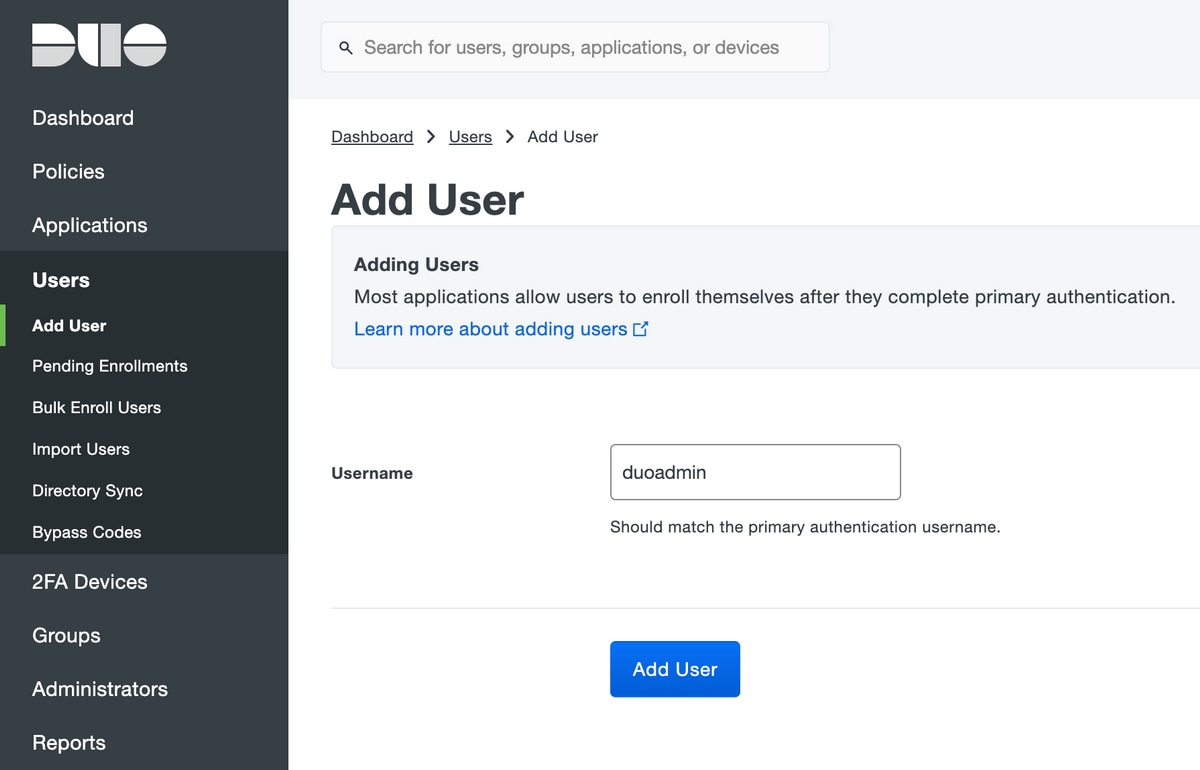
8. Fügen Sie einen Benutzer im Duo-Administrationsbereich hinzu. Navigieren Sie zu Benutzer > Benutzer hinzufügen, wie in der Abbildung dargestellt:
9. Stellen Sie sicher, dass die Duo-App auf dem Telefon des Endbenutzers installiert ist.


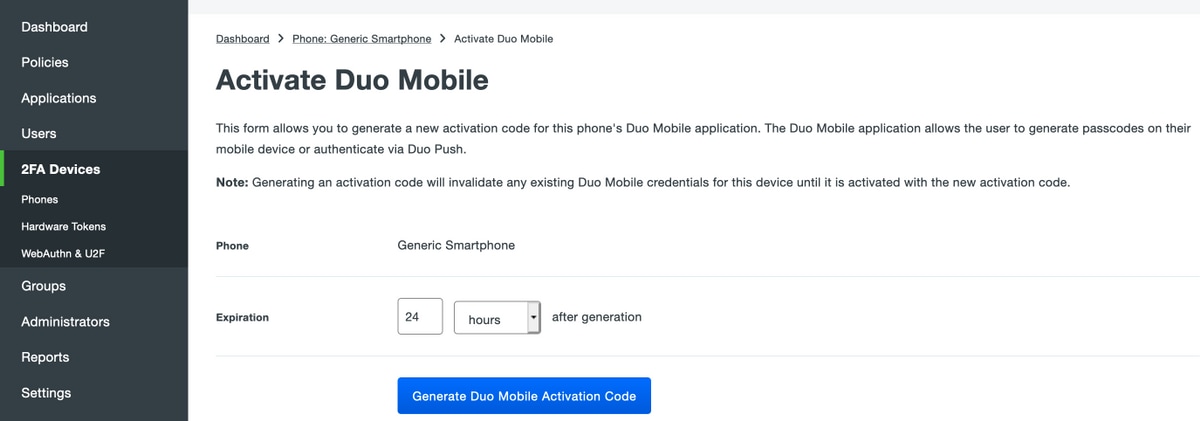
10. Wählen Sie Activate Duo Mobile, wie im Bild gezeigt:

11. Wählen Sie Generate Duo Mobile Activation Code, wie im Bild gezeigt:
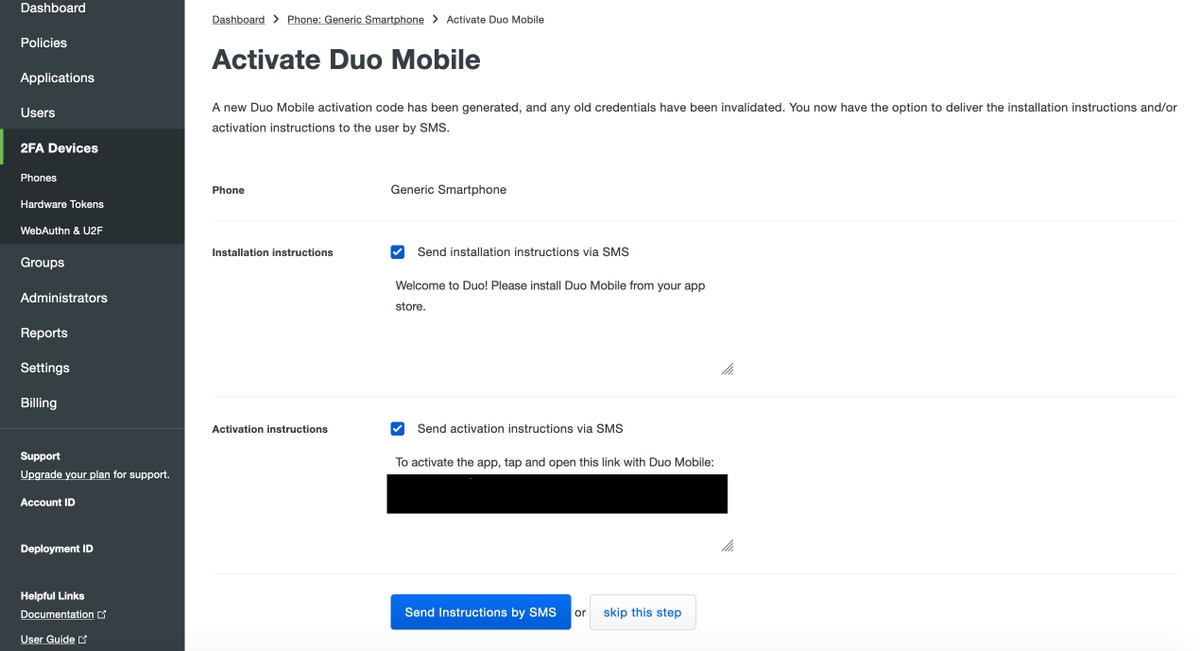
12. Wählen Sie Anweisungen per SMS senden, wie im Bild gezeigt:
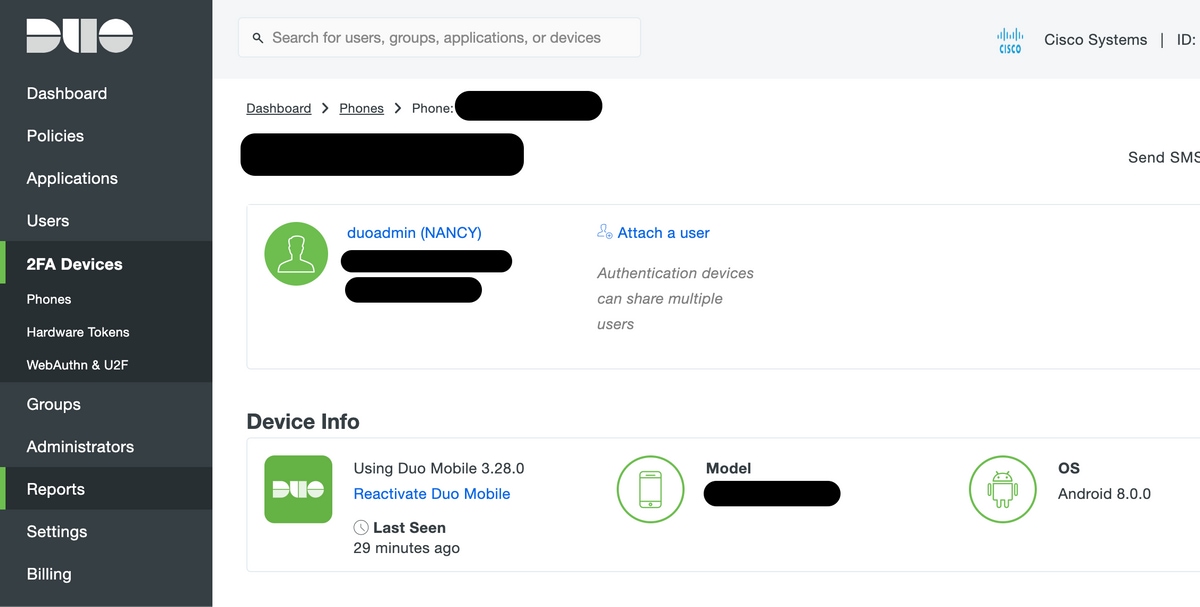
13. Klicken Sie auf den Link in SMS, und die Duo-App ist mit dem Benutzerkonto im Abschnitt Geräteinformationen verknüpft:
ISE-Konfiguration
Integration der ISE mit dem Duo Authentifizierungsproxy
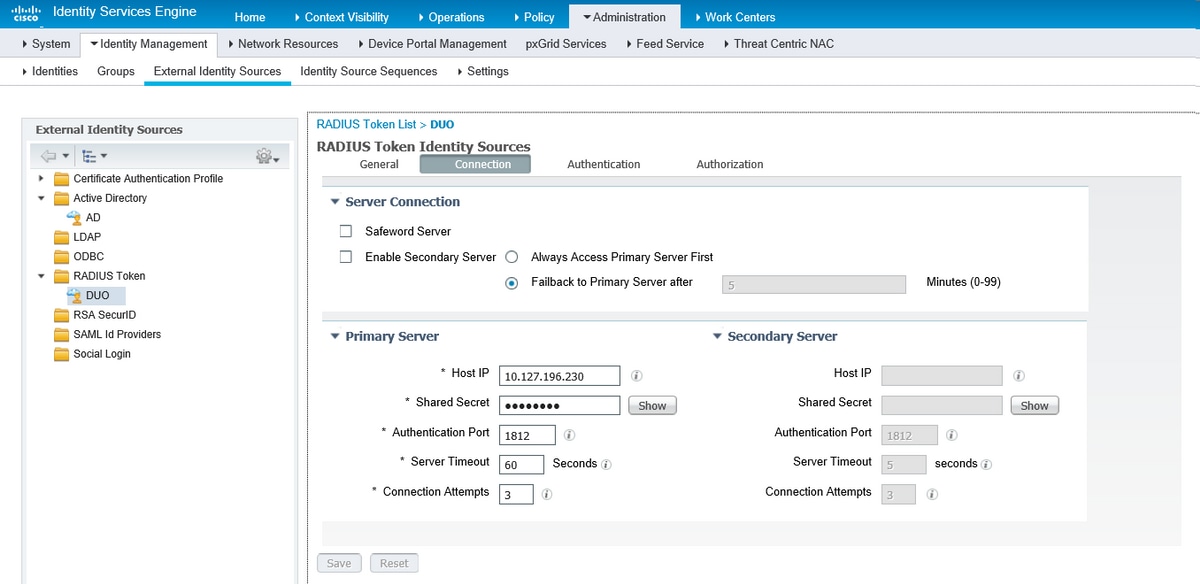
1. Navigieren Sie zu Administration > Identity Management > External Identity Sources > RADIUS Token. Klicken Sie auf Hinzufügen, um einen neuen RADIUS-Tokenserver hinzuzufügen. Definieren Sie den Servernamen auf der Registerkarte "Allgemein", die IP-Adresse und den freigegebenen Schlüssel auf der Registerkarte "Verbindung", wie in der Abbildung dargestellt:
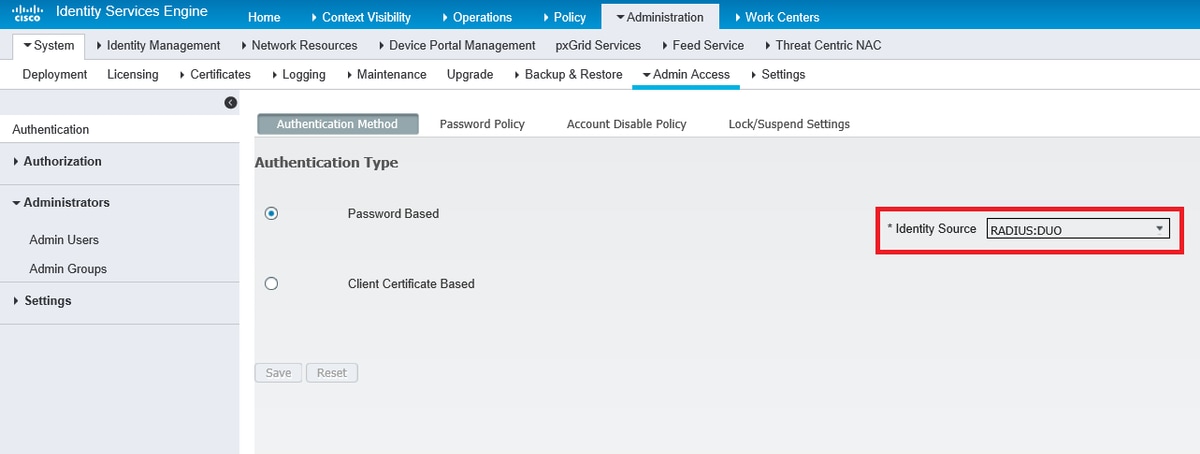
2. Navigieren Sie zu Administration > System > Admin Access > Authentication > Authentication Method, und wählen Sie den zuvor konfigurierten RADIUS-Tokenserver als Identitätsquelle aus:
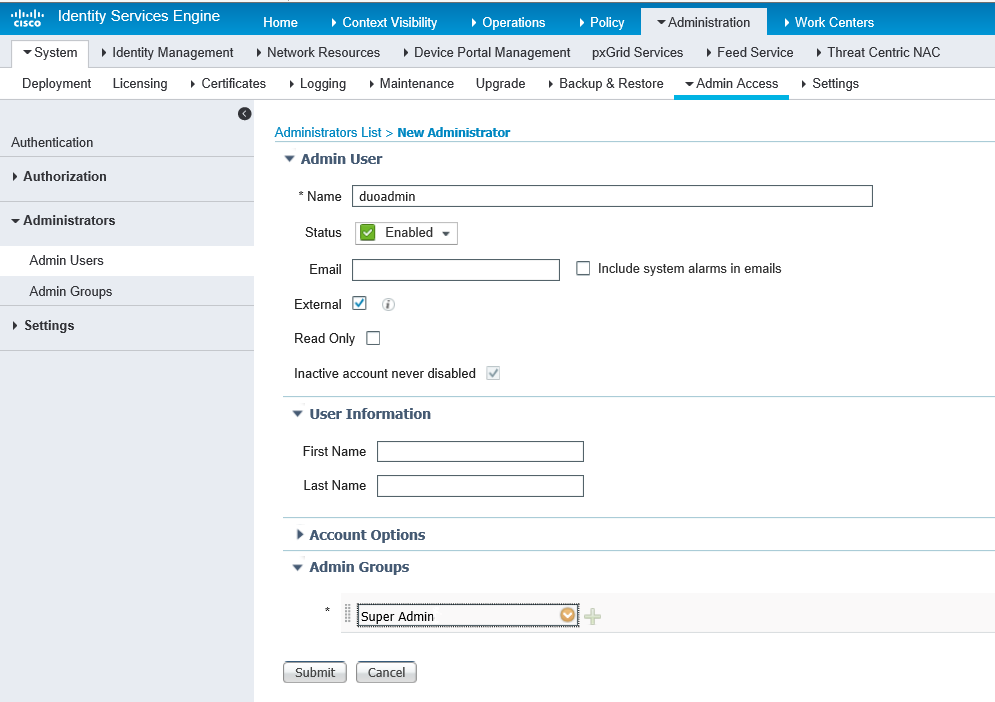
3. Navigieren Sie zu Administration > System > Admin Access > Administrators > Admin Users, und erstellen Sie einen Administrator als externen Benutzer, und stellen Sie die Administratorberechtigung bereit:
Überprüfung
In diesem Abschnitt können Sie überprüfen, ob Ihre Konfiguration ordnungsgemäß funktioniert.
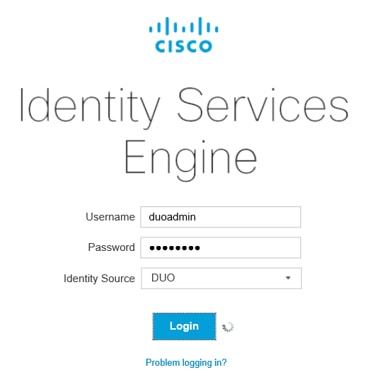
1. Öffnen Sie die ISE-GUI, wählen Sie den RADIUS-Tokenserver als Identitätsquelle aus, und melden Sie sich beim Administrator an.
Fehlerbehebung
Dieser Abschnitt enthält Informationen zur Fehlerbehebung bei Ihrer Konfiguration.
Um Probleme im Zusammenhang mit der Duo Proxy-Verbindung mit Cloud oder Active Directory zu beheben, aktivieren Sie das Debuggen auf dem Duo Auth Proxy, indem Sie "debug=true" im Hauptabschnitt von authproxy.cfg hinzufügen.
- Die Protokolle befinden sich unter: C:\Program Files (x86)\Duo Security Authentication Proxy\log
- Öffnen Sie die Datei authproxy.log in einem Texteditor wie Notepad++ oder WordPad.
Protokollausschnitte des Duo Auth Proxy, der eine Anforderung von der ISE empfängt und an Duo Cloud sendet:
2019-08-19T04:59:27-0700 [DuoForwardServer (UDP)] Sending request from 10.127.196.189 to radius_server_auto
2019-08-19T04:59:27-0700 [DuoForwardServer (UDP)] Received new request id 2 from ('10.127.196.189', 62001)
2019-08-19T04:59:27-0700 [DuoForwardServer (UDP)] (('10.127.196.189', 62001), duoadmin, 2): login attempt for username u'duoadmin'
2019-08-19T04:59:27-0700 [DuoForwardServer (UDP)] Sending AD authentication request for 'duoadmin' to '10.127.196.230'
2019-08-19T04:59:27-0700 [duoauthproxy.modules.ad_client._ADAuthClientFactory#info] Starting factory
Protokollausschnitte von Duo Auth Proxy können Duo Cloud nicht erreichen:
2019-08-19T04:59:27-0700 [duoauthproxy.modules.ad_client._ADAuthClientFactory#info] Stopping factory
2019-08-19T04:59:37-0700 [-] Duo preauth call failed
Traceback (most recent call last):
File "twisted\internet\defer.pyc", line 654, in _runCallbacks
File "twisted\internet\defer.pyc", line 1475, in gotResult
File "twisted\internet\defer.pyc", line 1416, in _inlineCallbacks
File "twisted\python\failure.pyc", line 512, in throwExceptionIntoGenerator

File "duoauthproxy\lib\radius\duo_server.pyc", line 111, in preauth
File "twisted\internet\defer.pyc", line 1416, in _inlineCallbacks
File "twisted\python\failure.pyc", line 512, in throwExceptionIntoGenerator
File "duoauthproxy\lib\duo_async.pyc", line 246, in preauth
File "twisted\internet\defer.pyc", line 1416, in _inlineCallbacks
File "twisted\python\failure.pyc", line 512, in throwExceptionIntoGenerator
File "duoauthproxy\lib\duo_async.pyc", line 202, in call
File "twisted\internet\defer.pyc", line 654, in _runCallbacks
File "duoauthproxy\lib\duo_async.pyc", line 186, in err_func
duoauthproxy.lib.duo_async.DuoAPIFailOpenError: API Request Failed: DNSLookupError('api-xxxxxxxx.duosecurity.com',)

2019-08-19T04:59:37-0700 [-] (('10.127.196.189', 62001), duoadmin, 3): Failmode Secure - Denied Duo login on preauth failure
2019-08-19T04:59:37-0700 [-] (('10.127.196.189', 62001), duoadmin, 3): Returning response code 3: AccessReject
2019-08-19T04:59:37-0700 [-] (('10.127.196.189', 62001), duoadmin, 3): Sending response
Zugehörige Informationen
Revisionsverlauf
| Überarbeitung | Veröffentlichungsdatum | Kommentare |
|---|---|---|
2.0 |
06-Aug-2026
|
Inhaltsverzeichnis hinzugefügt, Einführung aktualisiert, Rechtschreibung, Grammatik, eingefügte horizontale Linien in einzelne Abschnitte/Lesbarkeit, korrigierte CCW-Fehler, editierter Alternativtext. |
1.0 |
04-Sep-2019
|
Erstveröffentlichung |

 Feedback
Cisco kontaktieren
- Eine Supportanfrage öffnen

- (Erfordert einen Cisco Servicevertrag)