Setzen Sie das Kennwort des Admin-Benutzers in einem FirePOWER-System zurück.
Inhalt
Einleitung
In diesem Dokument werden die Anweisungen zum Zurücksetzen des Passworts für das Administratorkonto des FirePOWER-Systems beschrieben.
Hintergrundinformationen
Das FirePOWER Management Center (FMC) verwaltet separate Admin-Konten und Kennwörter für die CLI-Shell und die Webschnittstellen. Verwaltete Geräte wie FirePOWER und Adaptive Security Appliance (ASA) FirePOWER Services verwenden ein einziges Administratorkonto für den Zugriff auf die Kommandozeile, die Shell und die Webschnittstelle.
FirePOWER Threat Defense: Administratorkennwort zurücksetzen
Um ein verlorenes Administratorkennwort für ein logisches FirePOWER Threat Defense (FTD)-Gerät auf den Firepower 9300- und 4100-Plattformen zurückzusetzen, führen Sie die Anweisungen im Leitfaden Change or Recover Password for FTD through FXOS Chassis Manager (Ändern oder Wiederherstellen des Passworts für FTD über FXOS Chassis Manager) aus.
Für FTD-Geräte, die auf Firepower 1000/2100/3100 ausgeführt werden, müssen Sie ein neues Image des Geräts erstellen. Lesen Sie den Cisco FXOS Troubleshooting Guide für die Firepower 1000/2100-Serie mit Firepower Threat Defense für das Reimage-Verfahren auf diesen Plattformen.
Für FTD-Geräte, die auf den Modellen ASA 5500-X und Integrated Security Appliance (ISA) 3000 ausgeführt werden, müssen Sie ein neues Image des Geräts erstellen. Eine Anleitung dazu finden Sie im Cisco ASA und Firepower Threat Defense Device Reimage Guide.
Bei virtuellen FTD-Geräten müssen Sie das Gerät durch eine neue Bereitstellung ersetzen.
Beim erneuten Imaging eines physischen Geräts wird die Konfiguration gelöscht und das Administratorkennwort auf Admin123zurückgesetzt.
Mit Ausnahme von FTDvs, die Firepower 7.0+ auf Amazon Web Services (AWS) verwenden, gibt es für eine neue FTDv-Bereitstellung keine Konfigurationen, und das Admin-Kennwort lautet Admin123. Bei FTDs, die Firepower 7.0+ auf AWS verwenden, hat eine neue Bereitstellung keine Konfiguration und es gibt kein Standardkennwort. Sie geben zur Bereitstellungszeit ein Admin-Kennwort ein.
- Wenn Sie ein mit dem Firepower-Gerätemanager verwaltetes FTD-Gerät erneut abbilden:
- Wenn Sie eine kürzlich durchgeführte, extern gespeicherte Sicherung haben, können Sie die Sicherungskonfigurationen nach dem erneuten Image wiederherstellen. Weitere Informationen finden Sie im Cisco Firepower Threat Defense Configuration Guide for Firepower Device Manager für Ihre Version.
- Wenn keine Sicherung vorhanden ist, müssen Sie die Gerätekonfiguration manuell neu erstellen. Dies umfasst Schnittstellen, Routing-Richtlinien sowie DHCP- und DDNS-Einstellungen (Dynamic Domain Name System).
- Wenn Sie ein mit dem FirePOWER Management Center verwaltetes FTD-Gerät sowie das FMC und das Gerät, auf dem Version 6.3+ ausgeführt wird, erneut abbilden, können Sie die FMC-Webschnittstelle verwenden, um die Gerätekonfiguration vor dem erneuten Abbild zu sichern und die Sicherung nach dem erneuten Abbild wiederherzustellen. Weitere Informationen finden Sie im Konfigurationsleitfaden für FirePOWER Management Center.
ASA FirePOWER Services-Modul: Administratorkennwort zurücksetzen
Sie können das Admin-Kennwort für die ASA Firepower-Modul-CLI mit dem Befehl session der ASA General Operations CLI zurücksetzen. Wenn Sie das Kennwort für die ASA CLI verloren haben, können Sie sie wie im CLI-Buch 1 beschrieben wiederherstellen: Cisco ASA Series General Operations CLI Configuration Guide für Ihre ASA-Version.
Setzen Sie das Administratorkennwort auf den ASA 5512-X- bis ASA 5555-X- und ASA 5506-X- bis ASA 5516-X- (Software-ASA-Firepower-Modul) und ISA 3000-Geräten zurück.
Um den Admin-Benutzer des ASA Firepower-Softwaremoduls oder des ISA 3000 auf das Standardkennwort zurückzusetzen, geben Sie den folgenden Befehl an der ASA-Eingabeaufforderung ein: session sfr do password-reset
Weitere Informationen finden Sie im CLI-Buch 2 zur Cisco ASA-Serie: Konfigurationsleitfaden für die Firewall-CLI der Cisco ASA-Serie für Ihre ASA-Version
Setzen Sie das Administratorkennwort auf den Geräten der Serie ASA 5585-X zurück (Hardware-ASA-FirePOWER-Modul).
Geben Sie an der ASA-Eingabeaufforderung folgenden Befehl ein, um den Admin-Benutzer des ASA-Firepower-Hardwaremoduls auf das Standardkennwort zurückzusetzen: session 1 do password-reset
Weitere Informationen finden Sie im CLI-Buch 2 zur Cisco ASA-Serie: Konfigurationsleitfaden für die Firewall-CLI der Cisco ASA-Serie für Ihre ASA-Version
Ändern des CLI- oder Shell-Admin-Kennworts für FMCs und NGIPSv
Gehen Sie wie folgt vor, um ein bekanntes Kennwort für diese Administratorkonten zurückzusetzen:
- FirePOWER Management Center Administratorkennwort für den Zugriff auf die CLI oder die Shell.
- Next Generation Information Preservation System Virtual (NGIPSv: Administratorkennwort für den Zugriff auf die CLI.
Vorgehensweise:
- Melden Sie sich über SSH oder die Konsole beim Appliance-Administratorkonto an.
- Für das FirePOWER Management Center:
- Wenn Ihr Firepower Management Center Firepower v6.2 oder niedriger ausführt, erhalten Sie durch die Anmeldung direkten Zugriff auf die Linux-Shell.
- Wenn Ihr Firepower Management Center Firepower v6.3 oder 6.4 ausführt und die Firepower Management Center CLI nicht aktiviert ist, erhalten Sie durch die Anmeldung direkten Zugriff auf die Linux-Shell.
- Wenn auf Ihrem Firepower Management Center Firepower v6.3 oder 6.4 ausgeführt wird und die Firepower Management CLI aktiviert ist, erhalten Sie durch die Anmeldung direkten Zugriff auf die Firepower Management Center CLI. Geben Sie den Befehl expert ein, um auf die Linux-Shell zuzugreifen.
- Wenn auf Ihrem Firepower Management Center Firepower v6.5+ ausgeführt wird, erhalten Sie durch die Anmeldung direkten Zugriff auf die Firepower Management Center-CLI. Geben Sie den Befehl expert ein, um auf die Linux-Shell zuzugreifen.
- Bei verwalteten Geräten erhalten Sie durch die Anmeldung Zugriff auf die CLI. Geben Sie den Befehl expert ein, um auf die Linux-Shell zuzugreifen.
- Für das FirePOWER Management Center:
- Geben Sie an der Shell-Eingabeaufforderung den folgenden Befehl ein: sudo passwd admin.
- Geben Sie bei Aufforderung das aktuelle Admin-Kennwort ein, um die Root-Zugriffsrechte zu erweitern.
- Geben Sie als Antwort auf die Eingabeaufforderung das neue Admin-Kennwort zweimal ein.
- Geben Sie exit ein, um die Shell zu verlassen.
- Geben Sie auf einem verwalteten Gerät oder in einem FirePOWER Management Center mit aktivierter CLI exit ein, um die CLI zu beenden.
Ändern Sie das Administratorkennwort für die Webschnittstelle für FMCs oder das Administratorkennwort für die Webschnittstelle und die CLI für Geräte der Serien 7000 und 8000.
Gehen Sie wie folgt vor, um ein bekanntes Kennwort für diese Administratorkonten zurückzusetzen:
- FirePOWER Management Center Admin-Kennwort für den Zugriff auf die Webschnittstelle.
- Geräte der Serien 7000 und 8000: Admin-Kennwort für den Zugriff auf die Webschnittstelle und die CLI.
Vorgehensweise:
- Melden Sie sich als Benutzer mit Administratorzugriff bei der Webschnittstelle der Appliance an.
- Wählen Sie System > Users aus, und klicken Sie für den Admin-Benutzer auf das Symbol Edit.
- Geben Sie Werte für die Felder Kennwort und Kennwort bestätigen ein.
Die Werte müssen identisch sein und mit den für den Benutzer festgelegten Kennwortoptionen übereinstimmen. - Klicken Sie auf Speichern.
Zurücksetzen eines verlorenen CLI- oder Shell-Admin-Kennworts für FMCs oder NGIPSv oder Zurücksetzen einer verlorenen Webschnittstelle oder eines CLI-Kennworts für Geräte der Serien 7000 und 8000
Gehen Sie folgendermaßen vor, um ein verlorenes Kennwort für diese Administratorkonten zurückzusetzen:
- FirePOWER Management Center Administratorkennwort für den Zugriff auf die CLI oder Shell.
- Geräte der Serien 7000 und 8000: Administratorkennwort für den Zugriff auf die Webschnittstelle und die CLI.
- NGIPSv Administratorkennwort für den Zugriff auf die CLI.
Option 1: Starten Sie das Gerät sicher neu, und wechseln Sie beim Start in den Einzelbenutzermodus, um das Kennwort zurückzusetzen.
- Öffnen Sie eine Verbindung zur Appliance-Konsole für das Gerät, dessen Administratorkennwort Sie verloren haben:
・ Verwenden Sie für Geräte der 7000/8000-Serie und FirePOWER Management Center eine Tastatur/einen Monitor oder eine serielle Verbindung.
・ Verwenden Sie für virtuelle Appliances die von der virtuellen Plattform bereitgestellte Konsole. Weitere Informationen finden Sie im Cisco FirePOWER Management Center Virtual Getting Started Guide oder im Cisco FirePOWER NGIPSv Quick Start Guide for VMware.
・ Alternativ können Sie für FirePOWER Management Center, 7000/8000 Series und virtuelle Appliances auf diese Schnittstelle zugreifen, wenn Sie über eine Konsolenverbindung verfügen, die über die Remote-KVM (Keyboard Video/Mouse) mit der Appliance hergestellt wird. - Starten Sie das Gerät neu, dessen Administratorkennwort Sie verloren haben, und Sie haben folgende Möglichkeiten:
・ Für das FirePOWER Management Center:
antwort: Melden Sie sich als Benutzer mit Administratorzugriff bei der Webschnittstelle für das FirePOWER Management Center an.
b. Starten Sie das Firepower Management Center neu, wie im Firepower Management Center Konfigurationsleitfaden für Ihre Version beschrieben.
・ Für Geräte der 7000- oder 8000-Serie oder NGIPSv, wenn Sie über Anmeldeinformationen für einen Benutzer mit Web-Oberfläche und Administratorzugriff auf das verwaltete FirePOWER Management Center verfügen:
antwort: Melden Sie sich bei der Webschnittstelle für das verwaltete FirePOWER Management Center als Benutzer mit Administratorzugriff an.
b. Fahren Sie das verwaltete Gerät herunter, und starten Sie es neu, wie im Firepower Management Center-Konfigurationshandbuch für Ihre Version beschrieben.
・ Für Geräte der Serie 7000 oder 8000, wenn Sie über Anmeldeinformationen für einen Benutzer mit Web-Oberfläche und Administratorzugriff verfügen:
antwort: Melden Sie sich als Benutzer mit Administratorzugriff bei der Webschnittstelle für das Gerät an.
b. Starten Sie das Gerät neu, wie im Konfigurationsleitfaden für FirePOWER Management Center für Ihre Version beschrieben.
・ Für Geräte der Serie 7000 oder 8000 oder NGIPSv, wenn Sie über Anmeldeinformationen für einen CLI-Benutzer mit Konfigurationszugriff verfügen:
antwort: Melden Sie sich über einen Benutzernamen mit CLI-Konfigurationszugriff bei der Appliance mit Shell an.
b. Geben Sie an der Eingabeaufforderung den Befehl system reboot ein.
・ Für FirePOWER Management Center, Geräte der Serien 7000 und 8000 und virtuelle Geräte mit einer Konsole drücken CTRL-ALT-DEL (iSie bei Verwendung eines Remote-KVM, die KVM-Schnittstelle bietet die Möglichkeit, CTRL-ALT-DEL an das Gerät ohne Interferenzen mit dem KVM selbst zu senden).

Anmerkung: Wenn Sie das FirePOWER Management Center oder das verwaltete Gerät neu starten, werden Sie von der Appliance abgemeldet, und das System führt eine Datenbanküberprüfung durch, die bis zu eine Stunde dauern kann.

Vorsicht: Fahren Sie die Geräte nicht mit dem Netzschalter herunter, und ziehen Sie das Netzkabel nicht ab. die Systemdatenbank beschädigt werden. Beenden Sie Appliances vollständig über die Webschnittstelle.
3. Beobachten Sie auf der Anzeige der Appliance-Konsole den Neustartvorgang, und fahren Sie je nach Typ der Appliance, die neu gestartet wird, fort:
・ Unterbrechen Sie bei Firepower Management Centern der Modelle 750, 1500, 2000, 3500 oder 4000 oder bei Firepower-Geräten der Serien 7000 oder 8000 oder NGIPSv den Neustart:
antwort: Sobald die Einheit startet, drücken Sie eine beliebige Taste auf Ihrer Tastatur, um den Countdown im LILO Boot Menu abzubrechen.
b. Die Versionsnummer, die im LILO-Startmenü angezeigt wird. In diesem Beispiel ist die Versionsnummer 7.4.1.
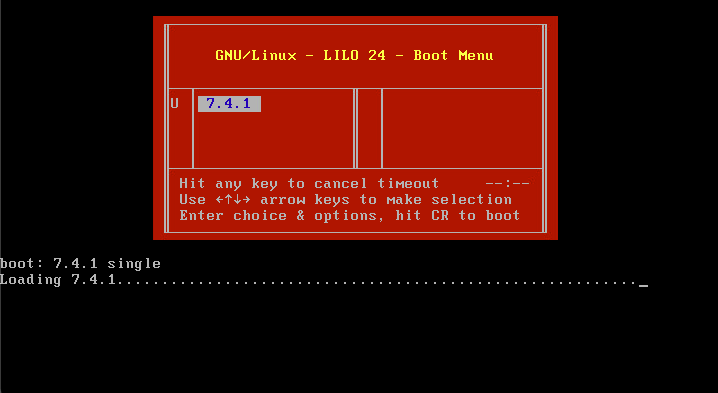
c. Geben Sie an der Boot-Eingabeaufforderung "command_version single" ein, wobei die Version die Versionsnummer ist (z. B. "7.4.1 single"). Wenn die UCAPL-Konformität (United Capabilities Approved Products List) im System aktiviert ist, werden Sie zur Eingabe eines Kennworts aufgefordert. Geben Sie das Kennwort Sourcefire ein.
・ FirePOWER Management Center-Modelle 1000, 1600, 2500, 2600, 4500 oder 4600:
・ Wenn das Startmenü angezeigt wird, wählen Sie Option 4, Cisco FirePOWER Management Console Password Restore Mode, aus.
4. Ein neues Administratorkennwort zuweisen Verwenden Sie die entsprechenden Anweisungen für Ihr Gerät:
・ Neues CLI- und Shell-Admin-Kennwort für das Firepower Management Center oder NGIPSv:
antwort: Wenn das System eine Betriebssystem-Eingabeaufforderung anzeigt, die mit einem Rautezeichen (#) endet, geben Sie den folgenden Befehl ein:
passwd admin.
b. Geben Sie das neue Admin-Kennwort ein, wenn Sie dazu aufgefordert werden (zweimal).
Anmerkung: Wenn das System eine Meldung anzeigtBAD PASSWORD, dient diese nur zu Informationszwecken. Das System wendet das von Ihnen eingegebene Kennwort auch dann an, wenn diese Meldung angezeigt wird. Es wird jedoch aus Sicherheitsgründen empfohlen, ein komplexeres Kennwort zu verwenden.
・ Neues Web- und CLI-Administratorkennwort für die Geräte der Serien 7000 und 8000:
・ Geben Sie an der Eingabeaufforderung des Betriebssystems, die mit dem Rautezeichen (#) endet, den folgenden Befehl ein:
usertool.pl -p 'admin password'
・ Dabei ist ein Kennwort das neue Admin-Kennwort.
5. Wenn das Administratorkonto aufgrund zu vieler fehlgeschlagener Anmeldeversuche gesperrt wurde, müssen Sie das Konto entsperren. Befolgen Sie die entsprechenden Anweisungen für Ihr Gerät:
・ Um die CLI- und Shell-Admin-Konten in einem Firepower Management Center oder NGIPSv zu entsperren, geben Sie diesen Befehl an der Betriebssystemaufforderung ein, die mit dem Rautezeichen (#) endet:
pam_tally —user admin —reset
・ Um sowohl die Web- als auch die CLI-Admin-Konten auf den Geräten der Serien 7000 und 8000 zu entsperren, geben Sie den folgenden Befehl an der Eingabeaufforderung des Betriebssystems ein, die mit einem Rautezeichen (#) endet:
usertool.pl -u admin
6. Geben Sie an der Eingabeaufforderung des Betriebssystems, die mit dem Rautezeichen (#) endet, den Befehl reboot ein.
7. Warten Sie, bis der Neustart abgeschlossen ist.
Option 2. Externe Authentifizierung verwenden, um Zugriff auf die CLI zu erhalten, um das Kennwort für ein FirePOWER Management Center zurückzusetzen
Wenn Sie immer noch Zugriff auf die FMC-Webschnittstelle mit einem Konto mit Administratorzugriff haben, können Sie die Funktion für die externe Authentifizierung verwenden, um Zugriff auf die CLI zu erhalten. Mit dieser Methode können Sie sich bei der CLI eines FMC anmelden, auf die Linux-Shell zugreifen, den Root-Status erhöhen und das CLI/Shell-Admin-Kennwort manuell zurücksetzen. Diese Option erfordert keinen Neustart und keinen Konsolenzugriff. Diese Option setzt voraus, dass Sie die externe Authentifizierung (mit SSH-Zugriff) im Firepower Management Center ordnungsgemäß konfiguriert haben, wo Sie das Admin-Kennwort zurücksetzen möchten (Anweisungen dazu finden Sie im Firepower Management Center-Konfigurationshandbuch). Führen Sie nach der Konfiguration die folgenden Schritte aus:
- Melden Sie sich beim FirePOWER Management Center mit einem extern authentifizierten Konto an, das über CLI-/Shell-Zugriff mittels SSH oder der Konsole verfügt:
・ Wenn Ihr FMC auf Version 6.2 oder niedriger läuft, erhalten Sie dadurch direkten Zugriff auf die Linux-Shell.
・ Wenn Ihr FMC v6.3 oder 6.4 ausführt und FMC CLI nicht aktiviert ist, erhalten Sie dadurch direkten Zugriff auf die Linux-Shell.
・ Wenn auf Ihrem FMC v6.3 oder 6.4 ausgeführt wird und die FirePOWER Management Center CLI aktiviert ist, erhalten Sie Zugriff auf die FirePOWER Management Center CLI. Geben Sie den Befehl expert ein, um auf die Linux-Shell zuzugreifen.
・ Wenn Ihr FMC v6.5+ ausführt, erhalten Sie Zugriff auf die Kommandozeile des FirePOWER Management Center. Geben Sie den Befehl expert ein, um auf die Linux-Shell zuzugreifen. - Führen Sie an der Shell-Eingabeaufforderung mit einem Dollarzeichen ($) diesen Befehl aus, um das CLI-Kennwort für den Administrator-Benutzer zurückzusetzen:
sudo passwd admin - Geben Sie an der Eingabeaufforderung Password (Kennwort) das Kennwort für den Benutzernamen ein, unter dem Sie derzeit angemeldet sind.
- Geben Sie das neue Admin-Kennwort ein, wenn Sie dazu aufgefordert werden (zweimal).
- Wenn das Admin-Konto aufgrund zu vieler fehlgeschlagener Anmeldeversuche gesperrt wurde, müssen Sie das Konto entsperren, den Befehl pam_tally ausführen und Ihr Kennwort eingeben, wenn Sie dazu aufgefordert werden:
sudo pam_tally —user —reset - Geben Sie exit ein, um die Shell zu verlassen.
- Geben Sie in einem FirePOWER Management Center mit aktivierter CLI exit ein, um die CLI zu verlassen.
Ein verlorenes Administratorkennwort für die Webschnittstelle für FirePOWER Management Center zurücksetzen
Verwenden Sie diese Anweisungen, um das Kennwort für das Administratorkonto zu ändern, das für den Zugriff auf die Webschnittstelle des Firepower Management Center verwendet wird.
Vorgehensweise:
- Melden Sie sich bei der Appliance mit dem CLI-Administratorkonto mit SSH oder der Konsole an.
- Rufen Sie die Linux-Shell auf:
・ Wenn Ihr FMC 6.2 oder niedriger läuft, erhalten Sie durch die Anmeldung direkten Zugriff auf die Linux-Shell.
・ Wenn Ihr FMC 6.3 oder 6.4 ausführt und die FirePOWER Management Center CLI nicht aktiviert ist, erhalten Sie durch die Anmeldung direkten Zugriff auf die Linux-Shell.
・ Wenn Ihr FMC 6.3 oder 6.4 ausführt und die FirePOWER Management Center CLI aktiviert ist, erhalten Sie durch die Protokollierung Zugriff auf die FirePOWER Management Center CLI. Führen Sie den Befehl expert aus, um auf die Linux-Shell zuzugreifen.
・ Wenn Ihr FMC 6.5+ ausführt, erhalten Sie durch die Anmeldung Zugriff auf die FirePOWER Management Center CLI. Führen Sie den Befehl expert aus, um auf die Linux-Shell zuzugreifen. - Führen Sie an der Shell-Eingabeaufforderung diesen Befehl aus, um das Kennwort für den Administrator der Webschnittstelle zurückzusetzen:
sudo usertool.pl -p 'admin password'
Dabei ist password das neue Kennwort für den Administrator der Webschnittstelle. - Geben Sie an der Eingabeaufforderung Password (Kennwort) das Kennwort für den Benutzernamen ein, den Sie derzeit angemeldet haben.
- Wenn das Web-Administratorkonto aufgrund zu vieler fehlgeschlagener Anmeldeversuche gesperrt wurde, müssen Sie das Konto entsperren. Führen Sie den Befehl usertool aus, und geben Sie bei Aufforderung Ihr CLI-Administratorkennwort ein:
sudo usertool.pl -u admin - Geben Sie exit ein, um die Shell zu verlassen.
- Geben Sie in einem FirePOWER Management Center mit aktivierter CLI exit ein, um die CLI zu verlassen.
Revisionsverlauf
| Überarbeitung | Veröffentlichungsdatum | Kommentare |
|---|---|---|
4.0 |
15-Jun-2026
|
Aktualisierte Einführung, Rechtschreibung, Grammatik, Satzstruktur, Abstände, Alt-Text. |
3.0 |
17-Mar-2023
|
Überarbeitet zur Einhaltung der aktuellen Veröffentlichungsstandards von Cisco. |
2.0 |
18-Jan-2022
|
Addressed CSCvp96865 - Wenn das Administratorkonto aufgrund zu vieler fehlgeschlagener Anmeldeversuche gesperrt wurde, müssen Sie das Konto entsperren. |
1.0 |
27-Oct-2014
|
Erstveröffentlichung |

 Feedback
Cisco kontaktieren
- Eine Supportanfrage öffnen

- (Erfordert einen Cisco Servicevertrag)