Ein neues Image eines Hardwaremodells eines sicheren Firewall-Verwaltungszentrums erstellen

Einleitung
Dieses Dokument beschreibt ein Beispiel für ein Verfahren zum erneuten Abspielen eines Images für das Secure Firewall Management Center (ehemals Firepower Management Center).
Voraussetzungen
Anforderungen
Es gibt keine spezifischen Anforderungen für dieses Dokument.
Verwendete Komponenten
Die Informationen in diesem Dokument basierend auf folgenden Software- und Hardware-Versionen:
- Firewall Management Center (FMC) Version 6.7.0
Die Informationen in diesem Dokument beziehen sich auf Geräte in einer speziell eingerichteten Testumgebung. Alle Geräte, die in diesem Dokument benutzt wurden, begannen mit einer gelöschten (Nichterfüllungs) Konfiguration. Wenn Ihr Netzwerk in Betrieb ist, stellen Sie sicher, dass Sie die möglichen Auswirkungen aller Befehle kennen.
Hintergrundinformationen
Spezifische Anforderungen für dieses Dokument:
- Ein Konsolenkabel, das mit dem FMC verbunden ist.
- Ein FTP-Server mit dem Installationspaket (.iso) wurde bereits hochgeladen.
Diese Neuabbildungsprozedur wird auf folgenden Appliances unterstützt:
- Firewall Management Center 1600
- Firewall Management Center 2600
- Firewall Management Center 4600
Vorbereitungen
- Bei einem erneuten Image werden alle vorherigen Konfigurationen gelöscht. Um Konfigurationen wiederherzustellen, erstellen Sie vor dem Starten dieses Verfahrens ein Backup.
- Überprüfen Sie, ob das Modell mit diesem Verfahren kompatibel ist.
Konfigurieren
Schritt 1: Starten Sie Ihre FMC-Appliance neu:
A. Führen Sie hierzu eine GUI aus:
I. Melden Sie sich bei der GUI Ihres Firewall Management Center an.
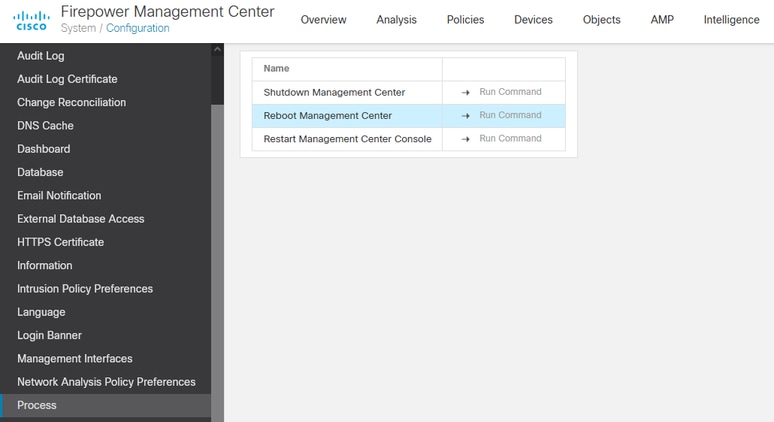
II. Navigieren Sie zu System > Configuration > Process.
III. Klicken Sie für das Reboot Management Center auf Befehl ausführen.
GUI-Neustartbeispiel:
B. Führen Sie hierzu eine CLI aus:
I. Melden Sie sich bei der CLI des Firewall Management Center an.
II. Wechseln Sie in den Expert-Modus.
III. Erhöhen Sie die Berechtigungsstufe auf den Root-Benutzermodus.
IV. Führen Sie den Befehl reboot aus, um die Konsole neu zu starten.
CLI-Beispiel:
Copyright 2004-2021, Cisco and/or its affiliates. All rights reserved.
Cisco is a registered trademark of Cisco Systems, Inc.
All other trademarks are property of their respective owners.

Cisco Firepower Extensible Operating System (FX-OS) v2.10.1 (build 175)
Cisco Firepower Management Center 2600 v6.7.0 (build 84)

> expert
admin@fmc_lab:~$ sudo su
Password:
Last login: Tue Jan 24 01:08:10 UTC 2023 on pts/0
root@fmc_lab:/Volume/home/admin# reboot
Schritt 2: Geben Sie im Startmenü Nummer 3 ein, um den Systemwiederherstellungsmodus auszuwählen:
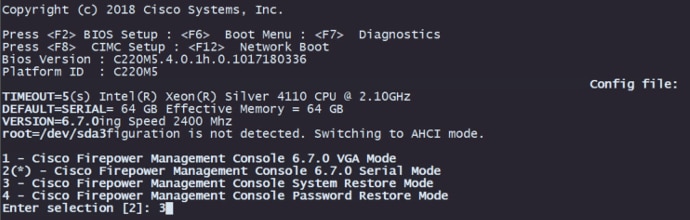
Schritt 3. Geben Sie im Menü die Nummer 2 ein, um den seriellen Modus als Ausgabemethode für die Systemwiederherstellung auszuwählen, falls dies nicht die Standardoption ist:

Schritt 4. Klicken Sie auf Eingabe, um den Copyright-Hinweis zu bestätigen.
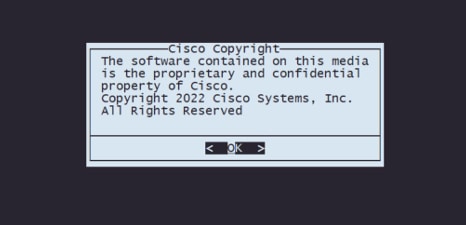
Schritt 5: Wählen Sie im Menü "Configuration" die Option 1, um die IP-Konfiguration festzulegen:
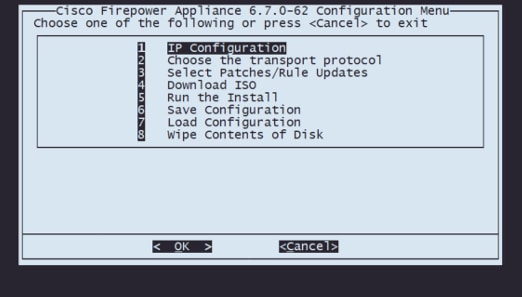
Schritt 5.1. Wählen Sie die Netzwerkschnittstelle, die den FTP-Server erreichen kann:
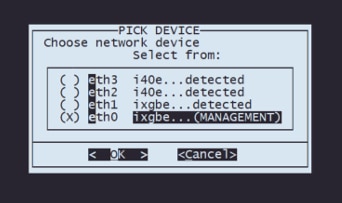
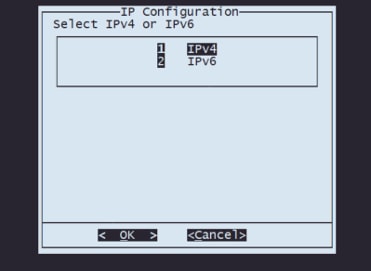
Schritt 5.2. Wählen Sie die Version der IP aus, die Sie konfigurieren möchten:
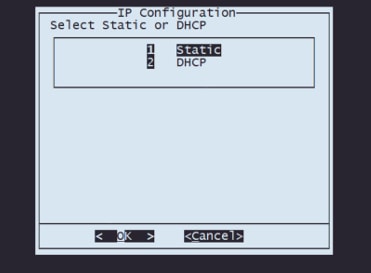
Schritt 5.3. Wählen Sie die Methode der IP-Konfiguration, die Sie verwenden möchten:
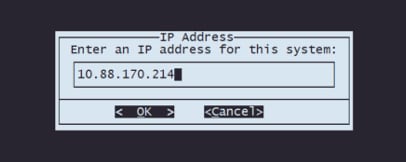
Schritt 5.4: Geben Sie die IP-Adresse für das System ein:
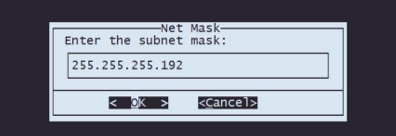
Schritt 5.5 Geben Sie die Subnetzmaske ein, die zu Ihrer IP-Adresse gehört:
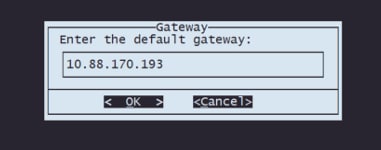
Schritt 5.6: Geben Sie die Standard-Gateway-IP-Adresse ein:
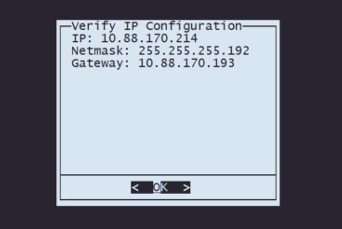
Schritt 5.7 Überprüfen der Netzwerkeinstellungen:
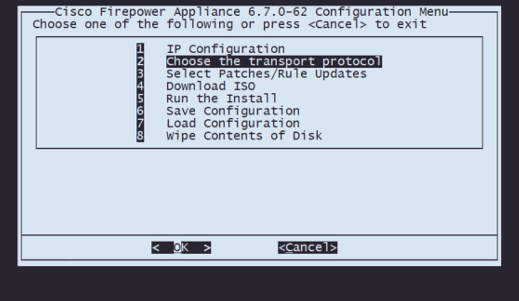
Schritt 6: Wählen Sie im Konfigurationsmenü Option 2 aus, um das Transportprotokoll (Remote-Storage-Server) festzulegen:
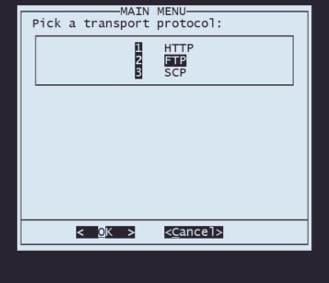
Schritt 6.1: Wählen Sie ein Transportprotokoll aus:
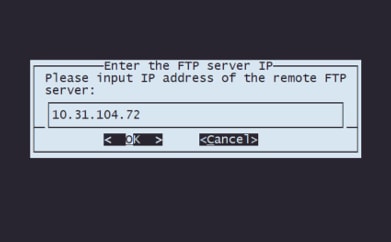
Schritt 6.2. Geben Sie die Remote-Speicher-IP ein:
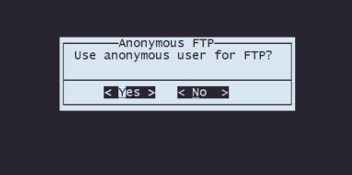
Schritt 6.3. Wählen Sie den Typ des Benutzers für Ihren Remote-Speicher aus:
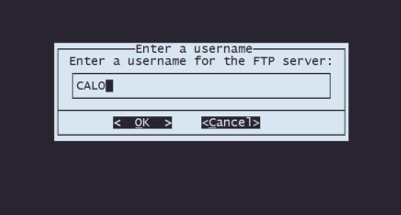
Schritt 6.4. Wenn der Benutzer nicht anonym ist, geben Sie den Benutzernamen für den Remote-Speicherserver ein.
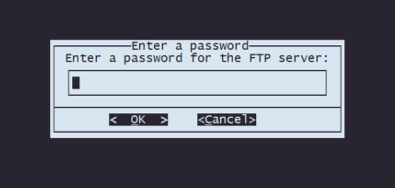
Schritt 6.5: Geben Sie das Kennwort für den Remote-Speicher ein.
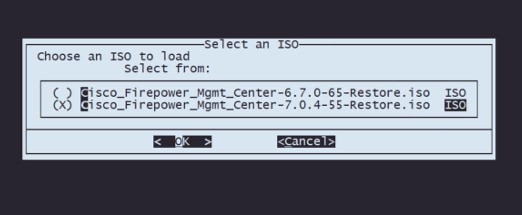
Schritt 6.6. Wählen Sie das ISO-Paket aus, das Sie für das Reimage verwenden möchten.
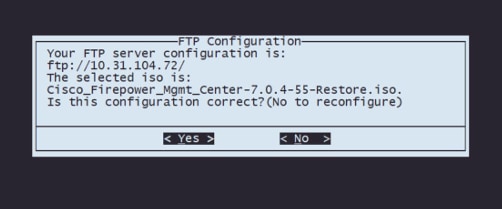
Schritt 6.7. Überprüfen Sie, ob die Konfiguration korrekt aussieht:
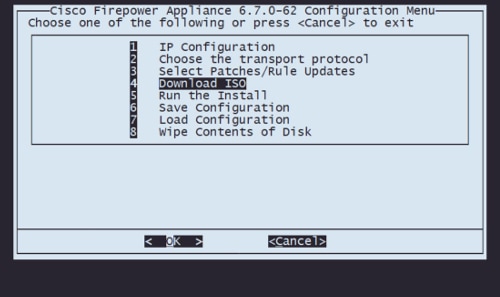
Schritt 7: Wählen Sie im Menü "Configuration" die Option 4 zum Herunterladen von ISO:
Schritt 8: Wählen Sie im Konfigurationsmenü Option 5 zum Ausführen der Installation des heruntergeladenen Pakets aus:
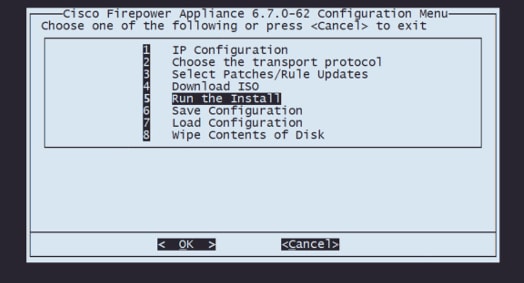
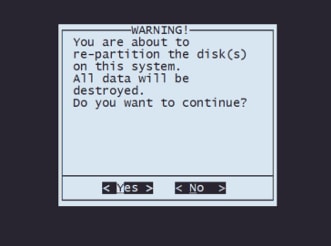
Schritt 8.1. Drücken Sie auf dem Warnbildschirm die Eingabetaste, um die Neupartitionierung des Datenträgers zu bestätigen:
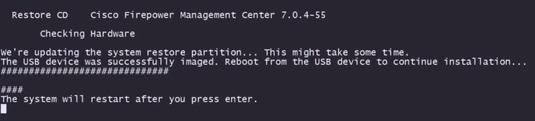
Schritt 8.2. Drücken Sie nach Abschluss der Neupartitionierung die Eingabetaste, um den Neustart des Systems fortzusetzen.
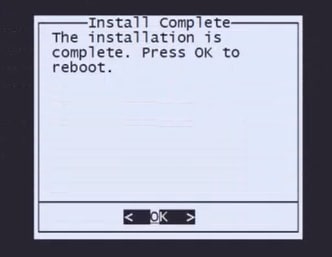
Schritt 8.3. Drücken Sie im Popup-Fenster die Eingabetaste, um den Neustart zu bestätigen.
Schritt 9: Wählen Sie im Konfigurationsmenü die Option 4, und laden Sie das Installationspaket erneut herunter.
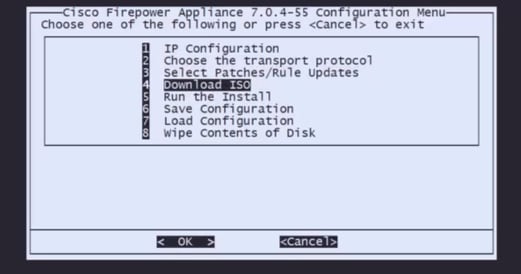
Schritt 10: Wenn Sie wieder im Konfigurationsmenü sind, wählen Sie Option 5 aus, um das Installationspaket auszuführen.
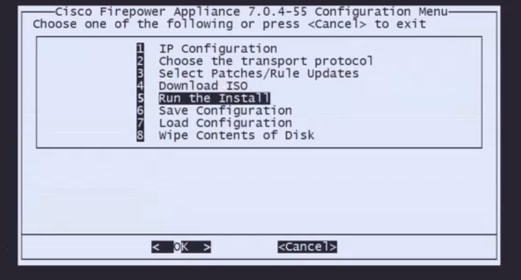
Schritt 10.1. Drücken Sie auf dem Warnbildschirm die Eingabetaste, um die Neupartitionierung des Datenträgers zu bestätigen.
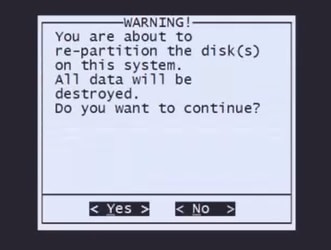
Schritt 10.2. Um die Systemwiederherstellung und das Löschen der Lizenz- und Netzwerkeinstellungen zu bestätigen, geben Sie yes ein, und drücken Sie bei jeder Eingabeaufforderung die Eingabetaste.
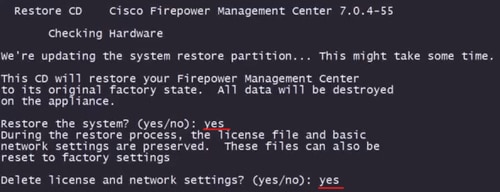
Schritt 10.3 Eine letzte Warnung wird angezeigt. Geben Sie yes ein, und drücken Sie die Eingabetaste, um fortzufahren.

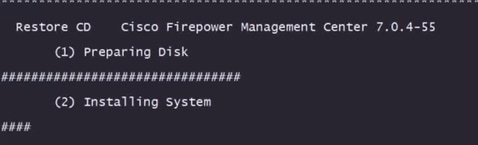
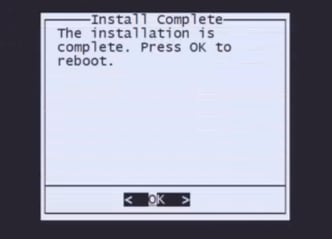
Schritt 10.3. Drücken Sie im Popup-Fenster die Eingabetaste, um den Neustart zu bestätigen.
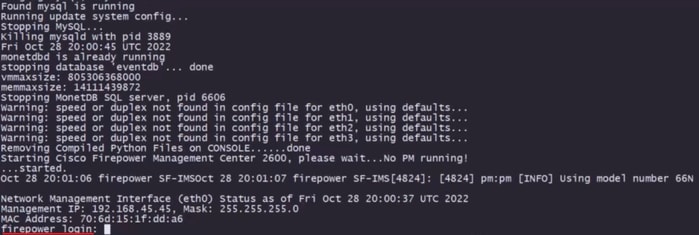
Beispiel eines Anmeldebildschirms nach FMC-Neuaufzeichnung.
Revisionsverlauf
| Überarbeitung | Veröffentlichungsdatum | Kommentare |
|---|---|---|
2.0 |
21-Apr-2026
|
Cisco aus Titel und Formatierung entfernt. |
1.0 |
13-Apr-2023
|
Erstveröffentlichung |
 Feedback