Einleitung
In diesem Dokument wird beschrieben, wie der AppDynamics Node.js-Agent installiert und konfiguriert wird, um eine Node.js-Anwendung auf Leistungsmetriken zu überwachen.
Voraussetzungen
Anforderungen
Um mit der Einrichtung fortzufahren, stellen Sie sicher, dass folgende Bedingungen erfüllt sind:
-
Vertrautheit mit Node.js und Express Framework
-
Eine funktionierende Anwendung oder verwenden Sie die Anwendung in GitHub Link aus Related Information Abschnitt
-
Grundlegendes Verständnis von Umgebungsvariablen und Anwendungsstruktur
-
Zugriff auf AppDynamics SaaS oder den lokalen Controller
-
API-Zugriffsberechtigungen (Kontoname, Zugriffsschlüssel, Controller-Host/Port)
Verwendete Komponenten
Die Informationen in diesem Dokument basieren auf folgenden Software-Versionen:
Die Informationen in diesem Dokument beziehen sich auf Geräte in einer speziell eingerichteten Testumgebung. Alle Geräte, die in diesem Dokument benutzt wurden, begannen mit einer gelöschten (Nichterfüllungs) Konfiguration. Wenn Ihr Netzwerk in Betrieb ist, stellen Sie sicher, dass Sie die möglichen Auswirkungen aller Befehle kennen.
Hintergrundinformationen
Mit dem AppDynamics Node.js Agent können Sie Ihre Node.js-Anwendungen instrumentieren und überwachen. Es erfasst geschäftliche Transaktionsdaten, Back-End-Antwortzeiten, Speichernutzung und CPU-Kennzahlen und sendet sie an den AppDynamics Controller.
Um die Kennzahlen ordnungsgemäß zu erfassen, muss der Agent initialisiert werden, bevor andere Benutzeranwendungsmodule geladen werden. Der Agent kommuniziert über HTTP(S) mit dem Controller und benötigt Details zu Host, Port und Zugriffsschlüssel des Controllers, um ordnungsgemäß zu funktionieren.
Konfigurieren

Tipp: Stellen Sie sicher, dass alle Variablen durch die tatsächlichen AppDynamics Controller-Details im Konfigurationsausschnitt ersetzt werden.
Schritt 1: Agent installieren
Installieren Sie den AppDynamics Node.js-Agent mit NPM:
npm install appdynamics --save
Phase 2: Konfiguration in Code einbetten
Fügen Sie den Code ganz oben in Ihrer Hauptdatei (app.js oder index.js) vor allen anderen Modulen hinzu:
require("appdynamics").profile({
    controllerHostName: 'ControllerURL',
    controllerPort: ControllerPort,
    controllerSslEnabled: true,  // Set to true if controllerPort is SSL
    accountName: 'accountName',
    accountAccessKey: 'accountAccessKey', // required
    applicationName: 'Hello_World_NodeJS', // Change the name of application
    tierName: 'Hello_World_NodeJS_Tier', // Change the name of tier
    nodeName: 'Hello_World_NodeJS_Node', //// Change the name of node

});
Schritt 3: Hinzufügen der Anwendungslogik
const express = require('express');
const app = express();
const port = 3000;

app.get('/', (req, res) => {
  res.send('Hello World!');
});

app.listen(port, () => {
  console.log(`Example app listening on port ${port}`);
});
Überprüfung
Schritt 1: Starten Sie Ihre App
node app.js
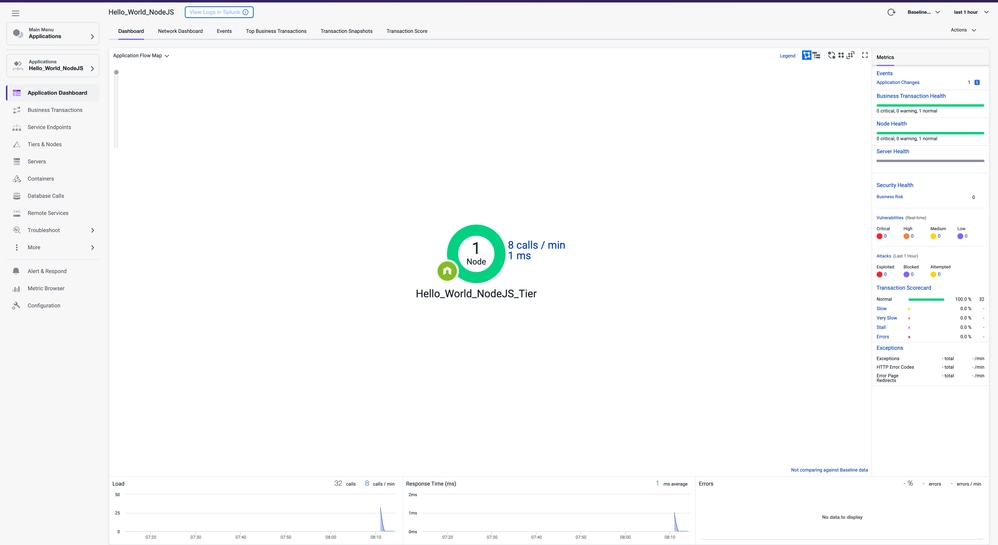
Phase 2: Zum AppDynamics Dashboard wechseln
-
Melden Sie sich bei Ihrem AppDynamics Controller an.
-
Navigieren Sie zu Anwendungen > Hello_World_NodeJS
-
Suchen Sie nach Metriken und Flow Maps innerhalb von 5 Minuten.
Fehlerbehebung
|
Problem
|
Mögliche Ursache
|
Auflösung
|
|
App wird nicht im Dashboard angezeigt
|
Agent nicht vor Anwendungscode initialisiert
|
Stellen Sie sicher, dass require('appdynamics') in der ersten Zeile steht.
|
|
Agent-Installation fehlgeschlagen
|
Fehlende Berechtigungen oder kein Internet- oder inkompatibles Betriebssystem
|
Ausführung mit erweiterten Berechtigungen oder Sicherstellung, dass unterstützte Plattformen verwendet werden
|
|
401 Zugriffsfehler
|
Falscher AccountAccessKey oder AccountName
|
Anmeldeinformationen vom AppDynamics Controller doppelt überprüfen
|
Zugehörige Informationen
AppDynamics-Dokumentation
Node.js Agent installieren
GitHub Node.js AppDynamics-Demo
Benötigen Sie weitere Unterstützung?
Wenn Sie Fragen haben oder Probleme auftreten, erstellen Sie ein Support-Ticket mit folgenden Informationen:
- Fehlerdetails oder Screenshot:Stellen Sie eine spezifische Fehlermeldung oder einen Screenshot des Problems bereit.
- Verwendeter Befehl:Geben Sie den genauen Befehl an, der ausgeführt wurde, als das Problem auftrat.
- Knoten-Agentenprotokolle: Geben Sie die Agentenprotokolle aus /tmp/appd/*/logs/ an, falls generiert.

 Feedback