Fehlerbehebung bei der Debugprotokollsammlung in sicheren Endpunkten für Windows-Geräte
Einleitung
In diesem Dokument wird beschrieben, wie Sie unter Windows eine Debugpaket-Datei von Cisco Secure Endpoint Connector generieren.
Voraussetzungen
Anforderungen
Erforderliche Kenntnisse: Cisco Secure Endpoint Connector
Verwendete Komponenten
Die Informationen in diesem Dokument beziehen sich auf:
- Microsoft Windows
- Cisco Secure Endpoint Connector für Windows:
- Version 7.x.x und höher (Vorgehensweise in Version 7.5.5 und höher)
- Version 8.x.x und höher (Cisco Secure Client; in Version 8.0.1 und höher (Cisco Secure Client).
Die Informationen in diesem Dokument beziehen sich auf Geräte in einer speziell eingerichteten Testumgebung. Alle Geräte, die in diesem Dokument benutzt wurden, begannen mit einer gelöschten (Nichterfüllungs) Konfiguration. Wenn Ihr Netzwerk in Betrieb ist, stellen Sie sicher, dass Sie die möglichen Auswirkungen aller Befehle kennen.
Hintergrundinformationen
Wenden Sie sich bei Leistungsproblemen mit dem Cisco Secure Endpoint Connector unter dem Microsoft Windows-Betriebssystem an das Cisco Technical Assistance Center (TAC). Ein Techniker des technischen Supports von Cisco analysiert die in der Debug-Paketdatei verfügbaren Protokolle, um die Ursache zu identifizieren.
Sammeln von Debugprotokolldateien in Cisco Secure Endpoint für Windows
Version 7.5.5 und frühere Version
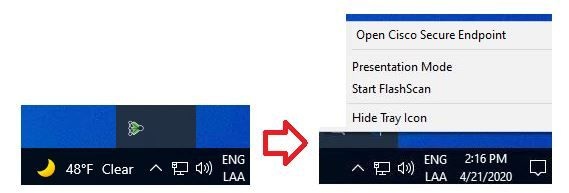
Schritt 1: Klicken Sie auf das Cisco Secure Endpoint-Taskleistensymbol in der Taskleiste, und klicken Sie dann auf Cisco Secure Endpoint öffnen, wie im Bild gezeigt.
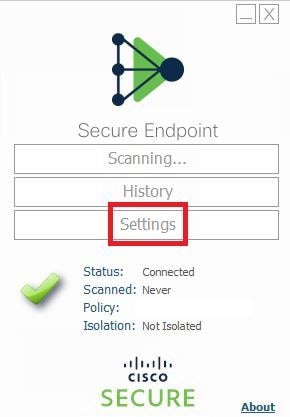
Schritt 2. Klicken Sie in Secure Endpoint Connector auf Settings (Einstellungen), wie im Bild dargestellt.
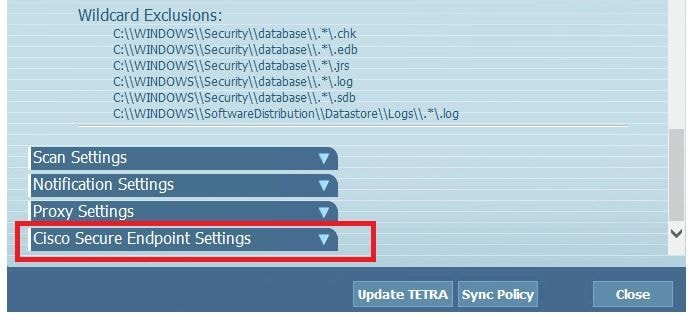
Schritt 3: Wählen Sie Settings > Cisco Secure Endpoint Connector Settings (Einstellungen > Cisco Secure Endpoint Connector-Einstellungen) aus, wie im Bild dargestellt.
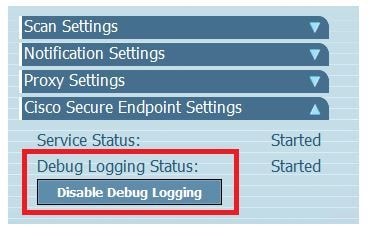
Schritt 4. Klicken Sie auf Debug-Protokollierung aktivieren, wie im Bild dargestellt.
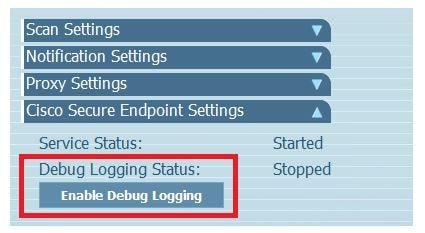
Schritt 5: Der Name der Schaltfläche ändert sich in Debug-Protokollierung deaktivieren. Der Debug-Modus ist jetzt aktiviert, wie im Bild dargestellt.
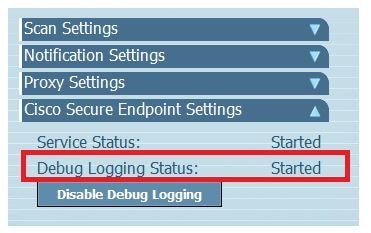
Schritt 6: Erstellen Sie das Problem neu, und lassen Sie das Gerät mindestens 30 Minuten laufen.
Schritt 7: Öffnen Sie nach 30 Minuten Windows Search, und geben Sie Support Diagnostic Tool ein. Führen Sie das Tool mit Administratorrechten aus, wie im Bild dargestellt.
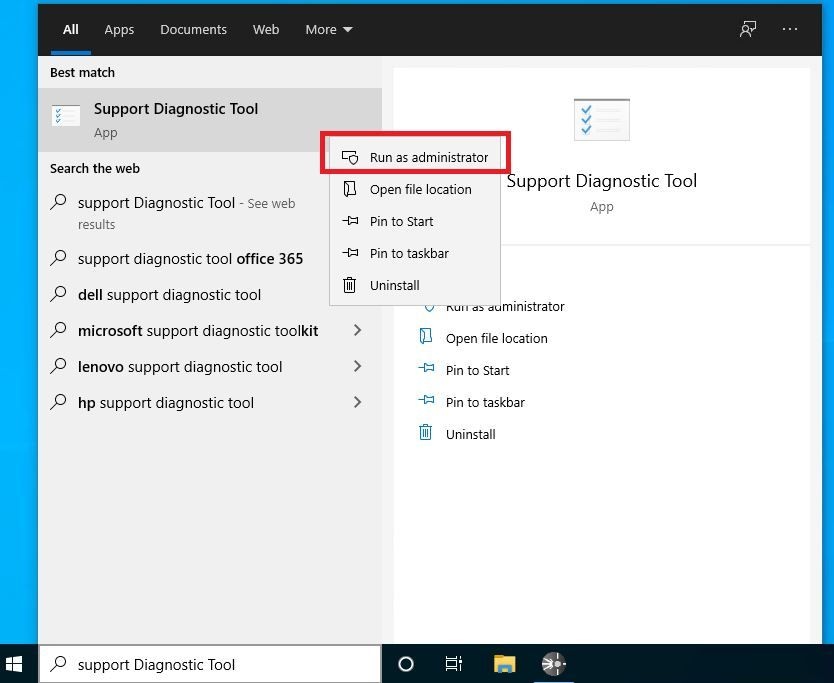
Schritt 8: Ein temporärer schwarzer Windows-Bildschirm wird angezeigt, wie im Bild dargestellt.
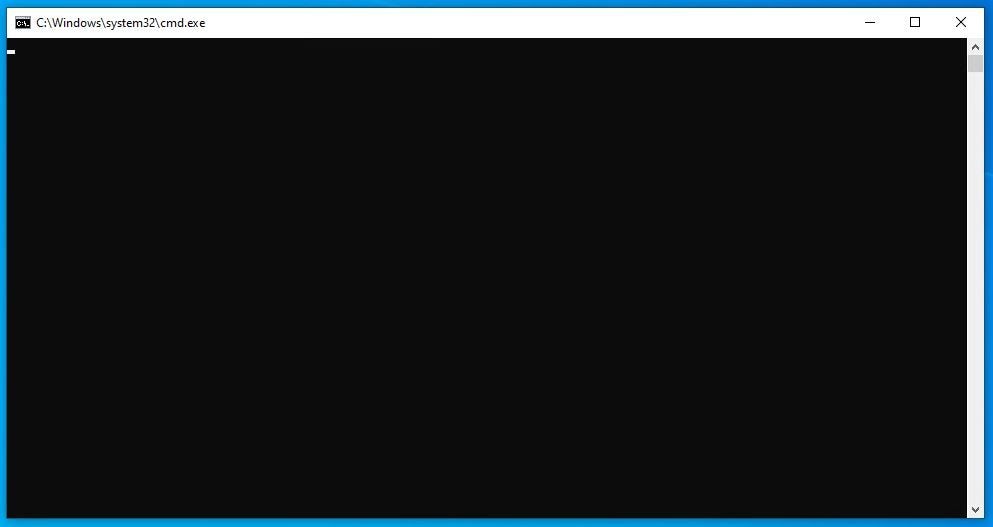
Schritt 9: Nach einigen Minuten wird die Debugpaket-Datei auf dem Desktop angezeigt, wie im Bild gezeigt.
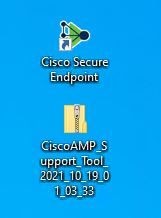
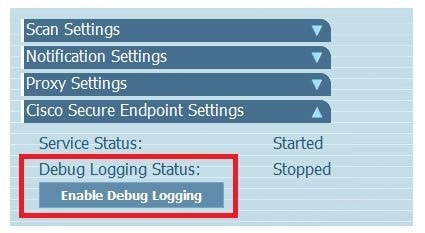
Schritt 10: Nachdem die Debugpaket-Datei generiert wurde, kann der Debugmodus deaktiviert werden. Wählen Sie die Schaltfläche Debug-Protokollierung deaktivieren, wie im Bild dargestellt.
Schritt 11. Der Name der Schaltfläche ändert sich in Enable Debug Logging (Debug-Protokollierung aktivieren), wie im Bild dargestellt.
Schritt 12: Nachdem die Debug-Paketdatei gesammelt wurde, laden Sie sie in "My Case" (Mein Ticket) in Cloud-Apps hoch.
Version 8.0.1 und höher (Cisco Secure Client)
Schritt 1: Klicken Sie auf das Cisco Secure Endpoint-Taskleistensymbol in der Taskleiste, wie im Bild gezeigt.
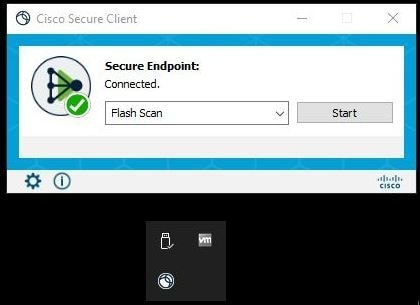
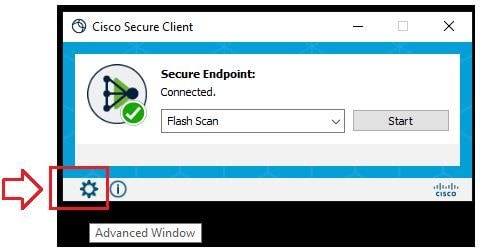
Schritt 2: Klicken Sie im Taskleistensymbol von Secure Endpoint Connector auf Advanced Window (Erweitertes Fenster), wie in der Abbildung dargestellt.
Schritt 3: Klicken Sie auf die Registerkarte Erweitert und dann auf Debug-Protokollierung aktivieren, wie im Bild gezeigt.
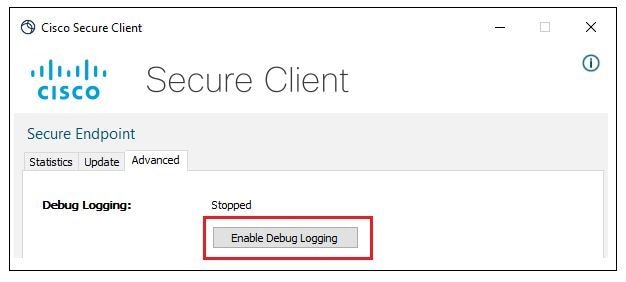
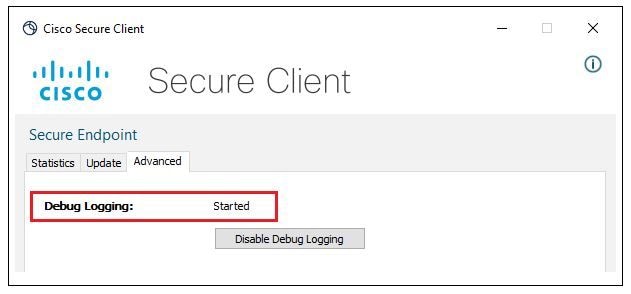
Schritt 4: Der Name der Debug-Protokollierungsschaltfläche ändert sich in Gestartet. Der Debug-Modus ist jetzt aktiviert, wie im Bild dargestellt.
Schritt 5: Erstellen Sie das Problem neu, und lassen Sie das Gerät mindestens 30 Minuten laufen.
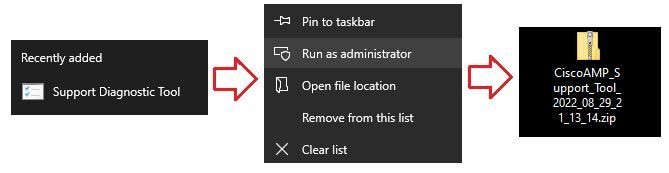
Schritt 6. Öffnen Sie Windows-Suche, und geben Sie Support Diagnostic Tool ein.
Schritt 7: Klicken Sie auf Support Diagnostic Tool, und führen Sie es dann mit Administratorrechten aus.
Schritt 8: Bestätigen Sie nach einigen Minuten, dass die Debug Bundle-Datei auf dem Desktop angezeigt wird, wie im Bild gezeigt.
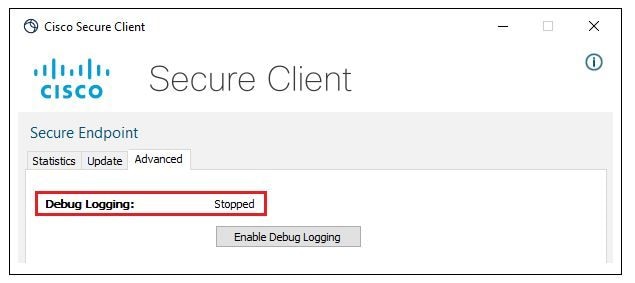
Schritt 9: Nachdem die Debugpaket-Datei generiert wurde, kann der Debugmodus deaktiviert werden. Klicken Sie auf Debug-Protokollierung deaktivieren.
Schritt 10: Nachdem die Debug-Paketdatei gesammelt wurde, laden Sie sie in "My Case" (Mein Ticket) in Cloud-Apps hoch.
Verwandte Inhalte
- Cisco Secure Endpoint Connector - Versionshinweise
- Cisco Secure Endpoint-Dokumentation
- Mein Ticket für Cloud-Anwendungen (Hochladen von Dateien für eine TAC-Serviceanfrage)
Revisionsverlauf
| Überarbeitung | Veröffentlichungsdatum | Kommentare |
|---|---|---|
6.0 |
22-May-2024
|
Der aktualisierte Link des Support Case Manager, das ATS-Team bemerkte, dass der Link nicht funktionierte. |
5.0 |
12-Apr-2024
|
SEO, Alternativer Text und Formatierung aktualisiert. |
4.0 |
31-Aug-2022
|
Die Versionsanforderungen für den Connector werden aktualisiert. |
2.0 |
12-Nov-2021
|
Hinzufügen neuer Markenbezeichnungen |
1.0 |
23-Sep-2020
|
Erstveröffentlichung |

 Feedback
Cisco kontaktieren
- Eine Supportanfrage öffnen

- (Erfordert einen Cisco Servicevertrag)