Konfigurieren von ThousandEyes auf SDWAN-Geräten
Einleitung
In diesem Dokument wird die Integration von ThousandEyes Agent (TE) in ein Software-defined Wide Area Network (SD-WAN) beschrieben.
Voraussetzungen
Anforderungen
Cisco empfiehlt, dass Sie über Kenntnisse in folgenden Bereichen verfügen.
- Vorlagen
- Tausend Augen
- SD-WAN (Allgemeine Übersicht)
Verwendete Komponenten
Die Informationen in diesem Dokument basierend auf folgenden Software- und Hardware-Versionen.
- Cisco vBond-Version 20.6.3
- Cisco vSmart Version 20.6.3
- Cisco vManage Version 20.6.3.1
- ThousandEyes-Enterprise-Agent-4.3.0.Cisco
- Integrated Service Router (ISR)4451-X/K9 Version 17.6.3a
Die Informationen in diesem Dokument beziehen sich auf Geräte in einer speziell eingerichteten Testumgebung. Alle Geräte, die in diesem Dokument benutzt wurden, begannen mit einer gelöschten (Nichterfüllungs) Konfiguration. Wenn Ihr Netzwerk in Betrieb ist, stellen Sie sicher, dass Sie die möglichen Auswirkungen aller Befehle kennen.
Konfigurieren
TE Agent herunterladen

Anmerkung: Sie benötigen ein Thousand Eyes-Konto, um die neueste Version herunterzuladen.
- Melden Sie sich über die Seite Cisco ThosandEyes Agent bei Ihrem TE-Konto an.
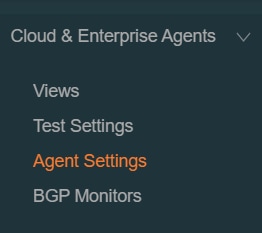
- Navigieren Sie zu Cloud & Enterprise Agents > Agent-Einstellungen.
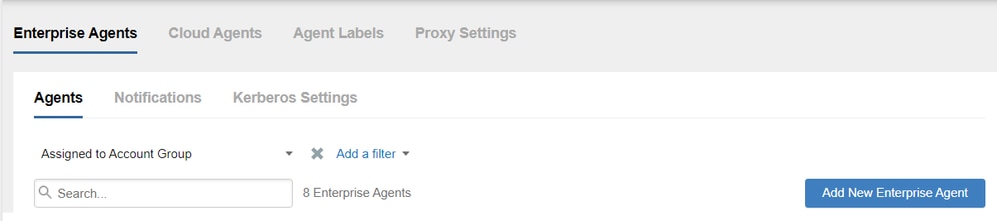
3. Klicken Sie auf Neuen Enterprise Agent hinzufügen.
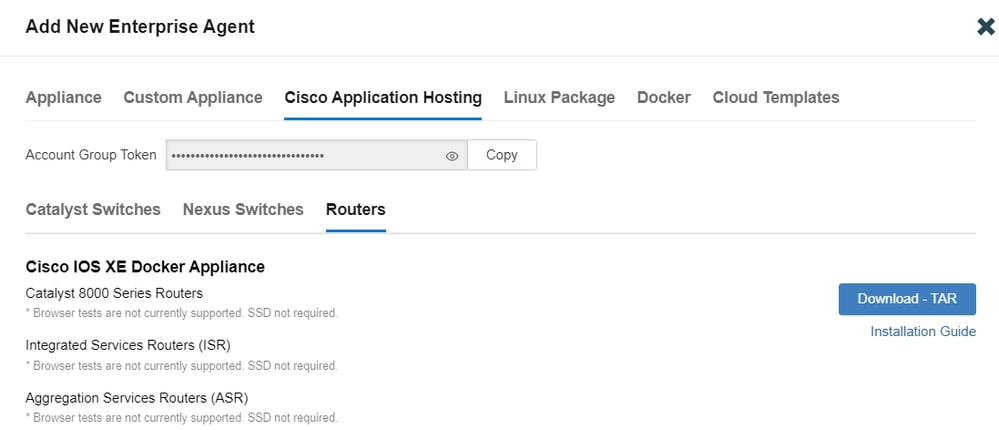
4. Navigieren Sie zu Cisco Application Hosting.
5. Kopieren und speichern Sie Ihr Kontengruppen-Token.
6. Wählen Sie den Gerätetyp aus. Klicken Sie in einem SD-WAN-Fall auf Router.
7. Klicken Sie auf Download-TAR, um den Agenten herunterzuladen.
TE Agent in Cisco vManage hochladen
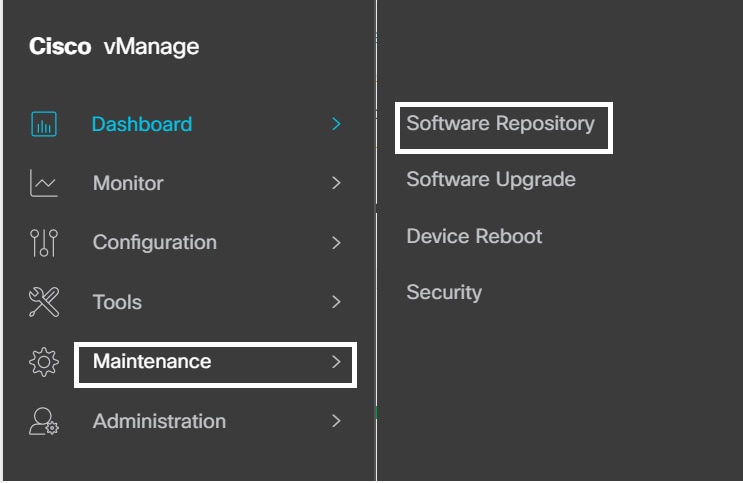
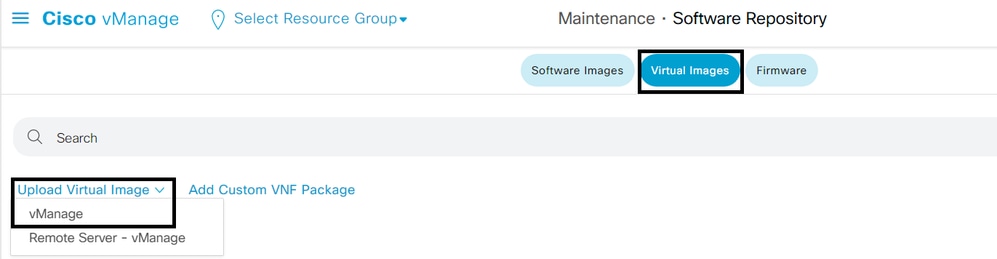
- Wählen Sie in Cisco vManage Maintenance > Software Repository.
2. Klicken Sie auf Virtuelle Images.
3. Klicken Sie auf Virtuelles Image hochladen und dann auf vManage.
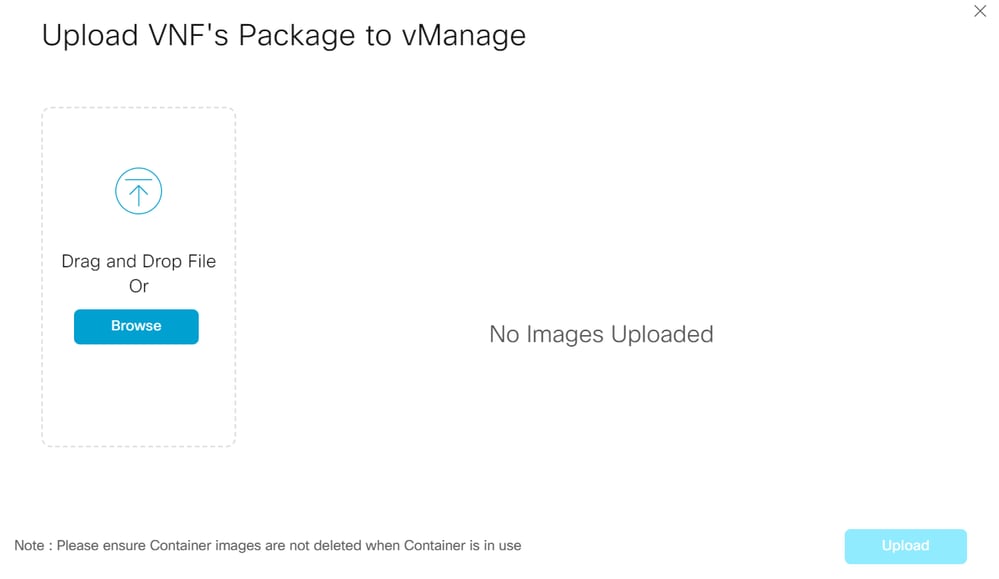
4. Navigieren Sie im Dialogfeld Upload VNF Package to the vManage (VNF-Paket in vManage hochladen) zum Speicherort der heruntergeladenen Softwaredatei des TE-Agenten, und wählen Sie die Datei aus. Sie können auch die Cisco ThousandEyes Enterprise-Agent-Softwaredatei per Drag-and-Drop verschieben.
5. Klicken Sie auf Hochladen.
Konfigurieren von TE für Service-VPN
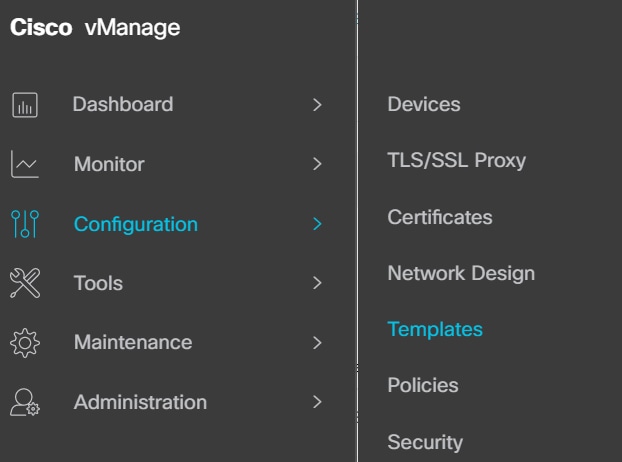
- Navigieren Sie zu Konfiguration > Vorlagen.
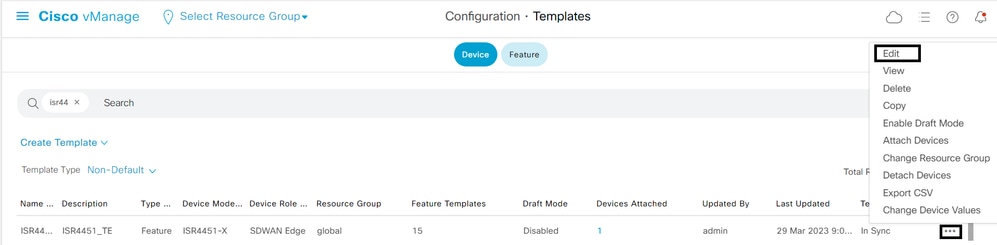
2. Wählen Sie aus Device Template (Gerätevorlage) die Vorlage aus, die Sie in TE integrieren möchten.
Anmerkung: In Cisco vManage 20.7.x und früheren Versionen werden Gerätevorlagen als Gerät bezeichnet.
3. Klicken Sie auf die drei Punkte (...) > und dann auf Bearbeiten.
4. Navigieren Sie zu Zusätzliche Vorlagen.
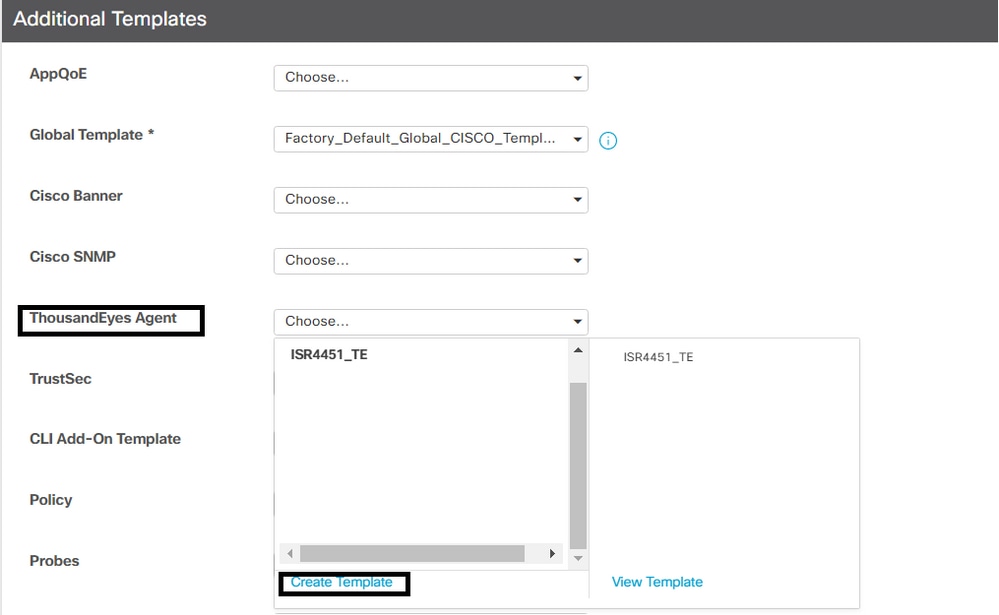
5. Wählen Sie den ThousandEyes Agent aus dem Dropdown-Menü und klicken Sie auf Vorlage erstellen.
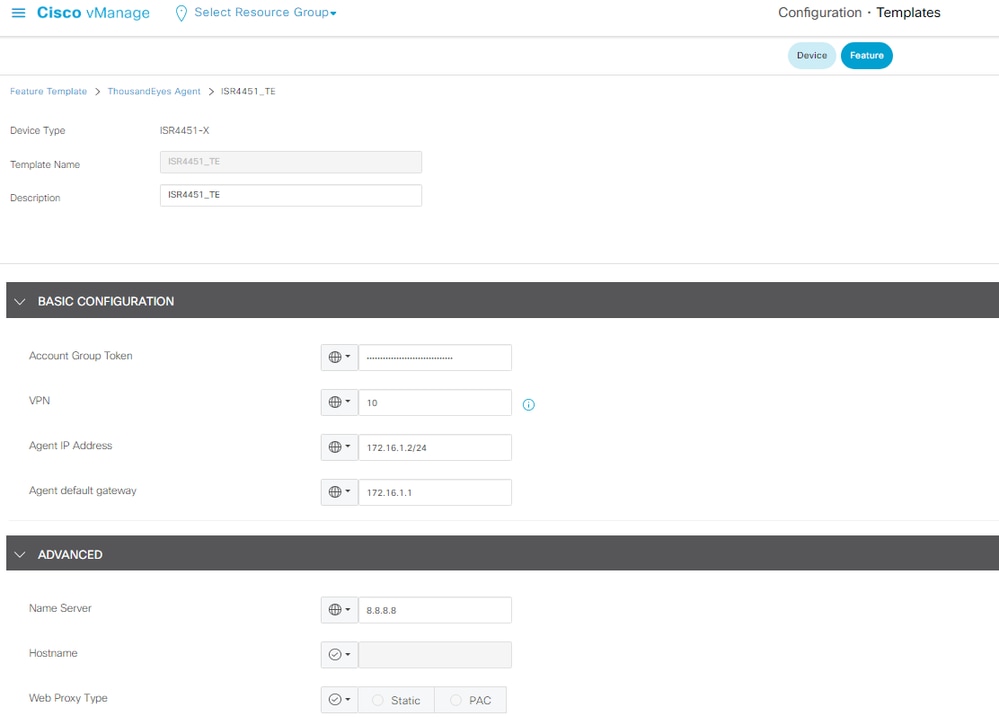
antwort: Vorlagenname: Geben Sie einen Namen für die Vorlage ein, und vergewissern Sie sich, dass der Vorlagenname eindeutig ist.
b. Beschreibung: Geben Sie eine Beschreibung für die Vorlage ein.
c. Geben Sie in das Feld Basic Configuration (Basiskonfiguration) das aus den vorherigen Schritten erhaltene Kontengruppen-Token ein.
d. Wählen Sie den Service-VPN aus, und verwenden Sie in diesem Schritt "Globale Werte" oder "Gerätespezifisch".
e. Geben Sie im Abschnitt ADVANCED (ERWEITERT) die IP-Adresse Ihres bevorzugten Namenservers ein.
f. Der Hostname und der Webproxytyp sind optional.
6. Klicken Sie auf Speichern.
7. Klicken Sie auf Aktualisieren.
8. Schieben Sie die Vorlage auf Ihr Gerät.
Überprüfung
Routerseite
Router#show app-hosting list
App id                                   State
---------------------------------------------------------
te                                       RUNNING   >>>> verify the status of app id

Router#show app-hosting detail
App id                 : te
Owner                  : iox
State                  : RUNNING
Application
  Type                 : docker
  Name                 : ThousandEyes Enterprise Agent
  Version              : 4.3.0  >>> verify latest version
  Description          :
  Author               : ThousandEyes
  Path                 : bootflash:.TE_IMAGES/iox-te_4.3.0.tar
  URL Path             :
Activated profile name : custom

Resource reservation
  Memory               : 500 MB
  Disk                 : 1 MB
  CPU                  : 1500 units
  CPU-percent          : 3 %
  VCPU                 : 1

Platform resource profiles
  Profile Name                  CPU(unit)  Memory(MB)  Disk(MB)
  --------------------------------------------------------------

Attached devices
  Type              Name               Alias
  ---------------------------------------------
  serial/shell     iox_console_shell   serial0
  serial/aux       iox_console_aux     serial1
  serial/syslog    iox_syslog          serial2
  serial/trace     iox_trace           serial3

Network interfaces
   ---------------------------------------
eth0:
   MAC address         : 52:54:dd:23:79:c4
   IPv4 address        : 172.16.1.2  >> verify here display the proper default gateway
   IPv6 address        : ::
   Network name        : VPG4

Router#show ip interface brief
Interface              IP-Address      OK? Method Status                Protocol
GigabitEthernet0/0/0   10.0.12.21      YES other  up                    up
GigabitEthernet0/0/1   unassigned      YES unset  down                  down
GigabitEthernet0/0/2   unassigned      YES unset  down                  down
GigabitEthernet0/0/3   172.16.10.1     YES other  down                  down
GigabitEthernet0       unassigned      YES other  administratively down down
Sdwan-system-intf      10.10.10.10     YES unset  up                    up
Loopback65528          192.168.1.1     YES other  up                    up
NVI0                   unassigned      YES unset  up                    up
Tunnel0                10.0.12.21      YES TFTP   up                    up
VirtualPortGroup4      172.16.1.1      YES other  up                    up  >>> check virtual group interface is UP
Stellen Sie eine Verbindung zum Cisco ThousandEyes Enterprise Agent her, und überprüfen Sie var/log/agent/te-agent.log.
Router#app-hosting connect appid te session
# cat var/log/agent/te-agent.log
2023-03-29 13:35:53.900 INFO  [a273cf00]   enable-iox                         53.5207 seconds
2023-03-29 13:35:55.900 INFO [a273cf00]   download-package-te                24.0457 seconds
2023-03-29 13:35:55.900 INFO  [a273cf00]   install-te                         82.3967 seconds
2023-03-29 13:35:55.902 INFO [15816]:   pre-config-callback                169.5950 seconds
2023-03-29 13:35:55.902 INFO [15816]:   verify-install-te                  58.4398 seconds
2023-03-29 13:35:55.902 INFO [15816]:   post-config-callback               59.3583 seconds
2023-03-29 13:35:55.941 INFO [15816]: utdapp.py profile info
2023-03-29 13:35:55.941 INFO [15816]:   is-config-interesting              0.0012 seconds
2023-03-29 13:35:55.942 INFO [15816]:   TOTAL                              3.96 minutes
Anmerkung: Überprüfen Sie die Erreichbarkeit mit dem Internet und dem Virtual Group 4 Default Gateway.
ThousandEyes-Seite
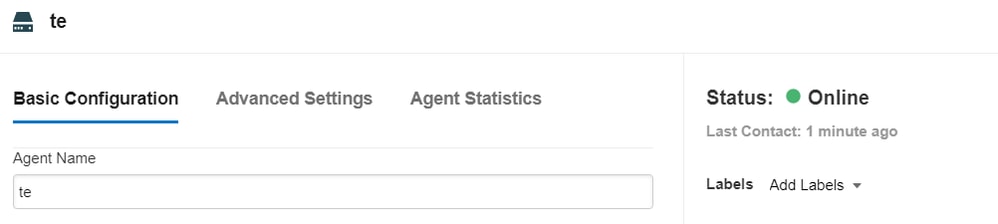
Überprüfen Sie, ob Ihr Gerät im Portal als aktiv (grün) angezeigt wird.
1. Navigieren Sie im TE-Portal zu Cloud & Enterprise Agents > Agent Settings.

2. Klicken Sie auf Ihr Gerät und überprüfen Sie die Informationen.
Revisionsverlauf
| Überarbeitung | Veröffentlichungsdatum | Kommentare |
|---|---|---|
4.0 |
08-Jul-2026
|
Aus Gründen der Lesbarkeit wurden die Rechtschreibung, die Abstände, die Grammatik, die Satzstruktur, die CCW-Warnmeldungen aktualisiert und Zeilen zu separaten Abschnitten hinzugefügt. |
3.0 |
12-Apr-2024
|
Video hinzugefügt |
2.0 |
31-Mar-2023
|
Erstveröffentlichung |
1.0 |
31-Mar-2023
|
Erstveröffentlichung |

 Feedback
Cisco kontaktieren
- Eine Supportanfrage öffnen

- (Erfordert einen Cisco Servicevertrag)