Einleitung
In diesem Dokument wird beschrieben, wie Dateien über die CLI zwischen einem Remote-vEdge und einem lokalen vManage übertragen werden.
Ein Beitrag von Eric Garcia Guzman, Cisco TAC Engineer.
Voraussetzungen
Anforderungen
Cisco empfiehlt, dass Sie über Kenntnisse in folgenden Bereichen verfügen:
- Cisco Software-defined Wide Area Network (SD-WAN)
- Grundlegendes Linux
Verwendete Komponenten
Dieses Dokument basiert auf den folgenden Software- und Hardwareversionen:
- vEdge Version 20.3.6
- vManage, Version 20.5.1
Die Informationen in diesem Dokument beziehen sich auf Geräte in einer speziell eingerichteten Testumgebung. Alle Geräte, die in diesem Dokument benutzt wurden, begannen mit einer gelöschten (Nichterfüllungs) Konfiguration. Wenn Ihr Netzwerk in Betrieb ist, stellen Sie sicher, dass Sie die möglichen Auswirkungen aller Befehle kennen.
Hintergrundinformationen
Sie können Dateien über die CLI auf zwei Arten zwischen einem Remote-vEdge und einem lokalen vManage übertragen:
- Abrufen von Dateien von einem Remote-vEdge zu einem lokalen vManage-Dateisystem
- Übertragen von Dateien von vManage an vEdge über die vManage-CLI
Um die Dateien von einem Ort an einen anderen zu übertragen, wird eine schwierige Aufgabe. Die häufigsten Gründe hierfür sind:
- Auf das vEdge-Dateisystem kann nicht von außen zugegriffen werden.
- Kein FTP/TFTP/SFTP verfügbar oder erreichbar
- Kein physischer Zugriff auf den Router zum direkten Kopieren von Dateien auf einen USB-Stick oder einen Massenspeicher
Die SD-WAN-Lösung bietet jedoch die Möglichkeit, die Kopierdateien mithilfe von Steuerverbindungen zwischen vManager und einem Remote-vEdge zu sichern.
Die Übertragung kann vom Hauptverzeichnis des vEdge auf das Hauptverzeichnis des lokalen Benutzers in vManage erfolgen oder umgekehrt. Beispiele für Dateien:
- Admin-Tech
- Cisco Viptela® Betriebssystem-Images
- Protokolle
- Paketerfassung
- Textdateien
vManage führt Viptela OS aus und verfügt über zwei Modi in der CLI:
- Viptela-CLI: enthält alle Viptela-Funktionen
- vShell: UNIX-Shell im Gerät
Kopieren einer Datei von einem vEdge über vManage CLI
Anmerkung: In diesem Abschnitt werden alle Befehle von vManage ausgegeben, um Dateien von einem Remote-vEdge in ein lokales vManage-Verzeichnis abzurufen.
Option 1. Viptela-CLI
Befehlssyntax
Der Befehl wird gelesen als: Verwenden Sie Secure Copy Protocol in VPN 0, um source_file_name von vEdgeSystemIP in destination_directory_in_vManage mit dem Benutzernamen von vEdge abzurufen.
request execute vpn 0 scp USERNAME@vEdgeSystemIP:/<source_file_name> <destination_directory_in_vManage>
Beispiel:
Stellen Sie eine Verbindung mit der vManage-CLI her, und führen Sie die Viptela-Anforderung aus, führen Sie den Befehl in VPN 0 zusammen mit dem Secure Copy Protocol (SCP)-Befehl aus, um die Kopie zu starten.
vmanage# request execute vpn 0 scp admin@192.168.10.1:/home/admin/vEdge-20211229-023316-admin-tech.tar.gz /home/admin/
The authenticity of host '[192.168.10.1]:830 ([192.168.10.1]:830)' can't be established.
RSA key fingerprint is SHA256:R8KekCx/giwjCqR5woDm+sodjF5kvU7QxnUexoE1xAw.
Are you sure you want to continue connecting (yes/no/[fingerprint])? yes
Warning: Permanently added '[192.168.10.1]:830' (RSA) to the list of known hosts.
admin@192.168.10.1's password:
vEdge-20211229-023316-admin-tech.tar.gz 100% 13MB 4.8MB/s 00:02
Option 2. vShell-CLI
Beispiel:
Stellen Sie eine Verbindung mit der vManage-CLI her, ändern Sie den Modus in vShell, und führen Sie den SCP-Befehl im Linux-Format aus.
vmanage# vshell
vmanage:~$ scp admin@192.168.10.1:/home/admin/vEdge-20211229-023316-admin-tech.tar.gz /home/ericgar/
Viptela 20.5.1
admin@192.168.10.1's password:
vEdge-20211229-023316-admin-tech.tar.gz 100% 13MB 4.7MB/s 00:02
Überprüfung
Ändern Sie in vManage den Modus von Viptela CLI zu vShell, und überprüfen Sie, ob die Datei richtig kopiert wurde.
vmanage# vshell
vmanage:~$ ls -l
total 12976
-rw------- 1 ericgar users 13285905 Dec 29 21:21 vEdge-20211229-023316-admin-tech.tar.gz
Senden einer Datei an einen vEdge über die vManage-CLI
Anmerkung: In diesem Abschnitt werden alle Befehle von vManage ausgegeben, um Dateien aus dem lokalen vManage-Verzeichnis an einen Remote-vEdge-Speicher zu senden.
Befehlssyntax
Der Befehl lautet folgendermaßen: Verwenden Sie Secure Copy Protocol in VPN 0, um source_file_name in /home/admin/ bei vEdgeSystemIP mit Benutzername zu kopieren.
request execute vpn 0 scp <source_file_name> username@vEdgeSystemIP:/home/admin/
Option 1. Viptela-CLI
Beispiel:
Stellen Sie eine Verbindung mit der vManage-CLI her, und führen Sie die Viptela-Anforderung aus, führen Sie den Befehl in VPN 0 zusammen mit der SCP-Syntax aus, um die Kopie zu starten.
vmanage# request execute vpn 0 scp /home/ericgar/packet_capture_vEdge.pcap admin@192.168.10.1:/home/admin/
admin@192.168.10.1's password:
packet_capture_vEdge.pcap 100% 13MB 3.8MB/s 00:03
Option 2. vShell-CLI
Beispiel:
Stellen Sie eine Verbindung mit der vManage-CLI her, ändern Sie den Modus in vShell, und führen Sie die SCP-Kopie im Linux-Format aus.
vmanage# vshell
vmanage:~$ scp /home/ericgar/packet_capture_vEdge.pcap admin@192.168.10.1:/home/admin/
Viptela 20.5.1
admin@192.168.10.1's password:
packet_capture_vEdge.pcap 100% 13MB 3.8MB/s 00:03
Überprüfung
Stellen Sie eine Verbindung zur vEdge-CLI her, und zeigen Sie den Inhalt von/home/admin/ an, um zu überprüfen, ob die Datei richtig kopiert wurde:
vEdge# vshell
vEdge:~$ ls -l
total 166444
-rw-r--r-- 1 admin admin13285905 Dec  29 16:45 packet_capture_vEdge.pcap
Anmerkung: Das Zielverzeichnis im vEdge muss immer das Home-Verzeichnis des Benutzers sein, da dieses das einzige Verzeichnis ist, das Schreibberechtigungen für Übertragungen benötigt, andernfalls schlägt die Übertragung fehl.
vmanage# request execute vpn 0 scp /home/ericgar/packet_capture_vEdge.pcap admin@192.168.10.1:/home/root/
Viptela 20.5.1
Password:
scp: /home/root/packet_capture_vEdge.pcap: Permission denied
Kopieren einer Datei von vManage auf den lokalen Computer
Option 1: Linux/Mac-Terminal
Befehlssyntax
Der Befehl lautet wie folgt: Kopieren Sie source_file_name von vManage in local_destination_path mit vManage-Benutzernamen.
scp vManageUsername@PublicIp:<source_file_name> <local_destination_path>
Beispiel:
Stellen Sie eine Verbindung zu Ihrem lokalen Linux/Mac-Terminal her, und führen Sie den SCP-Befehl aus, um die Datei in das gewünschte Verzeichnis zu kopieren.
adminIT@cisco:~$ scp admin@10.88.244.25:/home/admin/packet_capture_vEdge.pcap /Users/adminIT/Downloads/
viptela 20.5.1
Password:
packet_capture_vEdge.pcap 100% 13MB 3.6MB/s
Anmerkung: Es wird empfohlen, dass sich die abzurufende Datei im Stammverzeichnis des Benutzers befindet, andernfalls müssen die Verzeichnisberechtigungen überprüft werden.
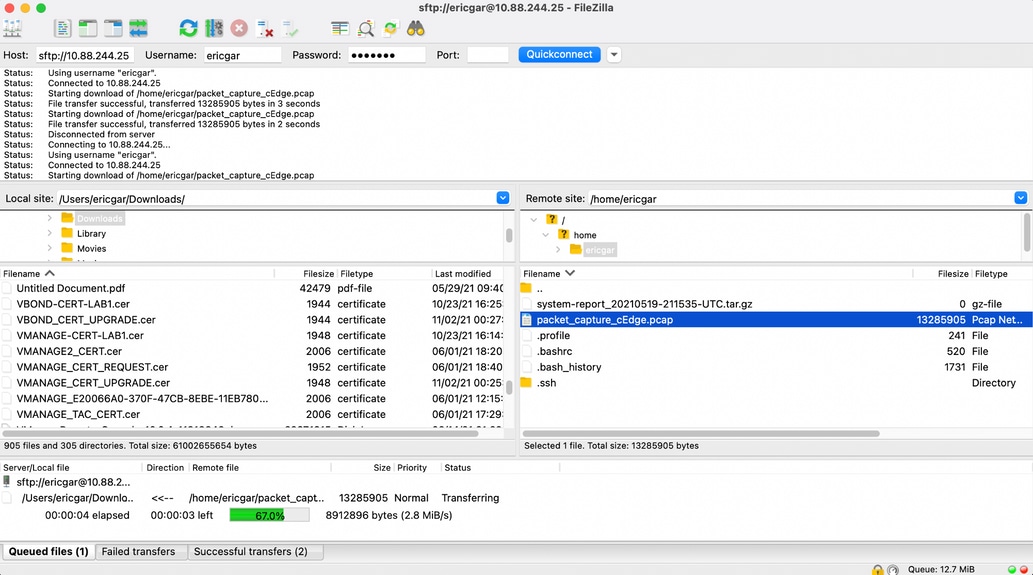
Option 2. FileZilla oder ein anderer FTP- oder SFTP-Client
Verbindung herstellen mit:
- SFTP als Protokoll oder Port 22
- vManage-URL, öffentliche oder private IP (sofern vManage vor Ort ist)
- Verwenden Sie einen gültigen Benutzernamen und ein gültiges Kennwort
Auf der rechten Seite werden die Dateien im vManage-Benutzerverzeichnis aufgelistet. Ziehen Sie sie einfach zum lokalen Ziel auf der linken Seite, wo Sie die Datei übertragen möchten, wie im Bild gezeigt.
Zugehörige Informationen

 Feedback
