Übertragen von Dateien zwischen einem WAN-Edge-Router und vManage
Inhalt
Einleitung
In diesem Dokument wird beschrieben, wie Dateien zwischen einem Remote-WAN-Edge-Router und einem lokalen vManage über die CLI übertragen werden.
Voraussetzungen
Anforderungen
Cisco empfiehlt, dass Sie über Kenntnisse in folgenden Bereichen verfügen:
- Cisco Software-Defined Wide Area Network (SD-WAN)
- Grundlegendes Linux
Verwendete Komponenten
Dieses Dokument basiert auf den folgenden Software- und Hardwareversionen:
- WAN Edge Router Version 17.5.1
- vManage, Version 20.5.1
Die Informationen in diesem Dokument beziehen sich auf Geräte in einer speziell eingerichteten Testumgebung. Alle Geräte, die in diesem Dokument benutzt wurden, begannen mit einer gelöschten (Nichterfüllungs) Konfiguration. Wenn Ihr Netzwerk in Betrieb ist, stellen Sie sicher, dass Sie die möglichen Auswirkungen aller Befehle kennen.
Hintergrundinformationen
Sie können Dateien auf zwei Arten zwischen einem Remote-Edge-Router und einem lokalen vManage über die CLI übertragen:
- Abrufen von Dateien von einem Remote-Edge-Router auf einem lokalen vManage-Dateisystem.
- Übertragen von Dateien von vManage auf Edge Router über die vManage-CLI.
Um die Dateien von einem Speicherort an einen anderen zu übertragen, wird es eine schwierige Aufgabe. Die häufigsten Gründe hierfür sind:
- Das Dateisystem des Edge-Routers ist von außen nicht zugänglich.
- Es ist kein FTP/TFTP/SFTP verfügbar oder erreichbar.
- Kein physischer Zugriff auf den Router, um Dateien direkt auf einen USB-Stick oder einen Massenspeicher zu kopieren.
Die SD-WAN-Lösung bietet jedoch die Möglichkeit, die Kopierdateien mithilfe von Steuerverbindungen zwischen dem vManager und einem Remote-Edge-Router zu sichern.
Die Übertragung kann vom Bootflash-Dateisystem des Edge-Routers in das Stammverzeichnis des lokalen Benutzers in vManage erfolgen oder umgekehrt. Beispiele für Dateien:
- Admin-Tech
- Cisco IOS® XE-Images
- Bin-Ablaufverfolgungs-Protokolle
- Paketerfassung
- Textdateien
vManage führt Viptela OS aus und verfügt über zwei Modi in der CLI:
- Viptela-CLI: enthält alle Viptela-Funktionen
- vShell: UNIX-Shell im Gerät
Kopieren einer Datei von einem WAN-Edge-Router über vManage CLI
Option 1. Viptela-CLI
Befehlssyntax
Der Befehl lautet "read as". Verwenden Sie den netconf-Port in VPN 0, um source_file_name von EdgeSystemIP in destination_directory_in_vManage mit WAN Edge Router-Benutzername abzurufen.
request execute vpn 0 scp -P 830 USERNAME@EdgeSystemIP:/<source_file_name> <destination_directory_in_vManage>
Beispiel:
Stellen Sie eine Verbindung mit der vManage-CLI her, und führen Sie die Viptela-Anforderung aus, führen Sie den Befehl in VPN 0 zusammen mit dem Secure Copy Protocol (SCP)-Befehl aus, um die Kopie zu starten.
vmanage# request execute vpn 0 scp -P 830 admin@192.168.10.1:/bootflash/vmanage-admin/Edge-20211229-023316-admin-tech.tar.gz /home/admin/
The authenticity of host '[192.168.10.1]:830 ([192.168.10.1]:830)' can't be established.
RSA key fingerprint is SHA256:R8KekCx/giwjCqR5woDm+sodjF5kvU7QxnUexoE1xAw.
Are you sure you want to continue connecting (yes/no/[fingerprint])? yes
Warning: Permanently added '[192.168.10.1]:830' (RSA) to the list of known hosts.
admin@192.168.10.1's password:
Edge-20211229-023316-admin-tech.tar.gz 100% 13MB 4.8MB/s 00:02
Option 2. vShell-CLI
Beispiel:
Stellen Sie eine Verbindung mit der vManage-CLI her, wechseln Sie in den vShell-Modus, und führen Sie den SCP-Befehl im Linux-Format aus.
vmanage# vshell
vmanage:~$ scp -P 830 admin@192.168.10.1:/bootflash/vmanage-admin/Edge-20211229-023316-admin-tech.tar.gz /home/ericgar/
admin@192.168.10.1's password:
Edge-20211229-023316-admin-tech.tar.gz 100% 13MB 4.7MB/s 00:02
Überprüfung
Ändern Sie in vManage den Modus von Viptela CLI zu vShell, und überprüfen Sie, ob die Datei richtig kopiert wurde.
vmanage# vshell
vmanage:~$ ls -l
total 12976
-rw------- 1 ericgar users 13285905 Dec 29 21:21 Edge-20211229-023316-admin-tech.tar.gz
Senden einer Datei an einen WAN-Edge-Router über vManage CLI
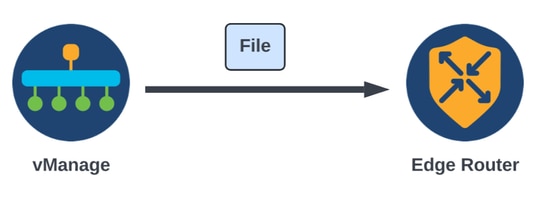
Befehlssyntax
Der Befehl lautet wie folgt: Verwenden Sie den netconf-Port in VPN 0, um source_file_name in /bootflash/vmanage-admin/ am EdgeSystemIP mit Benutzername zu kopieren.
request execute vpn 0 scp -P 830 <source_file_name> username@EdgeSystemIP:/bootflash/vmanage-admin/
Option 1. Viptela-CLI
Beispiel:
Stellen Sie eine Verbindung mit der vManage-CLI her, und führen Sie die Viptela-Anforderung aus. Führen Sie dann den Befehl in VPN 0 zusammen mit der SCP-Syntax aus, um die Kopie zu starten.
vmanage# request execute vpn 0 scp -P 830 /home/admin/packet_capture_Edge.pcap admin@192.168.10.1:/bootflash/vmanage-admin/
admin@192.168.10.1's password:
packet_capture_Edge.pcap 100% 13MB 3.8MB/s 00:03
Option 2. vShell-CLI
Beispiel:
Stellen Sie eine Verbindung mit vManage CLI her, ändern Sie den Modus in vShell, und führen Sie die SCP-Kopie im Linux-Format aus.
vmanage# vshell
vmanage:~$ scp -P 830 /home/ericgar/packet_capture_Edge.pcap admin@192.168.10.1:/bootflash/vmanage-admin/
admin@192.168.10.1's password:
packet_capture_Edge.pcap 100% 13MB 3.8MB/s 00:03
Überprüfung
Stellen Sie eine Verbindung zur CLI des Edge-Routers her, und zeigen Sie den Inhalt von bootflash/vmanage-admin/ an, um zu überprüfen, ob die Datei richtig kopiert wurde:
Edge# dir bootflash:/vmanage-admin/
Directory of bootflash:/vmanage-admin/

1498499 -rw- 13285905 Dec 29 2021 16:29:27 -06:00 packet_capture_Edge.pcap
vmanage# request execute vpn 0 scp -P 830 /home/admin/packet_capture_Edge.pcap admin@192.168.10.1:/bootflash/
admin@192.168.10.1's password:
scp: /bootflash//packet_capture_Edge.pcap: Permission denied
Kopieren einer Datei von vManage auf den lokalen Computer
Option 1: Linux/Mac-Terminal
Befehlssyntax
Der Befehl lautet wie folgt: Kopieren Sie source_file_name aus vManage in local_destination_path mit vManage-Benutzernamen.
scp vManageUsername@PublicIp:<source_file_name> <local_destination_path>
Beispiel:
Stellen Sie eine Verbindung zu Ihrem lokalen Linux/Mac-Terminal her, und führen Sie den SCP-Befehl aus, um die Datei in das gewünschte Verzeichnis zu kopieren.
adminIT@cisco:~$ scp admin@10.88.244.25:packet_capture_Edge.pcap /Users/adminIT/Downloads/
viptela 20.5.1

Password:
packet_capture_Edge.pcap 100% 13MB 3.6MB/s
Option 2. FileZilla oder ein anderer FTP- oder SFTP-Client
Verbindung herstellen mit:
- SFTP als Protokoll oder Port 22
- vManage-URL, öffentliche oder private IP (sofern vManage vor Ort ist)
- Verwenden Sie einen gültigen Benutzernamen und ein gültiges Kennwort.
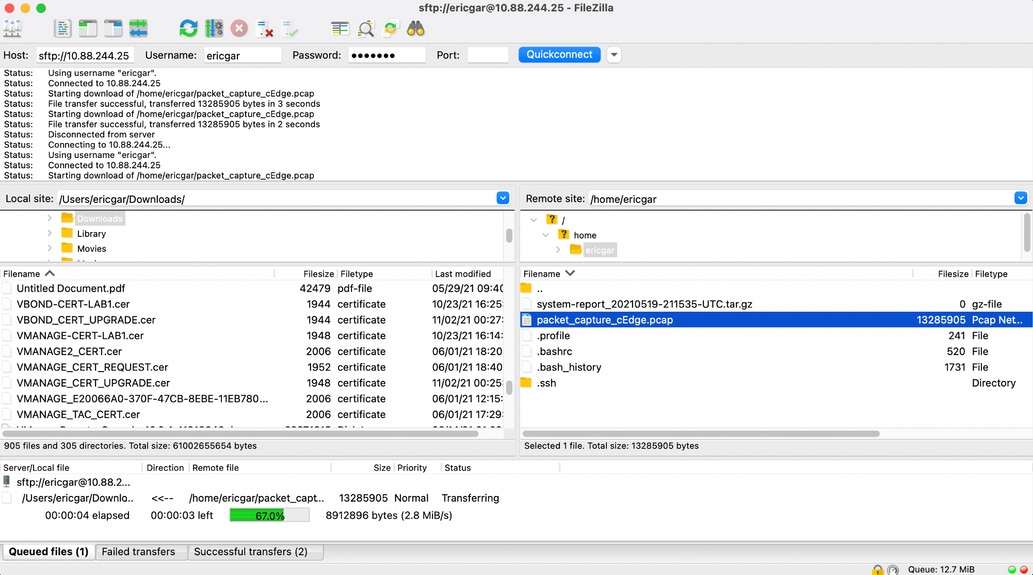
Auf der rechten Seite werden die Dateien im vManage-Basisverzeichnis aufgeführt. Ziehen Sie die Datei einfach an das lokale Ziel auf der linken Seite, wo Sie die Datei übertragen möchten, wie im Bild gezeigt.

Zugehörige Informationen
Revisionsverlauf
| Überarbeitung | Veröffentlichungsdatum | Kommentare |
|---|---|---|
4.0 |
06-Oct-2026
|
Rezertifizierung |
3.0 |
14-Nov-2023
|
Aktualisierte Artikelbeschreibung, Stilanforderungen, Rechtschreibung und Formatierung. |
2.0 |
01-Jan-2022
|
Format wird korrigiert |
1.0 |
31-Dec-2021
|
Erstveröffentlichung |

 Feedback
Cisco kontaktieren
- Eine Supportanfrage öffnen

- (Erfordert einen Cisco Servicevertrag)