Integration von SD-WAN ISR1100 Routern von Viptela OS in Cisco IOS XE
Einleitung
In diesem Dokument wird der Prozess zur Migration des SD-WAN ISR1100 Routers von Viptela OS auf Cisco IOS® XE beschrieben.
Voraussetzungen
Anforderungen
Cisco empfiehlt, über Kenntnisse des Cisco Software-Defined Wide Area Network (SD-WAN) zu verfügen.
Verwendete Komponenten
Die Informationen in diesem Dokument basierend auf folgenden Software- und Hardware-Versionen:
- vManage Version 20.6.3
- vBond-Version 20.6.3
- vSmart Version 20.6.3
- ISR1100-4GLTE Version 20.4.1.2
Das für die Migration zu verwendende Software-Image finden Sie auf der Seite Software Download.
Cisco IOS XE: isr1100be.universalk9.SPA.bin
Die Informationen in diesem Dokument beziehen sich auf Geräte in einer speziell eingerichteten Testumgebung. Alle Geräte, die in diesem Dokument benutzt wurden, begannen mit einer gelöschten (Nichterfüllungs) Konfiguration. Wenn Ihr Netzwerk in Betrieb ist, stellen Sie sicher, dass Sie die möglichen Auswirkungen aller Befehle kennen.
Hintergrund
Spezifische Anforderungen für dieses Dokument:
- Cisco vManage Version 20.4.1 oder höher
- Cisco Integrated Services Router (ISR)1100 und ISR1100X Version 20.4.1 oder höher
Die Migration zwischen Viptela OS und Cisco IOS XE wird auf den folgenden Plattformen unterstützt:
- Cisco ISR 1100X-6G
- Cisco ISR 1100X-4G
- Cisco ISR 1100-6G
- Cisco ISR 1100-4G
- Cisco ISR1100-4GLTE (Cisco ISR1100-4GLTENA und Cisco ISR1100-4GLTEGB)
Upgrade
vManage-Upgrade auf Cisco ISR1100-Software
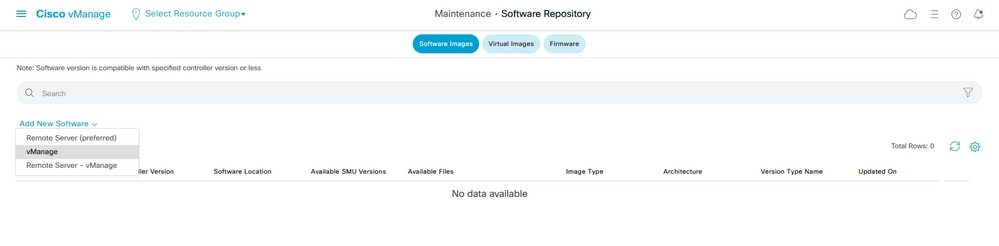
1. Wählen Sie in der Cisco vManage-GUI Maintenance > Software Repository > Add New Software > vManage, wie im Bild gezeigt:
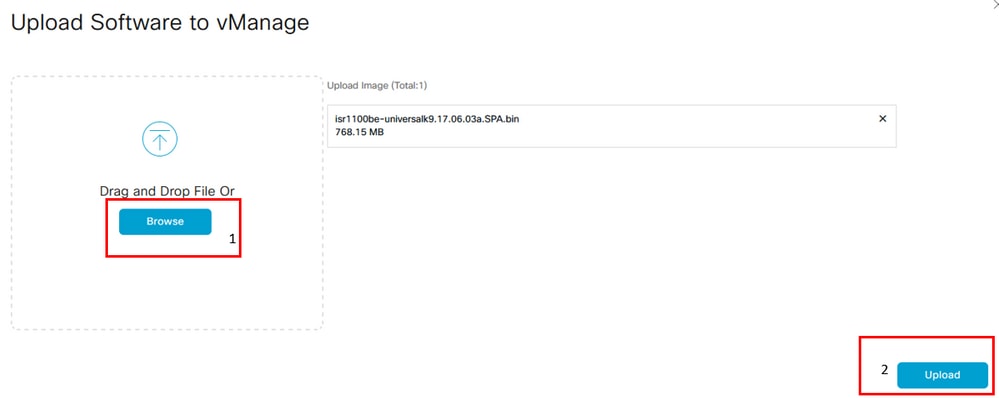
2. Klicken Sie im Popup-Fenster auf Durchsuchen und dann auf Hochladen.
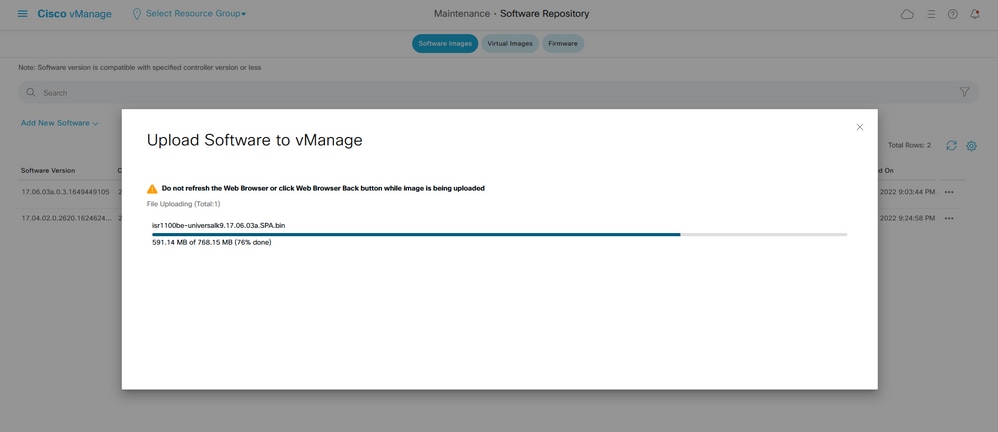
3. Aktualisieren Sie den Webbrowser nach dem Hochladen nicht, wie im nächsten Bild gezeigt:
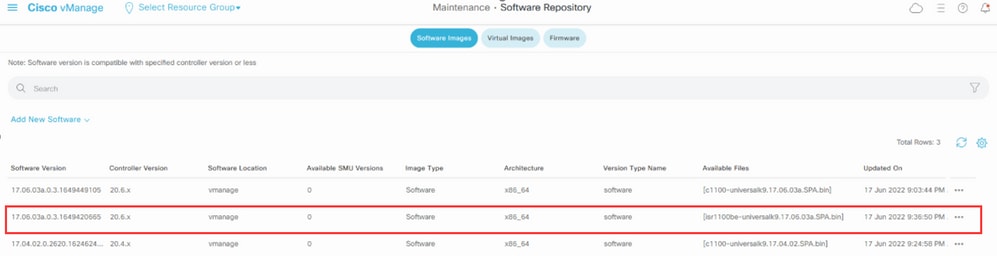
4. Überprüfen Sie im Abschnitt Software Repository, ob das Image hochgeladen wurde:
5. Navigieren Sie zum Abschnitt Maintenance > Software Upgrade > WAN Edge. Aktivieren Sie das Kontrollkästchen Hostname, um das/die Gerät/e auszuwählen, und klicken Sie auf Aktualisieren.

6. Klicken Sie auf das Optionsfeld vManage.
7. Wählen Sie in der Dropdown-Liste Version das Cisco IOS XE-Image aus.
8. Aktivieren Sie das Kontrollkästchen Aktivieren und Neustart und das Kontrollkästchen Bestätigen.
9. Klicken Sie auf Aktualisieren.
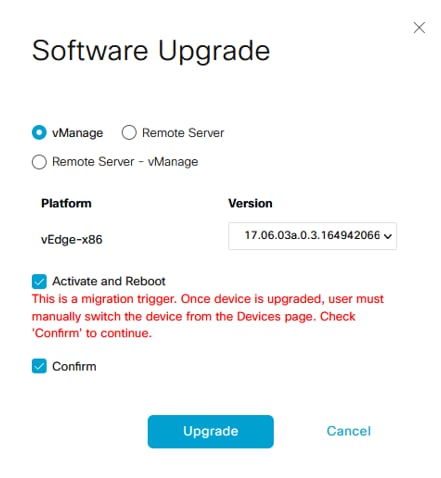
10. Das Gerät startet den Upgrade-Prozess und benötigt mehrere Minuten. Sie können den erfolgreichen Abschluss in der Task-Ansicht überprüfen.
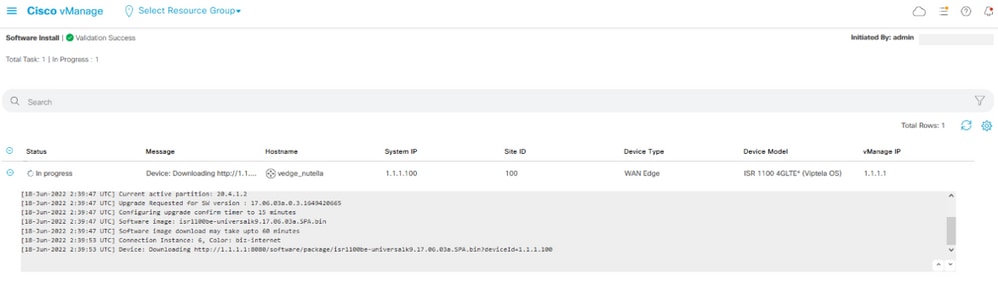
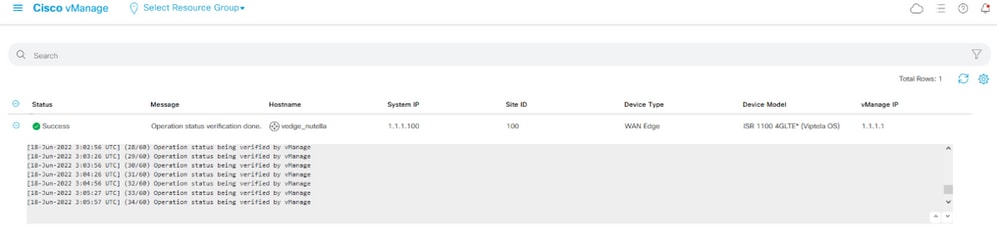
11. Navigieren Sie zu Konfiguration > Geräte, und klicken Sie auf die Registerkarte WAN Edge List (WAN-Edge-Liste).
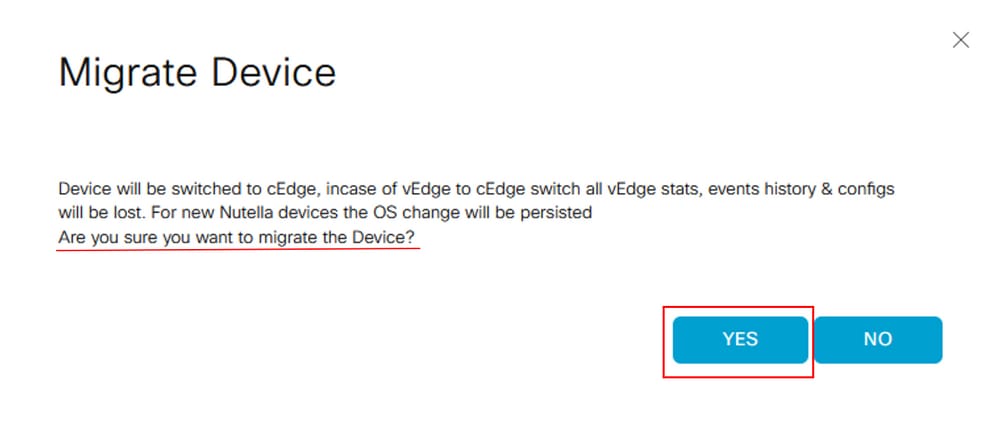
12. Klicken Sie rechts in der Anzeige auf (...) More Actions (Weitere Aktionen) und wählen Sie Migrate Device (Gerät migrieren).
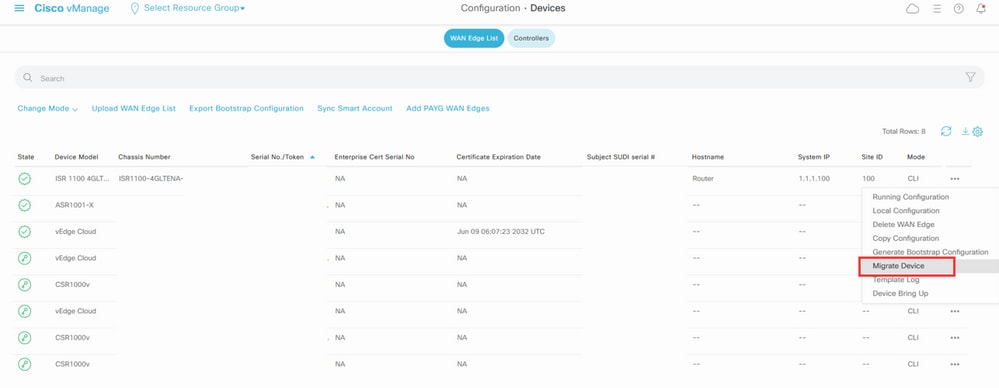
13. Klicken Sie im Dialogfeld "Gerät migrieren" auf Ja, um die Migration zu bestätigen.
Upgrade von der CLI auf Cisco ISR1100 Software Cisco IOS XE
Dieser Abschnitt gilt für Cisco ISR1100 und ISR1100X Version 20.4.1 oder höher.
1.Transfer image isr1100be.universalk9.<release>.SPA.bin auf vEdge-Router.
Router# request software install http/ftp/directory path (http://,ftp://,scp://,/)> reboot
2. Überprüfen Sie nach dem Neustart, ob die Steuerungsverbindungen hergestellt sind.

3. Stellen Sie sicher, dass das Upgrade bestätigt wurde.
Router#request platform software sdwan software upgrade-confirm
Überprüfung
In diesem Abschnitt können Sie überprüfen, ob Ihre Konfiguration ordnungsgemäß funktioniert.
vManage-Benutzeroberfläche
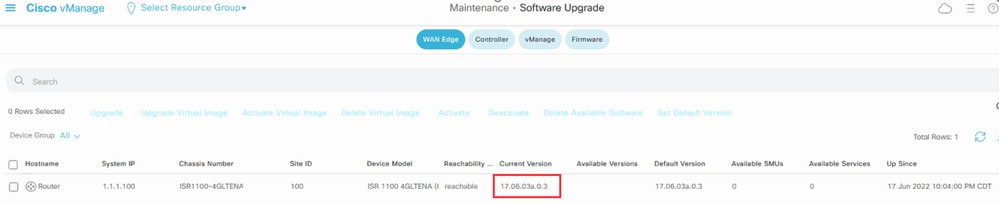
Navigieren Sie zu Administration > Maintenance > Software Upgrade. Überprüfen Sie die Version in der Spalte Current Version (Aktuelle Version). Auf dem Gerät wird Cisco IOS XE OS (Cisco IOS XE OS) angezeigt.
vManage-CLI
Führen Sie den Befehl show romvar aus, um zu überprüfen, ob die Migration für MIGRATION_STATUS erfolgreich war:
Router#show romvar
ROMMON variables:
 PS1 = rommon ! >
 CRYPTO_BI_THPUT = 10000
 RET_2_RTS =
 BOOT = bootflash:packages.conf,1;
 DEVICE_MANAGED_MODE = controller
 RANDOM_NUM = 342435660
 BSI = 0
 RET_2_RCALTS =
 MIGRATION_STATUS = SUCCESS<<<<<<<<<<<
 BIS_MODE = 2
Fehlerbehebung
Dieser Abschnitt enthält Informationen zur Fehlerbehebung bei Ihrer Konfiguration.
Überprüfen Sie die Protokolle in Cisco IOS XE:
bootflash:migrationlogs
Überprüfen Sie die Protokolle in vEdge:
etc/Viptela/vedgemigration.cfg
Revisionsverlauf
| Überarbeitung | Veröffentlichungsdatum | Kommentare |
|---|---|---|
3.0 |
22-Jul-2026
|
Aktualisierte Einführung, fester Titel, Rechtschreibung, Grammatik, eingefügte horizontale Linien in separaten Abschnitten und Lesbarkeit, festgelegte CCW-Warnungen. |
2.0 |
02-Oct-2023
|
Enthaltener Feldproduktname |
1.0 |
19-Aug-2022
|
Erstveröffentlichung |

 Feedback
Cisco kontaktieren
- Eine Supportanfrage öffnen

- (Erfordert einen Cisco Servicevertrag)