Konfigurieren der Smart License XRv 9000 über Smart Software Manager Satellite
Inhalt
Einleitung
In diesem Dokument wird das Verfahren zur Aktivierung der Cisco Smart License auf dem XRv 9000 beschrieben, wenn der VM, der das XRv 9000 hostet, keinen direkten Zugriff auf das Internet hat.
Voraussetzungen
Anforderungen
Cisco empfiehlt, dass Sie über Kenntnisse in folgenden Bereichen verfügen:
- Grundkenntnisse von virtuellen Systemen
- Kenntnis der Cisco IOS® XRv 9000 Router, die auf VMware- oder KVM-Hypervisoren installiert sind
- Grundlegende Kenntnisse des Lizenzierungsmodells für den Cisco IOS XRv 9000 Router
- Grundlegende Kenntnisse über Cisco Smart Software Manager (SSM) Satelliten.
Verwendete Komponenten
Die in diesem Dokument bereitgestellten Informationen basieren auf den folgenden Software- und Hardwareversionen:
- Cisco IOS XRv 9000-Router -xrv9k-xr-6.0.1
- Smart Software Manager satellite Version 3.0.4
Die Informationen in diesem Dokument beziehen sich auf Geräte in einer speziell eingerichteten Testumgebung. Alle Geräte, die in diesem Dokument benutzt wurden, begannen mit einer gelöschten (Nichterfüllungs) Konfiguration. Wenn Ihr Netzwerk in Betrieb ist, stellen Sie sicher, dass Sie die möglichen Auswirkungen aller Befehle kennen.
Cisco Smart Licensing
Cisco Smart Licensing ist eine Cloud-basierte Lösung für das Softwarelizenzmanagement, mit der manuelle Lizenzierungsaufgaben automatisiert werden können. Es unterstützt Sie bei der Beschaffung, Verwaltung und Berichterstellung. Cisco Smart Licensing verwendet die Cisco Smart Call Home-Funktion für die Kommunikation mit dem Cisco Smart Software Manager. Smart Call Home wird automatisch für das standardmäßige Smart Licensing-Setup konfiguriert.
Für den Cisco IOS XRv 9000-Router ist die Lizenzierung "Smart Licensing" (nur Smart Licensing). Aus diesem Grund müssen Sie Smart Licensing aktivieren, und die Implementierung einer Node Locked-Lizenzierung ist damit überhaupt nicht verbunden. Der XRv 9000-Router kommuniziert mit der Cisco Licensing Cloud, um einen Bericht darüber zu erstellen, welche Funktionen und in welchem Umfang das System verwendet wird.
Die Cisco Smart License bietet folgende Vorteile:
- Sie können die in Ihrem Netzwerk installierte Software ohne Produktaktivierungsschlüssel (PAKs) automatisch selbst registrieren.
- Sie müssen die Lizenzdatei nicht auf jedem Knoten installieren. Sie können Lizenzpools (logische Gruppierung von Lizenzen) erstellen, die Ihre Organisationsstruktur widerspiegeln. Smart Licensing bietet Ihnen Cisco Smart Software Manager, ein zentralisiertes Portal, über das Sie alle Ihre Cisco Softwarelizenzen von einer zentralen Website aus verwalten können.
- Sie erhalten eine integrierte Übersicht über die erworbenen Lizenzen und die tatsächlich über das Portal in Ihrem Netzwerk bereitgestellten Komponenten.
Lizenzmodell für Cisco IOS XRv 9000 Router
Das Lizenzmodell des Cisco IOS XRv 9000 Routers (Sunstone) umfasst Demo- und Produktionsmodi. Diese Tabelle enthält eine kurze Beschreibung der einzelnen Modi:
| Modus |
Beschreibung |
| Demo |
・ Dies ist der Standardmodus, wenn der Router gestartet wird. ・ Es ist keine Cloud-Verbindung erforderlich. ・ Keine Durchsetzung auf Funktionsebene. ・ Durchsatzbegrenzung von 200 Kbit/s |
| Produktion |
・ Dieser Modus erfordert eine Registrierung. ・ Keine Durchsetzung. |
Diese Tabelle zeigt den Lizenzierungsmodus für den Cisco IOS XRv Router (Quelle: Cisco IOS XRv 9000 Router - Installations- und Konfigurationsanleitung - Kapitel: Cisco IOS XRv 9000 Router (Smart Licensing)
XRv 9000 (Sunstone) läuft standardmäßig im Demomodus, der eine hohe Skalierungsgrenze für die Anzahl der unterstützten Routen und den Durchsatz vorsieht. Er läuft nach einer bestimmten Anzahl von Tagen ab und zeigt weiterhin die Warnmeldung an.
Sie können die gesamte verfügbare Kapazität Ihres XRv 9000 nutzen, wenn er sich im Produktionsmodus befindet. Um den Produktionsmodus zu aktivieren, muss die Lizenz des Routers jedoch mit dem Back-End (Cisco Software Central) registriert und mit erworbenen Berechtigungen (direkt, über einen Proxy oder über einen Smart Licensing-Satelliten) erworben werden.
Dieses Bild zeigt die grundlegenden Zustandsübergänge zwischen Demo- und Produktionsmodus.
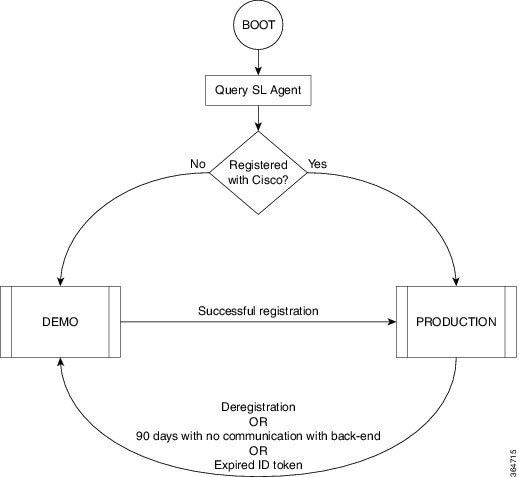
Übergang zwischen Demo- und Produktionsmodus wird im Bild angezeigt
Zur Ausführung von Smart Licensing ist eine Smart Call Home-Standardkonfiguration auf dem Cisco IOS XRv 9000-Router (XRv9k) ausreichend. Diese Konfiguration wird intern durch Smart Licensing ausgelöst, der ein integriertes CiscoTAC-1-Profil verwendet. Sie müssen jedoch sicherstellen, dass über Datenverkehr- oder Management-Ports auf dem XRv9k-Router eine Verbindung zu Cisco.com besteht. Die einzige Anforderung besteht daher in der Konfiguration der IP-Verbindungen, damit diese über den XRv9k-Router auf die Cisco Cloud zugreifen können.
Smart Licensing ist auf XRv9k-Routern standardmäßig immer aktiviert. Um den Router im Produktionsmodus verwenden zu können, müssen Sie sich bei Cisco registrieren. Mithilfe des ID-Tokens registriert der Lizenzagent auf dem Router das Produkt bei Cisco und erhält ein Identitätszertifikat. Dieses Zertifikat wird für alle zukünftigen Kommunikationen mit Cisco verwendet. Der Lizenzagent auf dem Router erneuert die Registrierungsinformationen automatisch alle 30 Tage bei Cisco. Weitere Informationen zur Registrierung des XRv9k-Routers finden Sie unter dem folgenden Link:
Problem: Kein Internetzugriff zur Registrierung der XRv9k Router-Lizenz
Aus Sicherheitsgründen oder aufgrund von Unternehmensrichtlinien können Sie den XRv9k- oder VM-Host nicht mit dem Internet oder sogar mit der Cisco Cloud verbinden. Aus diesem Grund kann der Lizenzagent auf dem XRv9k-Router nicht auf Cisco Software Central zugreifen, um das Produkt zu registrieren und es alle 30 Tage zu verlängern. Daher können Sie den Produktionsmodus nicht aktivieren. Gibt es eine andere Lösung?
Lösung
Je nach den Anforderungen in Bezug auf Sicherheit, Verwaltbarkeit und Betriebsmodus Ihres Netzwerks können Sie Smart Licensing auf verschiedene Weise bereitstellen:
- Sie können festlegen, dass XRv9K keine direkte Verbindung mit Cisco Cloud-/Backend-Servern herstellen darf. In diesem Fall können Sie einen Proxyserver vor Ort verwenden und die Firewall, den Datenverkehrsfluss und die Anpassung der Smart Licensing-Anwendung an die Sicherheitsanforderungen des Unternehmens verwalten. Dies kann einfach über Open Source Apache Software, die unter Windows oder Linux Betriebssystemen läuft, eingerichtet werden.
- Sie können alle XRv9K-Geräte mit einem Aggregator-Host verbinden, der alle lokalen Anforderungen von allen XRv9K-Geräten empfangen kann, bevor Sie sie an Cisco Backend-Server weiterleiten. Dies ist ein Auftrag für Transport Gateway-Software, die unter Linux und Windows ausgeführt wird und beim Cisco Transport-Gateway-Download zum Download zur Verfügung steht: Cisco Transport Gateway - Versionshinweise und allgemeine Informationen
- Sie können mit On-Premise-Software, die unter Linux und Windows ausgeführt wird, vollständig offline arbeiten und Ihnen erlauben, nur mit diesem On-Premise-Host Gespräche über den Austausch von Lizenzinformationen mit der Cisco Cloud zu führen und den Endgeräten Informationen über deren Compliance-Status zu geben. Diese Software kann ab Version 5.3.1 verfügbar sein.
In diesem Gespräch wird ein Szenario beschrieben, das Smart Software Manager Satellite als Vor-Ort-Software für die Kommunikation mit der Cisco Cloud und die Registrierung des XRv9k Routers im Produktionsmodus sowie die Verlängerung der Lizenz umfasst.
Implementierung von Smart Software Manager Satellite
Smart Software Manager Satellite ist eine Komponente von Cisco Smart Licensing. In Verbindung mit Cisco Smart Software Manager (SSM) können Produktlizenzen intelligent verwaltet werden. Es bietet nahezu Echtzeit-Transparenz und Reporting für Cisco Lizenzen, die Sie erwerben und nutzen. Das Bild zeigt die Implementierung von Smart Software Manager Satellite:
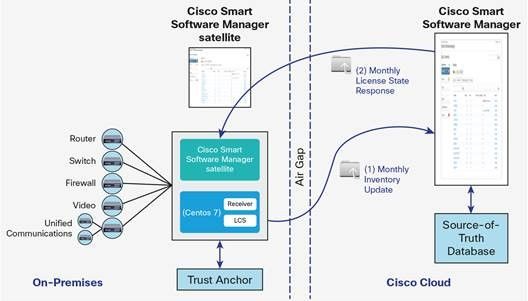
Dieses Bild zeigt Smart Software Manager Satellite-Bereitstellung (Quelle: Cisco Smart Software Manager (Satellitendatenblatt)
Wenn Sie den XRv9k-Router vollständig, offline und ohne direkte Internetverbindung installieren, können Sie Cisco Smart Software Manager Satellite für die Kommunikation mit der Cisco Cloud verwenden. Sie können diese Lösung gemäß der im Bild gezeigten Topologie implementieren:
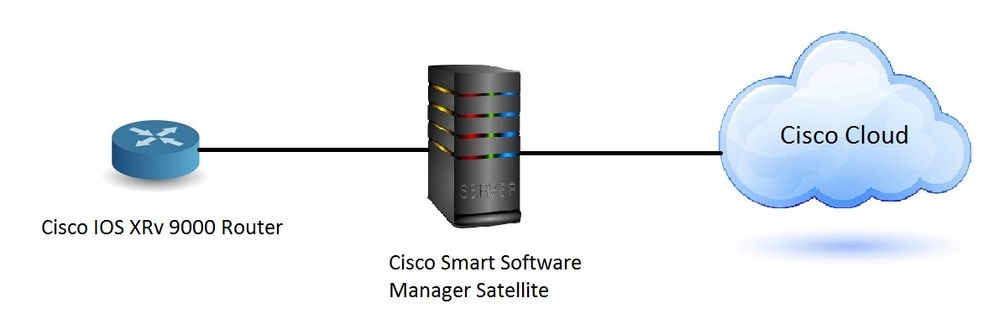
Installation von Smart Software Manager Satellite
Smart Software Manager Satellite ist als Open Virtual Appliance (OVA) erhältlich und erfordert folgende Konfigurationen:
- 50 GB - 200 GB Festplatte
- 8 GB Arbeitsspeicher
- 4 vCPUs
Smart Software Manager Satellite unterstützt folgende Webbrowser:
- Chrome 32.0 und neuere Versionen
- Firefox 25.0 und neuere Versionen
- Safari 6.0.5
Wenn Sie die OVA-Datei öffnen, extrahiert der Smart Software Manager-Satellit das virtuelle System und importiert es in die Virtualisierungssoftware, die Sie auf Ihrem Computer installiert haben.
Sie müssen diese externen Komponenten bereitstellen, installieren und konfigurieren, bevor Sie die OVA-Datei installieren:
- ESXi v5.x oder neuer Host mit ausreichenden OVA-Ressourcen
- vSphere-Client v5.x
Um die Smart Software Manager Satellite OVA bereitzustellen und zu installieren, gibt es ein Dokument, das Sie Schritt für Schritt durch die Installation führt:
Installationsanleitung für Smart Software Manager-Satelliten
Konfigurieren der IP-Adresse auf Smart Software Manager Satellite
Nachdem Sie den Satelliten erfolgreich bereitgestellt haben, schalten Sie ihn ein, und öffnen Sie die Konsole des Satelliten auf Ihrem vSphere-Client.
Sie werden nach dem Standardbenutzernamen und -kennwort gefragt:
- Standardbenutzer: Administrator
- Standardkennwort: Admin. 23
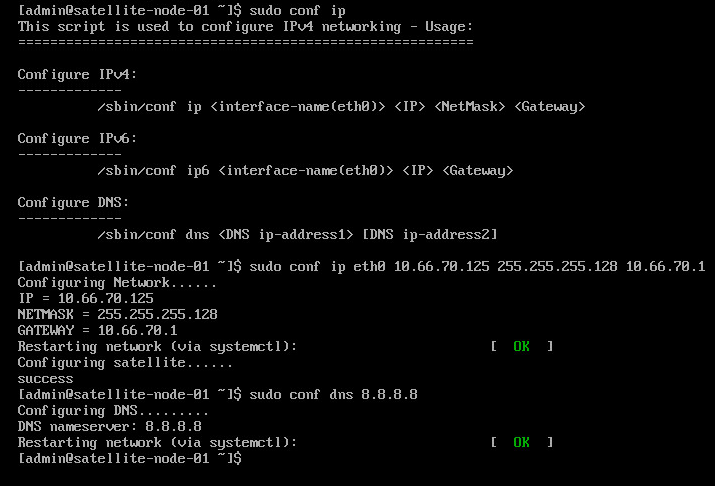
Sie müssen die IP-Adresse konfigurieren, damit der Satellit über einen Webbrowser darauf zugreifen kann.
- IPv4 konfigurieren: sudo conf ip <Schnittstellenname(eth0)> <IP> <NetMask> <Gateway>
- So konfigurieren Sie DNS: sudo conf dns [DNS-IP-Adresse2]
Hier ein Beispiel:
Zugriff auf Smart Software Manager Satellite über einen Webbrowser
Nachdem Sie die IP-Adresse auf Satellit über CLI konfiguriert haben, können Sie sich über einen Webbrowser anmelden:
Schritt 1. Öffnen Sie den Web-Browser und geben Sie die Adresse ein: http://<IP-Adresse>:8080 oder https://<IP-Adresse>:8443
Beispiele: https://10.66.70.125:8443
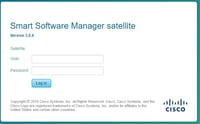
Schritt 2: Das Anmeldefenster wird angezeigt, wie im Bild dargestellt. Melden Sie sich bei Satellite mit dem Standardbenutzer und -kennwort an.
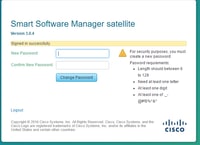
Schritt 3: Da es das erste Mal ist, werden Sie aufgefordert, das Kennwort zu ändern. Geben Sie Ihr neues Kennwort wie im Bild dargestellt ein:
Dann ist dies das Verfahren, um Satelliten-Konfiguration fortzusetzen:
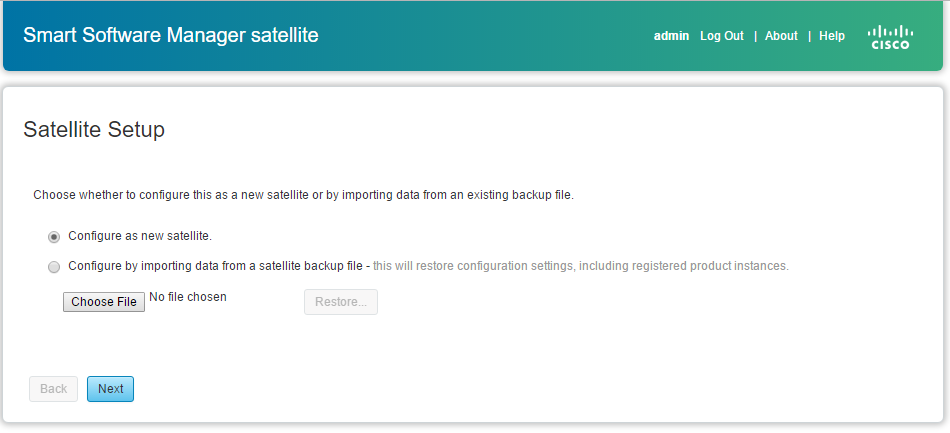
Schritt 1. Um New Satellite zu installieren, aktivieren Sie Configure as new Satellite, wie im Bild gezeigt:
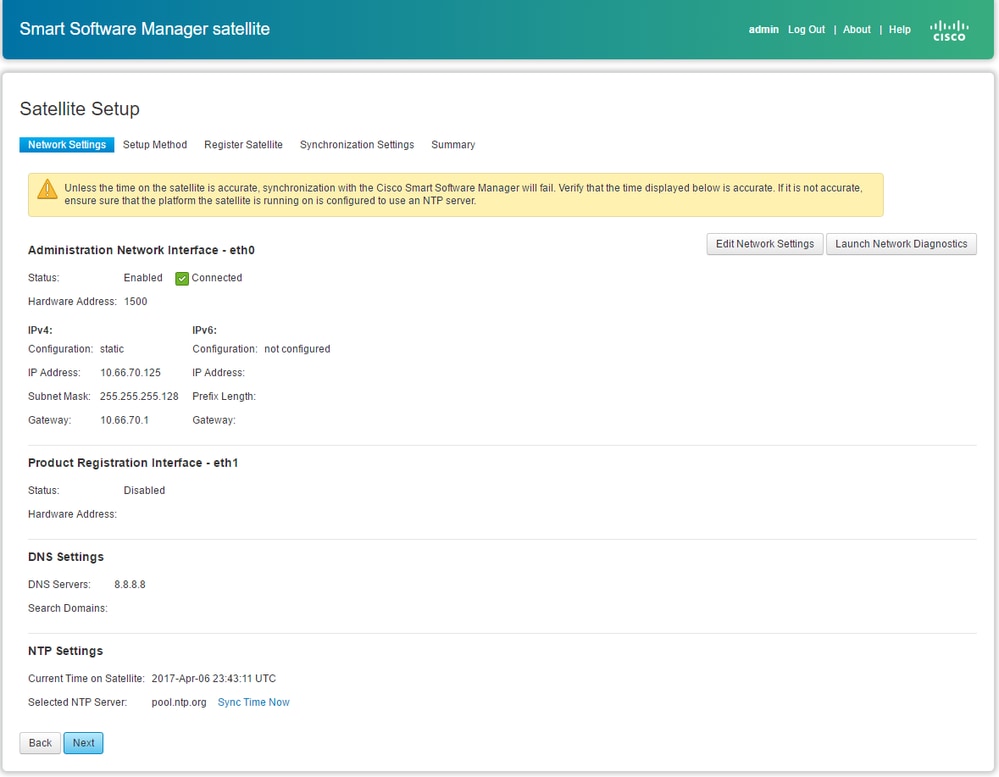
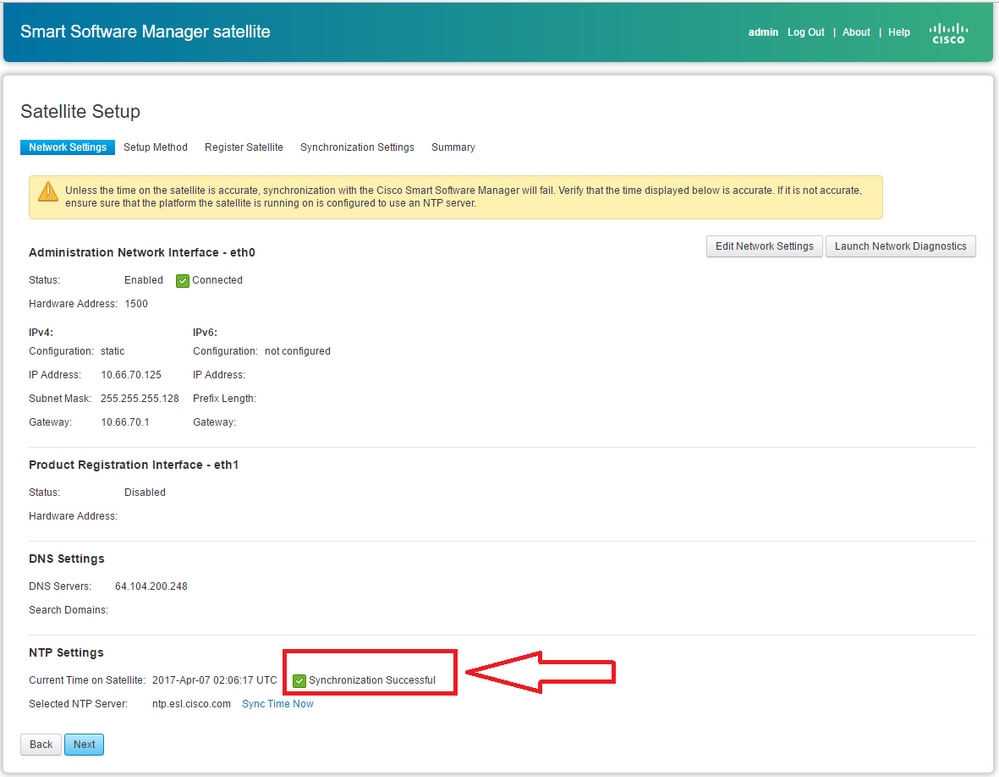
Schritt 2. Das nächste Fenster zeigt die Erstkonfiguration, die Sie über die CLI vorgenommen haben.
Schritt 3: Überprüfen Sie die Zeiteinstellung. Wenn sie nicht synchronisiert ist, müssen Sie die NTP-Einstellungen bearbeiten.
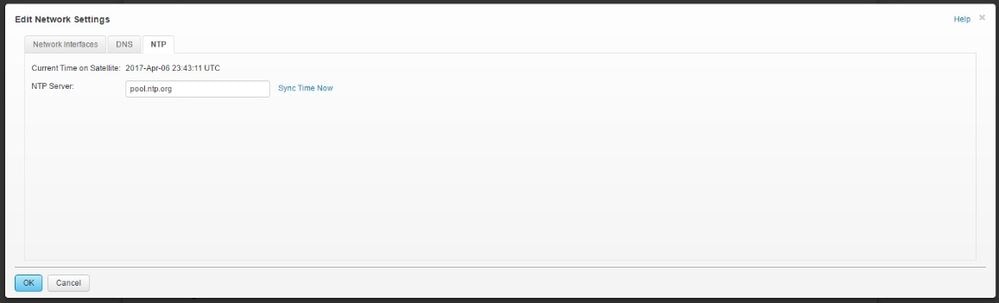
Schritt 4. Wählen Sie Jetzt synchronisieren. Sie erhalten eine Meldung wie im Bild gezeigt:
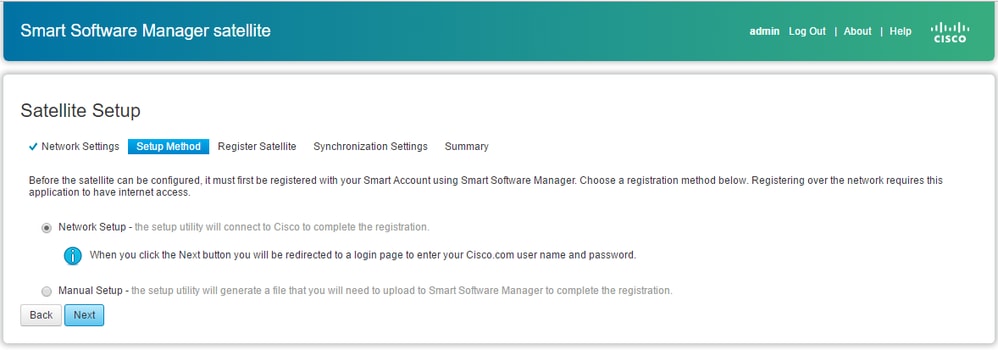
Sie können die Einrichtungsmethode auswählen:
- Netzwerk-Setup
- Manuelle Einrichtung
In diesem Szenario wurde das Netzwerk-Setup ausgewählt, wie in der Abbildung dargestellt:
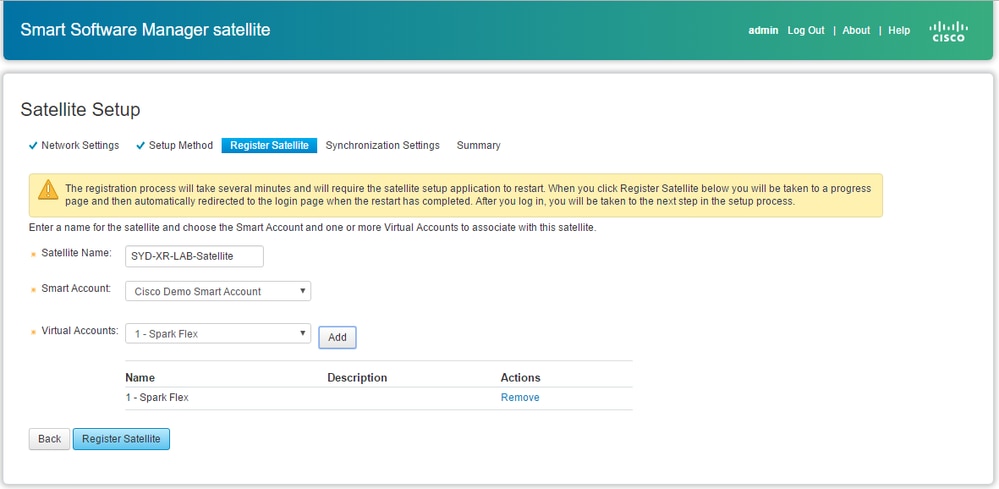
Für Smart Licensing müssen Produkte mit Smart Accounts verknüpft sein, die auf Cisco Software Central erstellt werden können. Ein Smart Account ist mit einer eindeutigen Unternehmens-ID verknüpft und entspricht einem Online-Banking-Konto, das Cisco License Central und die entsprechenden Geräte für den Kunden enthält. Über den Cisco Smart Software Manager können Unterkonten (auch virtuelle Konten genannt) erstellt werden, um verschiedene Unterbereiche oder Einkaufszentren des Unternehmens darzustellen.
Schritt 1: Um Satellite zu registrieren, müssen Sie einen Namen für Satellite auswählen und dann Smart Account- und Virtual Account-Informationen eingeben. Klicken Sie auf Register Satellite, um fortzufahren, wie im Bild gezeigt:
Schritt 2. Satellite startet automatisch nach der Registrierung neu, dann erscheint die Anmeldeaufforderung wieder, wie in der Abbildung gezeigt:
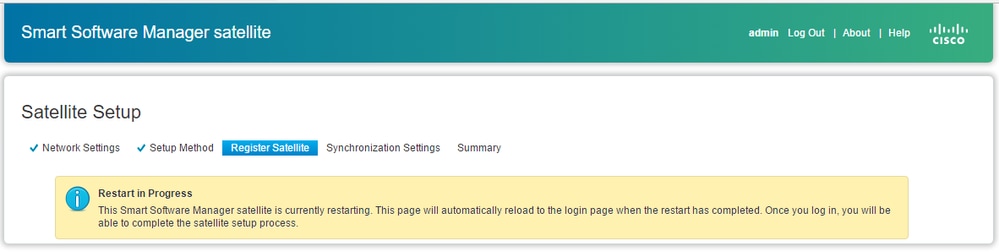
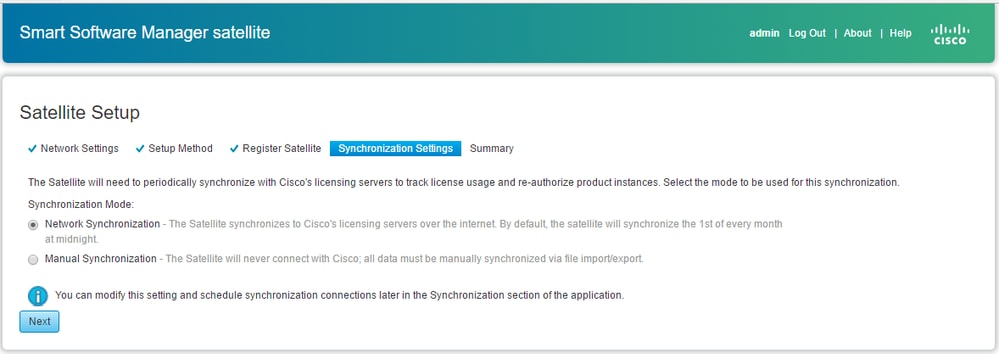
Sie können den Satelliten online oder offline über die GUI registrieren. Die Online-Option (Netzwerk) erfordert eine Netzwerkverbindung. Sie verwenden den Offline-Modus (manuell), wenn Sie nicht mit dem Cisco Smart Software Manager-Portal verbunden sind. Nachdem Sie den Registrierungsvorgang abgeschlossen haben, erhalten Sie vom Cisco Smart Software Manager eine sofortige Antwort mit der Bestätigung der Registrierung.
Schritt 1. Wie im Bild gezeigt, überprüfen Sie Netzwerk-Synchronisierung, wenn Sie Internet-Zugang von Satellite haben.
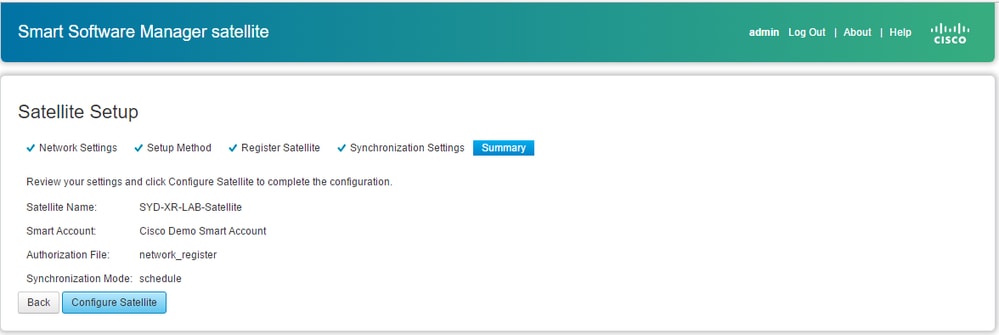
Schritt 2: Klicken Sie auf Configure Satellite, um die Synchronisierung mit Cisco Smart Software Manager durchzuführen, wie im Bild gezeigt.
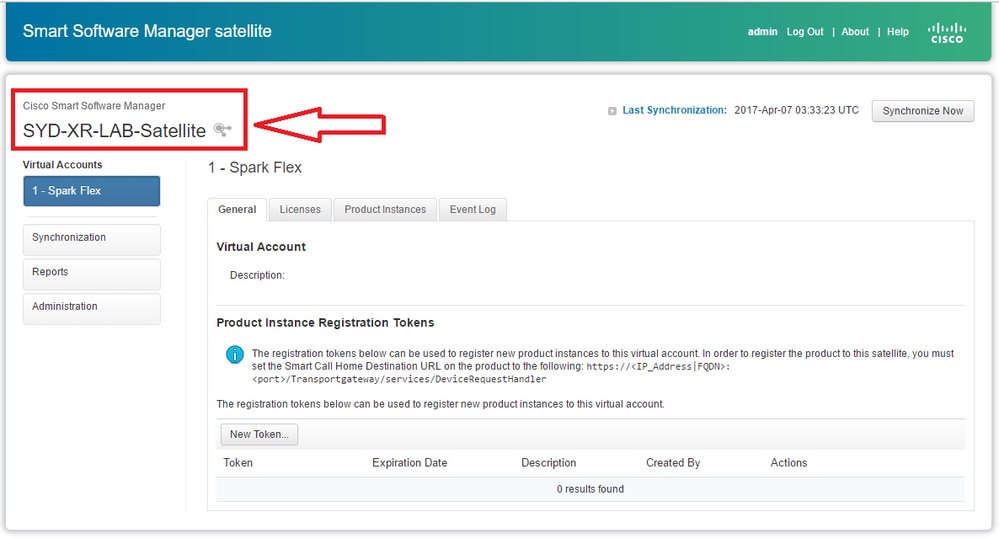
Wenn Satellite bei Smart Software Manager (SSM) registriert ist, können Sie das Linksymbol auf der Hauptseite sehen, wie im Bild gezeigt:
Überprüfung auf Cisco Smart Software Manager
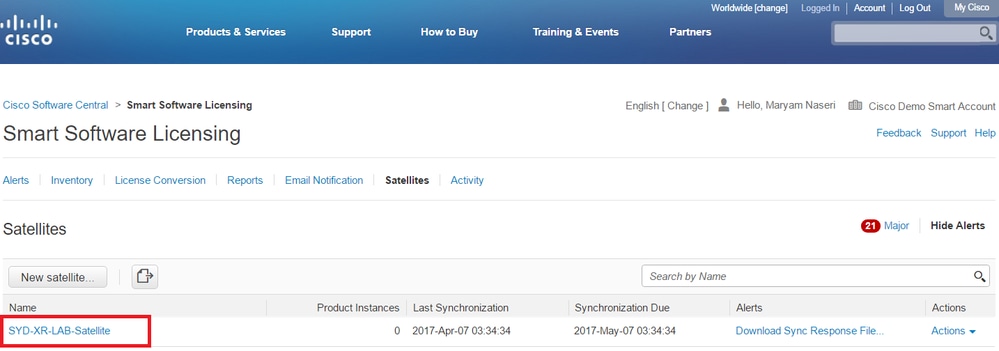
Schritt 1. Melden Sie sich bei Ihrem Smart Account an, und klicken Sie auf die Registerkarte Satellite. Sie können den verknüpften Satelliten in der Liste sehen, wie im Bild dargestellt.
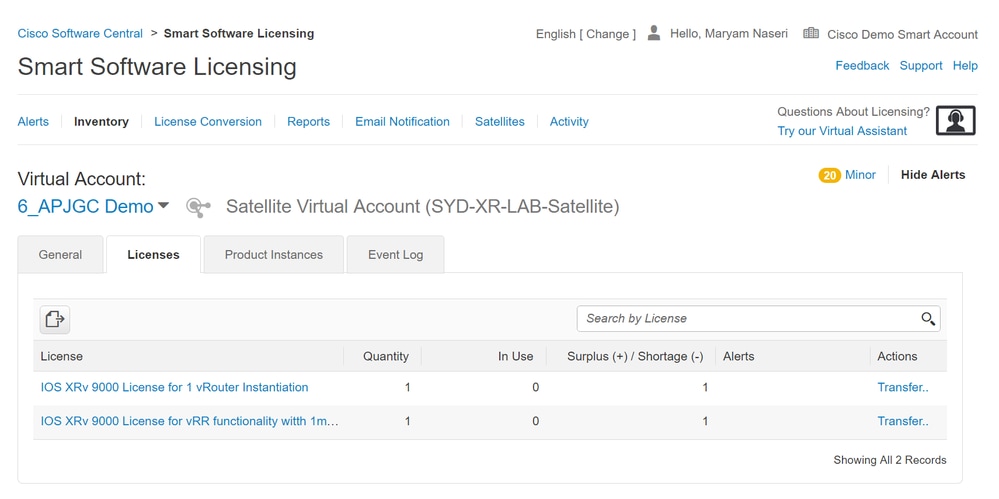
Schritt 2: Wenn Sie eine Lizenz bestellen, können Sie die verfügbare Lizenz für ein bestimmtes Smart Account und ein virtuelles Konto unter Inventory > License (Inventar > Lizenz) anzeigen, wie im Bild gezeigt:
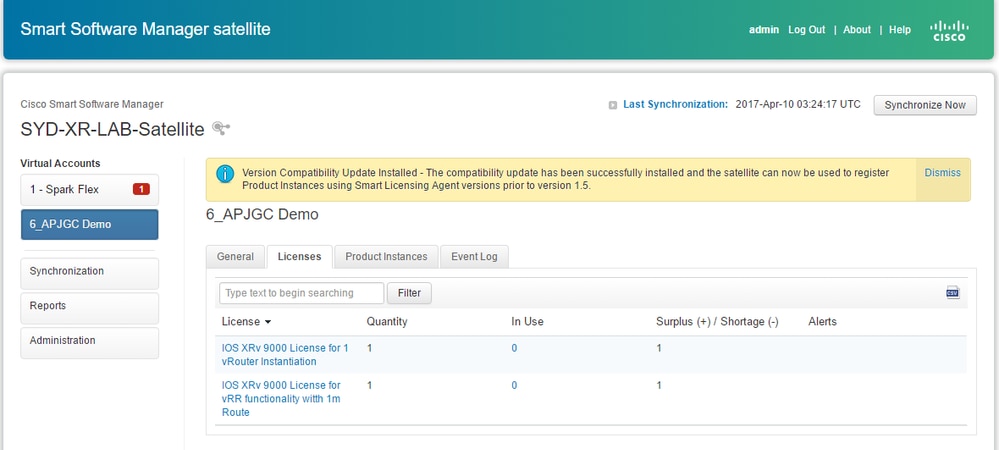
Schritt 3. Nach der Satellitensynchronisierung ist die Lizenz auf der Registerkarte "Satellite Licenses" (Satellitenlizenzen) verfügbar, wie im Bild gezeigt:
Registrierungs-Token bei Satellite erstellen
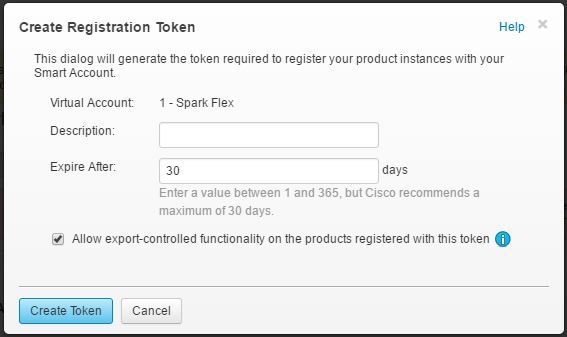
Klicken Sie auf der Registerkarte Allgemein des Satelliten auf das neue Token. geben Sie dann eine Beschreibung des Tokens in das Dialogfeld Registrierungstoken erstellen ein.
Schritt 1: Geben Sie die Anzahl der Tage ein, für die das Token gültig sein soll.
Schritt 2. Klicken Sie auf Create Token button, wie in der Abbildung dargestellt.
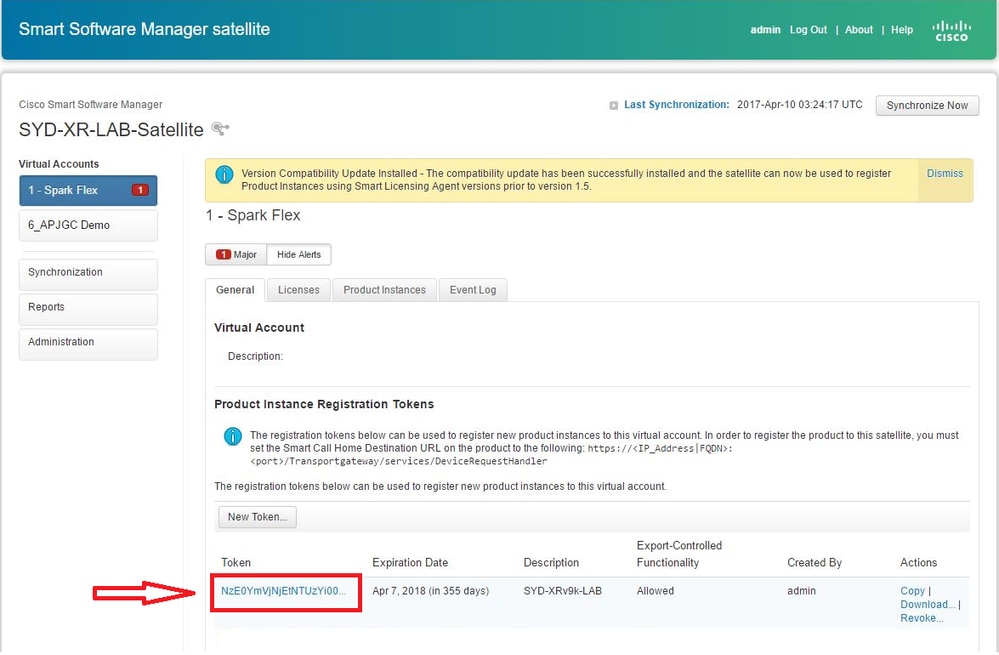
Schritt 3: Sie können das generierte Token in der Liste sehen, die für die XRv9k-Konfiguration benötigt wird.
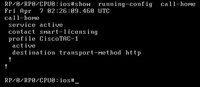
Konfiguration des XRv9k Routers
Diese Standardkonfiguration ist in XRv9k bereits verfügbar, wie im Bild gezeigt:
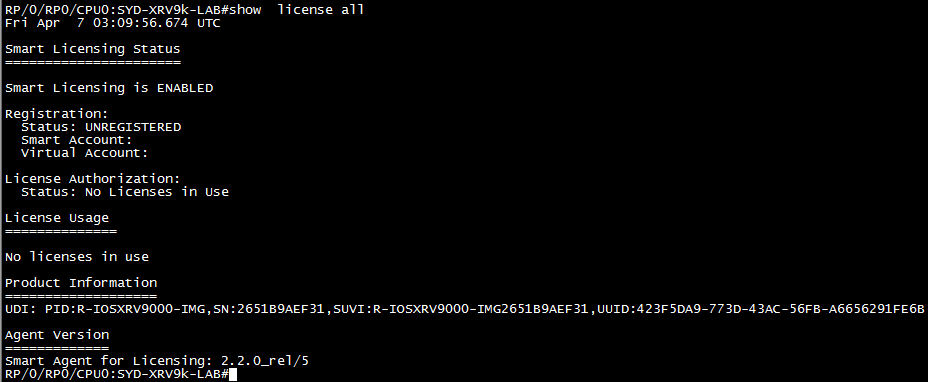
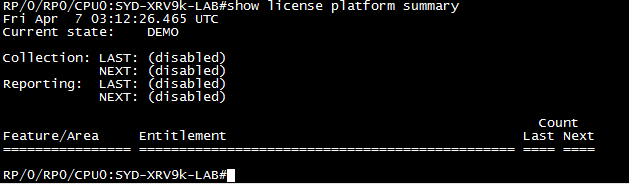
Wenn Sie die Lizenz aktivieren, wird standardmäßig Smart Licensing aktiviert. Es ist jedoch nicht registriert. Daher befindet sich der XRv9k-Status auch im DEMO-Status:
Konfigurieren der Verbindung zwischen XRv9k und Satellite
Konfigurieren der erforderlichen Route für die Verbindung zwischen Satellite und XRv9k
Sie können die statische Route zu Satellit wie folgt konfigurieren:
RP/0/RP0/CPU0:XRv9000(config)#router static
RP/0/RP0/CPU0:XRv9000(config-static)# address-family ipv4 unicast
RP/0/RP0/CPU0:XRv9000(config-static-afi)#  10.66.70.0/25 MgmtEth0/RP0/CPU0/0 1
RP/0/RP0/CPU0:XRv9000(config-static-afi)#commit
Senden Sie einen Ping an die IP-Adresse von Satellit, um die Verbindung sicherzustellen.
Konfigurieren des Call-Home-Profils zur Verwendung von Smart Software Manager Satellite auf dem XRv9k
Sie müssen die Zieladresse hinzufügen, die auf Satellit zeigt, wie folgt:
RP/0/RP0/CPU0:XRv9000(config)#call-home
RP/0/RP0/CPU0:XRv9000(config-call-home)# service active
RP/0/RP0/CPU0:XRv9000(config-call-home)# profile CiscoTAC-1
RP/0/RP0/CPU0:XRv9000(config-call-home-profile)#  active
RP/0/RP0/CPU0:XRv9000(config-call-home-profile)# destination address http http://10.66.70.125:80/Transportgateway/services/DeviceRequestHandler    << ==========
RP/0/RP0/CPU0:XRv9000(config-call-home-profile)#  destination transport-method http
RP/0/RP0/CPU0:XRv9000(config-call-home-profile)#  no destination address http https://tools.cisco.com/its/service/oddce/services/DDCEService   << =======
RP/0/RP0/CPU0:XRv9000(config-call-home-profile)#commit
Registrierung von XRv9k bei Cisco Smart Software Manager Satellite
Registrieren Sie den XRv9000 bei CSSM Satellite mit der bei CSSM Satellite generierten Token-ID.
Beispiel:
RP/0/RP0/CPU0:XRv9000#license smart register idtoken ZTZlMDE5ODgtOTIzZC00MDd

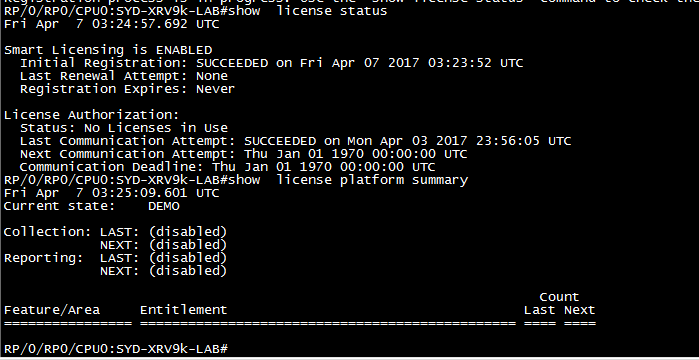
Schritt 1.Wie Sie sehen, ist die Erstregistrierung erfolgreich. Es kann einige Zeit dauern, die Lizenz zu finden.
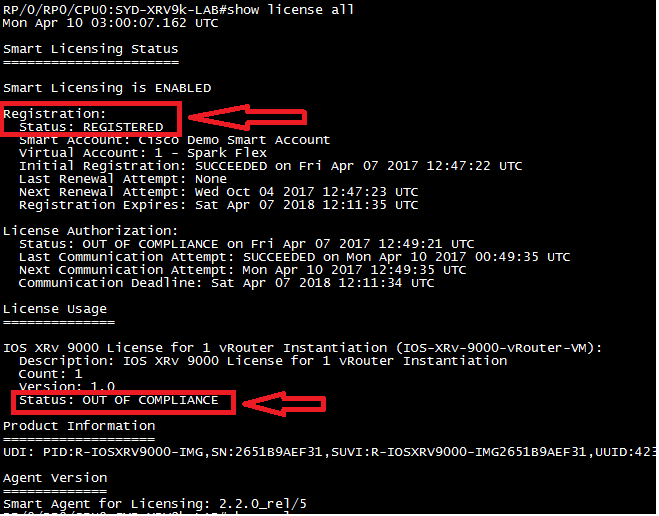
Schritt 2. Sie können sich beim Satelliten anmelden und manuell synchronisieren. Dann sehen Sie, dass der Status zu Registriert geändert wird, wie in der Abbildung dargestellt:
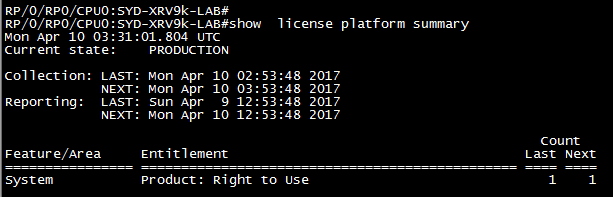
Schritt 3: Wenn sich die erforderliche Lizenz nicht in Ihrem Smart Account oder Ihrem definierten Virtual Account befindet, wird der Status der Lizenznutzung als "Out Of Compliance" (Nicht konform) angezeigt. Der aktuelle Status wird jedoch in PRODUCTION (PRODUKTION) geändert, wie in der Abbildung dargestellt:
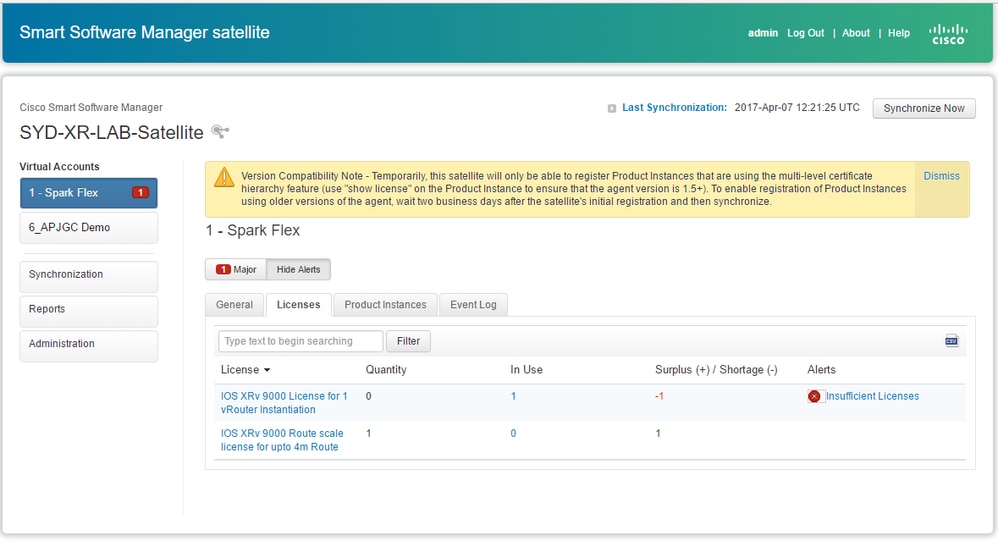
Schritt 4: Der Smart Software Manager Satellite zeigt den Alarm "Unzureichende Lizenzen" und einen Mangel an einer Lizenz (-1) an.
Erforderliche Lizenz auf das entsprechende virtuelle Konto übertragen
Sie müssen die erforderliche Lizenz auf das entsprechende Smart Account und Virtual Account übertragen, um sie nutzen zu können.
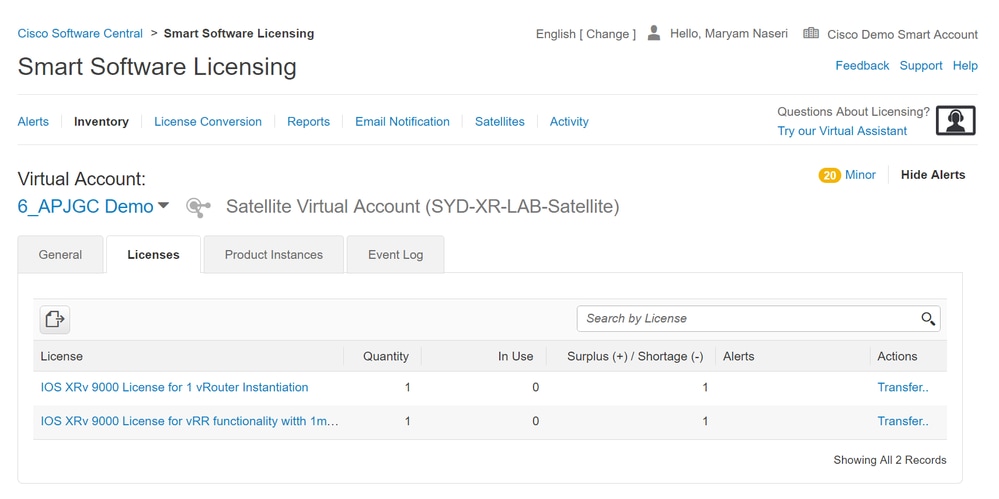
Schritt 1: Wenn Sie eine Lizenz bestellt haben und sie sich in einem anderen virtuellen Konto befindet, können Sie sich bei Ihrem Smart Software Licensing-Konto anmelden und sie in das virtuelle Konto übertragen, in dem Sie das Token für den XRV9k-Router generiert haben. Klicken Sie dann auf Transfer, wie im Bild gezeigt:
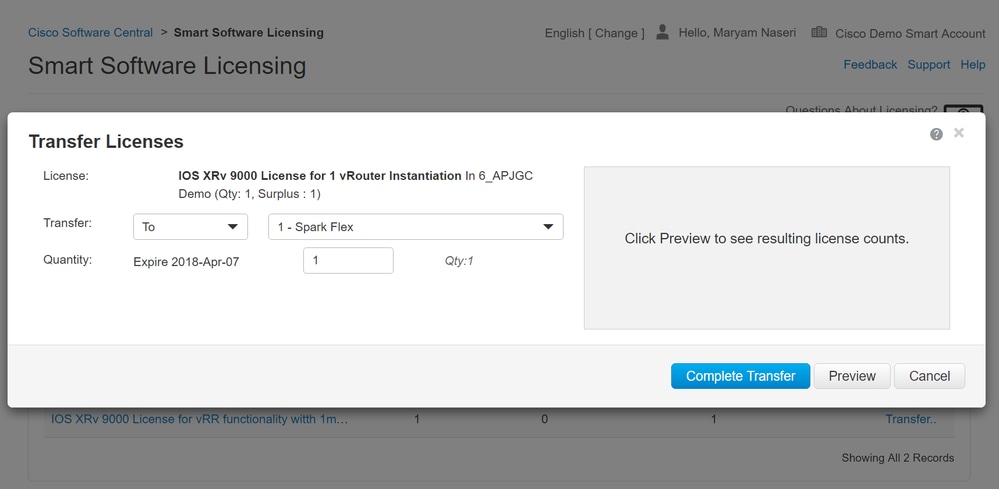
Schritt 2: Geben Sie die Informationen über das richtige virtuelle Konto und die Menge der Lizenz ein, und klicken Sie dann auf Transfer abschließen, wie im Bild dargestellt.
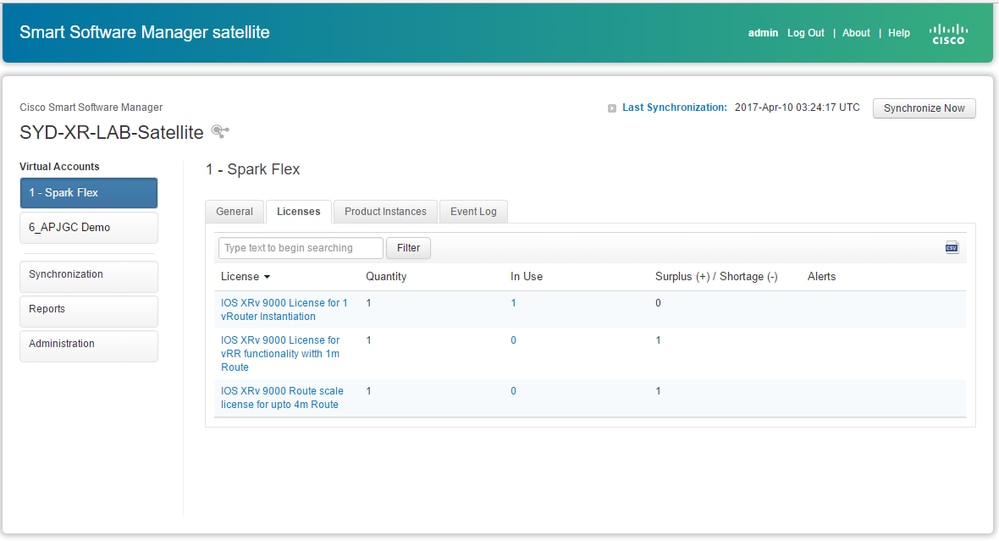
Schritt 3: Wenn die Lizenz übertragen wird, können Sie den Satelliten manuell synchronisieren und der Alarm "Major" wird gelöscht.
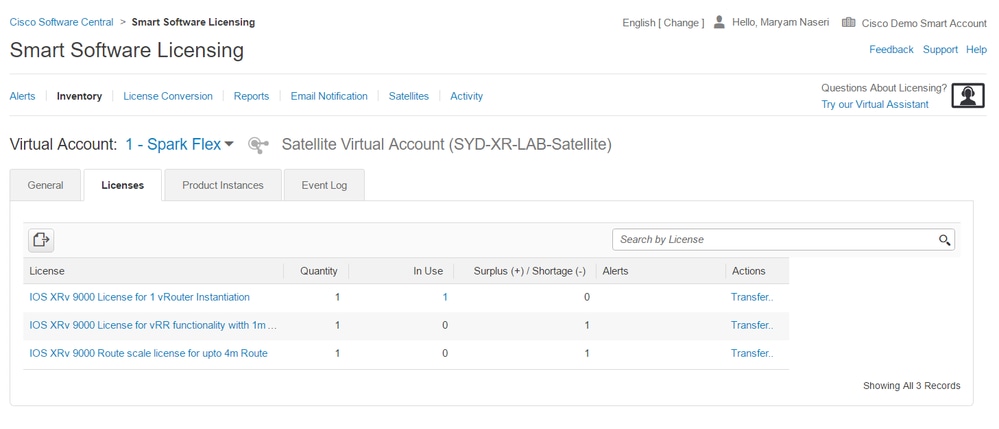
Schritt 4: Sie können auch die Smart Software Licensing-Option überprüfen und die Anzahl der In-Use-Lizenzen überprüfen.
Überprüfen des Lizenzstatus in XRv9k
Sie können den Lizenzstatus des XRv9k-Routers mit den folgenden Befehlen überprüfen:
RP/0/RP0/CPU0:SYD-XRV9k-LAB#show  license all
RP/0/RP0/CPU0:SYD-XRV9k-LAB#show license platform summary
Der Status der Lizenz wird nach der Kommunikation mit Satellite und der Suche nach der erforderlichen Lizenz in "Authorized" geändert.
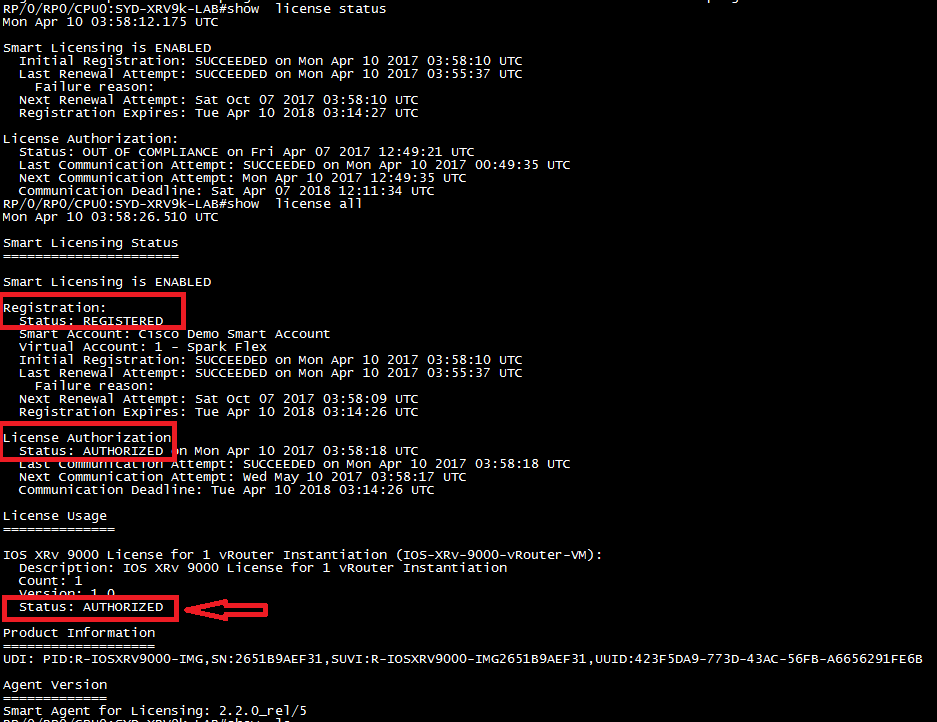
Ihr XRv9k-Router verwendet die Lizenz, und der Satellite synchronisiert sich mit dem Smart Software-Konto.
Zugehörige Informationen
- Unter diesem Link finden Sie weitere Informationen zur Bereitstellung des virtuellen Systems:
- Hier finden Sie weitere Informationen zu den Systemanforderungen für XRv 9000, Version 6.0.0:
- Unter diesem Link finden Sie weitere Informationen zum Installations- und Konfigurationsleitfaden für den Cisco IOS XRv 9000 Router:
- Unter diesem Link finden Sie weitere Informationen:
- Weitere Informationen finden Sie unter den folgenden Links:
Smart Account Manager Satellit
Cisco Smart Software Manager Satellite - Datenblatt
Revisionsverlauf
| Überarbeitung | Veröffentlichungsdatum | Kommentare |
|---|---|---|
2.0 |
05-Jun-2026
|
Aktualisierter Titel, Einführung, SEO, Alternativer Text, Haftungsausschluss, Stilanforderungen und Formatierung. |
1.0 |
07-May-2017
|
Erstveröffentlichung |

 Feedback
Cisco kontaktieren
- Eine Supportanfrage öffnen

- (Erfordert einen Cisco Servicevertrag)