Einleitung
Der Artikel beschreibt den Prozess der Migration der Catalyst Serie 3850 von traditionellen RTU-Lizenzen (Right-to-Use) in den Smart-Modus durch Device-Led Conversion (DLC). DLC ist eine Funktion, mit der Sie ein neues Gerät (Produktinstanz) auf Smart-Lizenzen aktualisieren können, wenn es bei Cisco Smart Software Manager (CSSM) registriert ist. Alle Lizenzen auf dem Gerät werden automatisch von Classic oder Perpetual RTU auf Smart Lizenzen umgestellt, ohne dass Sie eine manuelle Umwandlung durchführen müssen. DLC ist nur mit der neuesten Version der Software für Geräte verfügbar, die DLC unterstützen. Informationen zur Identifizierung der Geräte, die DLC unterstützen, finden Sie in Smartsheet.
Vorsicht: Sie können DLC für jedes Gerät nur einmal durchführen. Dieser Prozess unterstützt nur die Umwandlung von Classic- in Smart-Lizenzen. Sobald Sie die Smart-Lizenzen konvertieren, können Sie sie nicht wieder in die klassische Version konvertieren - es sei denn, Sie heben die Registrierung des Geräts in CSSM auf und entfernen alle Smart-Lizenzen.
Voraussetzungen
Anforderungen
Bevor Sie beginnen, stellen Sie sicher, dass Ihnen die folgenden Daten zur Verfügung stehen:
Verwendete Komponenten
Die Informationen in diesem Dokument stammen von Catalyst 3850 mit IOS-Version 16.12.05b in einer bestimmten Laborumgebung. Wenn Ihr Netzwerk aktiv ist, stellen Sie sicher, dass Sie die potenziellen Auswirkungen eines Befehls verstehen.
Migration der Catalyst Serie 3850 von RTU in den Smart Mode
Schritt 1:
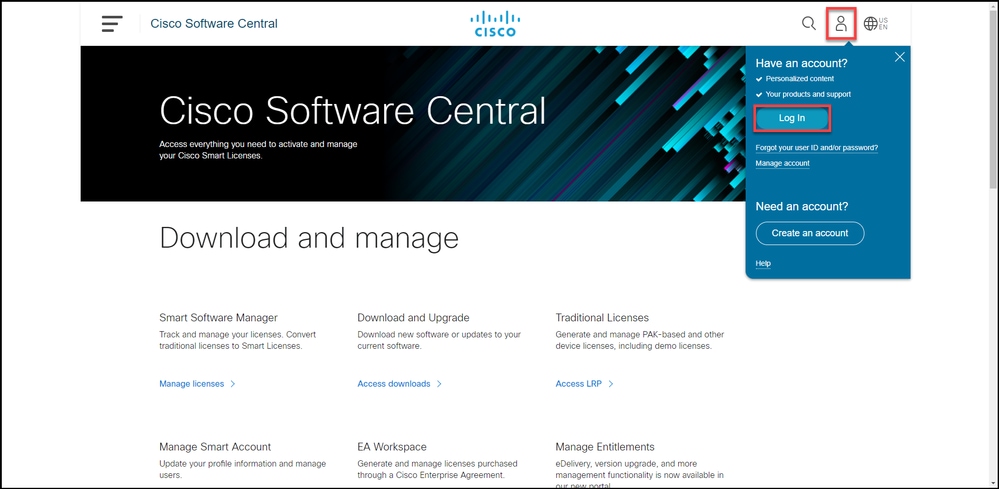
Rufen Sie Cisco Software Central auf, und melden Sie sich mit Ihrem Cisco.com an.
Phase 2:
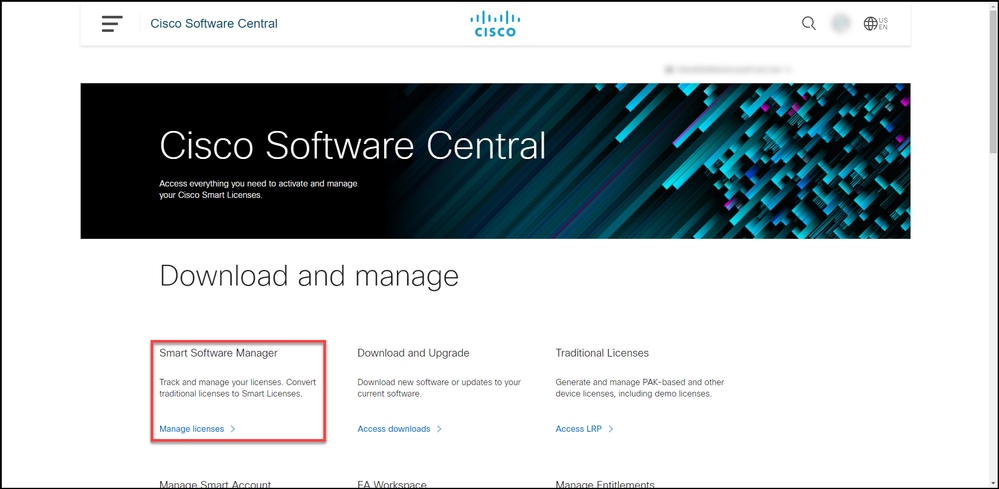
Klicken Sie im Abschnitt Smart Software Manager auf Lizenzen verwalten.
Schrittergebnis: Wechseln Sie zum Cisco Smart Software Manager (CSSM).
Schritt 3:
Wählen Sie auf der Registerkarte In Smart Licensing konvertieren die Option Konvertierungseinstellungen aus, und aktivieren Sie dann im Abschnitt Device Led Conversion to Smart Licensing DLC, indem Sie eine der folgenden Optionen auswählen:
|
antwort: Für alle Virtual Accounts aktiviert
|
Klicken Sie auf Speichern.
|
|
b. Aktiviert für ausgewählte virtuelle Konten
|
Wählen Sie im Dialogfeld Virtuelle Konten auswählen - In Smart Licensing konvertieren aus dem Listenfeld Verfügbare virtuelle Konten das virtuelle Konto aus, für das Sie DLC aktivieren möchten, und klicken Sie dann auf den Pfeil, um das ausgewählte virtuelle Konto in das Listenfeld Ausgewählte virtuelle Konten zu übertragen. Klicken Sie auf OK. Klicken Sie dann auf der Registerkarte Konvertierungseinstellungen auf Speichern. Siehe Abbildung 1.
Anmerkung: Um das virtuelle Konto aus dem Listenfeld Ausgewählte virtuelle Konten zu entfernen, wählen Sie das virtuelle Konto aus, das Sie entfernen möchten, und klicken Sie dann auf den Pfeil, um es in das Listenfeld Verfügbare virtuelle Konten zu übertragen.
|
Anmerkung: Sie müssen die Lizenzkonvertierung aktivieren, bevor Sie mit der Konvertierung beginnen. Wenn Sie die Lizenzumwandlung nicht aktivieren, zeigt CSSM einen Fehler mit unzureichenden Lizenzen an.
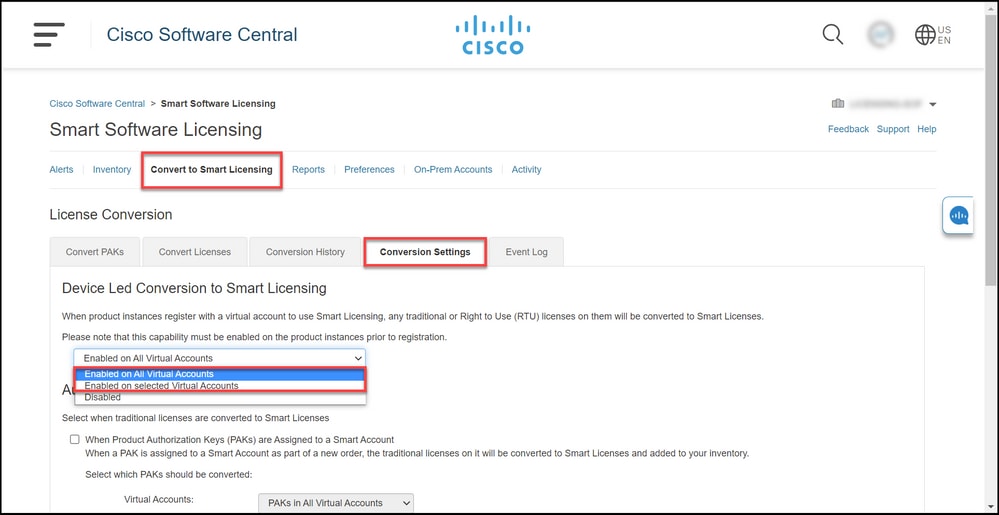
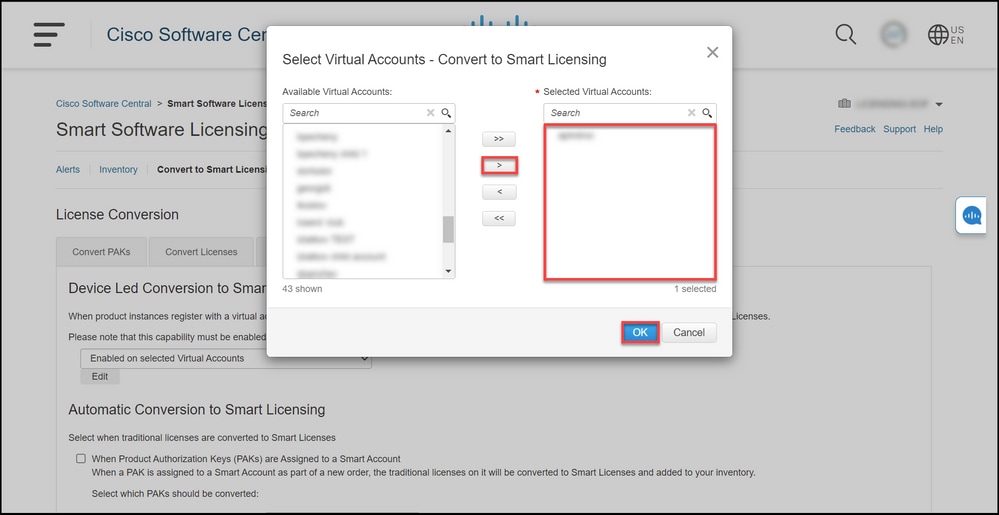
Abbildung 1: Auswahl virtueller Konten für die Option "Aktiviert für ausgewählte virtuelle Konten"
(Optional) Schritt 4:
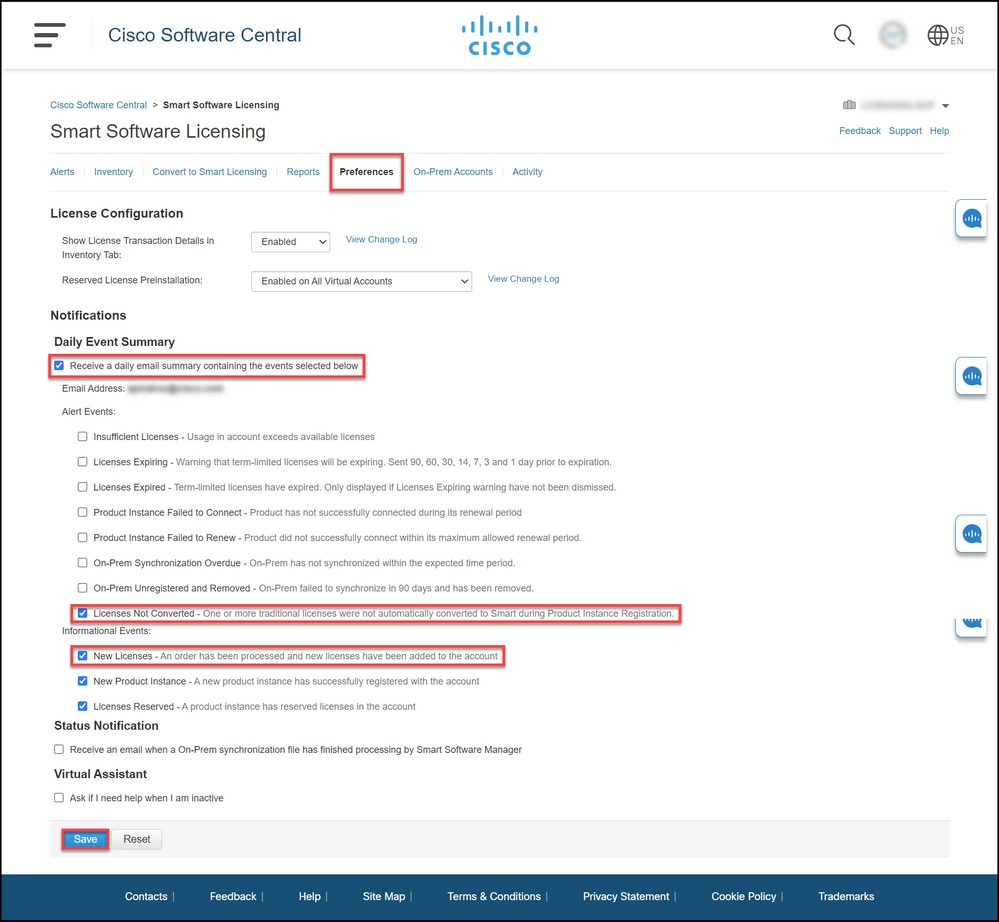
Klicken Sie in CSSM auf Voreinstellungen, und aktivieren Sie im Abschnitt Benachrichtigungen das Kontrollkästchen Tägliche Zusammenfassung mit den unten ausgewählten Ereignissen empfangen. Um E-Mail-Benachrichtigungen nach erfolgreichem DLC zu erhalten, aktivieren Sie das Kontrollkästchen Neue Lizenzen im Abschnitt Informationsveranstaltungen. Um E-Mail-Benachrichtigungen zu erhalten, wenn keine Lizenzen konvertiert wurden, aktivieren Sie das Kontrollkästchen Lizenzen nicht konvertiert im Abschnitt Warnungsereignisse. Klicken Sie auf Speichern.
Schritt 5:
Registrieren Sie Ihr Gerät bei einem Smart Account. Informationen zum Registrieren Ihres Geräts bei einem Smart Account finden Sie unter How to Register a Device with a Smart Account (Cloud Connect).
Schritt 6:
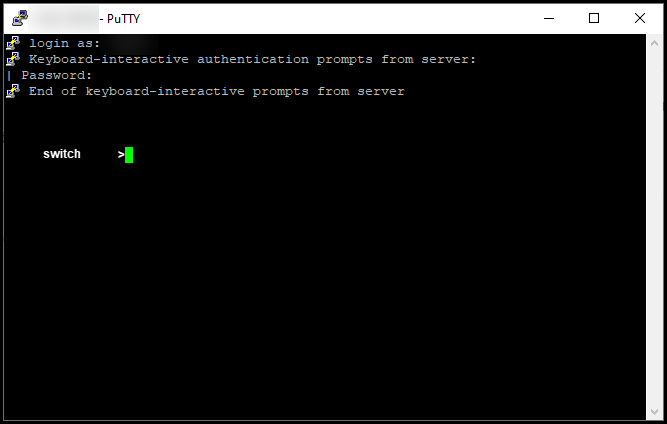
Melden Sie sich mit dem Benutzernamen und dem Kennwort beim IOS des Geräts an, indem Sie einen der Clients oder eine der Konsolen verwenden.
Schrittergebnis: Sie wechseln in den Benutzer-EXEC-Modus von IOS.
Schritt 7:
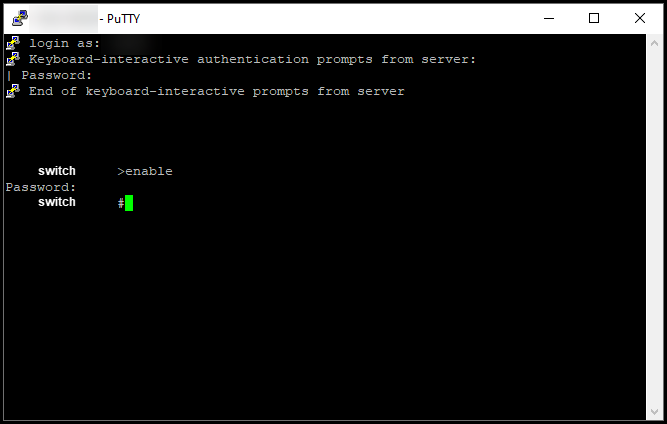
Geben Sie den Befehl enable in die Befehlszeile ein, und geben Sie dann das Kennwort für den Zugriff auf den privilegierten EXEC-Modus ein.
Schrittergebnis: Wechseln Sie in den privilegierten EXEC-Modus.
Schritt 8:
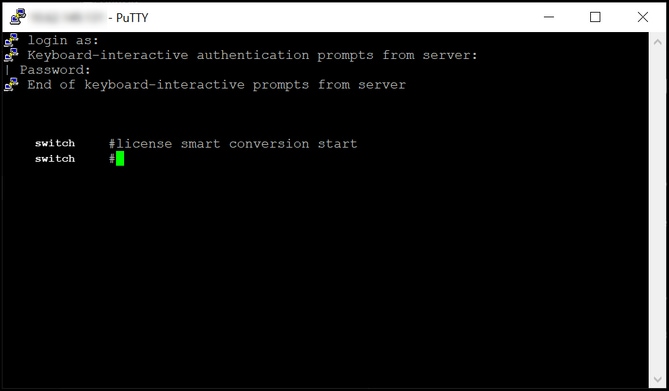
Starten Sie im privilegierten EXEC-Modus DLC, indem Sie den Befehl license smart conversion start eingeben.
Schrittergebnis: Das System migriert die Lizenz auf CSSM.
Überprüfung
In diesem Abschnitt können Sie bestätigen, dass Sie die Catalyst Serie 3850 ordnungsgemäß vom RTU- in den Smart-Modus migriert haben.
Option 1:
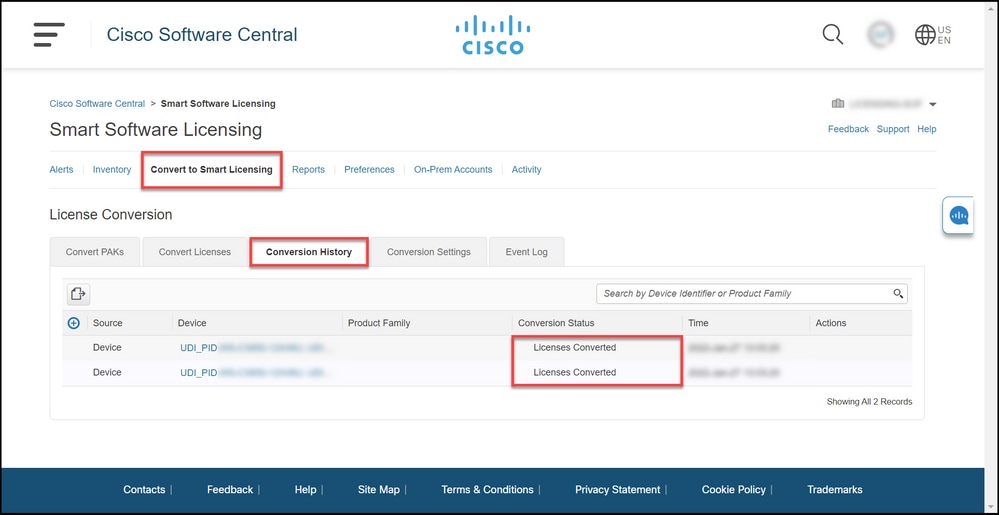
Verifizierungsschritt: Klicken Sie in Cisco Smart Software Manager (CSSM) auf In Smart Licensing konvertieren, und klicken Sie dann auf Konvertierungsverlauf. Überprüfen Sie den Status Ihres Geräts in der Spalte Konvertierungsstatus.
Schrittergebnis: Das System zeigt den Status des Konvertierungsstatus als "Lizenzen konvertiert" an.
Tipp: Wenn Sie einen langen Konvertierungsverlauf haben, können Sie in der Suchleiste nach Ihrem Gerät suchen, indem Sie eine Gerätekennung oder Produktfamilie eingeben.
Option 2:
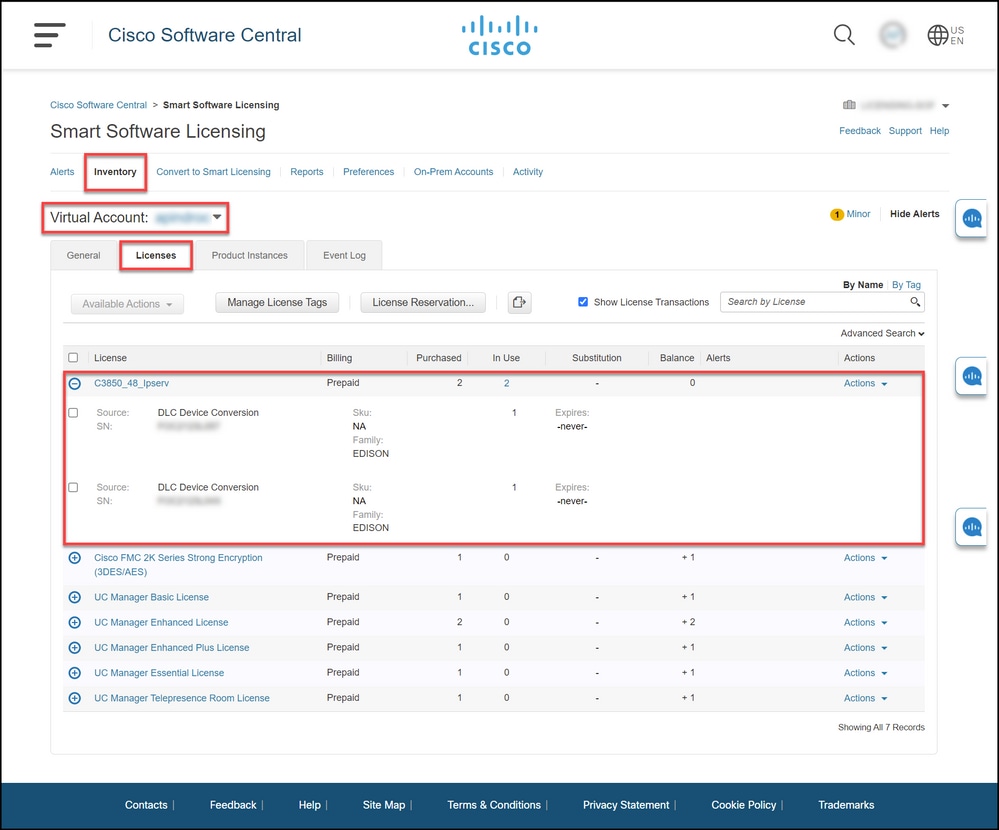
Verifizierungsschritt: Klicken Sie im Cisco Smart Software Manager (CSSM) auf Inventory (Bestand), wählen Sie Ihr virtuelles Konto aus, und klicken Sie dann auf Licenses (Lizenzen).
Schrittergebnis: Das System zeigt Ihre umgewandelten Lizenzen in der Tabelle an.
Tipp: Wenn Sie über eine lange Liste von Lizenzen verfügen, können Sie in der Suchleiste nach Ihrer Lizenz suchen.
Option 3:
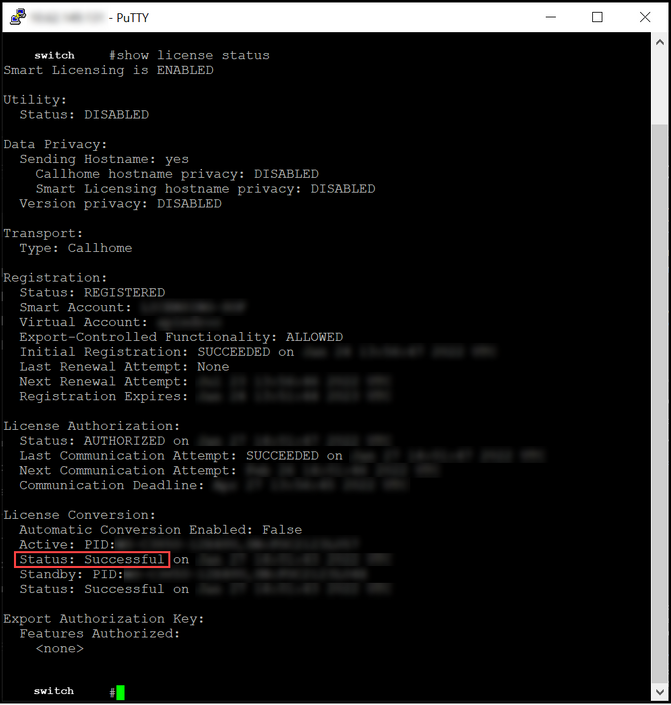
Verifizierungsschritt: Wechseln Sie im IOS des Geräts in den privilegierten EXEC-Modus, und geben Sie dann den Befehl show license status (Lizenzstatus anzeigen) ein.
Schrittergebnis: Das System zeigt den Status der Lizenzumwandlung als erfolgreich an.
Fehlerbehebung
Wenn bei der Migration der Catalyst Serie 3850 vom RTU- in den Smart-Modus ein Problem auftritt, lesen Sie in der Verfahrenshilfe nach. Wenn Sie das Problem nach der Fehlerbehebung immer noch nicht lösen können, öffnen Sie ein Ticket im Support Case Manager (SCM).
 Feedback