Einleitung
In diesem Dokument werden das allgemeine Verfahren, die Voraussetzungen und die Best Practices für das Upgrade der Cisco IOS® XE-Software beschrieben.
Voraussetzungen
Anforderungen
Es gibt keine spezifischen Anforderungen für dieses Dokument.
Verwendete Komponenten
Dieses Dokument ist nicht auf bestimmte Software- und Hardware-Versionen beschränkt.
Die Informationen in diesem Dokument beziehen sich auf Geräte in einer speziell eingerichteten Testumgebung. Alle Geräte, die in diesem Dokument benutzt wurden, begannen mit einer gelöschten (Nichterfüllungs) Konfiguration. Wenn Ihr Netzwerk in Betrieb ist, stellen Sie sicher, dass Sie die möglichen Auswirkungen aller Befehle kennen.
Andere
- Sicherungskonfiguration: Sichern Sie stets die aktuelle Gerätekonfiguration, bevor Sie mit dem Upgrade beginnen.
- Konsolenzugriff: Einrichten einer Konsolensitzung mit dem Router für den direkten Zugriff während des Upgrades
- Remote-Zugriff: Wenn Sie ein Remote-Upgrade des Sprach-Gateways/CUBE planen, überprüfen Sie die SSH-Verbindung im Voraus.
- Überprüfen der Hardwarekompatibilität: Stellen Sie sicher, dass Ihr Gerät Cisco IOS 17.9.x oder höher unterstützt.
- ROMMON-Upgrade: Der minimale ROMMON-Wert für 17.9.x oder höher ist 16.12(2r). ROMMON muss aktualisiert werden, um die neue Cisco IOS-Version zu unterstützen.
- Ausreichend Flash-Speicher: Stellen Sie sicher, dass genügend Flash-Speicher zum Speichern des neuen Cisco IOS-Images verfügbar ist.
- TFTP- oder anderer Dateiübertragungsserver: Sie benötigen einen erreichbaren TFTP-, FTP- oder USB-Server mit dem neuen Cisco IOS-Image.
Überlegungen zum Upgrade-Pfad
- Für direkte Upgrades von 15.X auf 17.9.X oder höher sind je nach Gerät und aktueller Softwareversion Zwischenschritte erforderlich.
- Geräte müssen zuerst auf Version 16.6.2 aktualisiert werden, bevor sie auf Version 17.9.x oder höher aktualisiert werden können.
- Quell-IOS 15.X > ROMMON-Upgrade auf 6.12(2r) > Neu laden > Cisco IOS-Upgrade auf 16.6.2 > Neu laden > Cisco IOS-Upgrade auf 17.9.X > Neu laden.
Upgrade-Verfahren
Schritt 1: Herstellen einer Konsolenverbindung
- Stellen Sie mithilfe eines Terminal-Emulators mit den folgenden Einstellungen eine Verbindung zum Konsolenport des Geräts her:
- Geschwindigkeit: 9600 bps
- Datenbits: 8
- Parität: None
- Stoppbits: 1
- Flusskontrolle: None

Anmerkung: Wenn Sie auf das Sprach-Gateway/CUBE von einem entfernten Standort aus zugreifen, ignorieren Sie Schritt 1.
Schritt 2: Überprüfen der Verbindung zum Dateiserver
Pingen Sie den TFTP- oder FTP-Server vom Gerät, um die Netzwerkverbindung sicherzustellen.
Schritt 3: Kopieren Sie das neue Cisco IOS- und ROMMON-Image.
- Verwenden Sie den Befehl, um das neue Cisco IOS XE-Image vom Server in den Flash-Speicher des Geräts zu kopieren:
Router# copy tftp: Blitz: oder SCP kopieren: Blitz:
- Geben Sie die IP-Adresse des Servers, den Dateinamen und andere Details an, wenn Sie dazu aufgefordert werden.
Schritt 4: Überprüfen Sie das Image.
- Überprüfen Sie nach dem Kopieren die Bildintegrität mit MD5-Prüfsumme, falls verfügbar.
- Verwenden Sie im privilegierten Modus verify bootflash:<imagename.bin>.
Schritt 5. ROMMON aktualisieren.
- Upgrade von-monitor Dateiname bootflash:<Name_der_ROMon_Datei> alle:
- Router#-Schreibspeicher
- Router# neu laden
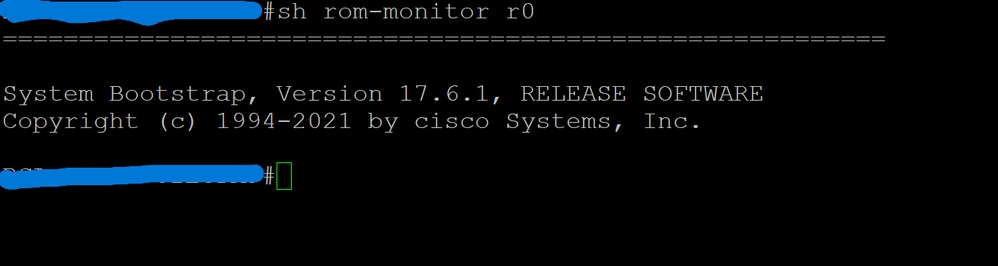
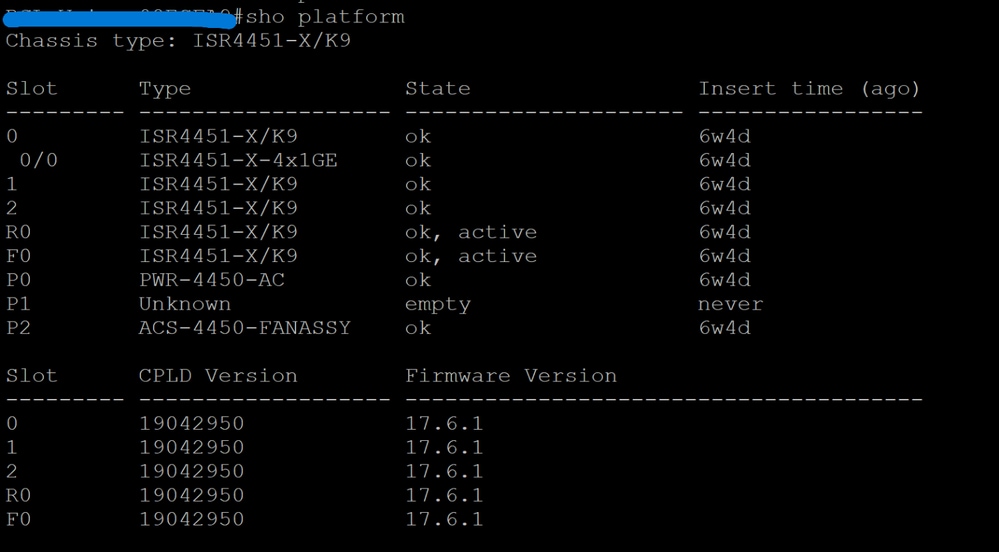
- Verwenden Sie den Befehl show rom-monitor oder show platform, um die aktuelle ROMMON-Version zu überprüfen.
Schritt 6: Konfigurieren der Boot-Variablen für Cisco IOS XE als Zwischenprodukt 16.6.2
- Stellen Sie das Gerät so ein, dass es vom neuen Image bootet:
- Router(config)#no Bootsystem
- Router(config)# boot system flash:<new-image-filename>
- Router(config)# boot system flash:<current-image-filename>
- Speichern Sie die Konfiguration:
Schritt 7: Laden Sie das Gerät neu.
- Laden Sie das Gerät neu, um es mit der neuen Cisco IOS XE-Version zu booten:
Schritt 8: Upgrade überprüfen
- Überprüfen Sie nach dem Neuladen die aktuelle Version:
Schritt 9: Konfigurieren Sie die Bootvariable für Cisco IOS 17.9.X XE oder höher.
- Stellen Sie das Gerät so ein, dass es vom neuen Image bootet:
- Router(config)#no Bootsystem
- Router(config)# boot system flash:<new-image-filename>
- Router(config)# boot system flash:<current-image-filename>
- Speichern Sie die Konfiguration:
Schritt 10: Laden Sie das Gerät neu.
- Laden Sie das Gerät neu, um es mit der neuen Cisco IOS XE-Version zu booten:
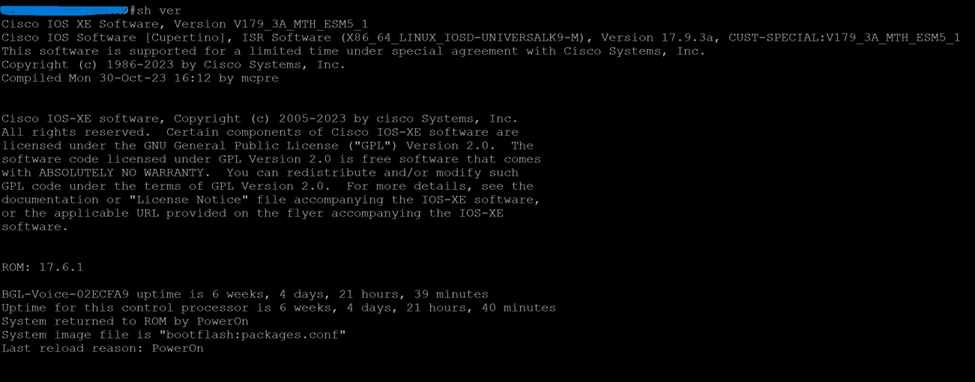
Schritt 11: Upgrade überprüfen
- Überprüfen Sie nach dem Neuladen die aktuelle Version:
Zusammenfassung
- Überprüfen Sie stets die gerätespezifischen Upgrade-Pfade und Voraussetzungen.
- Stellen Sie sicher, dass Sie das modellspezifische Cisco IOS-Image und das ROMMON-Image verwenden.
- Sichern Sie die Konfigurationen, und überprüfen Sie die Konnektivität vor dem Start.
- Verwenden Sie die entsprechenden Befehle, um das neue Cisco IOS XE-Image zu kopieren, zu überprüfen und zu aktivieren.
- Überprüfen Sie nach dem Neuladen das Upgrade, indem Sie die aktuelle Cisco IOS XE-Version überprüfen.
- Bitte überprüfen Sie die Bug-ID des Cisco Bugs CSCvm54595: SSH-Verbindungsverlust nach dem Neuladen. Treffen Sie Vorbereitungen in Anbetracht dieses Fehlers.
- Fehler Cisco Bug-ID CSCwj23735: Die Konfiguration des RTP-Port-Bereichs ging nach dem erneuten Laden des CUBEs verloren. Die Problemumgehung besteht darin, diesen Befehl nach dem Neuladen des CUBE manuell erneut einzugeben oder den Router auf eine feste Version (z. B. Version 17.12.X) zu aktualisieren.
Problemumgehung: Implementierung des EEM-Skripts.
- Bug Cisco bug ID CSCwm32946: Dieser Bug verursacht, dass das CUBE nicht weiterleitet oder die 488 Media Unaccept response zwischen den Anrufabschnitten für FAX (T.38) Re-invite weiterleitet.
 Feedback