SAN-Boot von HyperFlex iSCSI: Konfigurationsbeispiele für UCS-Server

Download-Optionen
-
ePub (6.4 MB)
In verschiedenen Apps auf iPhone, iPad, Android, Sony Reader oder Windows Phone anzeigen
Inklusive Sprache
In dem Dokumentationssatz für dieses Produkt wird die Verwendung inklusiver Sprache angestrebt. Für die Zwecke dieses Dokumentationssatzes wird Sprache als „inklusiv“ verstanden, wenn sie keine Diskriminierung aufgrund von Alter, körperlicher und/oder geistiger Behinderung, Geschlechtszugehörigkeit und -identität, ethnischer Identität, sexueller Orientierung, sozioökonomischem Status und Intersektionalität impliziert. Dennoch können in der Dokumentation stilistische Abweichungen von diesem Bemühen auftreten, wenn Text verwendet wird, der in Benutzeroberflächen der Produktsoftware fest codiert ist, auf RFP-Dokumentation basiert oder von einem genannten Drittanbieterprodukt verwendet wird. Hier erfahren Sie mehr darüber, wie Cisco inklusive Sprache verwendet.
Informationen zu dieser Übersetzung
Cisco hat dieses Dokument maschinell übersetzen und von einem menschlichen Übersetzer editieren und korrigieren lassen, um unseren Benutzern auf der ganzen Welt Support-Inhalte in ihrer eigenen Sprache zu bieten. Bitte beachten Sie, dass selbst die beste maschinelle Übersetzung nicht so genau ist wie eine von einem professionellen Übersetzer angefertigte. Cisco Systems, Inc. übernimmt keine Haftung für die Richtigkeit dieser Übersetzungen und empfiehlt, immer das englische Originaldokument (siehe bereitgestellter Link) heranzuziehen.
Inhalt
Einleitung
In diesem Dokument wird die Konfiguration von HyperFlex (HX), einem eigenständigen UCS-Server (Unified Computing System), UCS-Server im Intersight Managed Mode (IMM) und UCS Managed Server beschrieben, um ein SAN-Boot (Storage Area Network) über HyperFlex Internet Small Computer Systems Interface (iSCSI) durchzuführen.
Ein Beitrag von Joost van der Made, Cisco TME und Zayar Soe, Cisco Software QA Engineer.
Voraussetzungen
Anforderungen
Cisco empfiehlt, dass Sie über Kenntnisse in folgenden Bereichen verfügen:
- Das UCS ist initialisiert und konfiguriert. Weitere Informationen finden Sie im UCS-Konfigurationsleitfaden
- HyperFlex-Cluster wird erstellt; siehe HyperFlex-Konfigurationsleitfaden
- iSCSI-Netzwerk ist mit einem VLAN konfiguriert; Weitere Informationen finden Sie im iSCSI-Konfigurationsteil für die HyperFlex-Konfiguration (notieren Sie die iSCSI-Ziel-IP-Adressen, VLAN und CHAP-Informationen (Challenge Handshake Authentication Protocol), um sie in diesem Konfigurationsleitfaden zu verwenden).
- Bei den Netzwerkschnittstellen-Controller- oder Netzwerkkarten (NIC)-Karten muss es sich um Cisco Virtual Interface Card (VIC) der Serie 1300 oder 1400 handeln.
Verwendete Komponenten
Die Informationen in diesem Dokument basierend auf folgenden Software- und Hardware-Versionen:
- HyperFlex Data Platform (HXDP) 4.5(2a)
- UCS 220 M5 Server
- UCS-Firmware 4.1(3c)
Die Informationen in diesem Dokument beziehen sich auf Geräte in einer speziell eingerichteten Testumgebung. Alle Geräte, die in diesem Dokument benutzt wurden, begannen mit einer gelöschten (Nichterfüllungs) Konfiguration. Wenn Ihr Netzwerk in Betrieb ist, stellen Sie sicher, dass Sie die möglichen Auswirkungen aller Befehle kennen.
Hintergrundinformationen
Ein Stateless Server lässt sich einfach austauschen oder erweitern und ist nur möglich, wenn das Boot Drive nicht lokal vorhanden ist. Um dieses Ergebnis zu erreichen, booten Sie den Server von einem Gerät außerhalb des Servers, und SAN Boot ermöglicht dies.
In diesem Dokument wird beschrieben, wie Sie von iSCSI auf HyperFlex mit der Cisco UCS-Plattform booten und wie Sie Fehler beheben. Wenn in diesem Dokument von SAN Boot die Rede ist, wird das iSCSI-Protokoll verwendet, um den Server von einer HyperFlex iSCSI Target Logical Unit Number (LUN) zu starten. Fibre-Channel-Verbindungen sind nicht Teil dieses Dokuments.
In HXDP 4.5(2a) und höher sind VIC1300 und VIC1400 als iSCSI-Initiatoren für HyperFlex iSCSI-Ziele qualifiziert. UCS-Server mit diesem VIC-Typ können SAN-Boot von HyperFlex iSCSI ausführen.
In diesem Dokument wird die Konfiguration von HyperFlex, einem eigenständigen UCS-Server, UCS-Server in IMM und UCS Managed Server für einen SAN-Boot von HyperFlex iSCSI erläutert. Der letzte Teil behandelt die Installation und Konfiguration von Windows- und ESXi-Betriebssystemen (OS) mit Multipath I/O (MPIO) Boot from SAN.
Die Zielgruppe sind UCS- und HX-Administratoren mit grundlegenden Kenntnissen über die UCS-Konfiguration, HX-Konfiguration und Betriebssysteminstallation.
Konfigurieren
Allgemeine Übersicht über den SAN-Start von HyperFlex iSCSI
HyperFlex iSCSI auf einen Blick:
Zum Zeitpunkt der Konfiguration des iSCSI-Netzwerks auf dem HyperFlex-Cluster wird eine IP-Adresse des HyperFlex iSCSI-Clusters erstellt. Diese Adresse kann verwendet werden, um die Ziele und die LUN vom Initiator zu ermitteln. Der HyperFlex-Cluster bestimmt, welcher HyperFlex-Knoten eine Verbindung herstellt. Wenn ein Fehler auftritt oder ein Knoten sehr ausgelastet ist, verschiebt HyperFlex das Target auf einen anderen Knoten. Eine direkte Anmeldung vom Initiator zu einem HyperFlex-Knoten ist möglich. In diesem Fall kann die Redundanz initiatorseitig konfiguriert werden.
Der HyperFlex-Cluster kann aus einem oder mehreren HyperFlex-Zielen bestehen. Jedes Ziel hat einen eindeutigen iSCSI Qualified Name (IQN) und kann eine oder mehrere LUNs haben, und diesen LUNs wird automatisch eine LUN-ID zugewiesen.
Der Initiator-IQN wird in eine Initiatorgruppe eingefügt, die mit einem HyperFlex-Ziel verknüpft ist, auf dem sich eine LUN befindet. Die Initiatorgruppe kann aus einem oder mehreren Initiator-IQNs bestehen. Wenn ein Betriebssystem bereits auf einer LUN installiert ist, können Sie es klonen und mehrmals für einen SAN-Boot von verschiedenen Servern verwenden, was Zeit spart.
Anmerkung: Ein Windows-Betriebssystem kann aufgrund seines Verhaltens nicht geklont werden.
Konfigurieren von HyperFlex
Die Konfiguration von HyperFlex ist für alle drei Szenarien identisch. Der IQN in der UCS Server-Konfiguration kann sich von dem in diesem Abschnitt unterscheiden.
Voraussetzungen: Vor der Konfiguration der in diesem Dokument beschriebenen Schritte muss bereits eine gemeinsame Aufgabe durchgeführt worden sein. Diese Schritte werden in diesem Dokument nicht erläutert.Das HyperFlex iSCSI-Netzwerk wird in HyperFlex konfiguriert. Nähere Informationen zu den einzelnen Schritten finden Sie im HyperFlex-Administratorhandbuch.
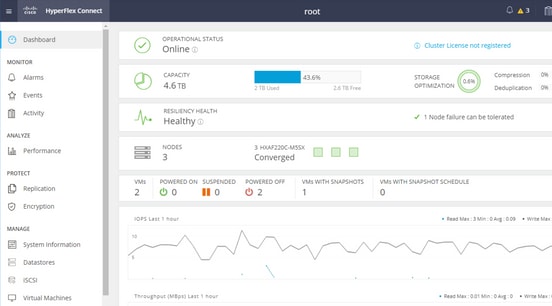
Schritt 1. Öffnen Sie die HX-Connect, und wählen Sie iSCSI wie in diesem Bild dargestellt aus:
Schritt 2: Erstellen Sie ein neues HyperFlex iSCSI-Ziel, wie in diesem Bild gezeigt:
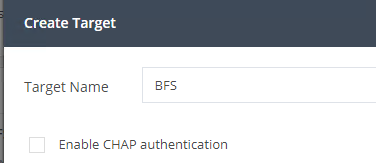
In diesem Konfigurationsbeispiel wird keine Authentifizierung verwendet. Geben Sie dem Zielnamen einen Namen ohne _ (Unterstrich) oder andere Sonderzeichen. In diesen Beispielen ist die CHAP-Authentifizierung nicht konfiguriert. Aus Sicherheitsgründen ist es möglich, die CHAP-Authentifizierung zu konfigurieren. In den Beispielen zur Installation eines Windows-Betriebssystems und von ESXi auf der BootFromSAN-LUN wird die CHAP-Authentifizierung konfiguriert.
Schritt 3: Erstellen Sie eine LUN innerhalb dieses Ziels, wie in diesem Bild dargestellt:
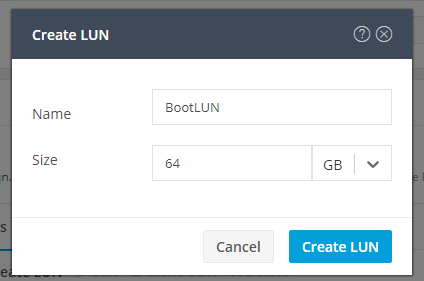
Der Name ist nur zu Ihrer Referenz. Wählen Sie die passende LUN-Größe aus. HyperFlex unterstützt kein LUN-Masking, und LUN-IDs werden automatisch generiert.
Schritt 4: Erstellen Sie eine Initiatorgruppe (IG) auf HyperFlex mit dem IQN des Initiators, wie in diesem Bild gezeigt:
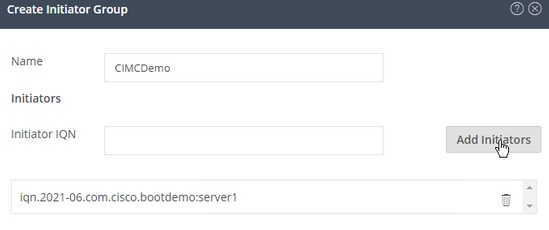
Wählen Sie einen Namen für die IG. Wenn Sie den IQN des Initiators im Moment nicht kennen, fügen Sie dieser IG einfach einen gültigen IQN hinzu. Später können Sie es löschen und den richtigen IQN-Namen für den Initiator hinzufügen. Dokumentieren Sie das IG, um den Initiatornamen schnell zu finden, wenn Sie ihn ändern müssen.
In einer IG können ein oder mehrere Initiatoren IQN hinzugefügt werden.
Wenn sich der Initiator außerhalb des HyperFlex iSCSI-Subnetzes befindet, führen Sie den Befehl hxcli iscsi allowlist add -p <IP-Adresse des Initiators> über den Controller oder die HX WebCLI aus.
Führen Sie den Befehl hxcli iscsi allowlist show aus, um zu überprüfen, ob diese IP-Adresse zur zulässigen Liste hinzugefügt wurde.
Schritt 4.1. Klicken Sie auf Create Initiator Group (Initiatorgruppe erstellen), wie in diesem Bild dargestellt:

Schritt 5: Verknüpfen Sie die IG mit dem HyperFlex-Ziel. Es wird ein HyperFlex-Ziel mit LUNs erstellt, und die IG wird erstellt. Der letzte Schritt für die HyperFlex-Konfiguration besteht in der Verknüpfung des Ziels mit der IG.Wählen Sie die IG und anschließend Verknüpfte Ziele wie in diesem Bild gezeigt aus:
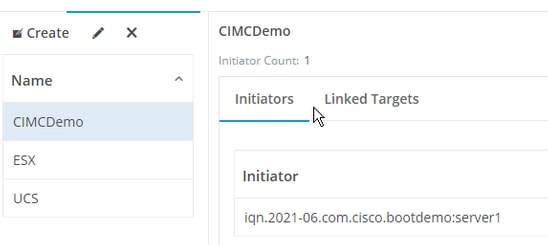
Wählen Sie Link und das richtige HyperFlex-Ziel aus.
Schritt 5.1. Dokumentieren Sie HyperFlex-Ziel-IQN und LUN-ID. Später wird der HyperFlex-Ziel-IQN beim Initiator konfiguriert. Wählen Sie das neu erstellte Ziel aus, und dokumentieren Sie den IQN.In diesem Beispiel ist es iqn.1987-02.com.cisco.iscsi:CIMCDemoBoot, wie in diesem Bild gezeigt:
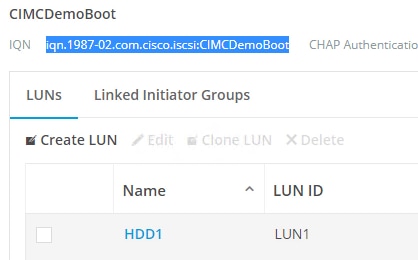
Die LUN-ID an diesem Ziel muss ebenfalls dokumentiert und später bei der Initiatorkonfiguration verwendet werden. In diesem Beispiel lautet die LUN-ID LUN1.
Wenn im Cluster mehrere Ziele konfiguriert werden, können LUNs auf verschiedenen HyperFlex-Ziel-IQNs dieselbe LUN-ID haben.
Konfigurieren des eigenständigen UCS-Servers - CIMC
Der Server verfügt in diesem Beispiel nur über ein modulares LAN-on-Motherboard (MLOM) mit einer Netzwerkverbindung. Wenn mehrere Netzwerkadapter vorhanden sind, wählen Sie den richtigen aus. Die Vorgehensweise ist die gleiche wie hier beschrieben:
Voraussetzungen: Vor der Konfiguration der in diesem Dokument erwähnten Schritte muss bereits eine gemeinsame Aufgabe durchgeführt worden sein. Diese Schritte werden in diesem Dokument nicht erläutert.
- HyperFlex iSCSI-Ziel, LUN und IG sind konfiguriert und verknüpft
- Der CIMC wird mit einer IP-Adresse konfiguriert, die von einem Browser aus erreichbar ist.
Netzwerkdiagramm:
Die physische Netzwerktopologie der Konfiguration sieht wie in diesem Image dargestellt aus:
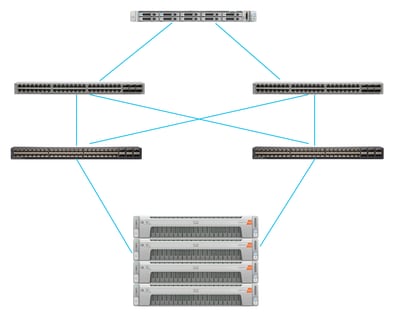
Der eigenständige UCS-Server ist über das MLOM mit zwei Nexus-Switches verbunden. Die beiden Nexus-Switches verfügen über eine vPC-Verbindung mit dem Fabric Interconnect. Jeder HyperFlex-Knoten verbindet den Netzwerkadapter mit den Fabric Interconnects A und B. Für den SAN-Boot wird ein Layer-2-iSCSI-VLAN-Netzwerk konfiguriert.
Workflow: Die Schritte zur Konfiguration von SAN Boot von der HyperFlex iSCSI LUN sind in diesem Bild dargestellt:
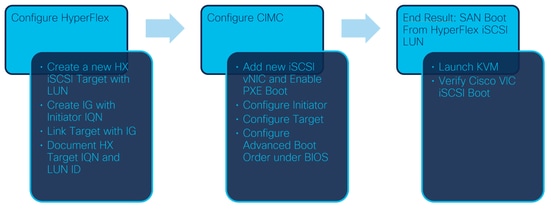
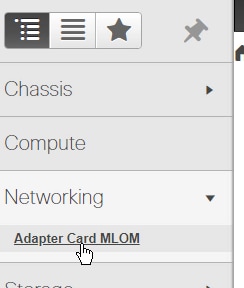
Schritt 1: Konfigurieren Sie die Netzwerkkarte. Öffnen Sie CIMC in einem Browser, und wählen Sie Networking > Adapter Card MLOM wie in der Abbildung dargestellt aus:
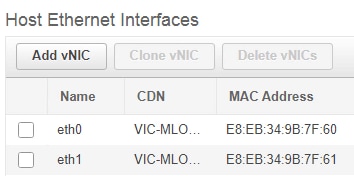
Schritt 2. Wählen Sie vNICs wie in diesem Bild dargestellt:

Standardmäßig sind bereits zwei vNICs konfiguriert. Lassen Sie sie, wie in diesem Bild gezeigt:
Schritt 3. Wählen Sie Add vNIC (vNIC hinzufügen), wie in diesem Bild dargestellt:
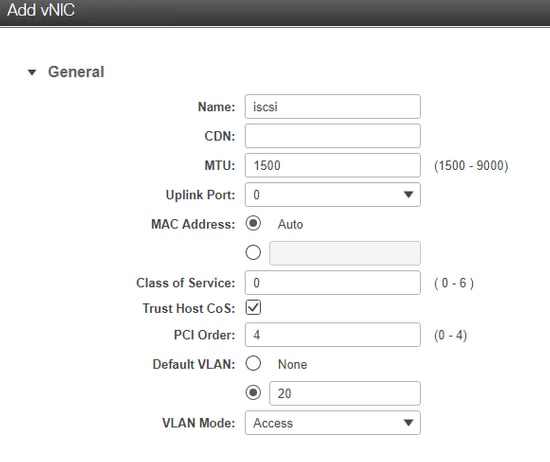
Diese neue vNIC transportiert den iSCSI-Datenverkehr vom HyperFlex-Cluster zum UCS-Server. In diesem Beispiel verfügt der Server über eine Layer-2-iSCSI-VLAN-Verbindung. Das VLAN ist 20, und der VLAN-Modus muss auf "Zugriff" festgelegt sein.
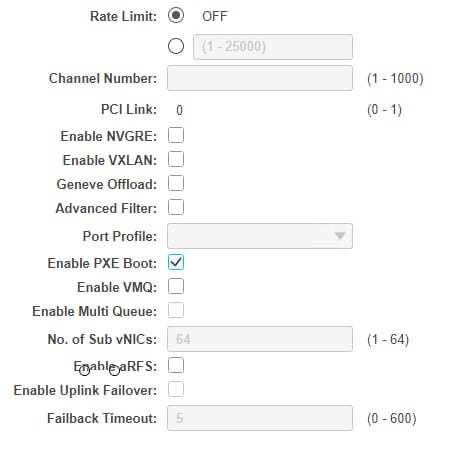
Schritt 3.1. Stellen Sie sicher, dass PXE Boot aktivieren wie in diesem Bild gezeigt aktiviert ist:
Schritt 3.2: Jetzt können Sie diese vNIC hinzufügen. Verwenden Sie die Option Add vNIC (vNIC hinzufügen), wie in diesem Bild dargestellt:

Schritt 4: Wählen Sie auf der linken Seite die neu erstellte iscsi vNIC aus, wie in diesem Bild gezeigt:
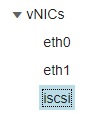
Schritt 4.1. Blättern Sie nach unten zu den iSCSI-Boot-Eigenschaften, und erweitern Sie Initiator wie in diesem Bild gezeigt:
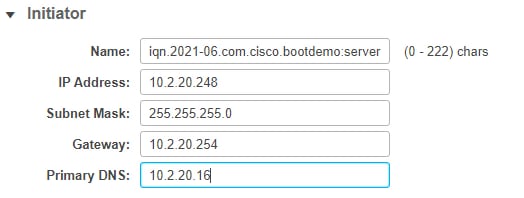
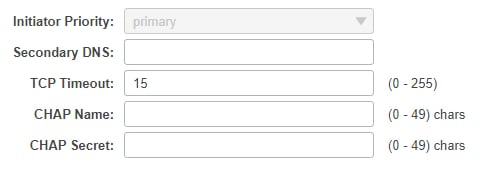
Der Name ist der IQN des Initiators. Sie können Ihren IQN wie in RFC 3720 beschrieben erstellen. Die IP-Adresse ist die IP-Adresse, die der UCS-Server für die iSCSI vNIC erhält. Diese Adresse muss mit der IP-Adresse des HyperFlex iSCSI-Clusters kommunizieren. Das HyperFlex-Ziel verfügt nicht über Authentifizierung. Lassen Sie den Rest daher leer, wie in diesem Bild gezeigt:
Schritt 4.2. Konfigurieren Sie das primäre Ziel wie in diesem Bild dargestellt:
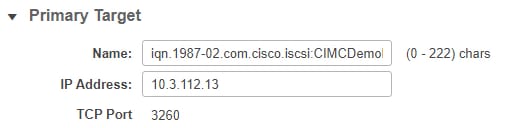
Der Name des primären Ziels ist das HyperFlex-Ziel, das mit dem IG mit dem IQN dieses Initiators verknüpft ist. Die IP-Adresse ist die IP-Adresse des HyperFlex-iSCSI-Clusters. Die IP-Adresse ist die IP-Adresse des HyperFlex-iSCSI-Clusters.
Schritt 4.3. Vergewissern Sie sich, dass die Boot-LUN die richtige ist, wie in diesem Image gezeigt:
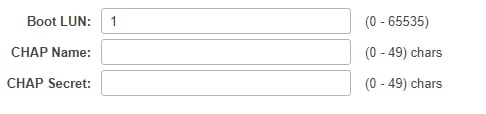
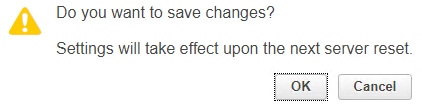
Die Überprüfung kann durchgeführt werden, um die LUN-ID der LUN am HyperFlex iSCSI-Ziel anzuzeigen. Klicken Sie auf die Schaltfläche Save Changes and OK (Änderungen speichern und OK), wie in den folgenden Bildern gezeigt:

Voraussetzungen: Vor der Konfiguration der in diesem Dokument beschriebenen Schritte muss bereits eine gemeinsame Aufgabe durchgeführt worden sein. Ein Serviceprofil wurde bereits erstellt und einem Server zugewiesen. Dieser Schritt wird in diesem Teil des Dokuments nicht erläutert.
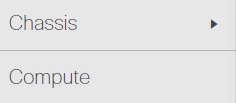
Schritt 1: Konfigurieren der CIMC-Bootreihenfolge Öffnen Sie den Server-CIMC, und wählen Sie Computing (Berechnen) aus, wie in diesem Bild dargestellt:
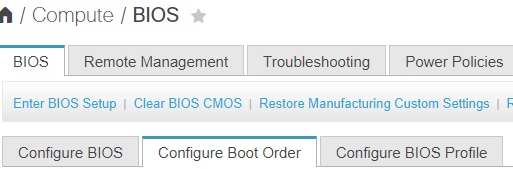
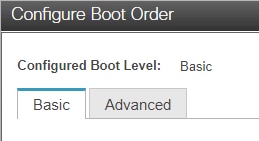
Schritt 1.1. Wählen Sie BIOS>Configure Boot Order > Configure Boot order, um die Startreihenfolge wie in den folgenden Abbildern dargestellt zu konfigurieren:

Schritt 2. Für iSCSI müssen Sie die Registerkarte Advanced (Erweitert) verwenden und Add iSCSI Boot (iSCSI-Boot hinzufügen) auswählen, wie in den folgenden Images gezeigt:
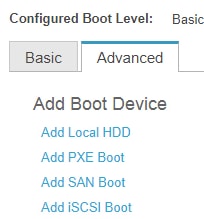
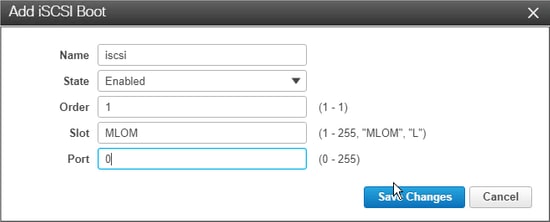
Schritt 2.1. Wenn Sie iSCSI-Boot hinzufügen, dient der Name als Referenz.Stellen Sie sicher, dass die Reihenfolge auf die niedrigste Nummer eingestellt ist, damit der Startvorgang zuerst gestartet werden kann.Der Steckplatz in diesem Beispiel ist MLOM. Der Port wird automatisch auf 0 gesetzt, wie in diesem Bild gezeigt:
Überprüfung:
SAN Boot von HyperFlex iSCSI LUN. Starten Sie den Server neu, und stellen Sie sicher, dass das BIOS die HyperFlex iSCSI LUN erkennt. Wenn die Bootreihenfolge korrekt eingerichtet ist, führt dies einen SAN-Boot von der HyperFlex iSCSI LUN aus. Auf dem BIOS-Bildschirm wird der Cisco VIC Simple Network Protocol-Treiber angezeigt, und der IQN der HyperFlex Target LUN wird in der Größe der LUN angezeigt, wie in diesem Bild gezeigt:
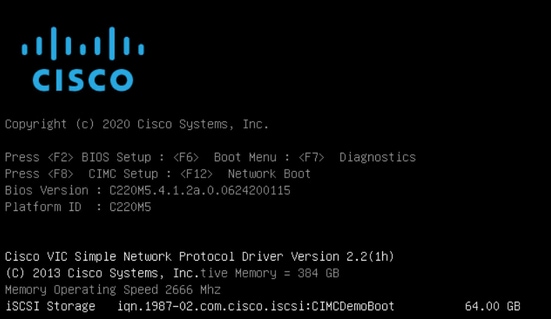
Wenn das HyperFlex-Ziel über mehrere LUNs verfügt, müssen diese hier angezeigt werden.
Wenn auf der LUN kein Betriebssystem installiert ist, müssen Sie sie über vMedia oder manuell über Tastatur, Video, Maus (KVM) installieren.
UCS Manager konfigurieren
Netzwerkdiagramm:
Die physische Netzwerktopologie der Konfiguration sieht wie in diesem Image dargestellt aus:
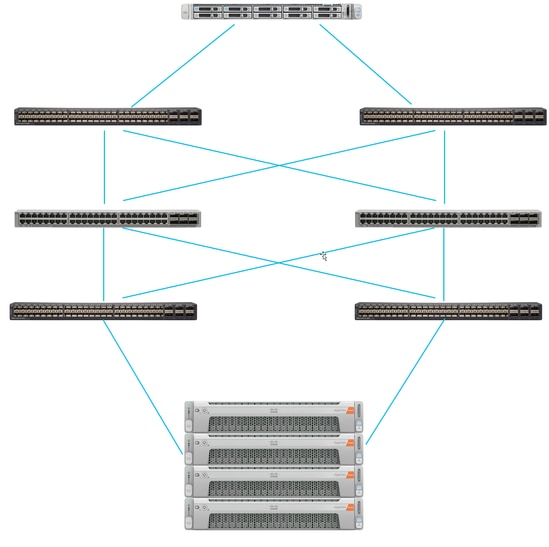
Der UCS-Server ist über Fabric Interconnects verbunden, die mit den Nexus-Switches verbunden sind. Die beiden Nexus-Switches haben eine vPC-Verbindung mit den HyperFlex Fabric Interconnects. Jeder HyperFlex-Knoten verbindet den Netzwerkadapter mit den Fabric Interconnects A und B. In diesem Beispiel wird iSCSI über verschiedene VLANs geleitet, um zu zeigen, wie Sie HyperFlex für diese Netzwerksituation. Es wird empfohlen, Layer-3-Router abzuschaffen und nur Layer-2-iSCSI-VLANs zu verwenden, um diese Situation zu vermeiden.
Workflow:
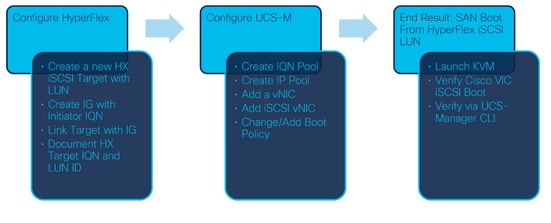
Die Schritte zur Konfiguration von SAN Boot von HyperFlex iSCSI LUN sind in diesem Image dargestellt:
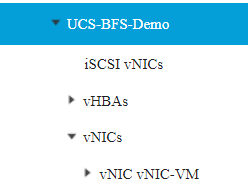
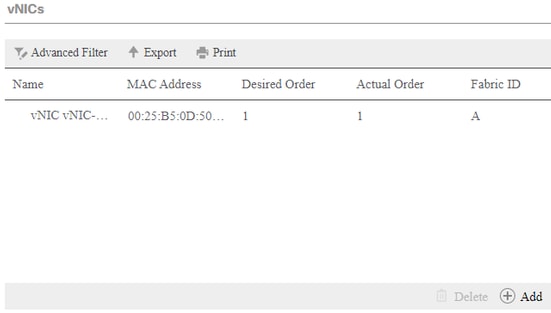
Schritt 1. Zurzeit sind im Serviceprofil keine iSCSI vNICs konfiguriert. Es ist nur ein Eintrag unter vNICs vorhanden, wie in diesem Bild gezeigt:
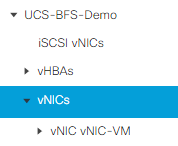
Schritt 1.1. Wählen Sie vNICs aus, und klicken Sie auf Hinzufügen, um eine weitere vNIC für den iSCSI-Boot-Datenverkehr hinzuzufügen, wie in den folgenden Images gezeigt:
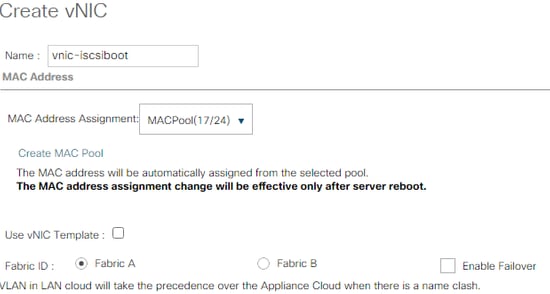
Der Name ist der Name der vNIC, der später in der Richtlinie für die Bootreihenfolge benötigt wird.
Schritt 1.2. Wählen Sie ein bereits erstelltes MACPool aus.Sie können wählen, ob mehrere vNICs für iSCSI über Fabric-A und Fabric-B oder Failover aktivieren vorhanden sein sollen.In diesem Beispiel ist die iSCSI vNIC nur über Fabric A verbunden, wie in diesem Bild gezeigt:
Schritt 1.3. Wählen Sie das VLAN aus, das der iSCSI-Datenverkehr verwenden soll. In diesem Beispiel wird dasselbe iSCSI-VLAN verwendet, das vom HyperFlex iSCSI-Netzwerk verwendet wird, wie in diesem Bild dargestellt:
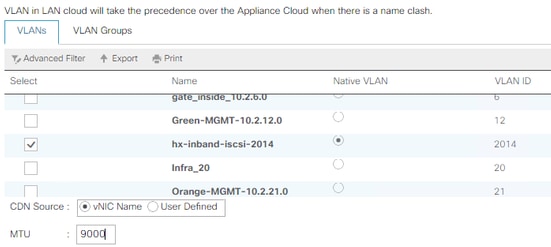
Anmerkung: Stellen Sie sicher, dass dieses iSCSI-VLAN das native VLAN ist. Hierbei handelt es sich nur um ein natives VLAN vom Server zum Fabric Interconnect, und dieses VLAN muss nicht außerhalb der Fabric Interconnects nativ sein.
Die beste Methode für iSCSI sind Jumbo-Frames mit einer MTU-Größe von 9000. Wenn Sie Jumbo Frames konfigurieren, stellen Sie sicher, dass es sich um End-to-End-Jumbo Frames handelt. Dies schließt das Betriebssystem des Initiators ein.
Schritt 1.4. Klicken Sie auf Save Changes and Yes (Änderungen speichern und Ja), wie in den folgenden Bildern dargestellt:

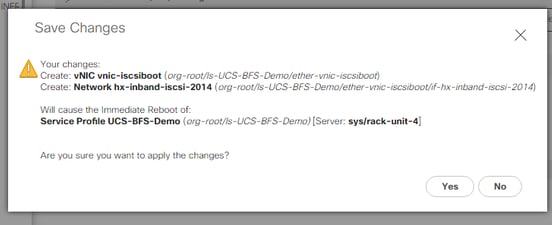
Es gibt jetzt zwei vNICs für das Serviceprofil.
Schritt 2: Hinzufügen einer iSCSI vNIC Wählen Sie iSCSI vNICs aus, und wählen Sie Hinzufügen aus, wie in den folgenden Abbildungen gezeigt:
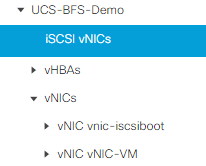
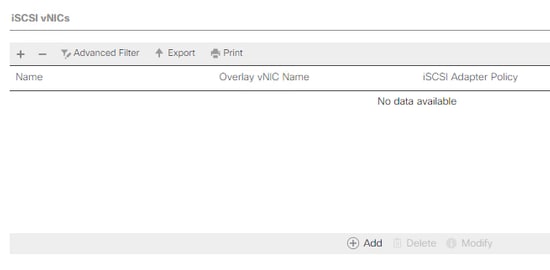
Eine iSCSI vNIC wurde erstellt.
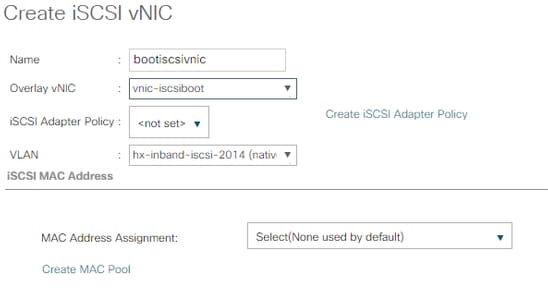
Anmerkung: iSCSI vNIC ist ein iSCSI Boot Firmware Table (iBFT)-Platzhalter für die iSCSI-Boot-Konfiguration. Es handelt sich nicht um eine tatsächliche vNIC, daher muss eine zugrunde liegende vNIC ausgewählt werden. Weisen Sie keine separate MAC-Adresse zu.
Schritt 2.1. Der Name ist nur ein Bezeichner. Im VLAN kann nur ein VLAN ausgewählt werden, bei dem es sich um das native VLAN handeln muss.Belassen Sie die MAC-Adressenzuweisung so, dass Select (Standardmäßig wird keine verwendet) wie in dieser Abbildung dargestellt ausgewählt wird:
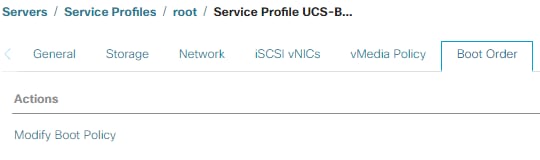
Schritt 2.2. Ändern/Hinzufügen einer Boot-Richtlinie. Wählen Sie im Serviceprofil die Option Boot Orders (Bootreihenfolge wie in diesem Abbild dargestellt) aus:
Schritt 2.3. Sie können die Boot-Richtlinie nur ändern, wenn andere Server diese Boot-Richtlinie nicht verwenden. In diesem Beispiel wird eine neue Boot-Richtlinie erstellt. Der Name ist der Name dieser Boot-Richtlinie. Wenn auf der BOOT-LUN kein Betriebssystem installiert ist, stellen Sie sicher, dass Sie z. B. eine Remote-CD-ROM auswählen. Auf diese Weise kann das Betriebssystem über KVM-Medien installiert werden. Klicken Sie auf iSCSI-Boot hinzufügen, wie in den folgenden Images dargestellt:
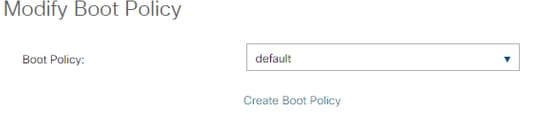
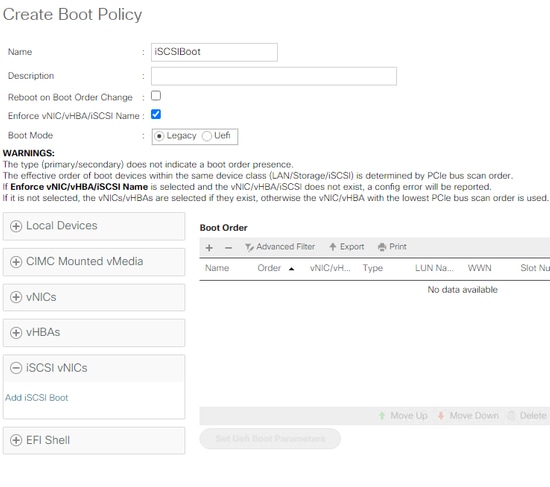
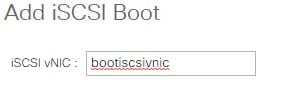
Schritt 2.4: Die iSCSI vNIC ist der Name der erstellten iSCSI vNIC. Geben Sie die in diesem Bild gezeigten Informationen ein, und klicken Sie auf OK:
Schritt 3. Das Beispiel in diesem Schritt zeigt, wie ein Boot-Eintrag erstellt wird. Ein Dual-Boot-Eintrag ist mit zwei vNICs möglich. Das iSCSI-Ziel kann immer noch das gleiche sein. Aufgrund der Installation des Windows-Betriebssystems muss es nur zum Zeitpunkt der Installation einen einzelnen Boot-Eintrag oder einen einzigen Pfad geben. Sie müssen hierher zurückkehren und hinzufügen, nachdem die Betriebssysteminstallation abgeschlossen und MPIO konfiguriert ist. Dies wird in folgendem Abschnitt behandelt: MPIO
Schritt 3.1. Wählen Sie Boot-Richtliniedie Sie gerade erstellt haben und iSCSI erweitern, wie in diesem Bild gezeigt:
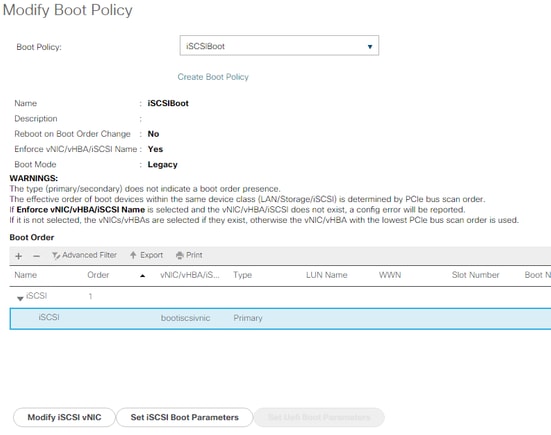
Wenn die Option iSCSI vNIC ändern nicht angezeigt wird, war die iSCSI vNIC nicht die von Ihnen erstellte vNIC.
Schritt 3.2. Wählen Sie iSCSI-Startparameter festlegen. In diesem Beispiel wird keine Authentifizierung verwendet.Die Zuweisung des Initiatornamens erfolgt über einen IQN-Pool. Dieser IQN-Pool kann erstellt werden, wenn er nicht vorhanden ist.Die Initiator-IP-Adressenrichtlinie ist ein IP-Pool, in dem der UCS Initiator seine IP-Adresse bezieht. Sie kann erstellt werden, wenn noch kein IP-Pool erstellt wurde, wie in diesem Bild gezeigt:
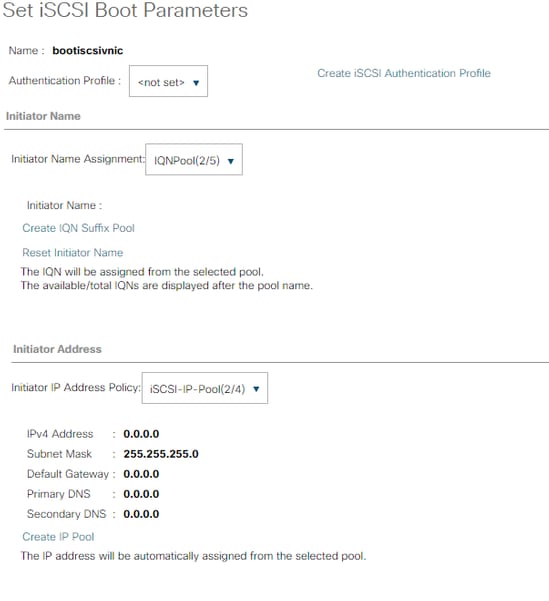
Natürlich ist es möglich, IP-Adressen manuell zuzuweisen.
Schritt 3.3. Blättern Sie nach unten, und wählen Sie iSCSI Static Target Interface aus, und klicken Sie wie in diesem Bild dargestellt auf Hinzufügen:
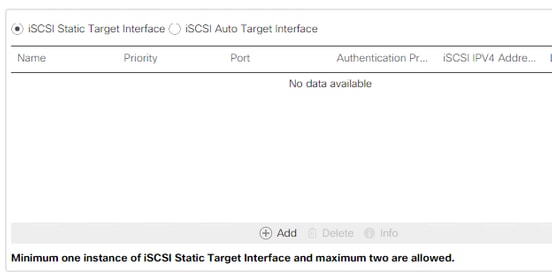
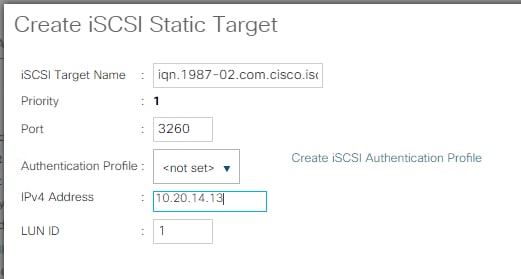
Schritt 3.4. Der iSCSI-Zielname ist der zum Zeitpunkt der HyperFlex-Zielkonfiguration dokumentierte HyperFlex iSCSI-Ziel-IQN.Die IPv4-Adresse ist die IP-Adresse des HyperFlex iSCSI-Clusters.Die LUN-ID ist die LUN-ID, die zum Zeitpunkt der HyperFlex-Zielkonfiguration dokumentiert wird, wie in diesem Bild gezeigt:
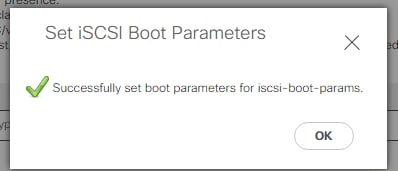
Schritt 3.5. Wählen Sie OK und Ja, um die Boot-Richtlinie wie in den folgenden Images dargestellt zu ändern:
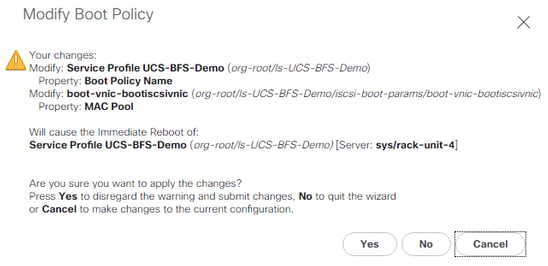
Schritt 4: Identifizieren der Initiator-IQN Der IQN des UCS Initiators wird bei Verwendung dieser Konfiguration nicht im Profil angezeigt. Navigieren Sie zum SAN, und wählen Sie die verwendeten IQN-Pools aus, wie in diesem Bild dargestellt:
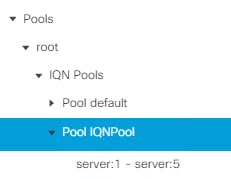
Schritt 4.1. Notieren Sie sich den IQN des Profils, wie in dieser Abbildung dargestellt:

Dieser Initiatorname muss in der HyperFlex Initiatorgruppe konfiguriert werden, die mit der HyperFlex-Ziel-LUN verbunden ist, über die der Server mit dem SAN-Boot verbunden ist, wie in diesem Image gezeigt:
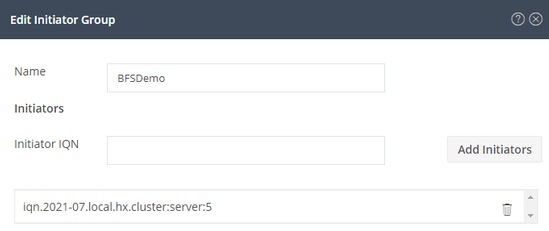
Wenn Sie einen Pool verwenden, ist der IQN-Name nicht im Voraus bekannt. Wenn Sie ein IG mit allen Initiator-IQNs erstellen, können diese Initiatoren alle gleichen LUNs des Ziels sehen. Dies kann eine Situation sein, die nicht erwünscht ist.
Ergebnis:
SAN-Boot von HyperFlex iSCSI LUN, wie in diesem Image gezeigt:

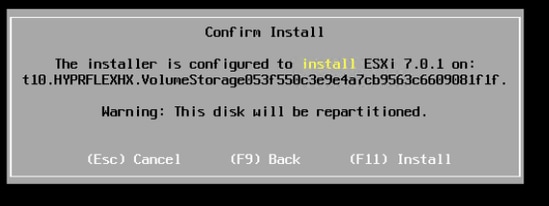
Installieren Sie ein Betriebssystem auf der Boot-LUN, wenn auf der LUN kein Betriebssystem installiert ist, wie in diesem Image dargestellt. ESXi wird auf der LUN installiert, und nach der Installation wird von dieser LUN aus gebootet:
Fehlerbehebung beim iSCSI-Boot auf UCS Manager CLI:
Wenn ein Konfigurationsfehler vorliegt, wird Fehler 1 initialisieren wie in der folgenden Abbildung dargestellt angezeigt:

Dieser Fehler kann von verschiedenen Ursachen verursacht werden.Die UCS Manager-CLI kann weitere Informationen über den Initialisierungsfehler abrufen. SSH wird an den UCS Manager übertragen und sich anmelden. In unserem Beispiel hat Server 4 das Serviceprofil, und es ist nur ein MLOM vorhanden. Dies ergibt den Wert "4/1". Geben Sie die Befehle in die UCS Manager-CLI ein, wie in der Abbildung gezeigt:
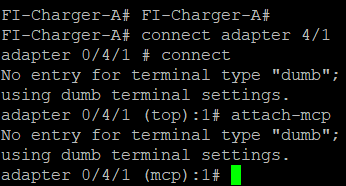
Wenn Sie help eingeben, sehen Sie eine vollständige Liste der Befehle, die jetzt möglich sind. Die Befehle für die iSCSI-Konfiguration sind wie in diesem Bild dargestellt:

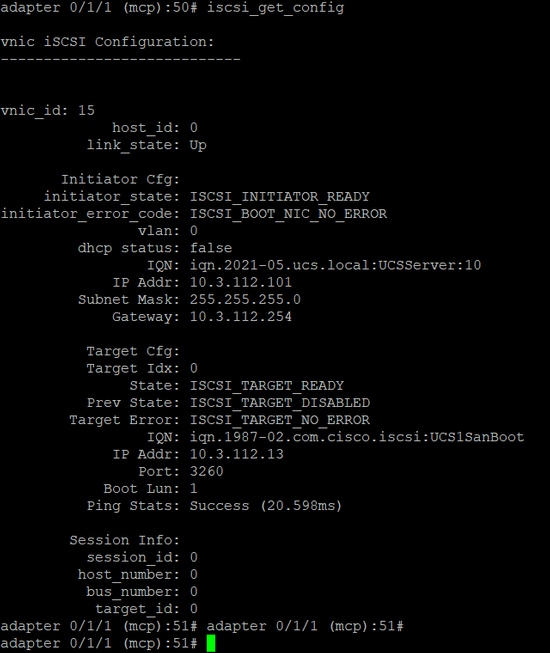
Problem 1: Ping-Statistiken: In progress
Geben Sie in der SSH-Sitzung iscsi_get_config ein.und überprüfen Sie die Ausgabe wie in diesem Bild dargestellt:
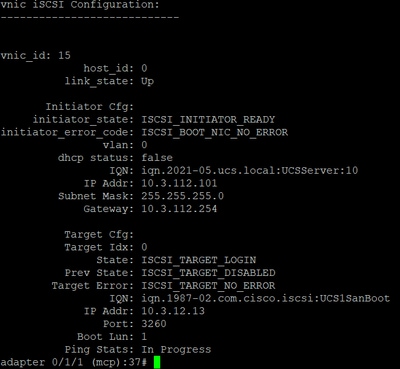
Der Ping-Status wird ausgeführt.Dies bedeutet, dass der Initiator keinen Ping an die IP-Adresse des HyperFlex iSCSI-Clusters senden kann. Überprüfen Sie den Netzwerkpfad vom Initiator zum HyperFlex iSCSI-Ziel. In unserem Beispiel befindet sich die Initiator-iSCSI-IP-Adresse außerhalb des im HyperFlex-Cluster konfigurierten iSCSI-Subnetzes. Die Initiator-IP-Adresse muss der HyperFlex-iSCSI-Zulassungsliste hinzugefügt werden.SSH zur IP-Adresse des HyperFlex-Clusters herzustellen und den folgenden Befehl einzugeben:
hxcli iscsi allowlist add -p Verwenden Sie den folgenden Befehl, um zu überprüfen, ob die Initiator-IP-Adresse in der Liste der zulässigen Adressen enthalten ist:
hxcli iscsi allowlist showProblem 2: Zielfehler: "ISCSI_TARGET_LOGIN_ERROR"
Geben Sie in der SSH-Sitzung iscsi_get_config ein.und überprüfen Sie die Ausgabe wie in diesem Bild dargestellt:
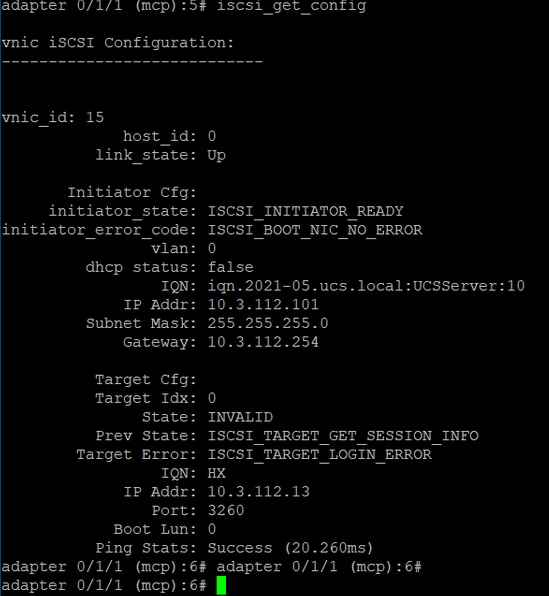
Der Zielfehler ist ISCSI_TARGET_LOGIN_ERROR. Wenn die Authentifizierung verwendet wird, überprüfen Sie den Namen und die Geheimnisse. Stellen Sie sicher, dass sich der Initiator-IQN in der HyperFlex-Initiatorgruppe befindet und mit einem Ziel verknüpft ist.
Problem 3: Zielfehler: "ISCSI_TARGT_GET_HBT_ERROR"
Geben Sie in der SSH-Sitzung iscsi_get_config ein.und überprüfen Sie die Ausgabe wie in diesem Bild dargestellt:
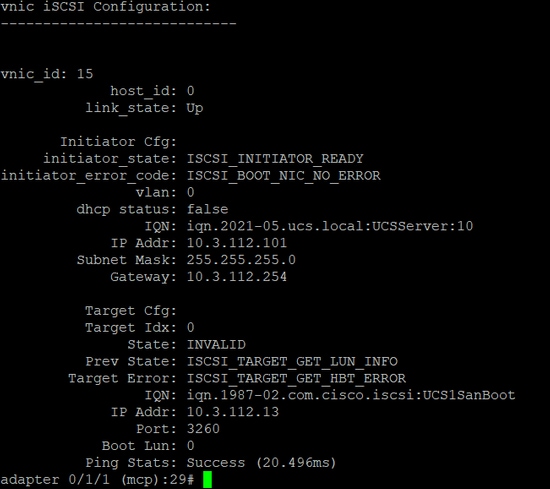
Der Zielfehler ist ISCSI_TARGET_GET_HBT_ERROR. In der Konfiguration der BOOT-LUN wurde eine falsche LUN-ID verwendet. In diesem Fall wurde die BOOT-LUN auf 0 gesetzt, und sie muss 1 zugewiesen worden sein.1.
Funktionierende SAN-Boot-Konfiguration:
Das SAN Boot From HyperFlex iSCSI muss funktionieren, wenn die iSCSI-Konfiguration korrekt ist und Sie die Ausgabe wie in diesem Image gezeigt haben:
IMM konfigurieren
Voraussetzungen:
- Fabric Interconnects werden in Intersight beansprucht.
- Das Intersight-Serverprofil wurde bereits erstellt und mit einem Server verbunden.
Netzwerkdiagramm:
Die physische Netzwerktopologie der Konfiguration sieht wie in diesem Image dargestellt aus:
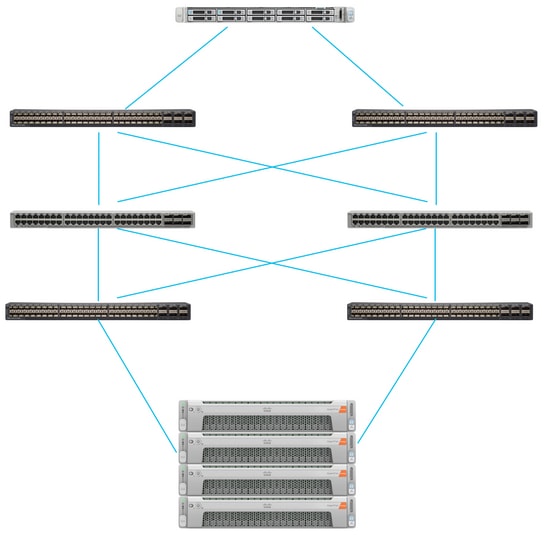
Der UCS-Server befindet sich im IMM und wird über Intersight gesteuert. Die beiden Nexus-Switches haben eine vPC-Verbindung zu den verschiedenen Paaren von Fabric Interconnect. Jeder HyperFlex-Knoten verbindet den Netzwerkadapter mit Fabric Interconnect A und B. Ein Layer 2 iSCSI VLAN-Netzwerk wird ohne Layer 3-Device-Verzögerungen für den SAN-Start konfiguriert.
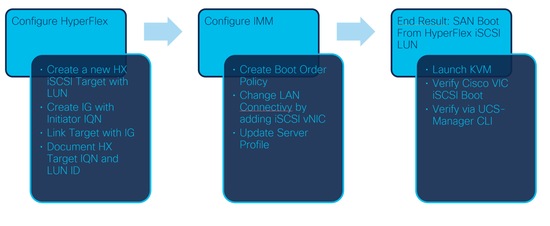
Workflow:
Die Schritte zur Konfiguration von SAN Boot von HyperFlex iSCSI LUN sind in diesem Image dargestellt:
Schritt 1: Um sich bei Intersight anzumelden, verwenden Sie https://intersight.com, wie in diesem Bild gezeigt:
Schritt 2: Erstellen Sie eine neue Boot Order Policy. Für diesen Server wird eine neue Boot Order Policy erstellt.Wählen Sie Konfigurieren > Richtlinien wie in diesem Bild dargestellt:
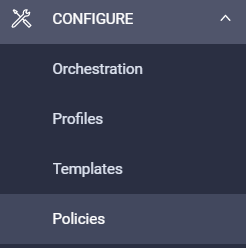
Schritt 2.1. Klicken Sie rechts oben in der Ecke auf Create Policy (Richtlinie erstellen), wie in diesem Bild dargestellt:

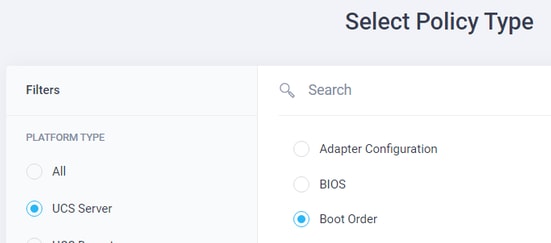
Schritt 2.2. Wählen Sie auf der linken Seite UCS Server aus.Wählen Sie Boot Order (Systemstart-Reihenfolge) aus den Richtlinien aus, wie in diesem Bild dargestellt, und klicken Sie auf Start:
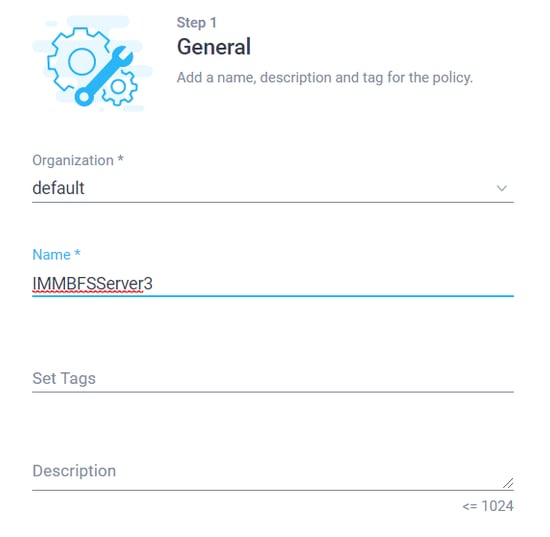
Schritt 2.3. Geben Sie in Schritt 1. einen eindeutigen Namen ein, wie in diesem Bild dargestellt, und klicken Sie auf Weiter:
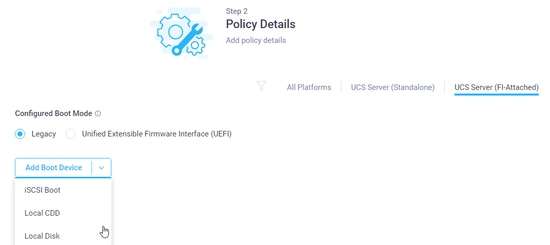
Schritt 2.4. Wählen Sie in Schritt 2. die Option UCS Server (FI-Attached) aus. Belassen Sie für dieses Beispiel den konfigurierten Startmodus bei Legacy. Erweitern Sie das Fenster Startgerät hinzufügen, und wählen Sie iSCSI-Boot, wie in der folgenden Abbildung dargestellt:
Schritt 2.5. Geben Sie ihm einen Gerätenamen und einen Schnittstellennamen, wie in diesem Bild dargestellt:

Der Name des Schnittstellennamen muss dokumentiert werden, und er wird verwendet, um eine neue vNIC zu erstellen. Klicken Sie auf Erstellen, ein Popup muss auf dem Bildschirm angezeigt werden, wie in diesem Bild gezeigt:

Schritt 3: LAN-Verbindung ändern. Eine neue LAN-Verbindung kann erstellt werden. In diesem Beispiel wird die aktuelle LAN-Verbindung des Serverprofils bearbeitet.Suchen Sie die Benutzerrichtlinie in der Übersicht über Richtlinien, wie in diesem Bild gezeigt:

Schritt 3.1. Wählen Sie Policy bearbeiten, wie in diesem Bild dargestellt:
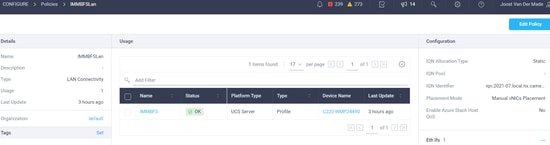
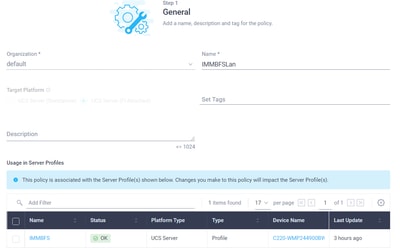
In diesem Fall lautet der Richtlinienname "IMMBFSLan". In dieser Konfiguration ist bereits eine vNIC vorhanden. Ändern Sie in Schritt 1 nichts. wie in diesem Bild dargestellt, und klicken Sie auf "Weiter":
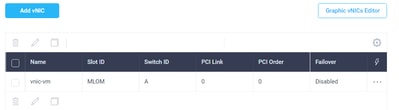
Schritt 3.2. Wählen Sie in Schritt 2. die Option vNIC hinzufügen, wie in der Abbildung dargestellt:
Schritt 4. Ändern Sie das Serverprofil. Die LAN-Verbindungsrichtlinie wurde aktualisiert, und die Startreihenfolge muss in diesem Serverprofil geändert werden. Wählen Sie KONFIGURIEREN > Profile aus der linken Leiste, um das UCS-Serverprofil zu finden, wie in diesem Bild gezeigt:
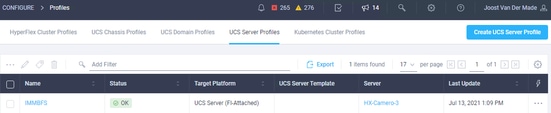
Das UCS-Profil kann direkt vom UCS-Server ausgewählt werden, wie in der folgenden Abbildung gezeigt:

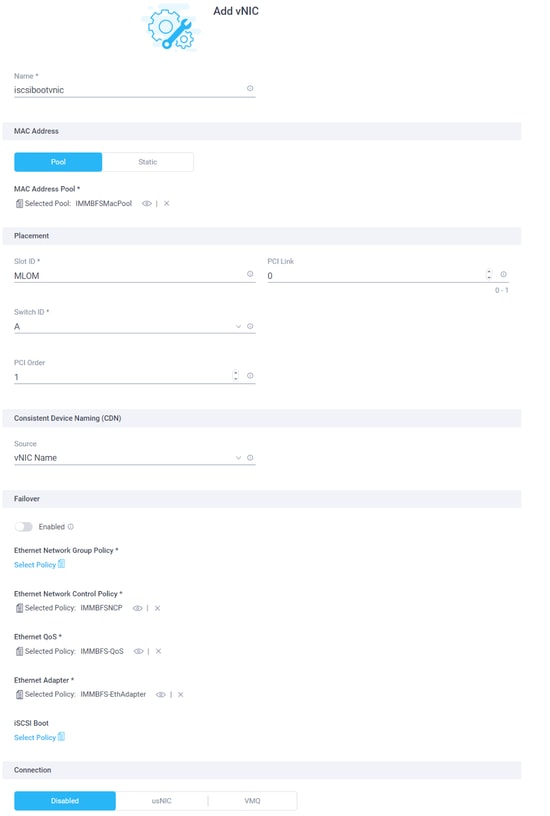
Der Name muss in der Bootreihenfolge-Richtlinie verwendet werden. Der Server verfügt nur über einen Netzwerkadapter, den MLOM. Dies muss in der Steckplatz-ID konfiguriert werden.Belassen Sie den PCI-Link bei 0. Die Switch-ID für dieses Beispiel ist A, und die PCI-Reihenfolge ist die Nummer der neuesten vNIC mit dem Wert 1. Die Ethernet-Netzwerksteuerungsrichtlinie, die Ethernet-QoS und der Ethernet-Adapter können Standardwerte aufweisen. Die Best Practice für iSCSI ist eine MTU von 9000, die in der Ethernet QoS-Richtlinie konfiguriert werden kann.
Schritt 4.1. Wählen Sie Ethernet-Netzwerkgruppenrichtlinie > Richtlinie auswählenwie in diesem Bild gezeigt:
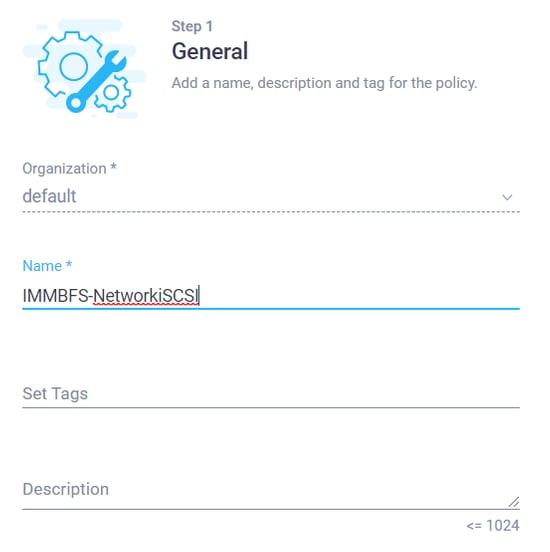
Verwenden Sie die Option Neu erstellen. Geben Sie der Netzwerkgruppenrichtlinie einen Namen wie in diesem Bild dargestellt, und klicken Sie auf Weiter :
Schritt 4.2. In Schritt 2.2 fügen Sie die zulässigen VLANs hinzu. In diesem Fall ist es lediglich das iSCSI-VLAN in der Konfiguration.Stellen Sie sicher, dass dieses iSCSI-VLAN beim nativen VLAN wie in diesem Bild dargestellt hinzugefügt wird, und klicken Sie auf Erstellen:
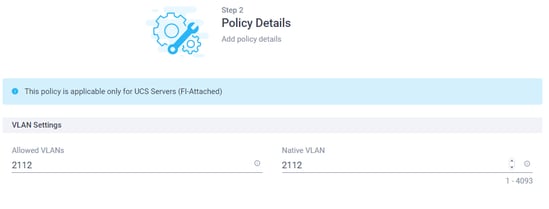
Nur iSCSI-Boot-Datenverkehr läuft über diese vNIC. Das native VLAN für iSCSI-VLAN muss nicht auf den Northbound-Switches konfiguriert werden.
Schritt 4.3. Wählen Sie die neu erstellte Ether Network Group Policy (Ether-Netzwerkgruppenrichtlinie) wie in diesem Bild dargestellt:
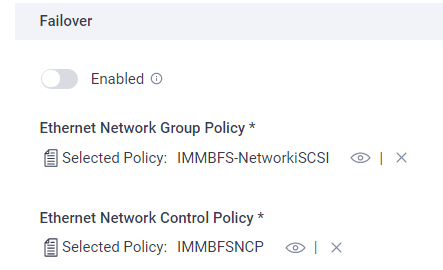
Schritt 5. WählenWählen Sie Policy at iSCSI Boot aus.Klicken Sie auf Create New.
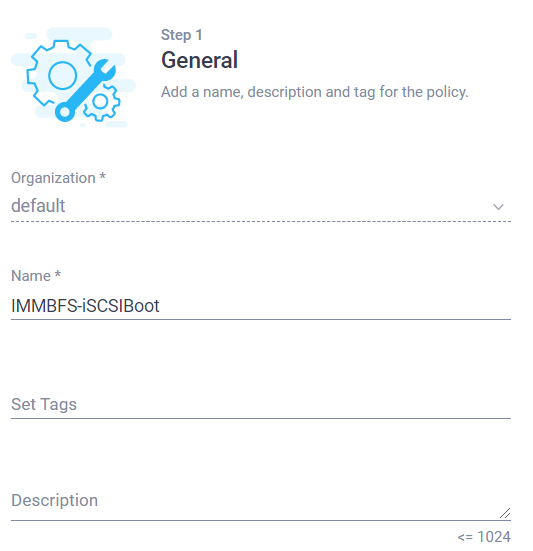
Geben Sie in Schritt 1.2 dem iSCSI-Boot einen Namen wie in diesem Bild dargestellt, und klicken Sie auf Weiter :
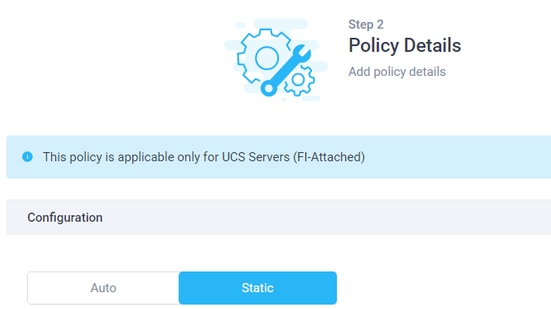
Schritt 5.1. Wählen Sie in Schritt 2. die Option Statisch, wie in diesem Bild dargestellt:
Klicken Sie auf Policy des primären Ziels auswählen. Wählen Sie Neu erstellen aus.
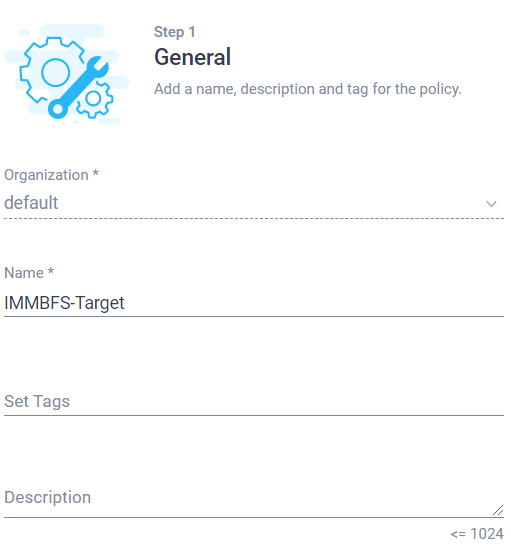
Geben Sie in Schritt 1. einen Namen wie in diesem Bild dargestellt ein, und führen Sie Weiter aus:
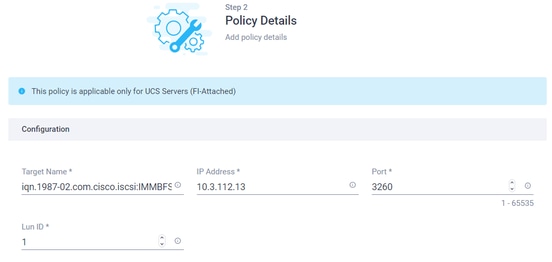
In Schritt 2. ist der Zielname der HyperFlex iSCSI-Ziel-IQN, der bei der Konfiguration von HyperFlex dokumentiert wird. Die IP-Adresse ist die IP-Adresse des HyperFlex iSCSI-Clusters. Der Port ist für iSCSI 3260. Die LUN-ID wurde zum Zeitpunkt des HyperFlex-Ziels dokumentiert. LUN-Erstellung. In diesem Fall hat es den Wert 1, wie in diesem Bild dargestellt, und wählen Sie Erstellen:
Schritt 5.2. Bei Schritt 2. des iSCSI-Bootvorgangs kann die Initiator-IP-Quelle ein Pool sein. In diesem Fall wird ein IP-Pool erstellt. Der Initiator erhält eine IP-Adresse aus diesem Pool, um eine Verbindung zur IP-Adresse des HyperFlex iSCSI-Clusters herzustellen, wie in diesem Bild gezeigt:
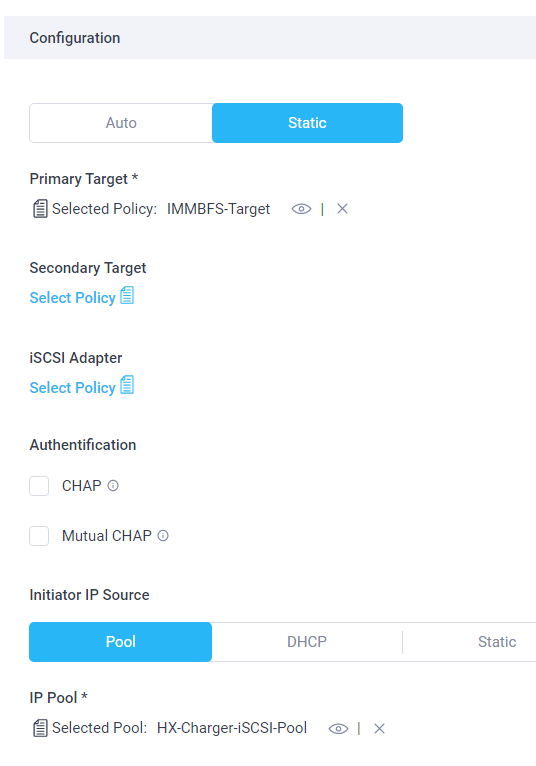
Klicken Sie auf Erstellen. Überprüfen Sie, ob die richtigen Richtlinien ausgewählt sind. Wählen Sie Hinzufügen aus. Für den iSCSI-Boot-Verkehr wird eine neue vNIC erstellt, wie in diesem Image gezeigt:

Schritt 5.3. Der Initiator benötigt einen IQN, der über einen Pool oder ein Manual zugewiesen werden kann. Für dieses Beispiel wird Manual ausgewählt, und der Wert des IQN ist bereits in der richtigen Initiatorgruppe von HyperFlex wie in diesem Bild dargestellt:
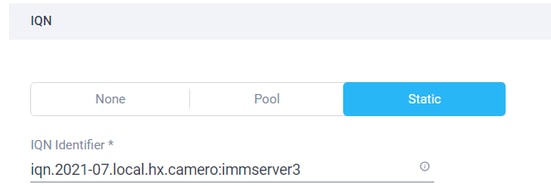
Klicken Sie auf Aktualisieren. Eine Warnung wird angezeigt, wählen Sie Speichern aus, und rechts oben in der Ecke wird ein Popup eingeblendet, wie in diesem Bild dargestellt:

Schritt 6. Ändern Sie das Serverprofil. Suchen Sie das richtige Serverprofil aus UCS-Serverprofilen, wie in dieser Abbildung dargestellt:
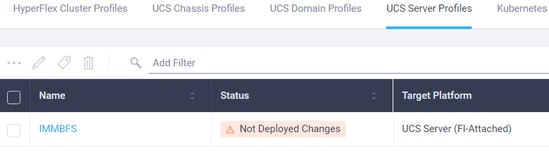
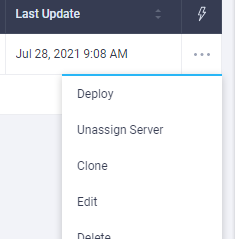
Schritt 6.1. Bearbeiten Sie die Richtlinie über die Option mit den drei Punkten auf der rechten Seite, und klicken Sie auf Bearbeiten, wie in diesem Bild dargestellt:
Belassen Sie es bei Schritt 1 der Richtlinie so, wie es ist, wie in diesem Bild dargestellt, und klicken Sie auf Weiter:
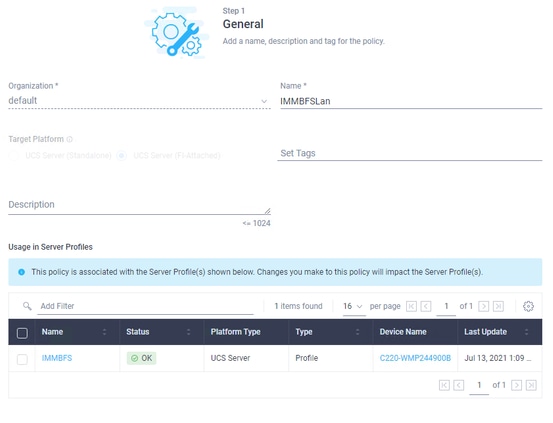
Klicken Sie in Schritt 2 auf Weiter.
Klicken Sie in Schritt 3 auf die aktuelle Boot Order Policy (Boot-Richtlinie) wie in diesem Bild gezeigt:
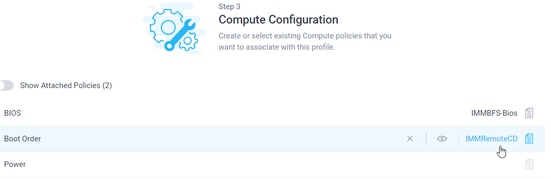
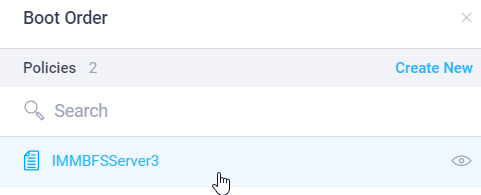
Wählen Sie die neu erstellte Boot Order Policy (Richtlinie für Bootreihenfolge) wie in diesem Bild dargestellt aus, und tippen Sie auf Next (Weiter):
Belassen Sie alle anderen Richtlinien in Schritt 3. unverändert bei, und tippen Sie auf Weiter.
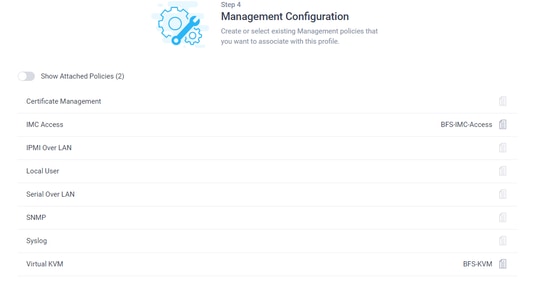
Nehmen Sie in Schritt 4 keine Änderungen vor, wie in diesem Bild dargestellt, und klicken Sie auf Weiter:
Belassen Sie die Richtlinien in Schritt 5., wie in diesem Bild dargestellt, und klicken Sie auf Weiter:
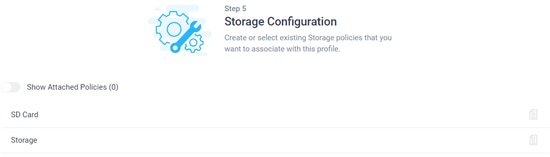
Die LAN-Verbindungsrichtlinie wurde bereits geändert, und klicken Sie auf "Weiter".
In Schritt 7.2 können Sie die Konfiguration überprüfen und auf Bereitstellen klicken, wie in den folgenden Bildern gezeigt:
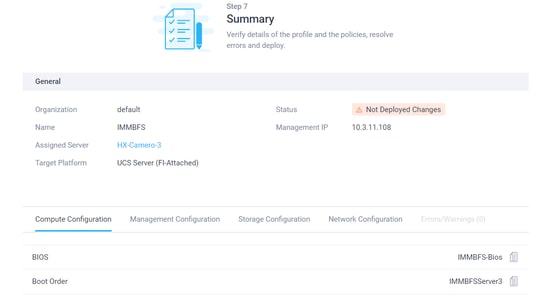
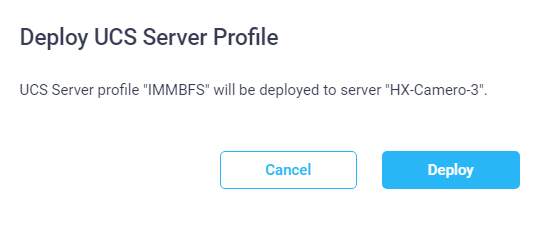
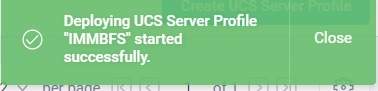
Es erscheint ein grünes Pop-Up in der rechten oberen Ecke, wie in diesem Bild gezeigt:
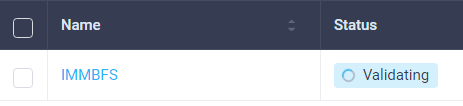
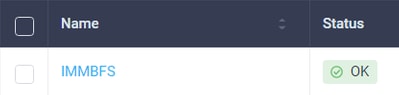
Die Richtlinie wird validiert und nach einigen Sekunden ist sie bereit, wie in den folgenden Bildern gezeigt:
Überprüfung:
Navigieren Sie auf Intersight zu Ihrem Server, und verwenden Sie die Option mit den drei Punkten auf der rechten Seite, und klicken Sie auf vKVM starten, wie in den folgenden Bildern gezeigt:

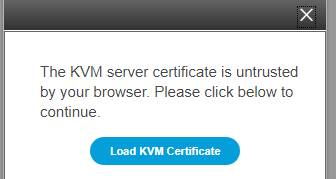


Wenn der Cisco VIC iSCSI-Boot-Treiber geladen wird und das HyperFlex iSCSI-Ziel erkannt wird, sieht die Ausgabe des Bildschirms wie in diesem Bild dargestellt aus:

Wenn auf der HyperFlex- oder IMM-Seite eine Fehlkonfiguration vorliegt, wird wie in diesem Bild gezeigt ein Initialisierungsfehler 1 angezeigt:

Booten von HyperFlex iSCSI Target mit MPIO
Ein Initiator kann aus mehreren physischen Schnittstellen bestehen. In diesem Fall ist es möglich, dass diese Verbindungen weiterhin auf das HyperFlex-Ziel verweisen, und im Falle eines Fehlers kann das Betriebssystem den anderen Pfad für die iSCSI-Verbindung auswählen. Wenn Sie Windows und ESXi mit MPIO konfigurieren, muss im UCS-Manager, CIMC oder Intersight eine zweite iSCSI vNIC erstellt werden, je nach verwendeter Konfiguration. Das Verfahren entspricht dem der ersten von Ihnen erstellten iSCSI vNIC. Die Erstellung der zweiten iSCSI vNIC ist nicht Bestandteil dieses Dokuments. Das HyperFlex iSCSI-Ziel muss für die CHAP-Authentifizierung konfiguriert werden, oder die Initiator-CHAP-Authentifizierung muss deaktiviert werden.
Windows-Betriebssysteminstallation auf iSCSI-Boot-LUN
Voraussetzungen:
- Microsoft Windows Betriebssystem-Installations-CD oder ISO-Image im ISO-Format
- UCS-Treiber-ISO für Cisco VIC-Karten: Treiber-ISO
- Laden Sie die Treiberversion herunter, die mit der unterstützten Version des UCS-Infrastrukturpakets übereinstimmt.
- Der Cisco VIC-Treiber befindet sich nicht innerhalb des ISO-Image/der CD für die Windows-Installation, sodass Benutzer den Treiber zum Zeitpunkt der Betriebssysteminstallation laden müssen.
Workflow:
Windows-Betriebssysteminstallation:
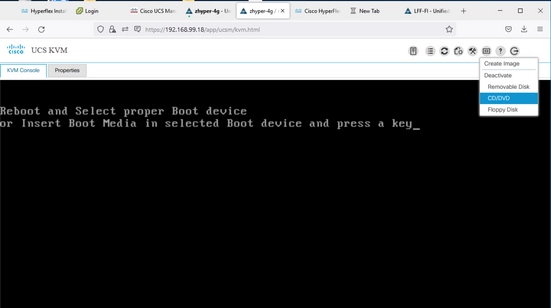
Schritt 1: Öffnen Sie die UCS KVM-Konsole, um das ISO-Image für die Microsoft Windows-Betriebssysteminstallation zuzuordnen und den Server mit dem Image zu starten, wie in diesem Image dargestellt:
Schritt 2. Befolgen Sie in der Windows-Installationsumgebung WinPE die Anweisungen auf dem Bildschirm, bis die Option "Wo möchten Sie Windows installieren?" angezeigt wird. angezeigt. HX iSCSI LUN wird noch nicht angezeigt und muss den VIC-Treiber laden. Klicken Sie auf Treiber laden, wie in dieser Abbildung dargestellt:
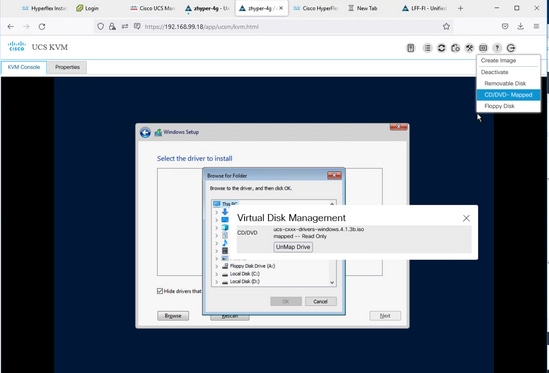
Schritt 3: Entfernen Sie aus dem UCS KVM-Menü die Zuordnung der Windows-Betriebssystem-Installations-CD/ISO, und ordnen Sie die UCS-Treiber-ISO wie in diesem Bild dargestellt zu:
Schritt 4: Durchsuchen Sie das CD-Laufwerk, und suchen Sie je nach VIC-Modell nach dem Cisco VIC-Netzwerktreiber für die Betriebssystemversion. Klicken Sie auf OK, wie in dieser Abbildung dargestellt:
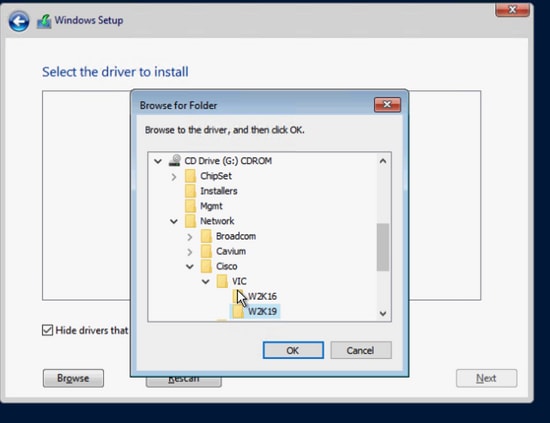
Ein falscher Treiber kann nach einem Neustart zu einem Fehler auf der Startdiskette führen, wenn er für das falsche VIC-Modell ausgewählt wird.
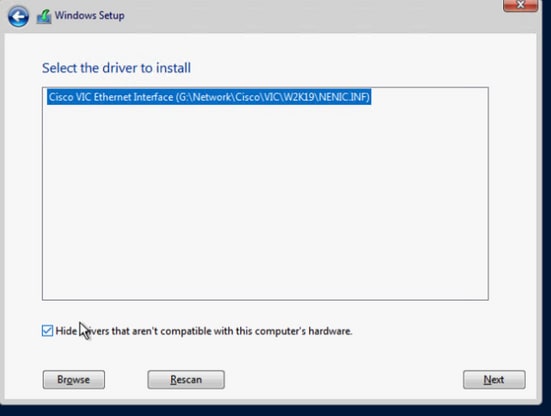
Schritt 5. Die Support-Treiberdatei wird in der Liste angezeigt, wählen Sie sie aus, und klicken Sie auf Weiter, wie in diesem Bild dargestellt. Danach gelangen Sie zurück zum Fenster "Wo möchten Sie Windows installieren?" Bildschirm:
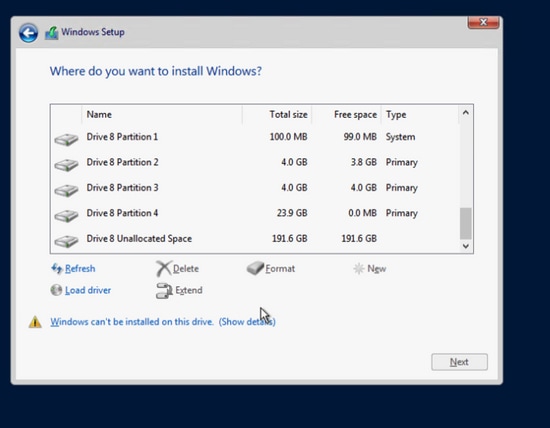
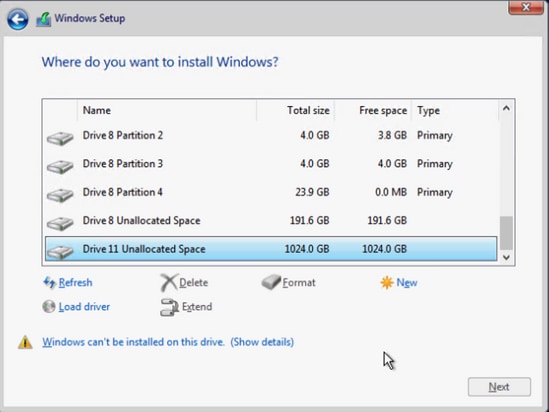
Schritt 6. An diesem Punkt muss die HX iSCSI LUN angezeigt werden. Es wird jedoch eine Warnmeldung angezeigt, dass die Installation nicht möglich ist. Entfernen Sie von der KVM-Konsole die Zuordnung des ISO-Image des Treibers, und ordnen Sie das Windows-Installations-Image neu zu. Klicken Sie auf Aktualisieren. Die Warnmeldung wird ausgeblendet, und Sie können auf Weiter klicken, wie in der folgenden Abbildung dargestellt:
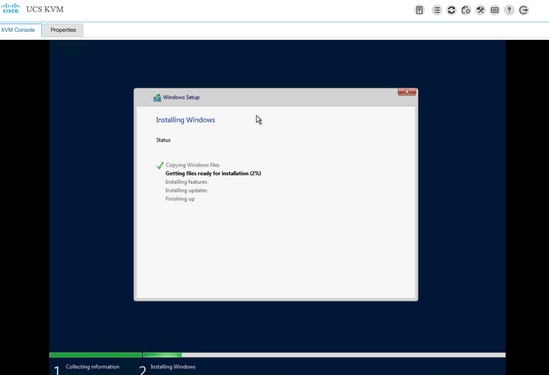
Schritt 7. Die Windows-Installation muss wie in diesem Bild dargestellt gestartet und erfolgreich abgeschlossen werden:
Konfiguration nach der Betriebssysteminstallation:
Netzwerk- und ChipSet-Treiberinstallation konfigurieren:
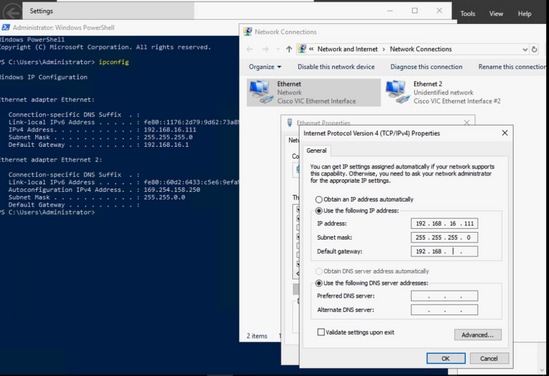
Schritt 1. In der Windows-Ausgabe von ipconfig kann die iSCSI-Netzwerkkarte bereits die IP-Adresse anzeigen, die vom iBFT beim Booten empfangen wurde, aber der Benutzer muss dieselbe IP-Adresse noch manuell in der Netzwerkverbindung konfigurieren, wie in diesem Bild gezeigt:
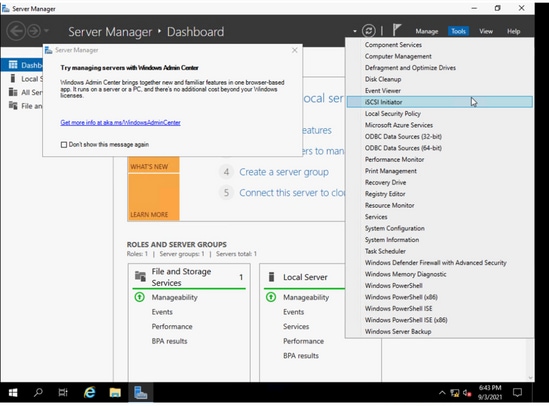
Schritt 2: Starten Sie den iSCSI-Initiatordienst von Windows > Server Manager > Tools > iSCSI Initiator, wie in diesem Bild dargestellt:
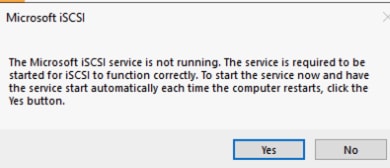
Schritt 3. Um den iSCSI-Dienst nach dem Neustart automatisch zu starten, wählen Sie in der Popup-Meldung Ja wie in diesem Bild dargestellt:
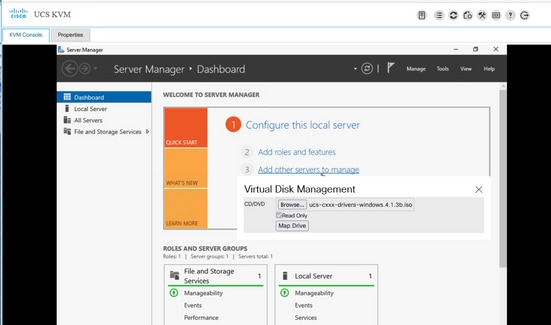
Schritt 4: Einige Geräte unter "Computerverwaltung" zeigen gelbe Fragezeichen aufgrund eines fehlenden Treibers, sodass SieSie müssen den Chipsatztreiber installieren. Zuordnen des Windows-Treiber-ISO-Image erneut über UCS KVM wie in diesem Bild gezeigt:
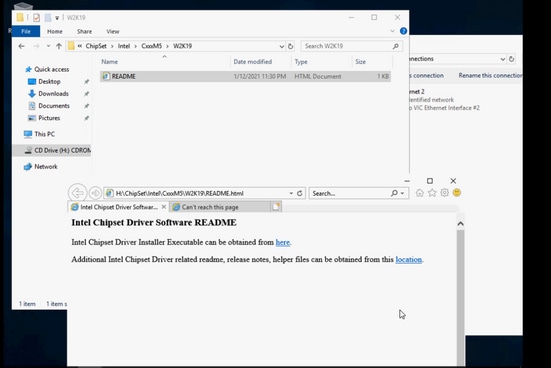
Schritt 5. Durchsuchen Sie die CD, navigieren Sie zu ChipSet\<Ihre Server-CPU>\<Ihr Servermodell>\<Ihre Windows-Betriebssystemversion>, öffnen Sie die README-Datei. Klicken Sie auf location link, Open SetupChipSet.exe, wie in diesem Bild dargestellt. Folgen Sie dann dem Assistenten, um den Chipsatztreiber zu installieren. Starten Sie den Server nach Abschluss der Installation neu:
Multipathing-MPIO konfigurieren:
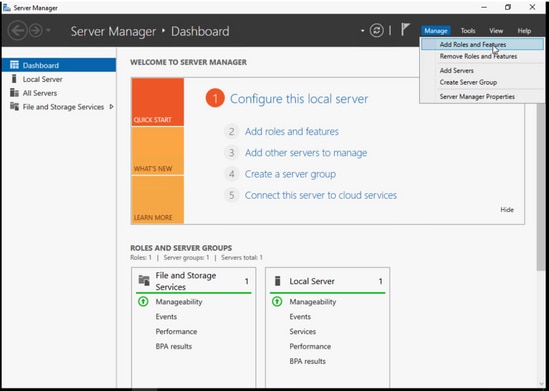
Schritt 1: Navigieren Sie zuWindows > Server Manager > Rollen und Funktion hinzufügen, wie in der Abbildung dargestellt:
Schritt 2. Navigieren Sie zur Registerkarte Features und wählen Sie Multipath I/O, drücken Sie Weiter, installieren und starten Sie den Host, wenn Sie fertig sind, wie in diesem Bild gezeigt:
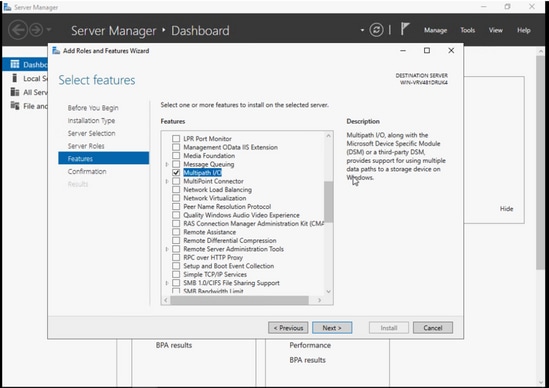
Lassen Sie das Betriebssystem neu starten, melden Sie sich wieder bei Windows an, und stellen Sie sicher, dass die MPIO-Installation abgeschlossen ist.
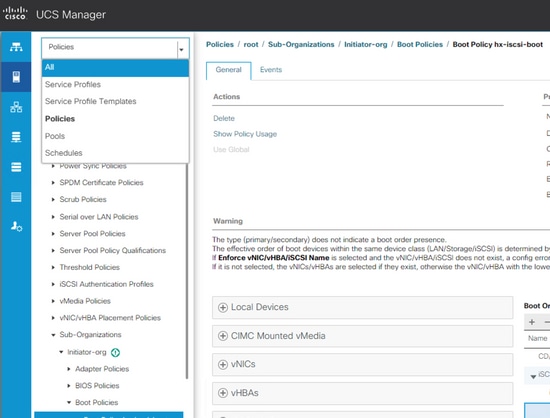
Schritt 3: Fügen Sie den zweiten Pfad in der Bootreihenfolge hinzu. Navigieren Sie zum UCS-Manager. Wählen Sie Policys aus der Dropdown-Liste oben links aus, wie in diesem Bild gezeigt:
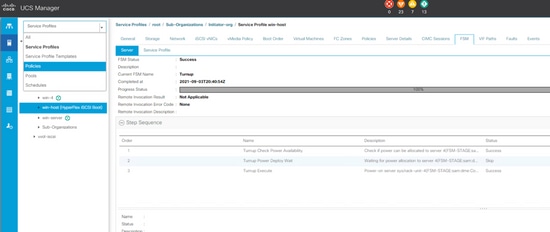
Schritt 3.1. Suchen Sie in der Organisationsstruktur nach Boot-Richtlinien, die das Serviceprofil erstellt haben. Es kann sich am unteren Ende um eine Unterorganisation handeln, wenn es nicht der Organisation angehört. Suchen Sie dann nach der Boot-Richtlinie, die Sie im vorherigen Schritt genannt haben, wie in diesem Bild gezeigt:
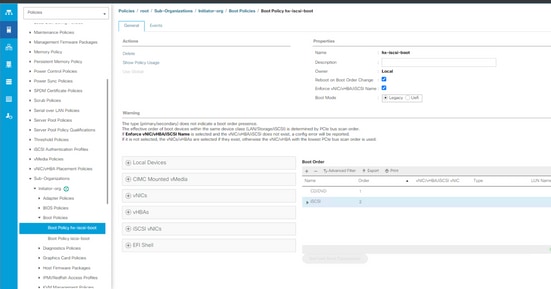
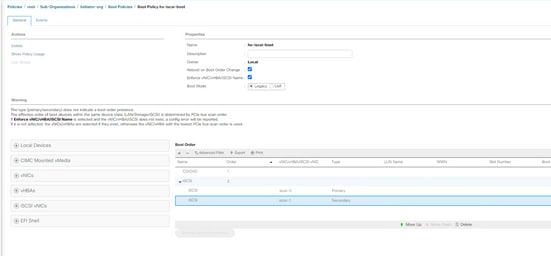
Schritt 3.2. Doppelklicken Sie im linken Bereich unter iSCSI vNICs auf iSCSI Boot hinzufügen, dann erscheint das Popup-Fenster und geben Sie den iSCSI vNIC-Namen ein, den Sie in den vorherigen Schritt eingegeben haben. Die zweite iSCSI vNIC muss in der richtigen Boot-Reihenfolge angezeigt werden, wie in diesem Image gezeigt. Hit Save Changes:
Schritt 3.3. Wählen Sie aus dem linken oberen Dropdown-Feld "All" (Alle) und wählen Sie das Serviceprofil wie in dieser Abbildung dargestellt aus:
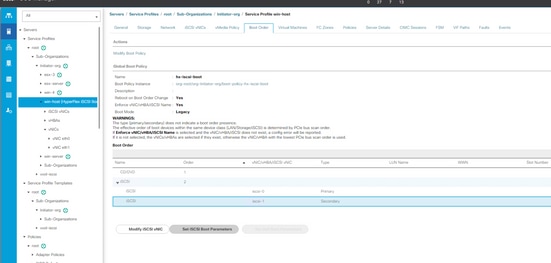
Schritt 3.4. Navigieren Sie zur Registerkarte Bootreihenfolge, wählen Sie den zweiten iSCSI-Eintrag, und klicken Sie auf die Schaltfläche iSCSI-Bootparameter festlegen, wie in diesem Bild dargestellt:
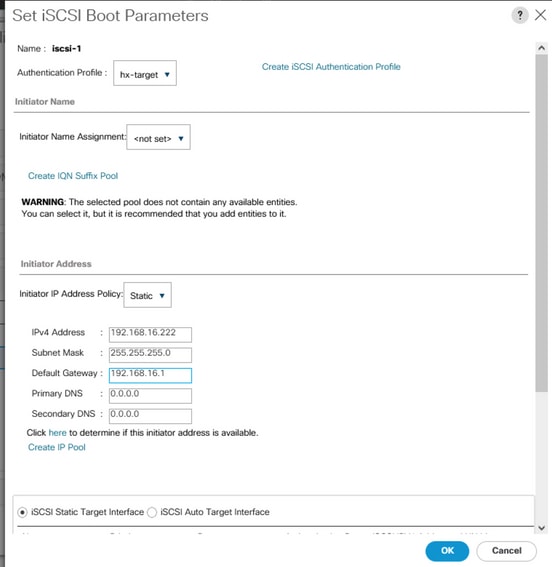
Schritt 3.5: Geben Sie die zweite IP-Adresse wie in dieser Abbildung dargestellt ein:
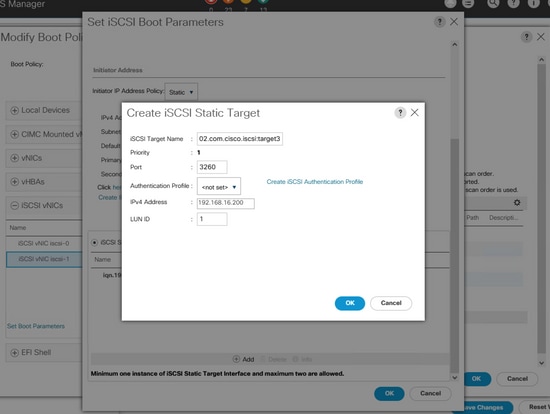
Blättern Sie nach unten, klicken Sie erneut auf Hinzufügen, und geben Sie die gleichen Zielinformationen ein, die in diesem Bild angezeigt werden:
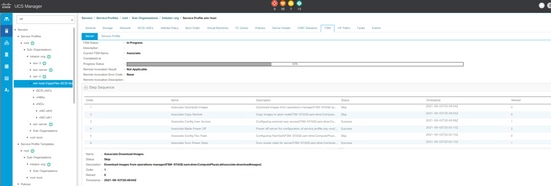
Schritt 3.6: Der UCS-Server wird neu gestartet (wenn er nicht selbst neu startet und auf einen ordnungsgemäßen Neustart wartet, müssen Sie den Server manuell neu starten). UCS PNUOS konfiguriert die Bootreihenfolge mit einer zweiten iSCSI vNIC neu. Sie können den Status auf der Registerkarte FSM überprüfen und warten, bis er wie in diesem Bild dargestellt zu Ende ist:
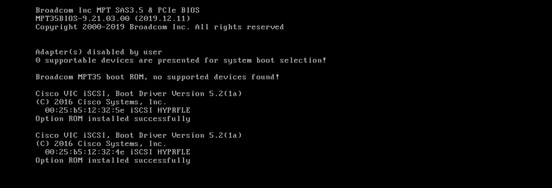
Schritt 3.7. Der zweite Pfad muss in iBFT (im POST-Test) angezeigt werden, wenn der Server wie in diesem Bild gezeigt startet:
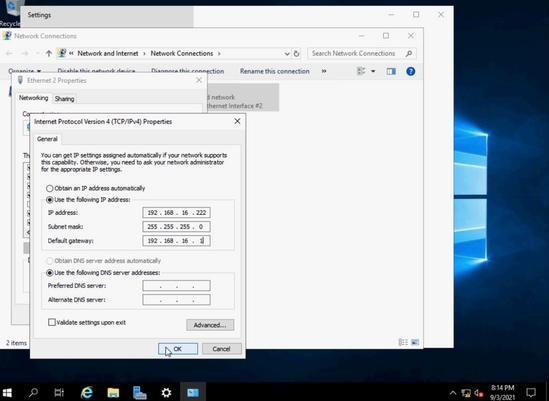
Schritt 4: Die zweite NIC IP-Adresse muss manuell eingegeben werden, damit sie statisch ist. Fügen Sie in Windows die IP-Adresse für die zweite Netzwerkkarte unter Ethernet-Eigenschaften hinzu, und drücken Sie OK, wie in diesem Bild gezeigt:
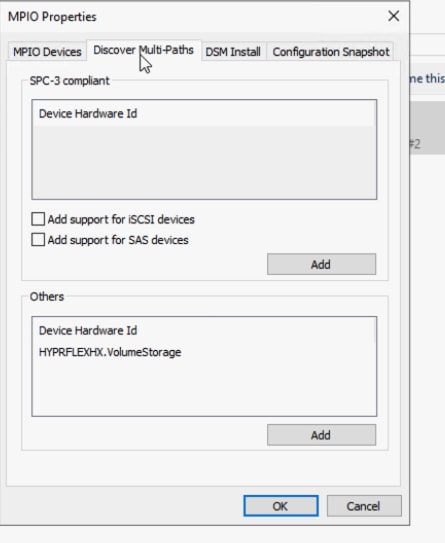
Schritt 4.1. Öffnen Sie die MPIO-App, navigieren Sie zur Registerkarte Discover Multi-Paths, und klicken Sie im Bereich Others (Andere) auf, und fügen Sie HYPRFLEXHX.VolumeStorage hinzu, wie in der folgenden Abbildung dargestellt:
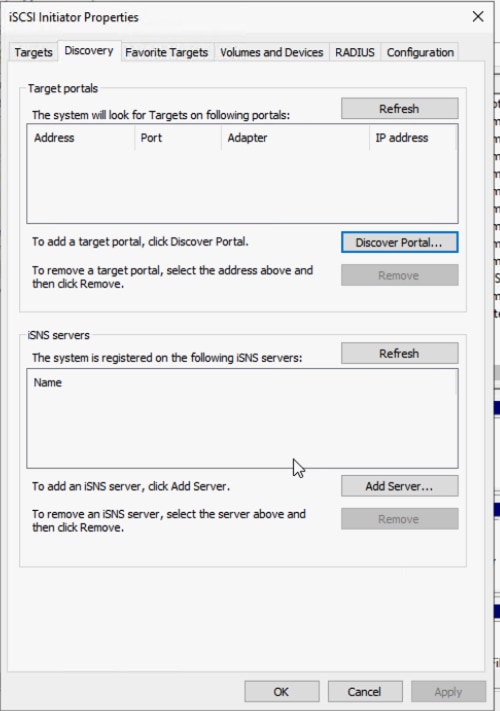
Schritt 4.2: Starten Sie den Server neu.Öffnen Sie die iSCSI Initiator-App > Discovery > Discover Portal wie in diesem Bild dargestellt:
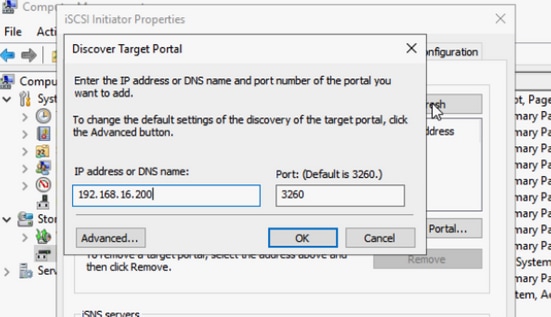
Schritt 4.3. Geben Sie die Ziel-IP-Adresse ein, und drücken Sie OK, wie in dieser Abbildung dargestellt:
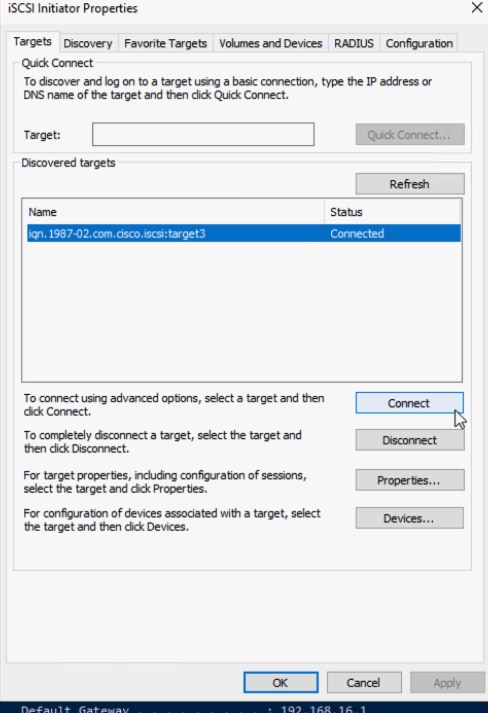
Schritt 4.4. Navigieren Sie zu Ziele > Verbinden, wie in diesem Bild dargestellt:
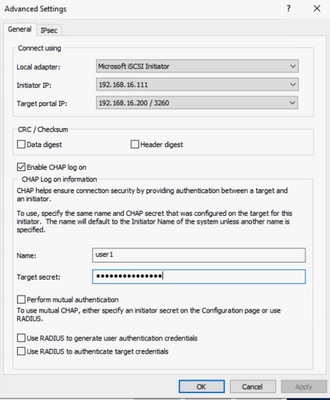
Schritt 4.5. Aktivieren Sie Enable multi-path, und wählen Sie die erweiterte Option, wie in diesem Bild gezeigt:
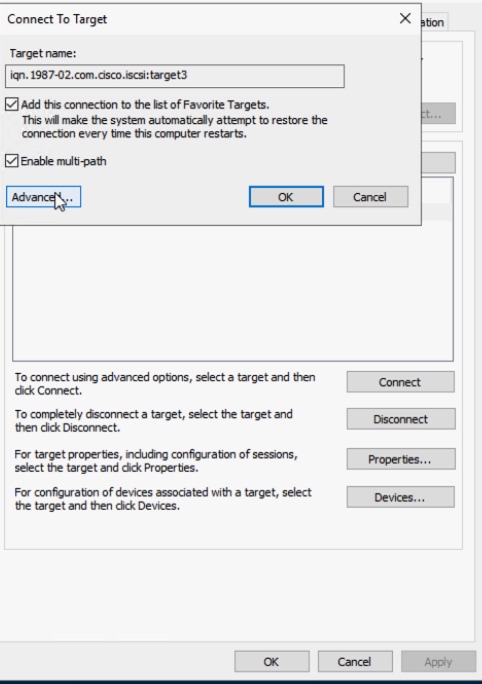
Lokaler Adapter: Microsoft iSCSI-Initiator
Initiator-IP: Wählen Sie die erste Netzwerkkarten-IP
Ziel-Port-IP: Ziel-IP auswählen
Aktivieren Sie CHAP-Anmeldung aktivieren. Geben Sie die CHAP-Informationen vom Ziel ein.Klicken Sie zweimal auf OK, wie in diesem Bild dargestellt:
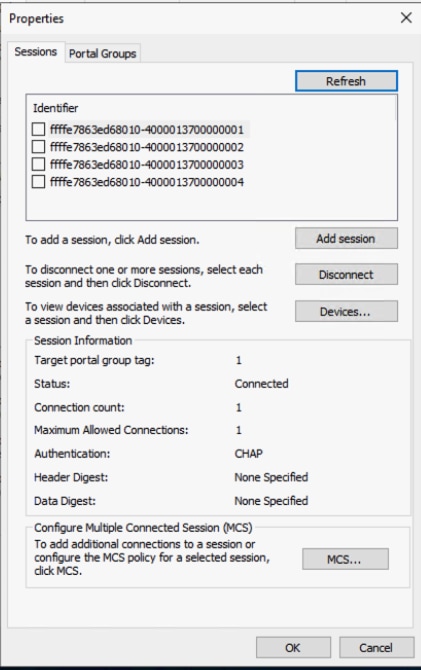
Schritt 4.6. Wählen Sie erneut die Option Verbinden, und wiederholen Sie die Schritte für die zweite Initiator-IP. Klicken Sie anschließend auf Verbinden, und es gibt jetzt mehrere Sitzungen, wie in diesem Bild dargestellt:
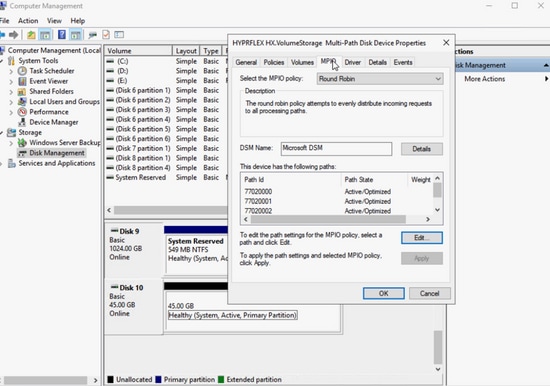
Schritt 4.7. Navigieren Sie nach dem Neustart zu Computerverwaltung > Datenträgerverwaltung, und klicken Sie mit der rechten Maustaste auf C: Laufwerk. Die Registerkarte MPIO muss jetzt angezeigt werden, und wenn Sie darauf klicken, müssen mehrere Pfade vorhanden sein, wie in diesem Bild gezeigt:
Fehlerbehebung:
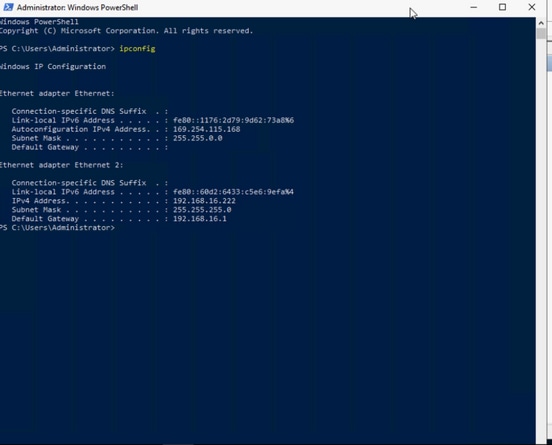
In seltenen Fällen kann die statische IP-Adresse nach einem Neustart oder nach einer Pfadwiederherstellung auf die standardmäßige zufällige IP-Adresse zurückgesetzt werden. Überprüfen Sie dies mit ipconfig, und stellen Sie sicher, dass die eingegebene statische IP-Adresse wie in diesem Bild dargestellt immer noch vorhanden ist:
Esxi OS Installation auf iSCSI Boot LUN
Voraussetzungen:
- Im UCS-Serviceprofil-ESXi-Managementverkehr muss eine zusätzliche vNIC erstellt werden.
- Bei Konfigurationen mit mehreren Pfaden können Sie den zweiten Pfad in UCS-Bootreihenfolge vor oder nach der Betriebssysteminstallation hinzufügen. Es wird jedoch empfohlen, ihn vor der ESXi-Installation hinzuzufügen. Die gleichen Schritte in Fenstern, wie im Bild gezeigt, fügen den zweiten Pfad in der Bootreihenfolge hinzu.
- Der Cisco VIC-Treiber befindet sich nicht innerhalb des regulären ISO-Image/CD-Image für die ESXi OS-Installation. Sie müssen daher das benutzerdefinierte Cisco ESXi-Image von der VMware-Website herunterladen. Suchen Sie nach dem ESXi Cisco Custom-Image für die gewünschte ESXi-Version - Custom_ISO.
- Die aktuelle ISO-Datei für UCS-Treiber kann von diesem Speicherort heruntergeladen werden: Driver_iso.Verwenden Sie die Treiberversion, die mit der Version des UCS-Infrastrukturpakets übereinstimmt.
Workflow:
Esxi OS Installation:
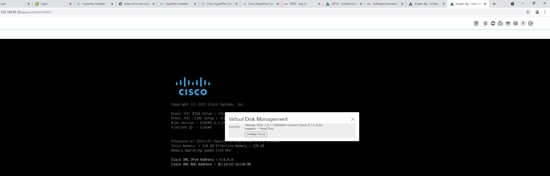
Schritt 1: Öffnen Sie UCS KVM des Serviceprofils, ordnen Sie die Cisco Custom ESX ISO wie in dieser Abbildung dargestellt zu:
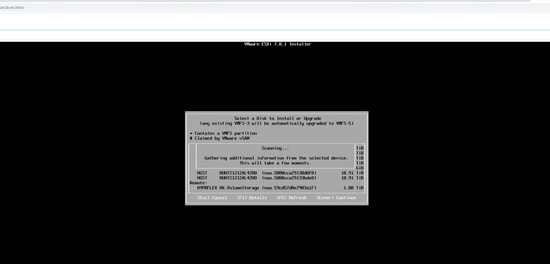
Schritt 2: Starten Sie das Image, folgen Sie den Anweisungen auf dem Bildschirm, um ESX zu installieren. Scrollen Sie im Bildschirm "Select a Disk to Install or Upgrade" (Festplatte für Installation oder Upgrade auswählen) nach unten zu Remote, und suchen Sie nach HYPERFLEX HX.VolumeStorage LUN. Wählen Sie es aus, und klicken Sie auf Enteras in diesem Bild:
Schritt 3. Befolgen Sie die Anweisungen auf dem Bildschirm, um den Rest der Installation abzuschließen.
Konfiguration nach der Betriebssysteminstallation:
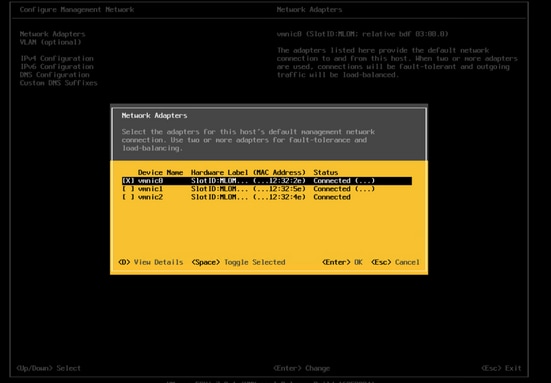
Schritt 1. Management-NIC-Konfiguration. Ordnen Sie nach der Installation des Betriebssystems die MAC-Adressen zu, um dedizierte Management-NICs von UCS vNIC zu identifizieren, und konfigurieren Sie eine IP-Management-Adresse und ein VLAN, wie in der folgenden Abbildung dargestellt:
Wenn Sie die IP-Adresse verwenden, öffnen Sie den vSphere-Client im Webbrowser, oder fügen Sie ihn zu vCenter hinzu. Sie können entweder mit vSphere oder vCenter konfigurieren, aber der vSphere-Web-Client wird in diesem Dokument als Beispiel verwendet.
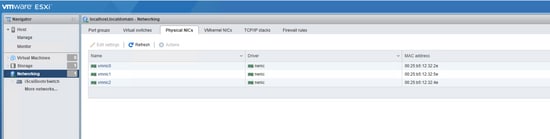
Schritt 2. Konfigurieren Sie das iSCSI-Netzwerk. Nachdem Sie sich beim vSphere-Webclient angemeldet haben, wählen Sie Networking > Physical NICs. Beobachten Sie die MAC-Adresse für den Netzwerkkartennamen, die dem in diesem Bild gezeigten entspricht:
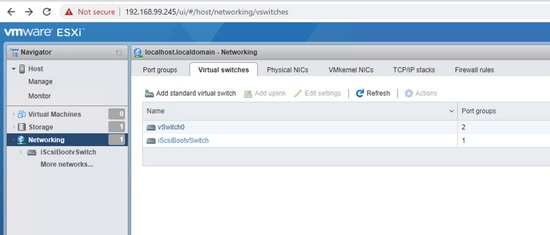
Schritt 2.1. Navigieren Sie zur Registerkarte Virtuelle Switches. Klicken Sie auf den iSCSIBootvSwitch wie in dieser Abbildung dargestellt:
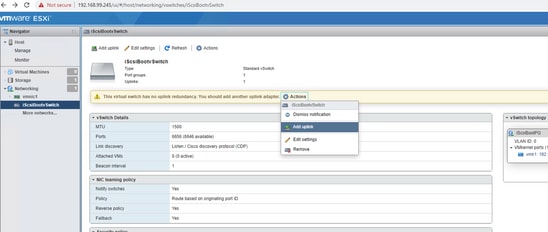
Schritt 2.2. Es wird eine Warnung ausgegeben, dass keine Uplink-Redundanz vorliegt. Wählen Sie Aktionen > Uplink hinzufügen, wie in diesem Bild dargestellt:
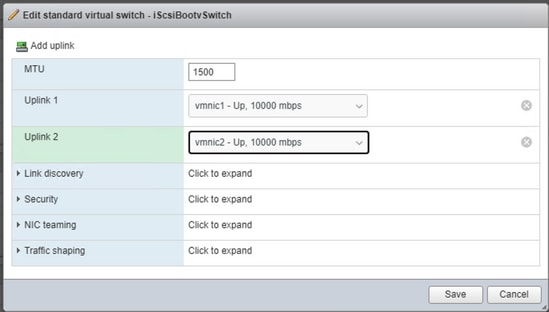
Schritt 2.3. Wählen Sie die zweite iSCSI-Netzwerkkarte für den Uplink 2 aus, und klicken Sie auf Speichern. Ein zweiter physischer Adapter wird im iSCSIBootvSwitch angezeigt. Wenn Sie die MTU-Größe ändern müssen, können Sie sie hier wie in der Abbildung gezeigt ändern:
Schritt 2.4. Wählen Sie Networking > VMkernel NICs > VMKernel NIC hinzufügen, geben Sie die Details ein, und erstellen Sie, wie in der folgenden Abbildung dargestellt:
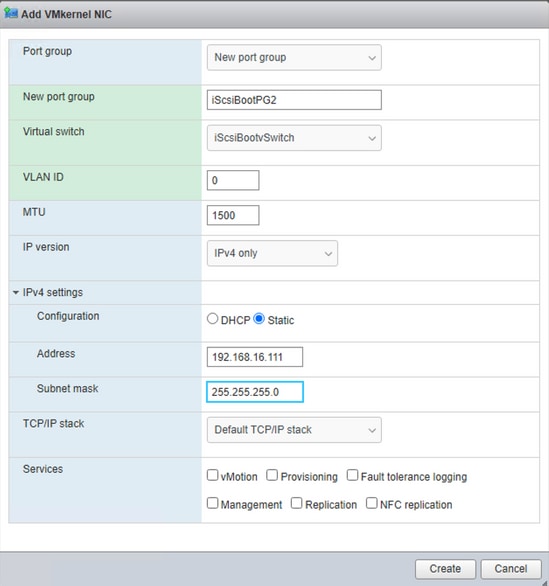
Im Bildschirm "Add VMKernel NIC" (VMKernel-NIC hinzufügen):
- Portgruppe: Neue Portgruppe
- Neue Portgruppe: iSCSI-BootPG2 eingeben
- Virtueller Switch: Wählen Sie iSCSIbootvSwitch aus der Dropdown-Liste aus.
- VLAN-ID: Für systemeigenen Datenverkehr muss der Wert 0 sein.
- MTU: Wählen Sie die passende MTU aus, die Sie ausgewählt haben.
- IPv4-Einstellungen: Wählen Sie statisch aus, und erweitern Sie es. Geben Sie die gleiche IP-Adresse für andere iSCSI-Netzwerkkarten ein, die in der UCS-Bootreihenfolge eingegeben wurde.
Multipathing-Konfiguration mit VMkernel NIC-basierter Portbindung:
GUI-Methode:
Schritt 1. Es müssen jetzt zwei iSCSI-Portgruppen vorhanden sein. Wählen Sie den iSCSIBootPG wie in diesem Bild dargestellt aus:
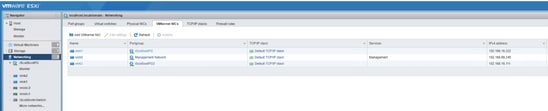
Schritt 2. Klicken Sie auf den gelben Bleistift bearbeiten Symbol neben iSCSIBootPG wie in diesem Bild gezeigt:

Schritt 3: Erweitern Sie im Bildschirm Edit port group (Portgruppe bearbeiten) die in der Abbildung dargestellte NIC-Teaming-Funktion:
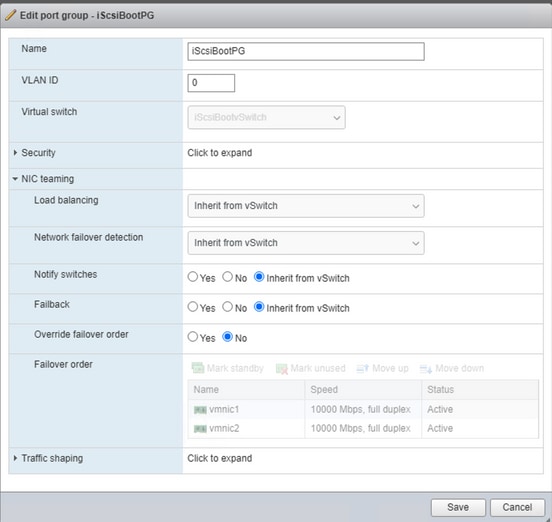
Schritt 4. Wählen Sie die Optionsschaltfläche Failover-Reihenfolge außer Kraft setzen, wählen Sie die kürzlich hinzugefügte zweite iSCSI-Netzwerkkarte vmnic2 aus, und wählen Sie Ungenutzten Status markieren. Klicken Sie auf Speichern, wie in diesem Bild dargestellt:
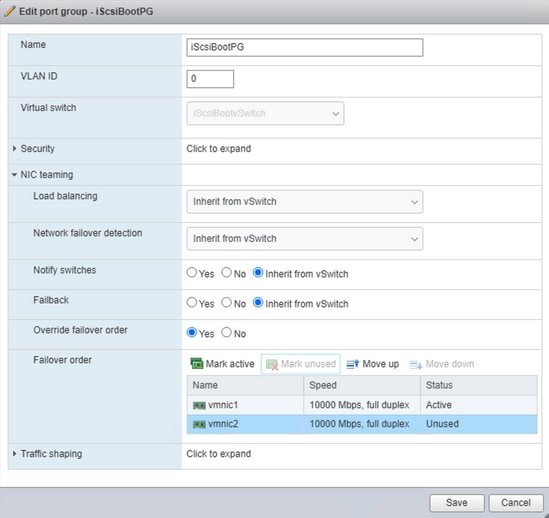
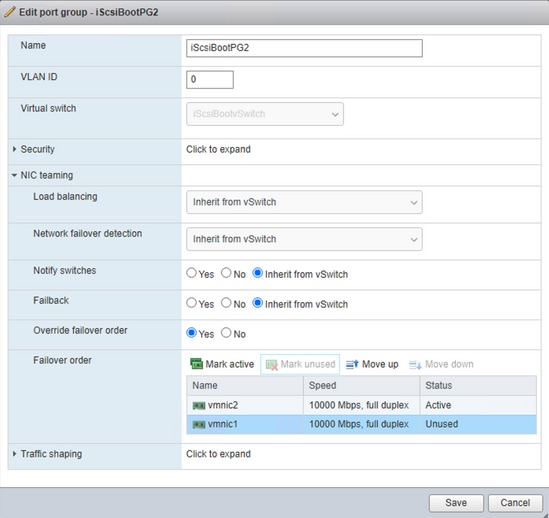
Schritt 5. Wiederholen Sie Schritt 4. auf dem iSCSIBootPG2, aber machen Sie vmnic1 als Unused markieren, wie in der folgenden Abbildung gezeigt:
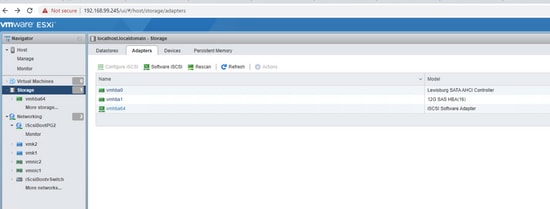
Schritt 6. Navigieren Sie zu Storage > Adapters > Software iSCSI, wie in diesem Bild gezeigt:
Schritt 7. Im Bildschirm Configure iSCSI, CHAP authentication, Use CHAP und geben Sie die gleichen CHAP-Anmeldeinformationen aus dem HX-Speicher ein, wie in diesem Bild dargestellt:
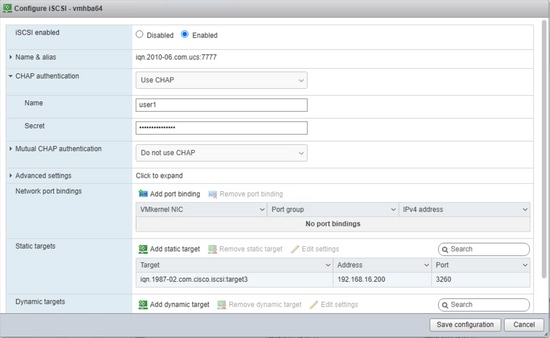
Jeder Tippfehler hier kann das Betriebssystem beim nächsten Mal unbootbar machen, also überprüfen Sie es noch einmal.
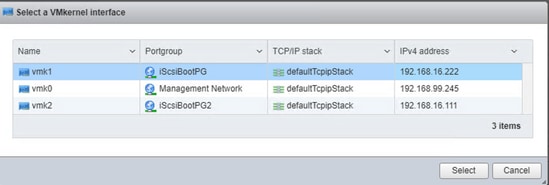
Schritt 8. Wählen Sie im Bereich Netzwerk-Port-Bindings auf dem gleichen Bildschirm Port-Binding hinzufügen >iSCSIBootPG und wiederholen Sie den Schritt für iSCSIBootPG2 und Save Configuration, wie in diesem Bild gezeigt:
CLI-Methode:
- Physische Netzwerkkarte auflisten: esxcli Netzwerk NIC-Liste
- Aktuellen vSwitch auflisten: esxcfg-vswitch -l
- Fügen Sie den zweiten Uplink zum Switch hinzu: esxcfg-vswitch -L vmnic2 iSCSIBootvSwitch
- Fügen Sie die zweite Portgruppe hinzu: esxcfg-vswitch -A iSCSIBootPG2 iSCSIBootvSwitch
- Ordnen Sie jeden VMkernel-Port so zu, dass nur ein aktiver Adapter verwendet wird, und so, dass der zweite Netzwerkadapter in die Liste nicht verwendeter Adapter verschoben wird: esxcfg-vswitch -N vmnic1 -p iSCSIBootPG iSCSIBootvSwitch
- Ordnen Sie jeden VMkernel-Port so zu, dass nur ein aktiver Adapter verwendet wird, und so, dass der zweite Netzwerkadapter in die Liste nicht verwendeter Adapter verschoben wird: esxcfg-vswitch -N vmnic2 -p iSCSIBootPG2 iSCSIBootvSwitch
- Weisen Sie der zweiten Port-Gruppe eine IP-Adresse zu: esxcfg-vmknic -a -i 192.168.16.111 -n 255.255.255.0 iSCSIBootPG2
- Suchen Sie bei der Portbindung nach der vmk-Nummer mit esxcfg-vmknic -l
- Konfigurieren Sie Portbindung, um Multipathing zu aktivieren:
esxcli iscsi networkportal add —nic vmk1 —adapter vmhba64
esxcli iscsi network portal add —nic vmk2 —adapter vmhba64
- Überprüfen Sie den iSCSI-Adapter: esxcli iscsi Adapterliste
- Optional - Überprüfen Sie, ob CHAP bereits festgelegt ist: esxcli iscsi adapter auth chap get -A vmhba64
- Optional - Wenn unidirektionales CHAP nicht festgelegt ist, konfigurieren Sie es mit den gleichen Informationen aus der UCS-Bootreihenfolge: esxcli iscsi adapter auth chap set —direction=uni —chap_username=<name> —chap_password=<pwd> —level=[unzulässig, empfohlen, erforderlich] —secret=<Zeichenfolge> —adapter=<vmhba>
-
Erneutes Scannen und erneutes Erkennen des Speichers mit neuen Änderungen:
ESXCLI ISCSI-Adaptererkennung neu ermitteln
esxcli Speicherkern-Adapter rescan —adapter=vmhba64
- Starten Sie die Benutzeroberflächendienste für Host und vCenter neu, damit alle CLI-Änderungen in der Benutzeroberfläche angezeigt werden:
/etc/init.d/hostd restart && /etc/init.d/vpxa restart
Multipathing-Richtlinie:
Die standardmäßigen Multipathing-Richtlinien sind festgelegt, Cisco empfiehlt jedoch Multipathing-Richtlinien als Round Robin. Multipathing kann nur über ESX CLI oder vCenter Server geändert werden. Führen Sie die Schritte aus der VMware-KB aus: multipathing_policies.
Suchen Sie mit dem folgenden Befehl nach einer Zeichenfolge für iSCSI-Speicher:
esxcfg-mpath -L
Legen Sie die Round-Robin-Richtlinie mit folgendem Befehl fest:
esxcli storage nmp device set —device naa.59cd57d0e7903a1f —psp VMW_PSP_RR
Überprüfen Sie die Multipath-Konfiguration mit dem folgenden Befehl:
esxcfg-mpath -bd naa.59cd57d0e7903a1f
Fehlerbehebung:
In einem Multi-Path-Failover-/Failback-Szenario muss der iSCSI-Speicheradapter in vSphere manuell neu gescannt werden, wenn der ursprüngliche Pfad wiederhergestellt ist, um den wiederhergestellten Pfad wie in diesem Bild dargestellt zu sehen:
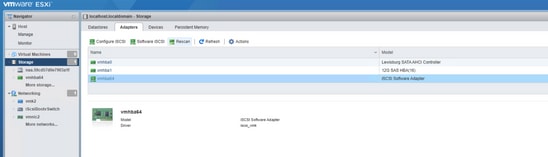
CLI-Befehl: esxcli storage core adapter rescan —adapter=vmhba64
Revisionsverlauf
| Überarbeitung | Veröffentlichungsdatum | Kommentare |
|---|---|---|
1.0 |
08-Mar-2022
|
Erstveröffentlichung |
Beiträge von Cisco Ingenieuren
- Joost van der MadeCisco TAC Engineer
- Zayar SoeCisco TAC Engineer
 Feedback
Cisco kontaktieren
- Eine Supportanfrage öffnen

- (Erfordert einen Cisco Servicevertrag)