Einleitung
In diesem Dokument wird die Konfiguration von Enterprise Content Management über den WebEx Control Hub mit Google Drive beschrieben.
Voraussetzungen
Anforderungen
- Aktives Google Workspace Business-Abonnement.
- Aktives Cisco WebEx Abonnement
Hintergrundinformationen
Enterprise Content Management (ECM) ist ein systematischer Ansatz für das Content Management während des gesamten Lebenszyklus. Unstrukturierte Informationen wie Word-Dokumente, PDF-Dateien, E-Mails und gescannte Bilder können sicher gespeichert und autorisierten Benutzern zugänglich gemacht werden.
Top 5 Elemente von ECM
- Dokumente digital erfassen
- Speichern von Dokumenten in einem digitalen Repository
- Abrufen von Dokumenten, unabhängig von Gerät oder Standort
- Automatisierung dokumentbasierter Prozesse
- Sichern von Dokumenten und Reduzieren von Unternehmensrisiken
Enterprise Content Management-Einstellungen im Cisco WebEx Control Hub konfigurieren
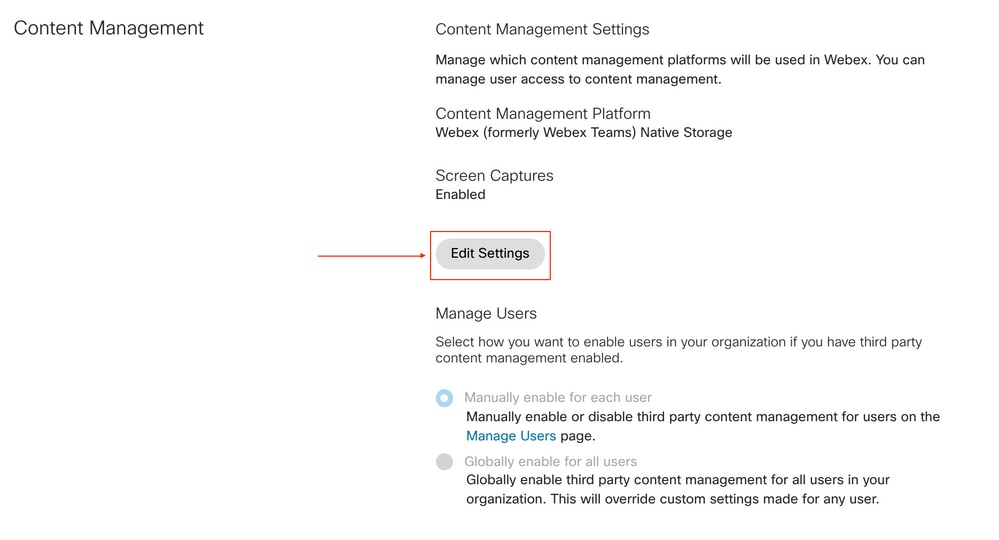
Navigieren Sie zu admin.webex.com > Services > Messaging > Content Management > Edit Settings (Einstellungen bearbeiten), und wählen Sie ein lokales Administratorkonto aus.
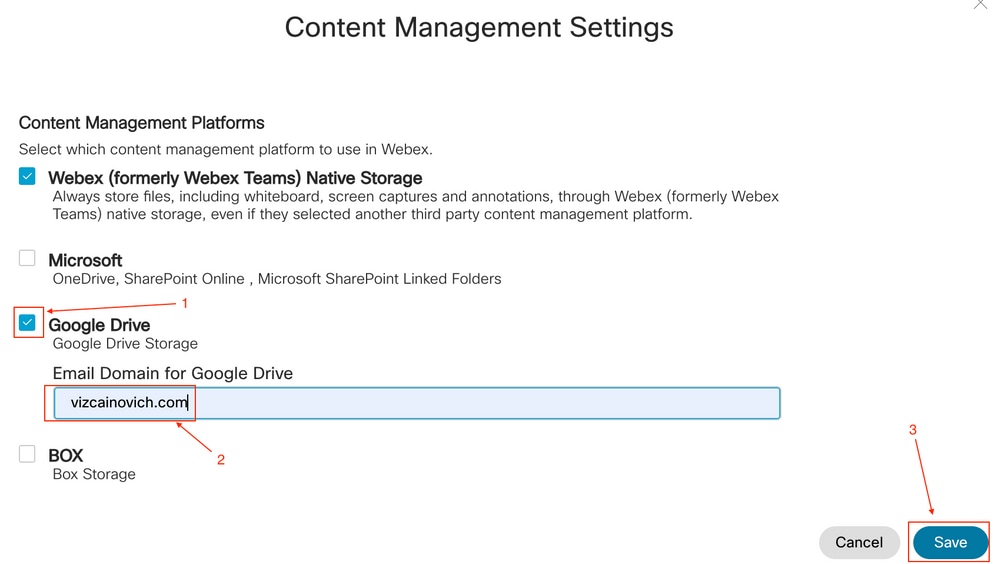
Wählen Sie Google Drive aus, fügen Sie die primäre Domäne im Google Admin-Portal hinzu, und klicken Sie auf Speichern.
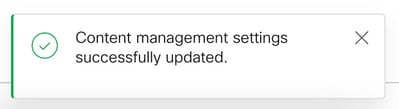
Eine Meldung bestätigt die Änderungen.
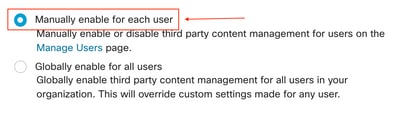
Aktivieren Sie das Content Management von Drittanbietern entweder global für alle Benutzer oder für jeden Benutzer.
Zu Testzwecken wird empfohlen, für jeden Benutzer die Verwaltung von Inhalten von Drittanbietern zu aktivieren.
Unterstützung von Benutzern für Enterprise Content Management von Drittanbietern im Cisco WebEx Control Hub
Manuell für jeden Benutzer
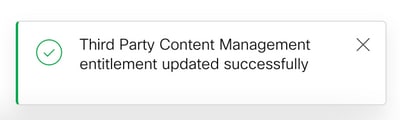
Navigieren Sie zu admin.webex.com > Management > Users > Select User > Services > Messaging > Edit Settings > Third Party Content Management, und klicken Sie auf Third Party On (Drittanbieter ein) im Dropdown-Menü.

Eine Meldung bestätigt die Änderung.
In großen Mengen mit CSV-Datei
Eine CSV-Datei mit der Zelle "Enterprise Content Management" auf TRUE ist erforderlich, damit die ernannten Benutzer aktiviert werden können. Setzen Sie die CSV-Dateizelle "Enterprise Content Management" auf TRUE.

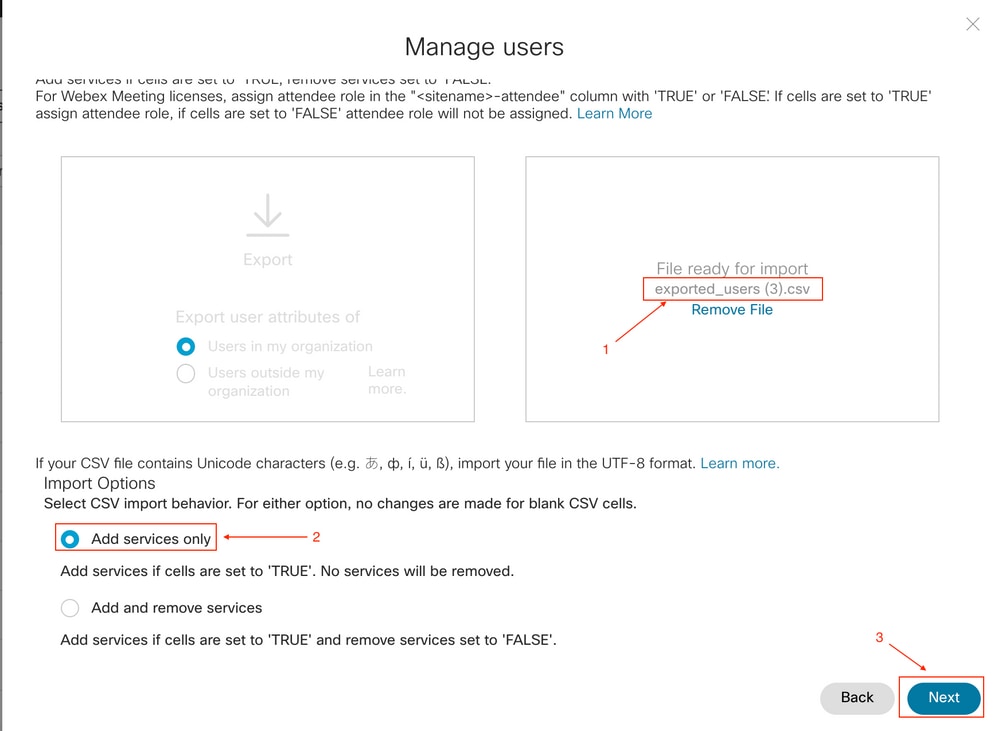
Navigieren Sie im Control Hub zu Management > Users > Manage Users > CSV Add or Modify > Import.
Wählen Sie die CSV-Datei aus, klicken Sie auf Nur Services hinzufügen und dann auf Weiter.
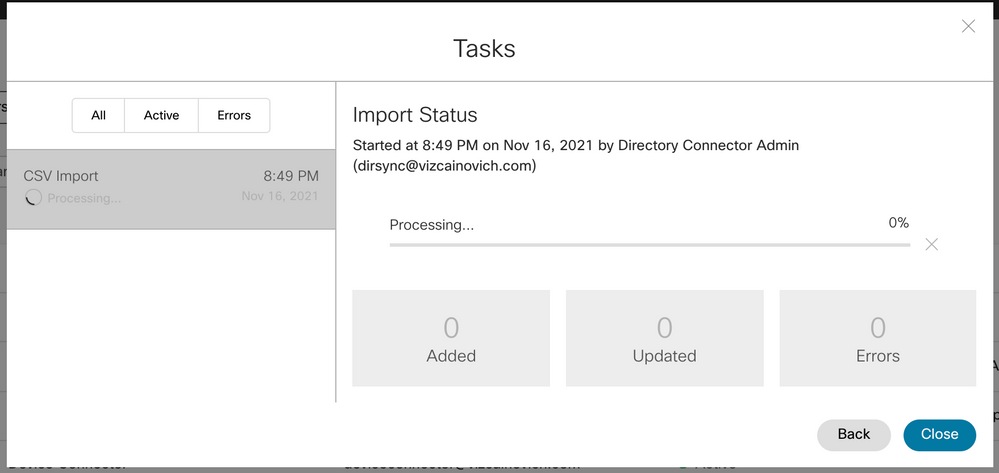
Die Aufgabe Importieren wird gestartet.

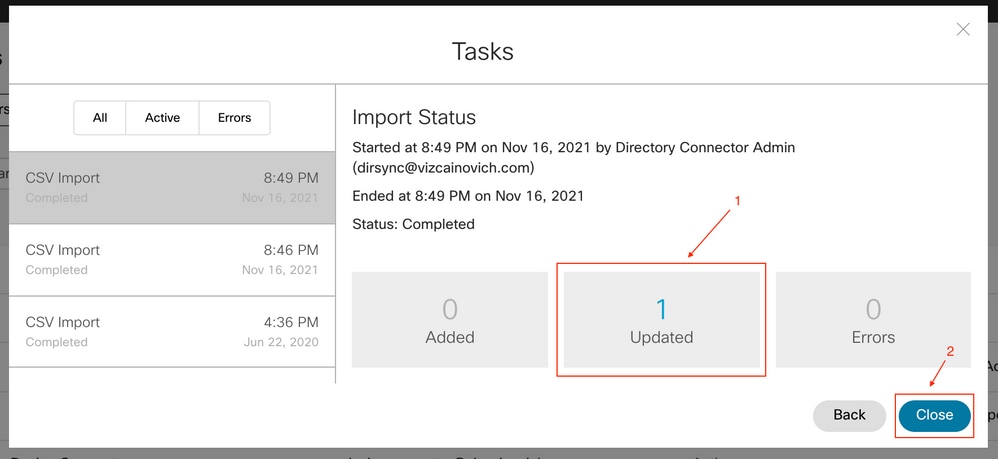
Überprüfen Sie nach Abschluss der Importaufgabe alle Fehler, und klicken Sie auf Schließen.
Google Drive-Konto in WebEx App integrieren
Vor der Aktivierung von Enterprise Content Management für Drittanbieter wird den WebEx Benutzern die Registerkarte Integration unter WebEx App > Einstellungen nicht angezeigt.
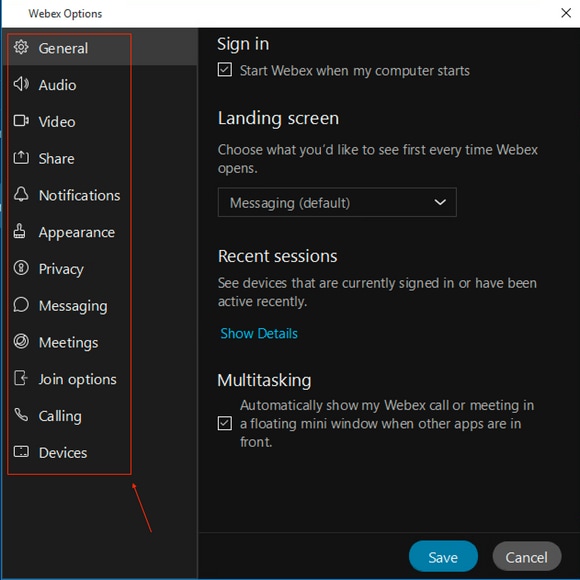
Nach der Aktivierung von Enterprise Content Management müssen sich die Benutzer der WebEx App abmelden und anmelden, um die Registerkarte "Integration" anzuzeigen.

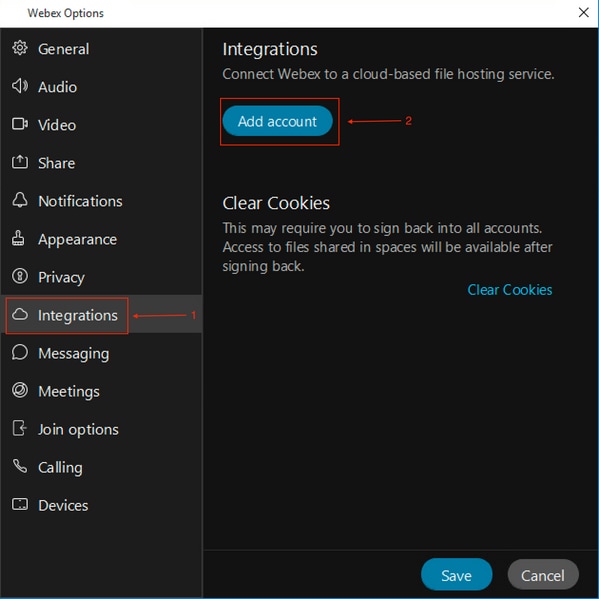
Um die Integration zu aktivieren, navigieren Sie zu WebEx App > Einstellungen > Integrationen > Konto hinzufügen.
Eine Aufforderung zur Authentifizierung des Google-Kontos wird angezeigt.
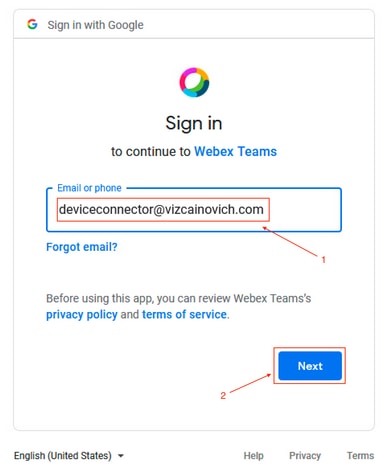
Klicken Sie auf Weiter, um den Zugriff auf Google Drive zuzulassen.
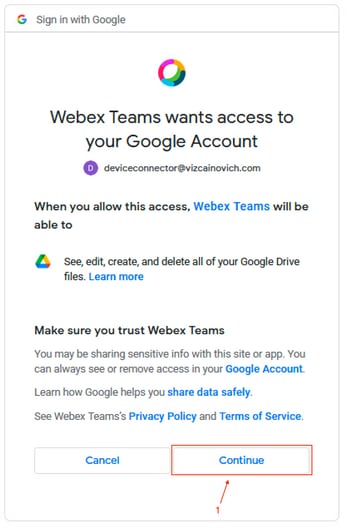
Mit dem gewährten Zugriff wird die Integration erfolgreich aktiviert. Klicken Sie auf WebEx öffnen, um zur WebEx App zurückzukehren.
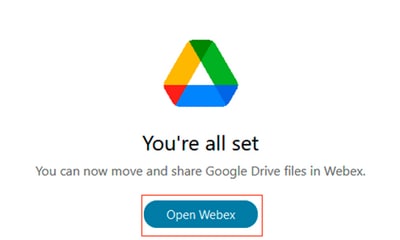
Schließen Sie die Registerkarte Browser.
Die WebEx-Anwendung bestätigt, dass das Google Drive-Konto erfolgreich hinzugefügt wurde. Klicken Sie auf Speichern, um den Vorgang abzuschließen.
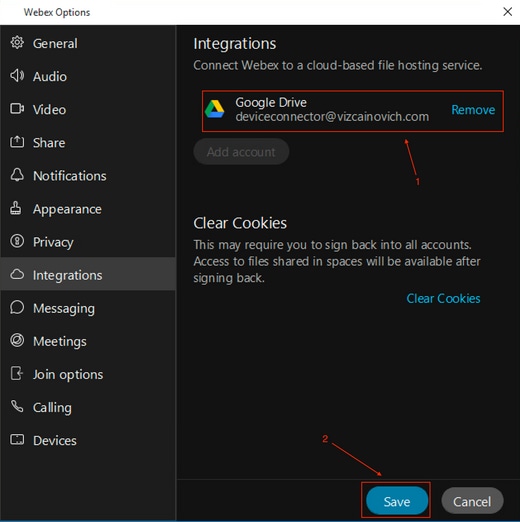
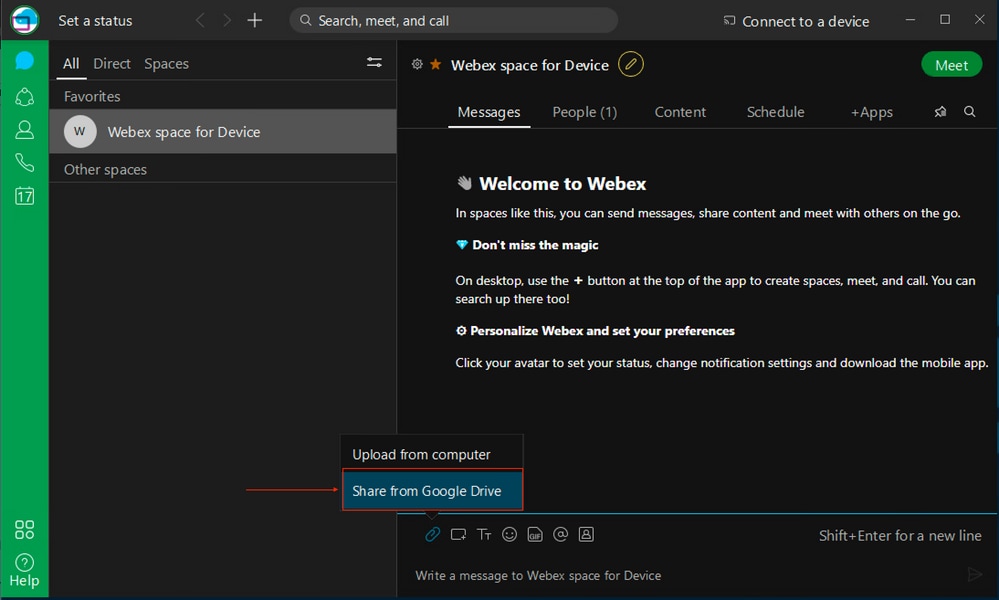
Der Google Drive-Speicher kann jetzt in der WebEx App verwendet werden.
Bekannte Probleme
Nachdem der Zugriff gewährt wurde, wird das Drive-Konto nicht mehr in der WebEx App angezeigt.
a) Google Drive ist für das Google-Konto nicht aktiviert.

b) Google Drive ist für das betroffene Google-Konto aktiviert, Drive SDK ist jedoch auf Domänenebene deaktiviert.
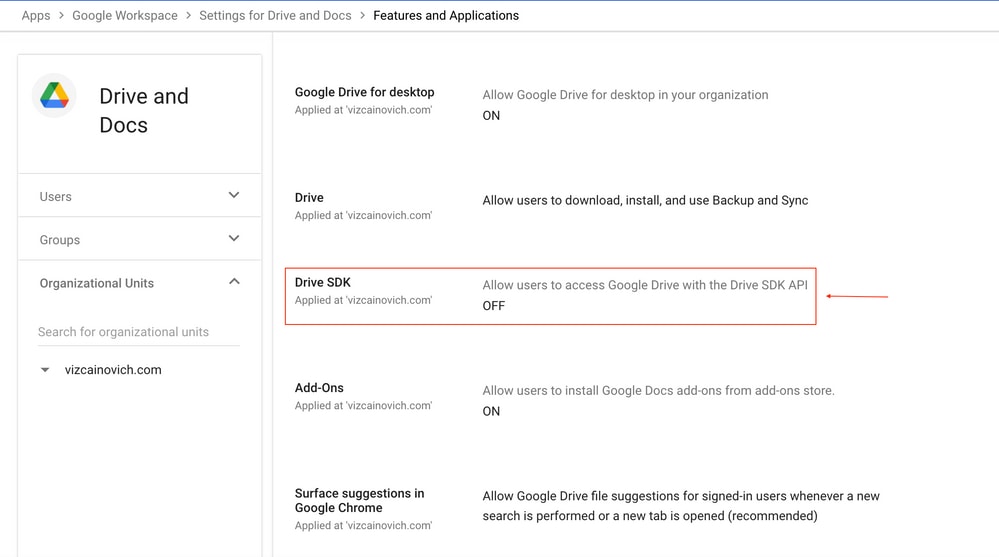
Fehlerbehebung
Ausführen der API https://developers.google.com/drive/api/v3/reference/about/get,
Geben Sie kind,user,storageQuota,canCreateTeamDrives,canCreateDrives im Feldabschnitt ein, und klicken Sie auf Ausführen.
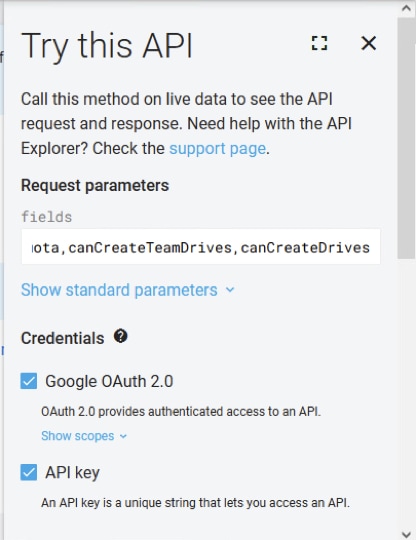
Eine OK-Meldung bestätigt die entsprechenden Rechte für das Google-Konto.
{
"kind": "drive#about",
"user": {
  "kind": "drive#user",
  "displayName": "Device Connector",
  "photoLink": "https://lh3.googleusercontent.com/a/default-user=s64",
  "me": true,
  "permissionId": "04461708039191046460",
  "emailAddress": "deviceconnector@vizcainovich.com"
},
"storageQuota": {
  "limit": "32212254720",
  "usage": "0",
  "usageInDrive": "0",
  "usageInDriveTrash": "0"
},
"canCreateTeamDrives": false,
"canCreateDrives": false
}
Referenzen
Enterprise Content Management-Einstellungen im Cisco WebEx Control Hub konfigurieren
https://help.webex.com/en-US/article/nfia8at/Configure-Enterprise-Content-Management-Settings-in-Cisco-Webex-Control-Hub
Enterprise Content Management im Cisco WebEx Control Hub
https://help.webex.com/en-US/article/nuvy9lb/Enterprise-Content-Management-in-Cisco-Webex-Control-Hub
Einschränkungen für Enterprise Content Management in WebEx
https://help.webex.com/en-US/article/7501oi/Limitations-for-Enterprise-Content-Management-in-Webex-
Webex | Integrieren Sie Ihr Google Drive-Konto
https://help.webex.com/en-US/article/nqlpcy7/Webex-|-Integrate-Your-Google-Drive-Account#WebEx-|-Add-Your-Google-Drive-Account

 Feedback