Webex Contact Center Data Collection für das Technical Assistance Center (TAC)

Download-Optionen
Inklusive Sprache
In dem Dokumentationssatz für dieses Produkt wird die Verwendung inklusiver Sprache angestrebt. Für die Zwecke dieses Dokumentationssatzes wird Sprache als „inklusiv“ verstanden, wenn sie keine Diskriminierung aufgrund von Alter, körperlicher und/oder geistiger Behinderung, Geschlechtszugehörigkeit und -identität, ethnischer Identität, sexueller Orientierung, sozioökonomischem Status und Intersektionalität impliziert. Dennoch können in der Dokumentation stilistische Abweichungen von diesem Bemühen auftreten, wenn Text verwendet wird, der in Benutzeroberflächen der Produktsoftware fest codiert ist, auf RFP-Dokumentation basiert oder von einem genannten Drittanbieterprodukt verwendet wird. Hier erfahren Sie mehr darüber, wie Cisco inklusive Sprache verwendet.
Informationen zu dieser Übersetzung
Cisco hat dieses Dokument maschinell übersetzen und von einem menschlichen Übersetzer editieren und korrigieren lassen, um unseren Benutzern auf der ganzen Welt Support-Inhalte in ihrer eigenen Sprache zu bieten. Bitte beachten Sie, dass selbst die beste maschinelle Übersetzung nicht so genau ist wie eine von einem professionellen Übersetzer angefertigte. Cisco Systems, Inc. übernimmt keine Haftung für die Richtigkeit dieser Übersetzungen und empfiehlt, immer das englische Originaldokument (siehe bereitgestellter Link) heranzuziehen.
Inhalt
Einleitung
Dieses Dokument soll Kunden beim Sammeln wichtiger Informationen helfen, die dem Techniker des Technical Assistance Center (TAC) helfen, das Problem besser zu verstehen und die Probleme zeitnah zu lösen.
Voraussetzungen
Anforderungen
Cisco empfiehlt, dass Sie über Kenntnisse in folgenden Bereichen verfügen:
- WebEx Contact Center (ehemals Customer Journey Platform (CJP))
- Contact Center und Voice Over Internetworking Protocol (VoIP)
Anmerkung: Dieses Dokument richtet sich an Kunden und Partner, die WebEx Contact Center in ihrer Netzwerkinfrastruktur bereitgestellt haben.
Verwendete Komponenten
Dieses Dokument ist nicht auf bestimmte Software- und Hardware-Versionen beschränkt.
Die Informationen in diesem Dokument beziehen sich auf Geräte in einer speziell eingerichteten Testumgebung. Alle Geräte, die in diesem Dokument benutzt wurden, begannen mit einer gelöschten (Nichterfüllungs) Konfiguration. Wenn Ihr Netzwerk in Betrieb ist, stellen Sie sicher, dass Sie die möglichen Auswirkungen aller Befehle kennen.
Sammeln generischer Informationen zu allen WebEx Contact Center-Problemen
- Problembeschreibung: Sammeln Sie vollständige Informationen zum genauen Problem. Fügen Sie Informationen wie die Anzahl der betroffenen Benutzer, den genauen Zeitstempel usw. hinzu.
- Setup-Typ - Handelt es sich um eine neue Bereitstellung?
- Konfigurationsänderungen - Wurden kürzlich Änderungen am WebEx Contact Center-Dashboard oder am Netzwerk vorgenommen?
- Geschäftliche Auswirkungen - Bestimmen Sie die genauen Auswirkungen auf das Geschäft. Ordnen Sie die Nummer nach Möglichkeit einer Nummer zu. Dieses Problem betrifft beispielsweise 20 Mitarbeiter, 9 von 10 Anrufen beim Callcenter fallen aus usw.
- Tenant Name (Tenant-Name): Dieser Name befindet sich oben rechts auf der Dashboard-Seite.
Tenant-Name

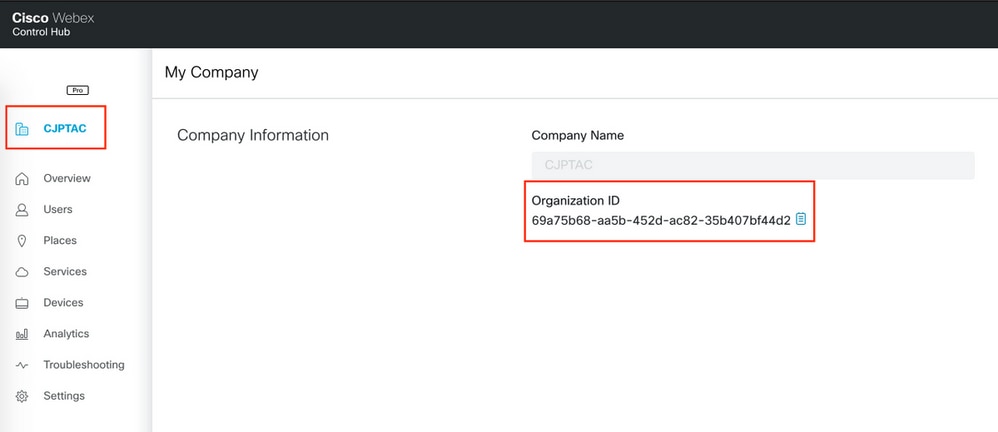
Kundenorg-ID: Bei Bereitstellung über Control Hub
Häufige Probleme
Browserprotokolle erfassen
Browserprotokolle sind eine hervorragende Informationsquelle, die das Verhalten des Browsers veranschaulicht. Es kann vorkommen, dass Sie vom TAC aufgefordert werden, Browser-Protokolle anzugeben, um die Kommunikation und den Datenaustausch zwischen dem Agent-Desktop und dem Server zu verstehen. Browser-Protokolle bilden Konsolenprotokolle und Netzwerkprotokolle.
Zeitstempel in Ihrem Browser aktivieren
Bevor Sie Browser-Protokolle (oder Konsolenprotokolle) von Chrome oder Firefox sammeln, aktivieren Sie Zeitstempel in Ihrem Browser. Dadurch können Client- und Server-Timings synchronisiert werden.
Zeitstempel aktivieren und Protokolle bei der Navigation beibehalten
Chrom
- Wählen Sie in der Menüleiste Ansicht > Entwickler > Entwickler-Tools.
- Klicken Sie auf die Schaltfläche Anpassen und steuern Sie Entwicklungstools (3 vertikale Punkte).
- Klicken Sie auf Einstellungen.
- Aktivieren Sie unter "Voreinstellungen" die folgenden Kontrollkästchen:
- XML-HTTPRequests protokollieren
- Zeitstempel anzeigen
- Protokoll bei Navigation beibehalten
Firefox
- Wählen Sie in der Menüleiste Tools > Web Developer > Toggle Tools .
- Klicken Sie auf Entwicklertools anpassen und Hilfe anfordern.
- Klicken Sie auf Einstellungen (die Zahnradschaltfläche).
- Aktivieren Sie das Kontrollkästchen Zeitstempel aktivieren.
Konsolenprotokolle erfassen
Die Konsole enthält Informationen zu einer Seite, während diese Seite geöffnet ist. Letztlich kommen die Meldungen, die Sie in der Konsole sehen, entweder von den Webentwicklern, die die Seite erstellt haben, oder vom Browser selbst. Wenn jemand eine Nachricht an der Konsole meldet, kann er die Wichtigkeit oder den Schweregrad der Nachricht angeben.
Chrome oder Firefox
- Öffnen Sie die Entwicklertools (klicken Sie mit der rechten Maustaste auf eine beliebige Stelle im Browser, und wählen Sie Inspizieren).
- Führen Sie die Schritte des zu erfassenden Szenarios aus.
- Navigieren Sie zur Registerkarte Konsole.
- Basierend auf Ihrem Browser:
- Klicken Sie mit der rechten Maustaste, und wählen Sie Speichern unter (Notizblock-Textdatei) aus.
- Klicken Sie mit der rechten Maustaste, und wählen Sie Alle auswählen aus. Klicken Sie mit der rechten Maustaste, und wählen Sie Kopieren aus.
- Fügen Sie das in eine Textdatei ein.
- Hängen Sie die Textdateien an Ihr Support-Ticket an.
Internet Explorer (IE)
- Drücken Sie die Taste F12, um das Fenster Developer Tools (Entwicklertools) zu öffnen.
- Geben Sie auf der Registerkarte Console (Konsole) den
AgentSDK.EnableIE11DebugLogging(true)Befehl zum Aktivieren der zusätzlichen Protokollierung ein. - Führen Sie die Schritte des zu erfassenden Szenarios aus.
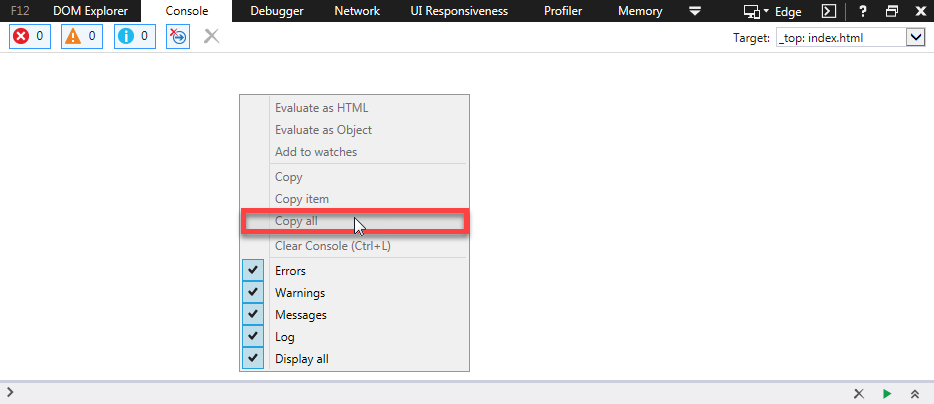
- Klicken Sie auf der Registerkarte Konsole mit der rechten Maustaste, und wählen Sie Alle kopieren aus.
- Geben Sie den
AgentSDK.EnableIE11DebugLogging(false)Befehl zum Deaktivieren der zusätzlichen Protokollierung ein:
Sammeln von HAR-Protokollen (Hyper Text Transfer Protocol Archive)
Das HTTP-Archivformat, oder HAR, ist ein JSON-Archiv zur Protokollierung der Interaktion eines Webbrowsers mit einer Website.
Chrome oder Firefox
- Öffnen Sie Google Chrome, und navigieren Sie zu der Seite, auf der das Problem auftritt.
- Öffnen Sie die Entwicklertools (klicken Sie mit der rechten Maustaste auf eine beliebige Stelle im Browser, und wählen Sie Inspizieren).
- Suchen Sie nach einer runden Schaltfläche zum Aufzeichnen (
 ) in der oberen linken Ecke der Registerkarte "Netzwerk"; Rot zeigt an, dass sich der Datensatz in befindet, und Grau zeigt an, dass er deaktiviert ist.
 - Aktivieren Sie das Kontrollkästchen Protokoll beibehalten.
- Klicken Sie auf die Schaltfläche Löschen (
 ), um alle vorherigen Protokolle von der Registerkarte "Netzwerk" zu löschen.
 - Führen Sie die Schritte des zu erfassenden Szenarios aus.
- Klicken Sie mit der rechten Maustaste auf eine beliebige Stelle im Raster der Netzwerkanforderungen, wählen Sie Save as HAR with Content (Als HAR mit Inhalt speichern oder Alle als HAR speichern) aus, und speichern Sie die Datei auf Ihrem Computer.
Erstellen eines HAR auf Microsoft Edge oder Microsoft Internet Explorer
- Navigieren Sie zu der URL, unter der Sie die Erfassung starten möchten.
- Navigieren Sie zu Entwicklertools (verwenden Sie F12 als Verknüpfung), und klicken Sie auf die Registerkarte Netzwerk.
- Führen Sie die Schritte des zu erfassenden Szenarios aus.
- Klicken Sie auf Als HAR exportieren.
- Klicken Sie auf Speichern unter..., um die HAR-Datei (oder Extensible Markup Language (XML), wenn Sie eine ältere Version von Internet Explorer verwenden) zu speichern.
Beiträge von Cisco Ingenieuren
- Praveen AlampallyCisco TAC
- Arundeep NagarajCisco TAC
 Feedback
Cisco kontaktieren
- Eine Supportanfrage öffnen

- (Erfordert einen Cisco Servicevertrag)