Handbuch zur Fehlerbehebung für TMS-Telefonbücher

Download-Optionen
-
ePub (853.8 KB)
In verschiedenen Apps auf iPhone, iPad, Android, Sony Reader oder Windows Phone anzeigen
Inklusive Sprache
In dem Dokumentationssatz für dieses Produkt wird die Verwendung inklusiver Sprache angestrebt. Für die Zwecke dieses Dokumentationssatzes wird Sprache als „inklusiv“ verstanden, wenn sie keine Diskriminierung aufgrund von Alter, körperlicher und/oder geistiger Behinderung, Geschlechtszugehörigkeit und -identität, ethnischer Identität, sexueller Orientierung, sozioökonomischem Status und Intersektionalität impliziert. Dennoch können in der Dokumentation stilistische Abweichungen von diesem Bemühen auftreten, wenn Text verwendet wird, der in Benutzeroberflächen der Produktsoftware fest codiert ist, auf RFP-Dokumentation basiert oder von einem genannten Drittanbieterprodukt verwendet wird. Hier erfahren Sie mehr darüber, wie Cisco inklusive Sprache verwendet.
Informationen zu dieser Übersetzung
Cisco hat dieses Dokument maschinell übersetzen und von einem menschlichen Übersetzer editieren und korrigieren lassen, um unseren Benutzern auf der ganzen Welt Support-Inhalte in ihrer eigenen Sprache zu bieten. Bitte beachten Sie, dass selbst die beste maschinelle Übersetzung nicht so genau ist wie eine von einem professionellen Übersetzer angefertigte. Cisco Systems, Inc. übernimmt keine Haftung für die Richtigkeit dieser Übersetzungen und empfiehlt, immer das englische Originaldokument (siehe bereitgestellter Link) heranzuziehen.
Inhalt
Einleitung
In diesem Dokument wird die Behebung verschiedener Probleme mit den Telefonbüchern der Cisco TelePresence Management Suite (TMS) beschrieben.
Voraussetzungen
Anforderungen
Cisco empfiehlt, dass Sie über Kenntnisse in folgenden Bereichen verfügen:
- Cisco TMS
- Cisco TelePresence-Endgeräte
- Microsoft Internetinformationsdienste (IIS)
Verwendete Komponenten
Die Informationen in diesem Dokument basierend auf folgenden Software- und Hardware-Versionen:
- Cisco TMS-Versionen 14.x und 15.x
- TC- und CE-Softwareendgeräte
Die Informationen in diesem Dokument beziehen sich auf Geräte in einer speziell eingerichteten Testumgebung. Alle Geräte, die in diesem Dokument benutzt wurden, begannen mit einer gelöschten (Nichterfüllungs) Konfiguration. Wenn Ihr Netz Live ist, überprüfen Sie, ob Sie die mögliche Auswirkung jedes möglichen Befehls verstehen.
Verwandte Produkte
Dieses Dokument kann auch mit folgenden Hardware- und Softwareversionen verwendet werden:
- Cisco TelePresence-Endgeräte der Serien MX, C, SX, EX, Room Kit und MXP
- Cisco Jabber Video für TelePresence (Movi)
Hintergrundinformationen
Der Zugriff auf die TMS-Telefonbücher erfolgt über HTTP oder HTTPS. Dabei wird das Protokoll verwendet, das in IIS auf dem Microsoft Windows-Server aktiviert ist. Das System muss in TMS hinzugefügt werden, um das Telefonbuch (Firmenverzeichnis) zu erhalten. Für neuere Systeme ist die Telefonbuchsuche eine Live-Kommunikation, und die Daten werden nicht im System gespeichert. Die TMS muss aktiv sein und Verbindungen akzeptieren, damit die Telefonbücher funktionieren.
TMS-Telefonbuchverzeichnisse
Globales Verzeichnis
Das globale Verzeichnis ist eine Datei, die im Codec gespeichert ist, in dem die Einträge nicht über die Fernbedienung geändert werden können. Die Datei wird über HTTP/HTTP an alle Endpunkte übertragen, die ein oder mehrere Telefonbücher in Cisco TMS abonnieren. Mehrere Telefonbücher werden zu einem Telefonbuch zusammengeführt. Wenn sie mehr als 400 Einträge enthalten, werden nur die ersten 400 auf dem Endpunkt angezeigt.
Die Datei wird in den unter Verwaltung > Konfiguration > Allgemeine Einstellungen > Telefonbuchaktualisierungshäufigkeit festgelegten Intervallen an den Endpunkt übertragen.
Dies funktioniert nur auf Endpunkten, die die Datei globdir.prm unterstützen (wird auf TC- oder CE-Softwareendpunkten nicht unterstützt).
Firmenverzeichnis
Das Firmenverzeichnis ist ein XML-Dienst auf dem Cisco TMS-Server, mit dem der Endpunkt die Telefonbücher jedes Mal direkt vom Server abrufen kann, wenn die Telefonbuchtaste auf dem Endpunkt gedrückt wird. Es ermöglicht eine Hierarchie von Telefonbüchern und mehrere Telefonnummern auf jedem Eintrag. Das Firmenverzeichnis kann ebenfalls durchsucht werden.
System-Telefonbuchtypen
Navigieren Sie zu Verwaltung > Konfiguration > Allgemeine Einstellungen, um den Systemtelefonbuchtyp auszuwählen. Sie können:
- Nur zentrale TMS-Telefonbücher verwenden (Firmentelefonbuch)
- Zentralisierte und heruntergeladene Telefonbücher (beide) verwenden
- Globale Telefonbücher verwenden, die nur auf Systeme heruntergeladen wurden (globales Telefonbuch)
Cisco empfiehlt, entweder das Telefonbuch der Firma oder beide zu wählen, da das heruntergeladene Telefonbuch nur von älteren TANDBERG Endgeräten unterstützt wird.
Die Standardeinstellung ist Both (Beides). Dadurch wird das globale Verzeichnis verfügbar, falls die Live-Suche im Unternehmensverzeichnis fehlschlägt.
Ports für TMS-Telefonbücher
Die Endgeräte greifen entweder über Port 80 (HTTP) oder Port 443 (HTTP) auf den TMS-Telefonbuchdienst zu. Stellen Sie sicher, dass diese Ports in der Microsoft Windows Server-Firewall und in allen Netzwerk-Firewalls im Pfad zulässig sind.

Konfiguration des Telefonbuchservers für Endgeräte
Sobald ein System zu TMS hinzugefügt wurde, sollte es eine Reihe von Verwaltungseinstellungen erhalten, die die Feedbackadresse, die externe Verwaltungsadresse und die Telefonbuchadresse enthalten. Die Adresse auf dem System kann über die Webschnittstelle des Systems, xAPI (xConfiguration //phonebook) oder über die Benutzeroberfläche des Systems überprüft werden.
Die an den Endpunkt gesendete Adresse wird von der Konfiguration in TMS unter Verwaltung > Konfiguration > Netzwerkeinstellungen unter Erweiterte Netzwerkeinstellungen für Systeme im internen LAN bestimmt. Wenn das Feld "TMS Server IPv4 Address" konfiguriert ist und die leer ist, wird die IP-Adresse verwendet. Wenn jedoch beide Felder ausgefüllt werden, wird der vollqualifizierte Domänenname (Fully Qualified Domain Name, FQDN) bevorzugt und verwendet.

Wenn Sie die Telefonbuch-URL überprüfen, ist es wichtig zu wissen, ob es sich bei <TMS-Adresse> um einen FQDN oder eine IP-Adresse handelt. Wenn es sich um einen FQDN handelt, muss für den Endpunkt ebenfalls ein gültiger Domain Name Server (DNS) konfiguriert sein. Wenn auf dem Endpunkt kein DNS konfiguriert ist, kann der FQDN nicht aufgelöst werden, um Telefonbücher abzurufen. Im Abschnitt "Check Endpoint DNS Configuration" (Endpunkt-DNS-Konfiguration überprüfen) finden Sie Schritte zum Überprüfen des DNS.
Anmerkung: Vergewissern Sie sich, dass die IP-Adresse richtig ist. Manchmal haben Kunden TMS vor Kurzem von einem Server auf einen anderen verschoben, es gibt ein anderes TMS für das Labor, oder es ist möglicherweise ein nicht autorisiertes TMS vorhanden.
Überprüfen der Adresse über die Webschnittstelle
Navigieren Sie in der Webschnittstelle des Endpunkts zu Configuration > System Configuration > Phonebook Server. Überprüfen Sie, ob die Telefonbucheinstellungen korrekt sind. Am wichtigsten ist, dass die URL diesem Format entspricht: http://<TMSaddress>/tms/public/external/phonebook/phonebookservice.asmx.
Überprüfen der Adresse mit Secure Shell (SSH)
So überprüfen Sie die Adresse mit SSH:
xConfiguration //phonebook
*c xConfiguration Phonebook Server 1 ID: "default"
*c xConfiguration Phonebook Server 1 Type: TMS
*c xConfiguration Phonebook Server 1 URL: "http://<TMSaddress>/tms/public/external/
phonebook/phonebookservice.asmx"
Telefonbuchanforderung vom Endgerät testen
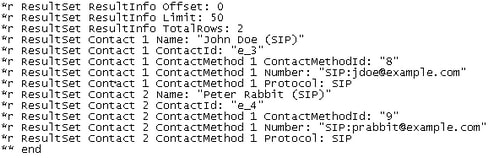
Die schnellste Möglichkeit, die Verbindung zu bestimmen, besteht darin, per SSH mit Administratoranmeldeinformationen auf den Endpunkt zuzugreifen und den folgenden Befehl auszuführen:
xcommand Telefonbuchsuche Telefonbuchtyp: Unternehmen
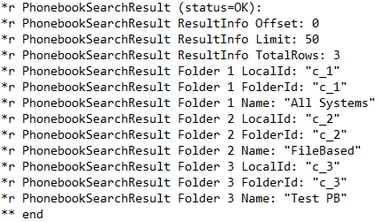
In einem Arbeitsszenario ergibt dies abhängig von der Anzahl der Telefonbücher, die dem Endpunkt zugewiesen sind, eines von zwei Ergebnissen.
Bei einem Telefonbuch:
Wenn mehrere Telefonbücher angewendet werden, werden stattdessen die Telefonbuchordner aufgelistet:
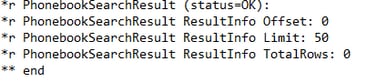
Dieser Befehl identifiziert auch Verbindungsprobleme. Als Beispiele:
- Wenn dem Endpunkt in TMS keine Telefonbücher zugewiesen sind:
- Wenn Sie den Telefonbuchdienst nicht kontaktieren können:

Wenn in IIS auf dem Server, auf dem TMS gehostet wird, ein Problem mit der Authentifizierungskonfiguration vorliegt:

Wenn Sie auf "http oder https://<TMSFQDN>/tms/public/external/phonebook/phonebookservice.asmx" zeigen. zeigt an, ob ein Problem mit der DNS-Auflösung vorliegt:

Überprüfen der Endpunkt-DNS-Konfiguration
Überprüfen der DNS-Konfiguration mit SSH
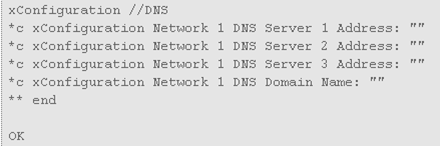
Überprüfen der DNS-Konfiguration über die Webschnittstelle
Navigieren Sie in der Webschnittstelle des Endpunkts zu Configuration > System Configuration > Network.
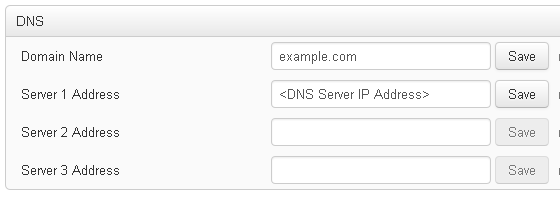
Stellen Sie fest, ob der Telefonbuchdienst erreichbar ist.
Führen Sie auf einem Benutzer-PC die folgenden Schritte aus:
- Navigieren Sie auf dem Endpunkt zu Configuration > System Configuration > Phonebook Server, und kopieren Sie die auf dem Endpunkt konfigurierte TMS-Telefonbuch-URL.
- Fügen Sie die URL in ein Browserfenster ein.
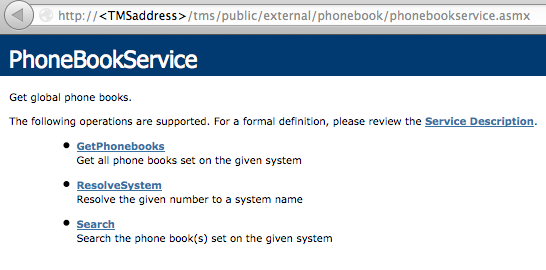
Wenn Sie die im Bild dargestellte Seite sehen, bedeutet dies, dass der Telefonbuchdienst erreichbar ist. Wenn diese Seite nicht angezeigt wird, stellen Sie sicher, dass der Computer, auf dem Sie testen, über keine Netzwerkeinschränkungen für den Zugriff auf die Adresse verfügt.
Wenn ein nicht autorisierter Status angezeigt wird, liegt möglicherweise ein Problem mit IIS vor, das in diesem Dokument weiter unten behandelt wird.
Geben Sie unter Root (Ursprung) des Endpunkts Folgendes ein: curl http://<TMS-IP-Adresse>/tms/public/external/phonebook/phonebookservice.asmx
TMS-Telefonbuch und Telefonbuchquelle
Alle TMS-Telefonbücher basieren auf Telefonbuchquellen.
Gehen Sie zu Telefonbücher > Telefonbuchquellen verwalten, um Ihre Telefonbuchquellen zu verwalten.
Die Telefonbuchquellen von TMS bestehen derzeit aus:
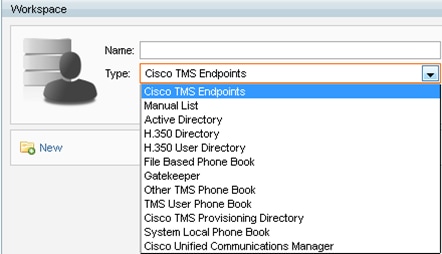
- Cisco TMS-Endgerät
- Manuelle Liste
- Active Directory
- H.350-Verzeichnis und H.350-Benutzerverzeichnis
- Dateibasiertes Telefonbuch
- Vorzimmerlöwe
- Anderes TMS-Telefonbuch
- Cisco TMS-Bereitstellungsverzeichnis
- Lokales Telefonbuch des Systems
- Cisco Unified CM unter TMS-Verwaltung
Nachdem eine Telefonbuchquelle erstellt wurde, verbinden Sie sie mit einem Telefonbuch. Das Telefonbuch, mit dem Sie die Quelle verbinden, ist das Telefonbuch, das Sie auf den Geräten festlegen. Sie können mehrere Telefonbücher mit mehreren Telefonbuchquellen verbinden.
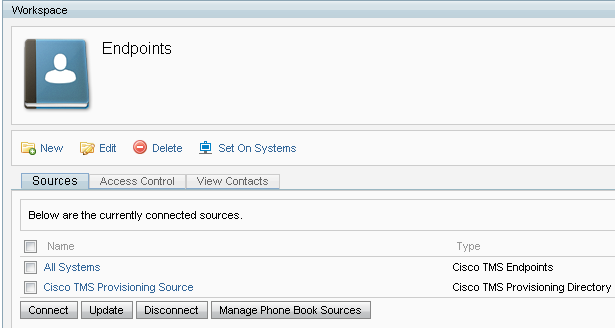
Überprüfen Sie, ob Kontakte und Telefonbuch auf dem System festgelegt sind.
Kontakte überprüfen
Überprüfen Sie die Telefonbuchquelle, und vergewissern Sie sich, dass Kontakte und Kontaktmethoden vorhanden sind.
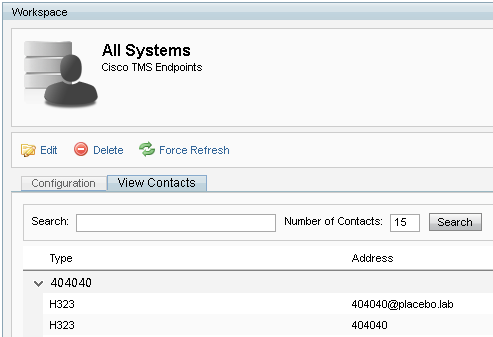
Überprüfen Sie, ob das Telefonbuch mit der Telefonbuchquelle verbunden ist, und vergewissern Sie sich, dass die gleichen Kontakte und Kontaktmethoden vorhanden sind. Das Telefonbuch, mit dem Sie die Quelle verbinden, ist das Telefonbuch, das Sie auf den Geräten festlegen.
Anmerkung: Endgeräte und Jabber Video für TelePresence (Movi) sehen, was im Telefonbuch steht, nicht die Telefonbuchquelle. Seien Sie wachsam, wenn es Unterschiede gibt.
Telefonbuchset auf System
Stellen Sie sicher, dass die Telefonbücher im System eingerichtet wurden. Gehen Sie zu Telefonbücher > Telefonbücher verwalten > wählen Sie das Telefonbuch aus, und wählen Sie Auf Systemen festlegen aus.
Eine Liste der Systeme wird rechts unter Ausgewählte Systeme angezeigt.
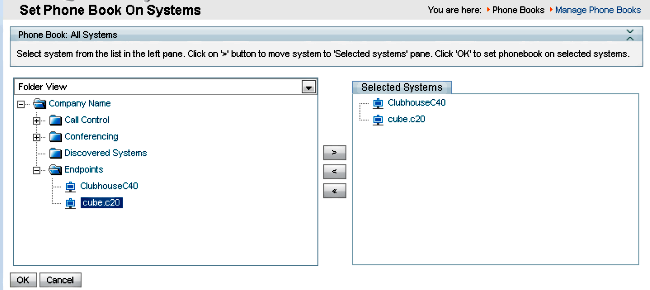
Jabber Video für Telepresence (Movi) und Telefonbücher
Anmerkung: Der Client muss authentifiziert werden, um Telefonbücher empfangen zu können. Die VCS-/Expressway-Zone, in der sie registriert wird, muss entweder Check Credentials (Anmeldeinformationen prüfen) oder Treat as Authenticated (Authentifiziert behandeln) sein.
Die Benutzer erhalten das Telefonbuch über die VCS/Expressway-Serie und nicht von TMS.
Zugriffskontrolle
Die Kontengruppen müssen die Zugriffskontrolle für das Telefonbuch erhalten, um danach suchen zu können.
Auch wenn die oberste Ebene aktiviert ist, erweitern Sie sie, und überprüfen Sie, ob die Unterebenen aktiviert sind. Wenn nur neue Benutzer keine Telefonbücher erhalten, sind sie möglicherweise Teil einer neuen Gruppe, die auf der Registerkarte "Access Control" (Zugriffskontrolle) nicht aktiviert ist.
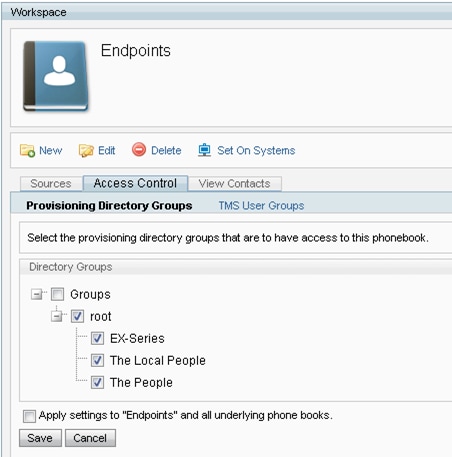
Konfiguration der Bereitstellung
- Überprüfen Sie unter TMS Systems > Provisioning > Users, ob das Video Address Pattern (Videoadressmuster) konfiguriert ist.
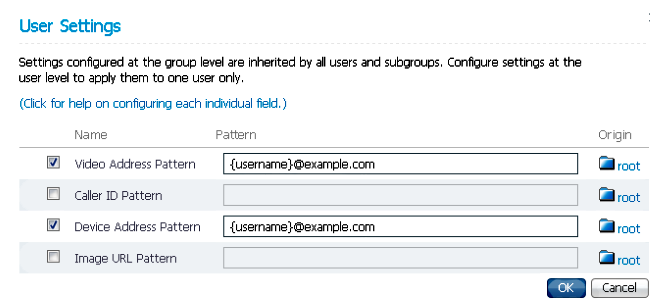
- Überprüfen Sie die Konfigurationsvorlage, die dem Benutzer von Jabber Video for TelePresence (Movi) für die Server-URI-Konfiguration des Telefonbuchs zugewiesen ist.

Einträge duplizieren
Seien Sie vorsichtig, wenn Sie mehrere Telefonbücher mit einem Telefonbuch verbinden, da dies dazu führen kann, dass doppelte Einträge auf Endgeräten oder mit dem Jabber Video for TelePresence (Movi)-Client angezeigt werden, wenn die verbundenen Quellen dieselben Telefonbucheinträge enthalten.
Telefonbuch-Routing
Beachten Sie diese Einstellung, falls einige Endpunkte nicht alle Telefonbucheinträge erhalten, die auf anderen Endpunkten vorhanden sind.
Unter Verwaltung > Konfiguration > Allgemeine Einstellungen gibt es eine Einstellung namens Route Phone Book Entries. Ja ist die Standardeinstellung, d. h., dass auf den Endpunkten nur die Adressen angezeigt werden, die gewählt werden können. Beispielsweise werden auf einem H.323-Only-Endpunkt keine ISDN-Nummern und SIP-Adressen (Session Initiation Protocol) angezeigt. Nein bedeutet, dass auf den Endgeräten alle Adressen und Nummern im Telefonbuch unabhängig von den Wählfunktionen angezeigt werden.
401 Unautorisiert - Fehlerbehebung bei IIS
Eines der häufigsten Probleme mit dem Telefonbuch wird durch eine falsche Konfiguration in IIS verursacht. Die anonyme Authentifizierung muss für den öffentlichen Ordner in IIS aktiviert sein, damit die Endpunkte Telefonbücher abrufen können. Wenn diese Funktion nicht aktiviert ist, werden die Endpunkte aufgefordert, sich zu authentifizieren, wenn sie dies nicht leisten können.
Um festzustellen, ob der Endpunkt zur Authentifizierung aufgefordert wird, geben Sie per SSH den Endpunkt ein, und fragen Sie mit dem Befehl xcommand Phonebook Search Phonebook Type (Telefonbuchtyp suchen) nach dem Telefonbuch ab: Unternehmen. Wenn der Endpunkt für die Authentifizierung angefordert wird, sehen Sie '<Authentifizierung fehlgeschlagen>' (HTTP-Code=401) wie in diesem Bild zu sehen.

IIS-Einstellungen überprüfen
- Öffnen Sie eine RDP-Sitzung (Remote Desktop Protocol) mit dem TMS-Server.
- Öffnen Sie den IIS-Manager .
- Erweitern Sie Standardwebsite.
- Erweitern Sie TMS.
- Wählen Sie Public aus.
- Auswählen

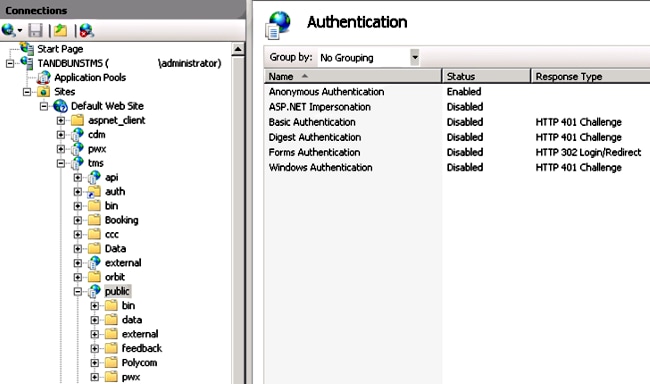
- Vergewissern Sie sich, dass die anonyme Authentifizierung aktiviert ist, und aktivieren Sie sie, wenn sie nicht bereits aktiviert ist.
Netzwerkerfassung verwenden
Analysieren von Telefonbuchdaten in Wireshark
Die Telefonbuchsuche beginnt mit einer Suchanfrage an den Telefonbuchdienst auf TMS, auf die TMS antwortet und die das Suchergebnis in die Antwort einbezieht, wenn alles funktioniert.
Sie können die Ablaufverfolgung auf dem TMS-Server oder auf dem Endpunkt ausführen, wenn der Endpunkt tcpdump unterstützt. Lassen Sie die Ablaufverfolgung laufen, und greifen Sie über die Webschnittstelle oder die Benutzeroberfläche auf das Telefonbuch zu. Auf dem TMS-Server sollte eine Suchanfrage eingehen.

Im Anschluss an diesen TCP-Stream werden zwei Hauptkomponenten des XML angezeigt:
Zunächst identifiziert sich der Endpunkt selbst, z. B.:
<Search>
<Identification>
  <SystemName>RoomKit</SystemName>
  <MACAddress>08:96:ad:5a:f4:f4</MACAddress>
  <IPAddress>14.49.31.33</IPAddress>
  <IPAddressV6 type="Local">fe80::a96:adff:fe5a:f4f4</IPAddressV6>
  <ProductType>Cisco Codec</ProductType>
  <ProductID>Cisco Webex Room Kit</ProductID>
  <SWVersion>ce9.9.0.3a4afe323b0</SWVersion>
  <SerialNumber>FOC2108NFRA</SerialNumber>
</Identification>
Als Nächstes sehen Sie die Details der Anforderung:
<CaseSensitiveSearch>false</CaseSensitiveSearch>
      <SearchPath/>
      <SearchString/>
      <SearchType>Free</SearchType>
      <Scope>SubTree</Scope>
      <MaxResult>50</MaxResult>
      <RangeInclusive>false</RangeInclusive>
    </Search>
<Hinweis: Die Detailwerte ändern sich je nach Anforderung. Die obige Anfrage wurde mit dem Befehl 'xcommand Phonebook Search Phonebook Type: Corporate' vom Endpunkt.>
Die Antwort vom TMS-Server muss 200 OK sein. Andernfalls können Sie die Fehlerbehebung basierend auf der unterschiedlichen Meldung durchführen, die Sie erhalten.

Die 200 OK-Antwort enthält die relevanten Einträge aus den Telefonbüchern, die dem Endpunkt in TMS zugewiesen sind. In der obigen Anfrage wurde dem Endpunkt ein einzelnes Telefonbuch in TMS zugewiesen, und die Antwort sieht wie folgt aus:
<SearchResponse xmlns="http://www.tandberg.net/2004/06/PhoneBookSearch/">
    <SearchResult>
        <Name />
        <Id />
        <Entry>
            <Name>HDX8000</Name>
            <Id>e_92750</Id>
            <Route>
                <CallType>384</CallType>
                <Protocol>H323</Protocol>
                <Restrict>Norestrict</Restrict>
                <DialString>hdx8000</DialString>
                <Description>hdx8000 (H.323)</Description>
                <SystemType>Polycom HDX 8000 HD</SystemType>
            </Route>
            <IsLast>false</IsLast>
            <IsFirst>true</IsFirst>
            <BaseDN />
            <SystemType>Polycom HDX 8000 HD</SystemType>
        </Entry>
        <Entry>
            <Name>SX10</Name>
            <Id>e_92749</Id>
            <Route>
                <CallType>384</CallType>
                <Protocol>SIP</Protocol>
                <Restrict>Norestrict</Restrict>
                <DialString>sx10@example.com</DialString>
                <Description>sx10@example.com (SIP)</Description>
                <SystemType>Cisco TelePresence SX10</SystemType>
            </Route>
            <IsLast>false</IsLast>
            <IsFirst>false</IsFirst>
            <BaseDN />
            <SystemType>Cisco TelePresence SX10</SystemType>
        </Entry>
        <NoOfEntries>7</NoOfEntries>
        <FolderExists>true</FolderExists>
    </SearchResult>
</SearchResponse>
Telefonbuchanforderungs-/Antwortprotokollierung in TMS
TMS 15.8 bietet die Möglichkeit, alle Anfragen und Antworten aus dem Telefonbuch zu protokollieren. Diese Protokollierung ist standardmäßig deaktiviert, kann jedoch auf zwei Arten aktiviert werden.
1. Durch Ändern der Datei web.config unter "C:\Program Files (x86)\TANDBERG\TMS\wwwTMS\Public\web.config" und Ändern dieses Abschnitts:
<logger name="Tandberg.TMS.Phonebook.PhonebookRequestResponse" additivity="false">
<level value="OFF" />
Pegelwert von 'AUS' in 'DEBUG' ändern
2. Dies lässt sich auch einfacher mit dem TMS-Protokollsammlungs-Dienstprogramm durchführen, indem Sie Folgendes überprüfen:
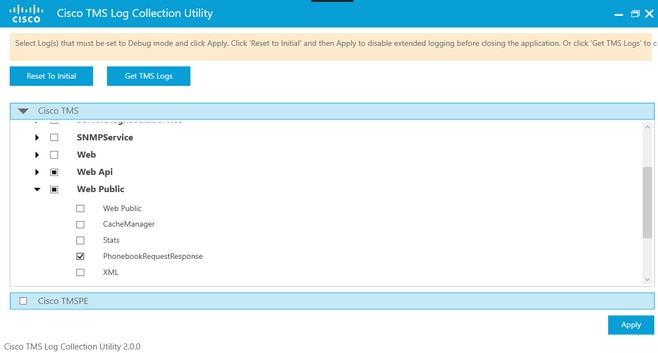
Sobald eine Telefonbuchanforderung die TMS-Anwendung erreicht, wird das Protokoll geschrieben. Der Standardspeicherort für diese Datei ist "C:\Program Files (x86)\TANDBERG\TMS\data\Logs\TMSDebug\log-phonebook-request-response.txt"
Ein Beispiel für diese Ausgabe:
Incoming Request
2020-01-08 09:30:54,856|PhoneBookService [ec3eaf80-f519-4573-9e68-3d98ab494d0b] REQUEST : Identification = 14.49.31.33,Scope = SubTree,Start Time = 1/8/2020 9:30:54 AM,Start From Id = "",End At Id = "",Max Result = 50,Search String = "",Search Path = "",Range Inclusive = False,Case Sensitive Search = False,Search Type = Free,Starts With = "",
Outgoing Response
2020-01-08 09:30:55,121|PhoneBookService [ec3eaf80-f519-4573-9e68-3d98ab494d0b] RESPONSE : 14.49.31.33 <?xml version="1.0" encoding="utf-16"?><Catalog xmlns:xsd="http://www.w3.org/2001/XMLSchema" xmlns:xsi="http://www.w3.org/2001/XMLSchema-instance"><Name /><Id /><Entry><Name>HDX8000</Name><Id>e_92750</Id><Route><CallType>384</CallType><Protocol>H323</Protocol><Restrict>Norestrict</Restrict><DialString>hdx8000</DialString><Description>hdx8000 (H.323)</Description><SystemType>Polycom HDX 8000 HD</SystemType></Route><Route><CallType>384</CallType><Protocol>H323</Protocol><Restrict>Norestrict</Restrict><DialString>1001</DialString><Description>1001 (H.323)</Description><SystemType>Polycom HDX 8000 HD</SystemType></Route><Route><CallType>384</CallType><Protocol>H323</Protocol><Restrict>Norestrict</Restrict><DialString>14.49.31.35</DialString><Description>14.49.31.35 (H.323)</Description><SystemType>Polycom HDX 8000 HD</SystemType></Route><IsLast>false</IsLast><IsFirst>true</IsFirst><BaseDN /><SystemType>Polycom HDX 8000 HD</SystemType></Entry><Entry><Name>SX10</Name><Id>e_92749</Id><Route><CallType>384</CallType><Protocol>SIP</Protocol><Restrict>Norestrict</Restrict><DialString>sx10@example.com</DialString><Description>sx10@example.com (SIP)</Description><SystemType>Cisco TelePresence SX10</SystemType></Route><IsLast>false</IsLast><IsFirst>false</IsFirst><BaseDN /><SystemType>Cisco TelePresence SX10</SystemType></Entry><IsLast>false</IsLast><IsFirst>false</IsFirst><NoOfEntries>7</NoOfEntries><FolderExists>true</FolderExists></Catalog>
Beachten Sie, dass dies dem POST-Test und 200 OK bei einer Paketerfassung sehr ähnlich ist. Dies ist jedoch unabhängig davon, ob HTTP oder HTTPS verwendet wird. Die Erfassung hingegen ist bei Verwendung von HTTPS nicht lesbar.
Revisionsverlauf
| Überarbeitung | Veröffentlichungsdatum | Kommentare |
|---|---|---|
1.0 |
06-Jan-2015
|
Erstveröffentlichung |
Beiträge von Cisco Ingenieuren
- Adam WamsleyCisco TAC Engineer
- Magnus OhmCisco TAC Engineer
- Jason ShupeCisco TAC Engineer
 Feedback
Cisco kontaktieren
- Eine Supportanfrage öffnen

- (Erfordert einen Cisco Servicevertrag)