So stellen Sie ein Konsolenkabel für Cisco IP-Telefone her

Download-Optionen
-
ePub (3.1 MB)
In verschiedenen Apps auf iPhone, iPad, Android, Sony Reader oder Windows Phone anzeigen
Inklusive Sprache
In dem Dokumentationssatz für dieses Produkt wird die Verwendung inklusiver Sprache angestrebt. Für die Zwecke dieses Dokumentationssatzes wird Sprache als „inklusiv“ verstanden, wenn sie keine Diskriminierung aufgrund von Alter, körperlicher und/oder geistiger Behinderung, Geschlechtszugehörigkeit und -identität, ethnischer Identität, sexueller Orientierung, sozioökonomischem Status und Intersektionalität impliziert. Dennoch können in der Dokumentation stilistische Abweichungen von diesem Bemühen auftreten, wenn Text verwendet wird, der in Benutzeroberflächen der Produktsoftware fest codiert ist, auf RFP-Dokumentation basiert oder von einem genannten Drittanbieterprodukt verwendet wird. Hier erfahren Sie mehr darüber, wie Cisco inklusive Sprache verwendet.
Informationen zu dieser Übersetzung
Cisco hat dieses Dokument maschinell übersetzen und von einem menschlichen Übersetzer editieren und korrigieren lassen, um unseren Benutzern auf der ganzen Welt Support-Inhalte in ihrer eigenen Sprache zu bieten. Bitte beachten Sie, dass selbst die beste maschinelle Übersetzung nicht so genau ist wie eine von einem professionellen Übersetzer angefertigte. Cisco Systems, Inc. übernimmt keine Haftung für die Richtigkeit dieser Übersetzungen und empfiehlt, immer das englische Originaldokument (siehe bereitgestellter Link) heranzuziehen.
Inhalt
Einleitung
In diesem Dokument wird beschrieben, wie Sie ein Cisco Konsolenkabel (CCC) für Cisco IP-Telefone herstellen.
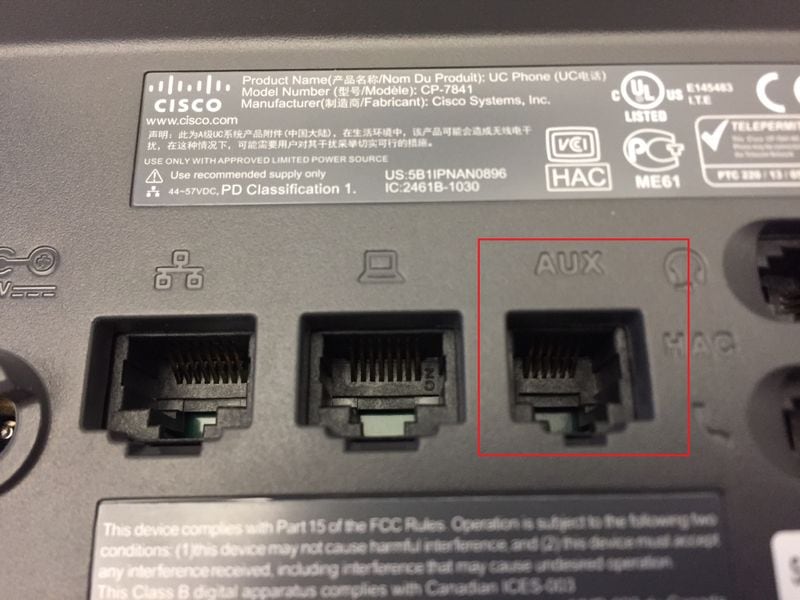
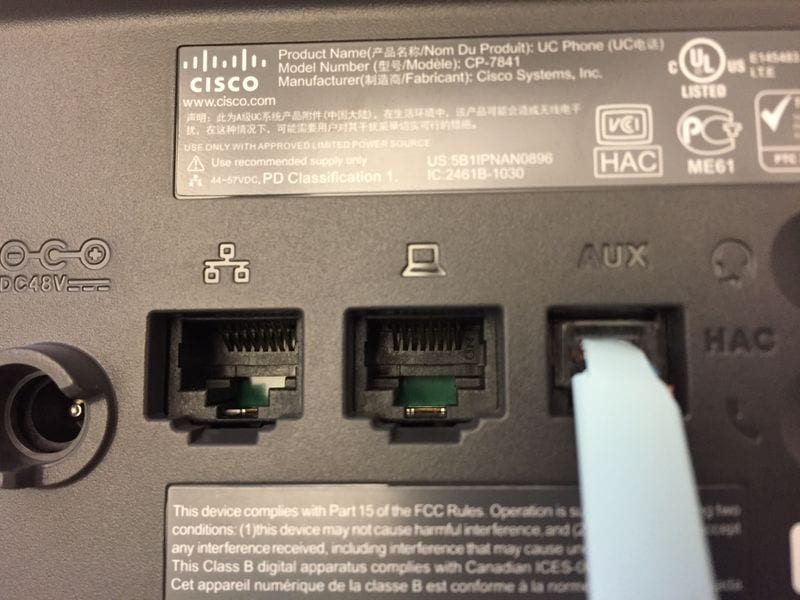
Viele Cisco IP-Telefone haben AUX-Ports auf der Rückseite, die zum Anschluss von Key Expansion Modules (KEM) verwendet werden. Der RJ-11-Port dient auch als serieller Konsolen-Port für den Zugriff auf das Terminal des Telefons. Der AUX-Anschluss eines Telefons ist wie im Bild dargestellt.
Voraussetzungen
Anforderungen
Cisco empfiehlt, dass Sie über Kenntnisse in folgenden Bereichen verfügen:
- Cisco IP-Telefone
- Kabel für IP-Netzwerke
- Verwenden von CCC
Verwendete Komponenten
Dieses Dokument ist auf bestimmte Hardwareversionen beschränkt.
Diese Modelle unterstützen einen seriellen RJ-11-Port.
- 79XX
- 78XX
- 88XX außer 8831
Die Informationen in diesem Dokument beziehen sich auf Geräte in einer speziell eingerichteten Testumgebung. Alle Geräte, die in diesem Dokument benutzt wurden, begannen mit einer gelöschten (Nichterfüllungs) Konfiguration. Wenn Ihr Netzwerk in Betrieb ist, stellen Sie sicher, dass Sie die möglichen Auswirkungen aller Befehle kennen.
Pinout-Erläuterung
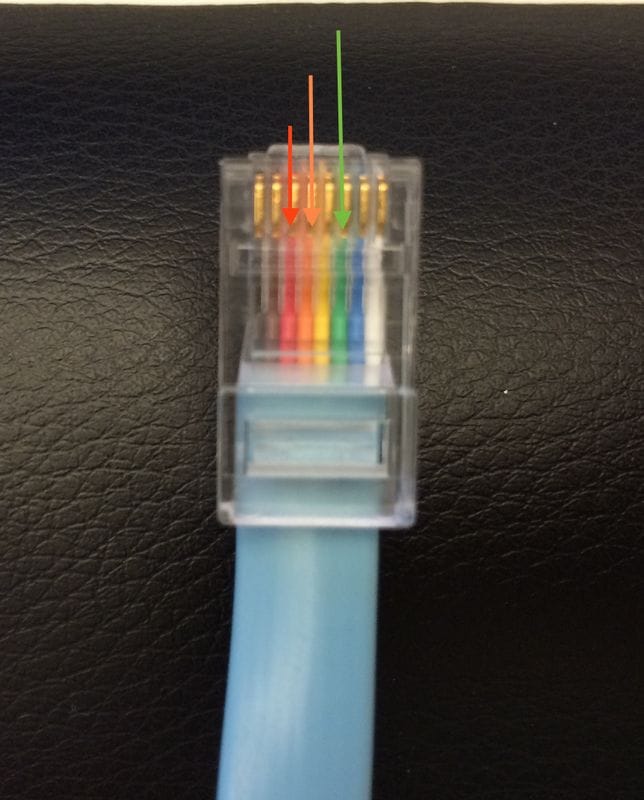
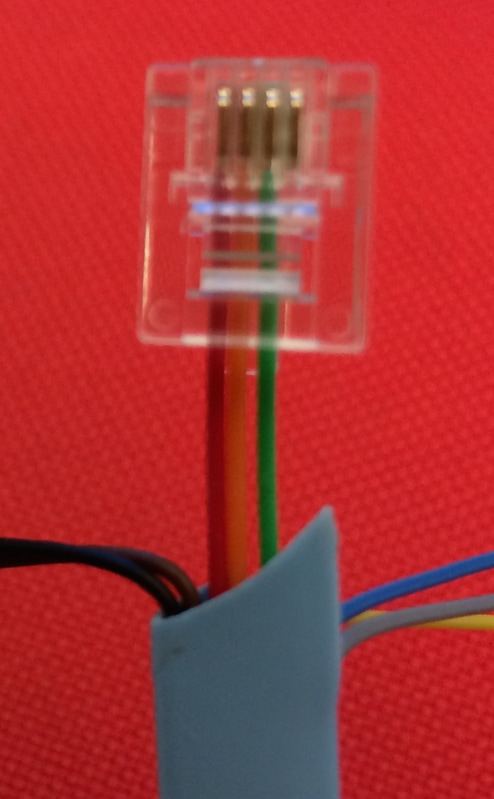
Die Standard-RJ45-zu-DB9-Flat-CCC-Pinbelegung unterscheidet sich von der Pinbelegung des RJ11. Die Tabelle und die beiden Bilder zeigen hier den Unterschied zwischen der RJ45- und der RJ11-Pinbelegung.
|
Konsolenkabel, RJ45 (Farbe) |
Konsolenkabel, RJ45 (pin) |
RJ11-Pin |
| rot | 3 | 2 |
| orange | 4 | 3 |
| grün | 6 | 4 |
 |
 |
|
Konsolenkabel mit roten, orangen und grünen Kabeln verbunden mit RJ45-Pins 3, 4 und 6. Pins 3, 4 und 6 werden der Klarheit halber hervorgehoben. Konsolenkabel auf RJ45-Seite. Die Pins werden mit dem |
Konsolenkabel mit roten, orangen und grünen Kabeln an die RJ11-Pins 2, 3 und 4 angeschlossen. RJ11-Pins werden gezählt, wenn der Clip von links nach richtig. Auf einem 4-adrigen RJ11-Steckverbinder sind die Pins 1 und 6 leer. |
Anmerkung: Es ist möglich, dass die Farben der Drähte zwischen den Versionen des CCC variieren. Überprüfen Sie vor dem Zuschneiden immer die RJ45-Pin-Nummer.
Kabel ändern
Erwerben Sie ein RJ45-zu-DB9-Flat-CCC, und wandeln Sie dann das Kabel eines RJ11-zu-DB9-Telefonkonsolenkabels mit dem hier beschriebenen Verfahren um. Das Bild zeigt das benötigte Kabel.
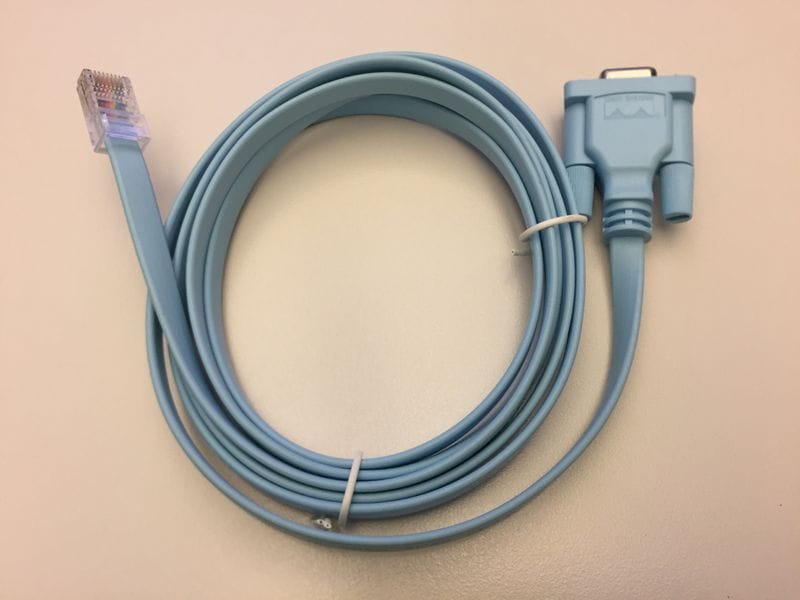
Anmerkung: Die Teile-ID für CCC lautet 72-3383-01. Diese werden mit den meisten Cisco Geräten versendet.
Anmerkung: Lesen Sie den Abschnitt Pinout Erläuterung, bevor Sie fortfahren.
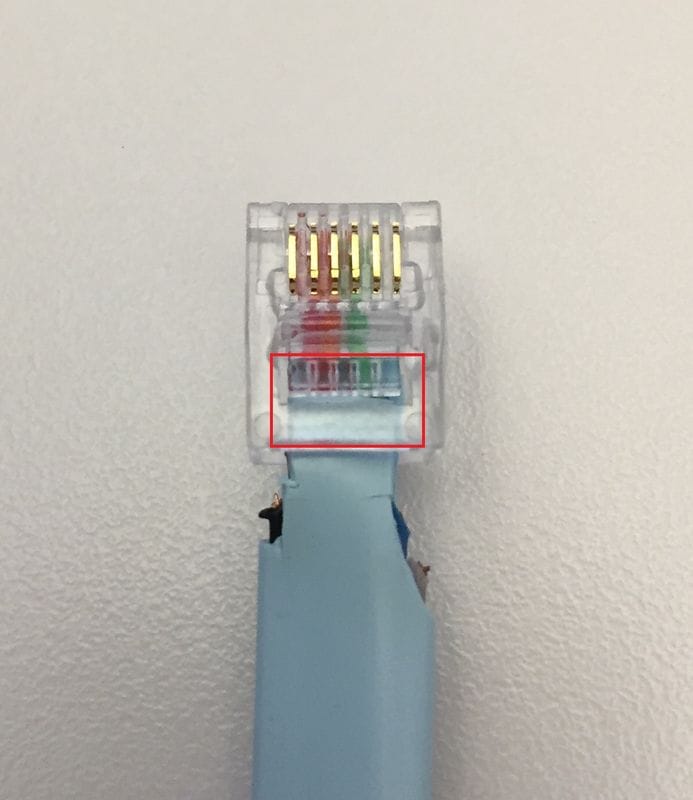
Das RJ-11-Kabel, wie im Abschnitt Pinout Explanation (Erläuterung des Pinouts) dargestellt, ist funktionsfähig. Mit nur 3 kleinen Drähten, die die Klammer am Kabel halten, kann sie jedoch leicht brechen. Um ein langlebiges Kabel zu erzeugen, endet der Kunststoffmantel im Inneren des Kunststoffs vor dem Crimpen. Das Bild zeigt die blaue Hülle im RJ11-Clip.
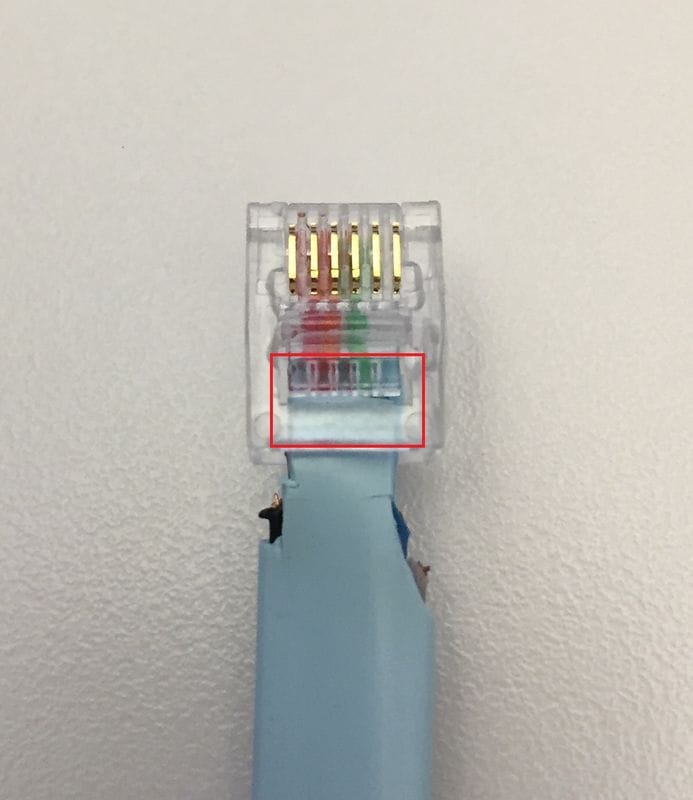
Ohne Änderungen ist der flache Kabelmantel zu breit, um in die RJ11-Klemme zu passen. Um dies zu beheben, verwenden Sie eine Schere, um die Außenseite der blauen Hülle zu beschneiden. In den detaillierten Schritten in diesem Dokument wird beschrieben, wie Sie das Kabel richtig trimmen.
Schritte im Überblick
Schritt 1: Entfernen Sie die RJ45-Klammer aus dem CCC.
Schritt 2. Schneiden Sie die blaue Hülle
Schritt 3: Entfernen Sie nicht benötigte Kabel.
Schritt 4: Schneiden Sie die restlichen Drähte
Schritt 5: Verringern Sie die Breite der blauen Hülle.
Schritt 6. Verbinden und Crimpen der RJ11 Clip
Schritte im Detail
RJ45-Clip aus CCC entfernen
Der erste Schritt besteht darin, den RJ45-Anschluss vom Kabel abzuschneiden, wie im Bild gezeigt.
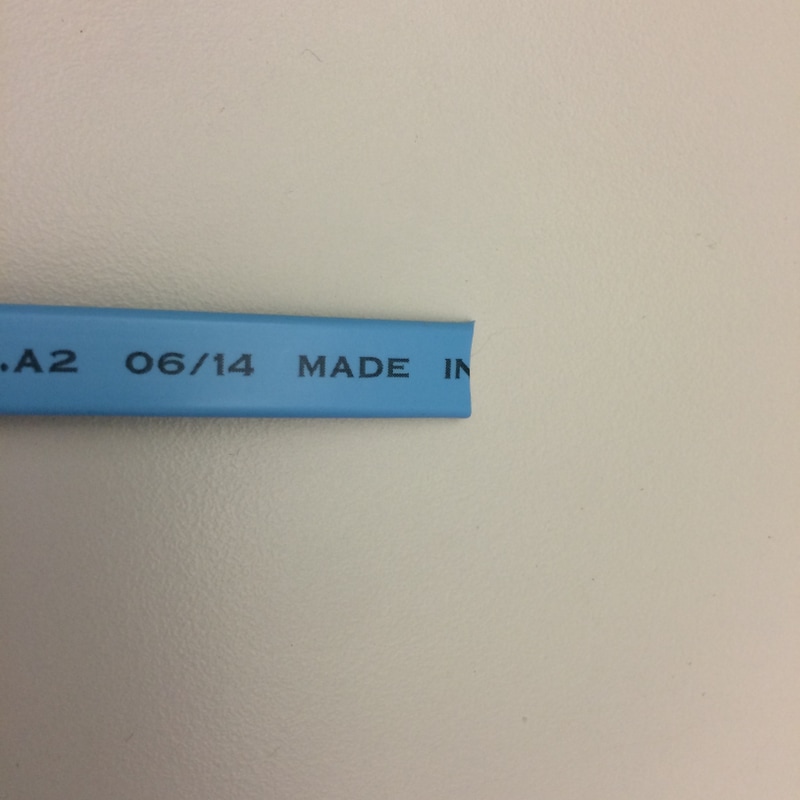
Blauer Mantel
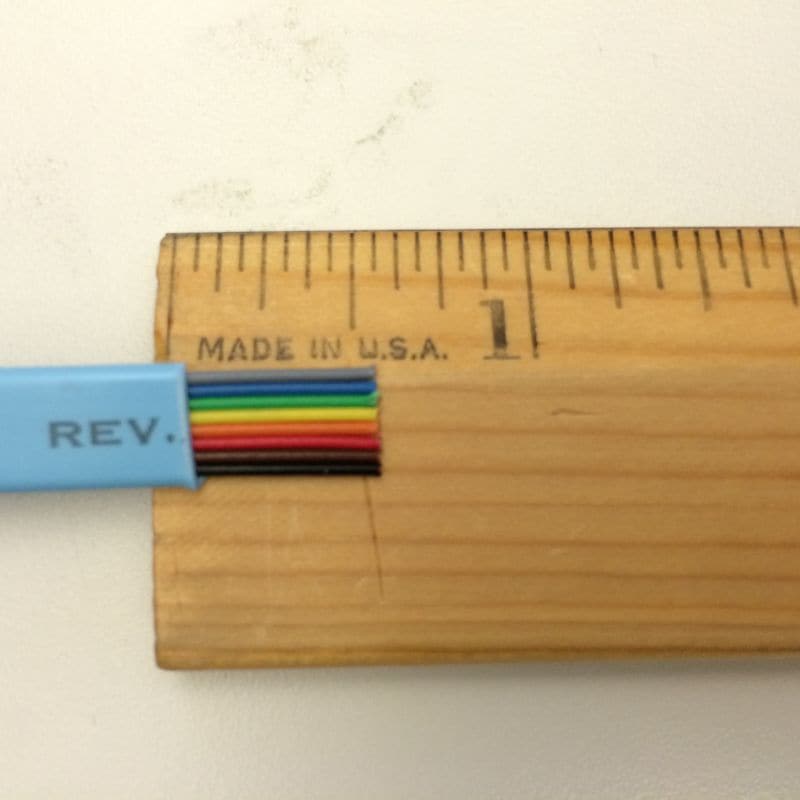
Schneiden Sie die Kabelummantelung so ab, dass ca. 12 mm des Kabels freigelegt sind (siehe Abbildung).
Entfernen unnötiger Drähte
Entfernen Sie die nicht benötigten Kabel. Die restlichen Drähte sind rot, orange und grün, wie im Bild gezeigt.
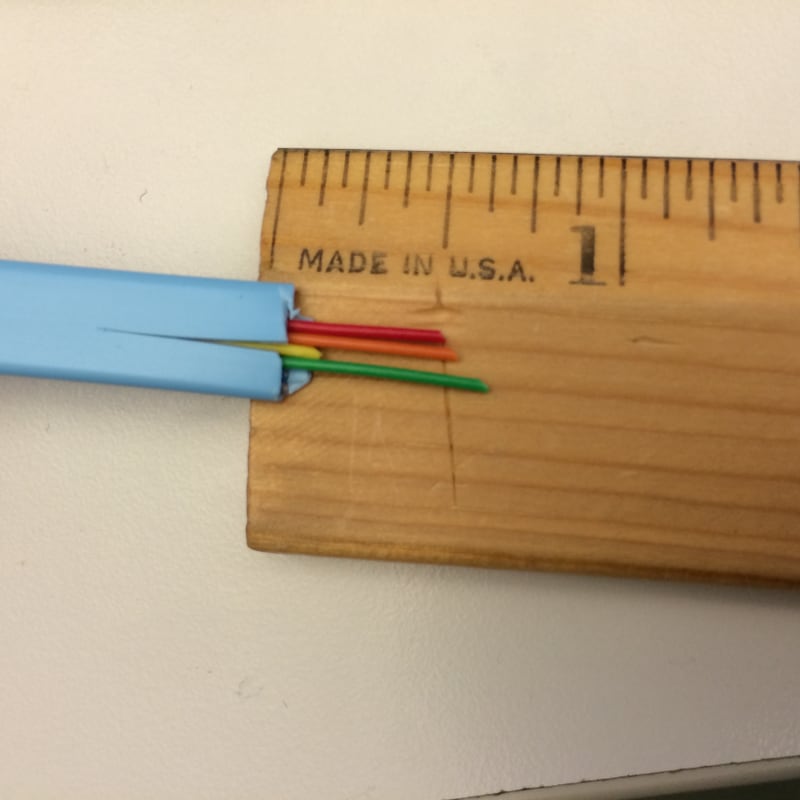
Verbleibende Drähte zuschneiden
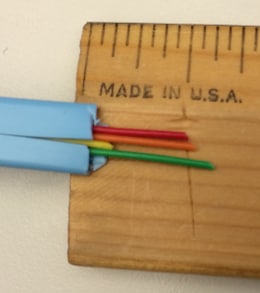
Schneiden Sie die Enden der roten, orangen und grünen Drähte so, dass sie ca. 6 mm lang sind. Den Schnitt so quadratisch wie möglich machen, sodass die drei Drähte genau die gleiche Länge haben, wie in den Bildern gezeigt.
|
|
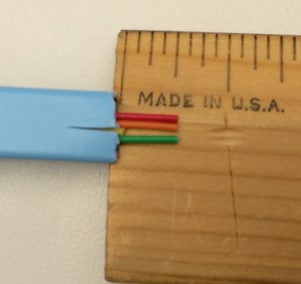 |
| Vor dem Beschneiden | Nach dem Schneiden |
Breite des blauen Mantels reduzieren
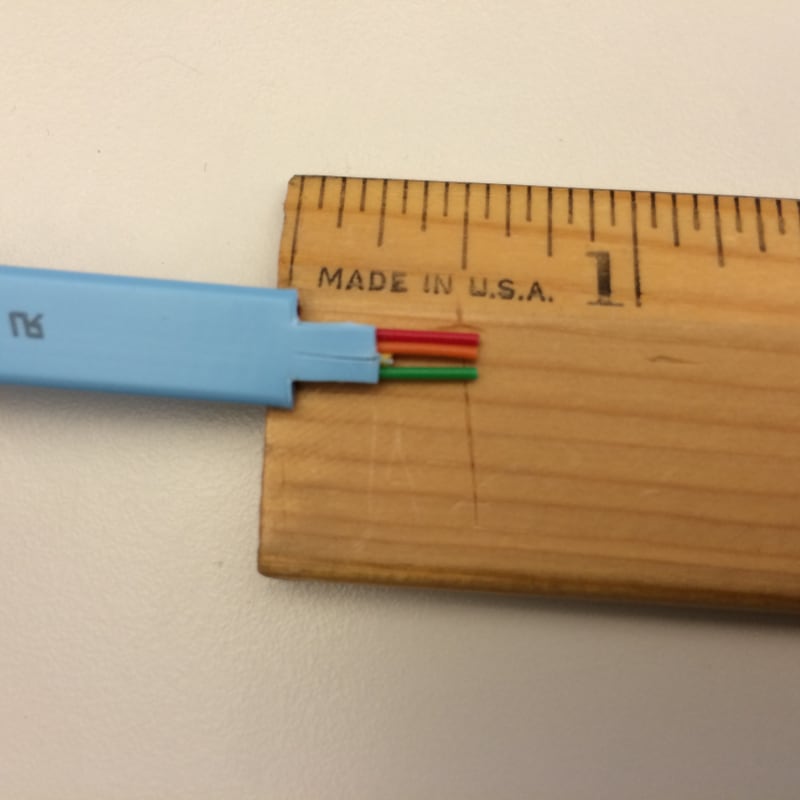
Reduzieren Sie die Breite der Hülle, damit die Hülle auf den RJ11-Clip zugreifen kann. Dies geschieht, damit die Kräuselung auf der Hülle ist, nicht auf den Drähten. Machen Sie den Schnitt weitere 0,25 Zoll (6mm) nach unten in die Hülle, wie im Bild gezeigt.
Crimp-RJ11-Clip anschließen
Das Kabel ist bereit, und Sie müssen den RJ11-Steckverbinder anschließen und wie in der Abbildung gezeigt mit Crimp-Schrauben befestigen.
Einstellungen für Terminalanwendung
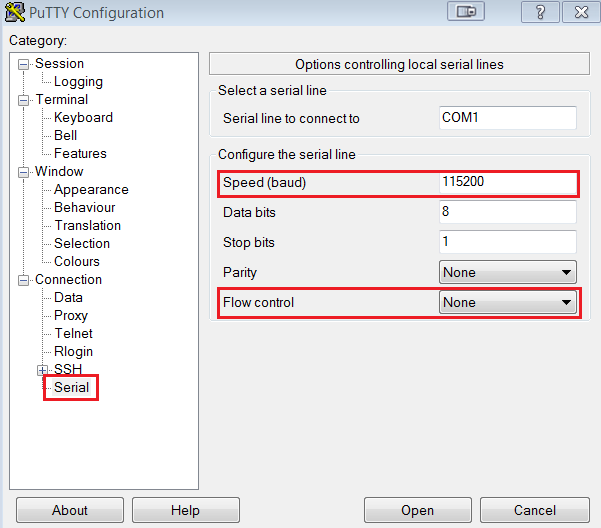
Ändern Sie die Einstellungen der Terminalanwendung. Die Einstellungen sind hier beispielhaft mit einem Screenshot von PuTTy skizziert.
Baud: 115200
Flusskontrolle: None
Testkabel
An dieser Stelle ist das Kabel vollständig und bereit zum Testen. Schließen Sie das Kabel wie in den Bildern gezeigt an den AUX-Anschluss des Telefons an, und stellen Sie sicher, dass Sie problemlos eine Verbindung zum Terminal des Telefons herstellen können.
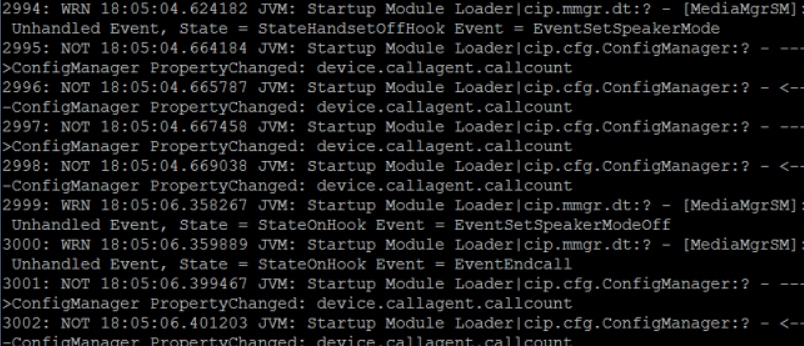
Anmerkung: Das Bild des Telefonterminals stammt aus dem Dokument How To Custom-Make Cisco IP Phone Console Cable (Benutzerdefinierte Herstellung des Cisco IP-Telefonkonsolenkabels), das eine weitere Möglichkeit zum Herstellen eines Konsolenkabels für Cisco IP-Telefone zeigt.
Zugehörige Informationen
Beiträge von Cisco Ingenieuren
- Ryan RatliffCisco TAC Engineer
- Patrick KinaneCisco TAC Engineer
 Feedback
Cisco kontaktieren
- Eine Supportanfrage öffnen

- (Erfordert einen Cisco Servicevertrag)