Ersatz des Controller-Servers UCS C240 M4 - CPAR

Download-Optionen
Inklusive Sprache
In dem Dokumentationssatz für dieses Produkt wird die Verwendung inklusiver Sprache angestrebt. Für die Zwecke dieses Dokumentationssatzes wird Sprache als „inklusiv“ verstanden, wenn sie keine Diskriminierung aufgrund von Alter, körperlicher und/oder geistiger Behinderung, Geschlechtszugehörigkeit und -identität, ethnischer Identität, sexueller Orientierung, sozioökonomischem Status und Intersektionalität impliziert. Dennoch können in der Dokumentation stilistische Abweichungen von diesem Bemühen auftreten, wenn Text verwendet wird, der in Benutzeroberflächen der Produktsoftware fest codiert ist, auf RFP-Dokumentation basiert oder von einem genannten Drittanbieterprodukt verwendet wird. Hier erfahren Sie mehr darüber, wie Cisco inklusive Sprache verwendet.
Informationen zu dieser Übersetzung
Cisco hat dieses Dokument maschinell übersetzen und von einem menschlichen Übersetzer editieren und korrigieren lassen, um unseren Benutzern auf der ganzen Welt Support-Inhalte in ihrer eigenen Sprache zu bieten. Bitte beachten Sie, dass selbst die beste maschinelle Übersetzung nicht so genau ist wie eine von einem professionellen Übersetzer angefertigte. Cisco Systems, Inc. übernimmt keine Haftung für die Richtigkeit dieser Übersetzungen und empfiehlt, immer das englische Originaldokument (siehe bereitgestellter Link) heranzuziehen.
Inhalt
Einleitung
In diesem Dokument werden die Schritte beschrieben, die erforderlich sind, um einen fehlerhaften Controller-Server in einem Ultra-M-Setup auszutauschen.
Dieses Verfahren gilt für eine OpenStack-Umgebung mit der NEWTON-Version, in der der Elastic Services Controller (ESC) nicht den Cisco Prime Access Registrar (CPAR) verwaltet und CPAR direkt auf dem auf OpenStack bereitgestellten virtuellen System installiert ist.
Hintergrundinformationen
Ultra-M ist eine vorkonfigurierte und validierte virtualisierte Mobile Packet Core-Lösung, die die Bereitstellung von VNFs vereinfacht. OpenStack ist der Virtualized Infrastructure Manager (VIM) für Ultra-M und besteht aus den folgenden Knotentypen:
- Computing
- Objektspeicherplatte - Computing (OSD - Computing)
- Controller
- OpenStack-Plattform - Director (OSPD)
Die High-Level-Architektur von Ultra-M und die beteiligten Komponenten sind in diesem Bild dargestellt:
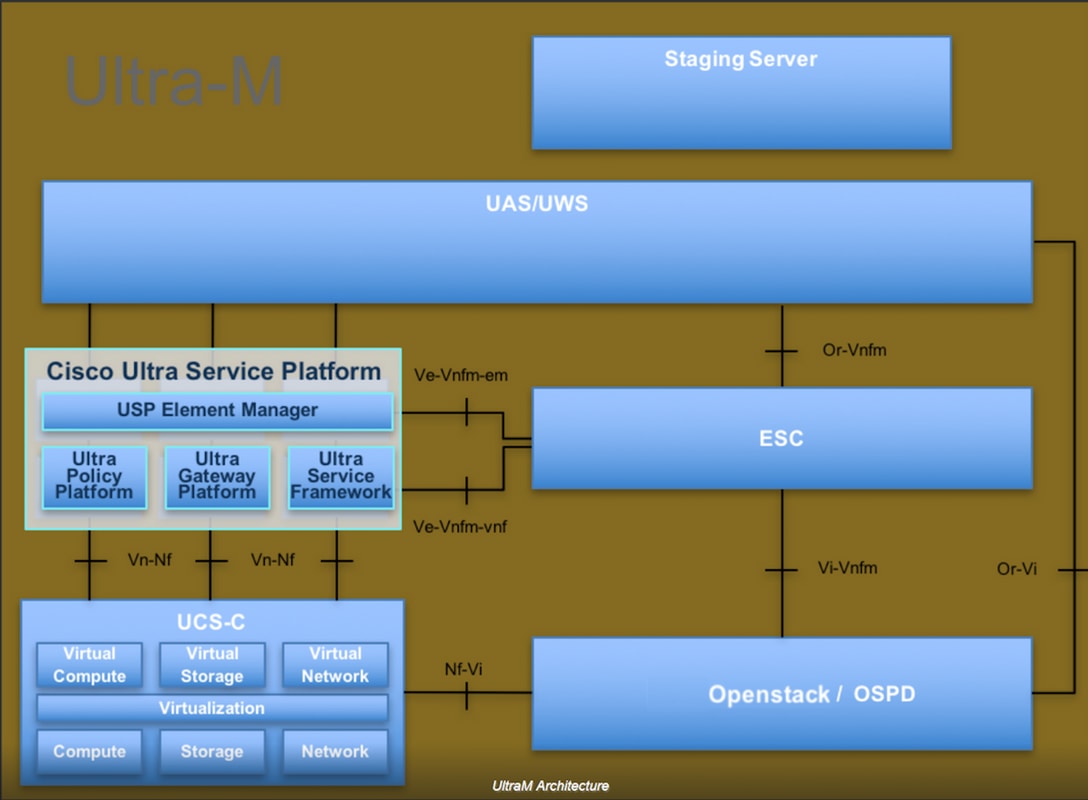
Dieses Dokument richtet sich an Cisco Mitarbeiter, die mit der Cisco Ultra-M-Plattform vertraut sind. Es beschreibt die erforderlichen Schritte für OpenStack und Redhat OS.
Anmerkung: Die Ultra M 5.1.x-Version wird bei der Definition der in diesem Dokument beschriebenen Verfahren berücksichtigt.
Abkürzungen
| MOPP | Verfahrensweise |
| OSD | Objektspeicherplatten |
| OSPD | OpenStack-Plattform - Director |
| Festplatte | Festplattenlaufwerk |
| SSD | Solid-State-Laufwerk |
| VIM | Manager für virtuelle Infrastruktur |
| VM | Virtuelles System |
| EM | Element-Manager |
| USA | Ultra-Automatisierungsservices |
| UUID | Universeller eindeutiger IDentifier |
Workflow des MoP
Dieses Bild zeigt den übergeordneten Workflow des Ersetzungsverfahrens.

Voraussetzungen
Backup
Im Falle einer Wiederherstellung empfiehlt Cisco, eine Sicherung der OSPD-Datenbank mit den folgenden Schritten durchzuführen:
[root@director ~]# mysqldump --opt --all-databases > /root/undercloud-all-databases.sql
[root@director ~]# tar --xattrs -czf undercloud-backup-`date +%F`.tar.gz /root/undercloud-all-databases.sql
/etc/my.cnf.d/server.cnf /var/lib/glance/images /srv/node /home/stack
tar: Removing leading `/' from member names
Vorläufige Statusüberprüfung
Es ist wichtig, den aktuellen Status der OpenStack-Umgebung und der Services zu überprüfen und sicherzustellen, dass diese einwandfrei ist, bevor Sie mit dem Austauschverfahren fortfahren. Sie trägt dazu bei, Komplikationen beim Austausch des Controllers zu vermeiden.
Schritt 1. Überprüfen Sie den Status von OpenStack und der Knotenliste:
[stack@director ~]$ source stackrc
[stack@director ~]$ openstack stack list --nested
[stack@director ~]$ ironic node-list
[stack@director ~]$ nova list
Schritt 2: Überprüfen Sie den Status des Herzschrittmachers auf Controllern:
Melden Sie sich bei einem der aktiven Controller an, und überprüfen Sie den Status des Herzschrittmachers. Alle Dienste sollten auf den verfügbaren Controllern ausgeführt und auf dem ausgefallenen Controller beendet werden.
[stack@pod2-stack-controller-0 ~]# pcs status

<snip>
Online: [ pod2-stack-controller-0 pod2-stack-controller-1 ]
Offline: [ pod2-stack-controller-2 ]

Full list of resources:
 ip-11.120.0.109 (ocf::heartbeat:IPaddr2): Started pod2-stack-controller-0
 ip-172.25.22.109 (ocf::heartbeat:IPaddr2): Started pod2-stack-controller-1
 ip-192.200.0.107 (ocf::heartbeat:IPaddr2): Started pod2-stack-controller-0

 Clone Set: haproxy-clone [haproxy]
 Started: [ pod2-stack-controller-0 pod2-stack-controller-1 ]
 Stopped: [ pod2-stack-controller-2 ]

 Master/Slave Set: galera-master [galera]
 Masters: [ pod2-stack-controller-0 pod2-stack-controller-1 ]
 Stopped: [ pod2-stack-controller-2 ]
 ip-11.120.0.110 (ocf::heartbeat:IPaddr2): Started pod2-stack-controller-0
 ip-11.119.0.110 (ocf::heartbeat:IPaddr2): Started pod2-stack-controller-1

 Clone Set: rabbitmq-clone [rabbitmq]
 Started: [ pod2-stack-controller-0 pod2-stack-controller-1 ]
 Stopped: [ pod2-stack-controller-2 ]

 Master/Slave Set: redis-master [redis]
 Masters: [ pod2-stack-controller-0 ]
 Slaves: [ pod2-stack-controller-1 ]
 Stopped: [ pod2-stack-controller-2 ]

 ip-11.118.0.104 (ocf::heartbeat:IPaddr2): Started pod2-stack-controller-1
 openstack-cinder-volume (systemd:openstack-cinder-volume): Started pod2-stack-controller-0

 my-ipmilan-for-controller-6 (stonith:fence_ipmilan): Started pod2-stack-controller-1
 my-ipmilan-for-controller-4 (stonith:fence_ipmilan): Started pod2-stack-controller-0
 my-ipmilan-for-controller-7 (stonith:fence_ipmilan): Started pod2-stack-controller-0

Failed Actions:
Daemon Status:

 corosync: active/enabled
 pacemaker: active/enabled
 pcsd: active/enabled
In diesem Beispiel ist Controller-2 offline. Sie wird daher ersetzt. Controller-0 und Controller-1 sind betriebsbereit und führen die Cluster-Services aus.
Schritt 3. Prüfen Sie den MariaDB-Status in den aktiven Controllern:
[stack@director] nova list | grep control
| b896c73f-d2c8-439c-bc02-7b0a2526dd70 | pod2-stack-controller-0 | ACTIVE | - | Running | ctlplane=192.200.0.113 |
| 2519ce67-d836-4e5f-a672-1a915df75c7c | pod2-stack-controller-1 | ACTIVE | - | Running | ctlplane=192.200.0.105 |

[stack@director ~]$ for i in 192.200.0.113 192.200.0.105 ; do echo "*** $i ***" ; ssh heat-admin@$i "sudo mysql --exec=\"SHOW STATUS LIKE 'wsrep_local_state_comment'\" ; sudo mysql --exec=\"SHOW STATUS LIKE 'wsrep_cluster_size'\""; done

*** 192.200.0.113 ***
Variable_nameValue
wsrep_local_state_comment   Synced
Variable_nameValue
wsrep_cluster_size          2
*** 192.200.0.105 ***
Variable_nameValue
wsrep_local_state_comment   Synced
Variable_nameValue
wsrep_cluster_size          2
Stellen Sie sicher, dass die folgenden Leitungen für jeden aktiven Controller vorhanden sind:
wsrep_local_state_comment: Synchronisiert
wsrep_cluster_size: 2
Steo 4. Überprüfen Sie den Rabbitmq-Status in den aktiven Controllern. Der ausgefallene Controller sollte nicht in der Liste der ausgeführten Knoten angezeigt werden.
[heat-admin@pod2-stack-controller-0 ~] sudo rabbitmqctl cluster_status
Cluster status of node 'rabbit@pod2-stack-controller-0' ...
[{nodes,[{disc,['rabbit@pod2-stack-controller-0','rabbit@pod2-stack-controller-1',
                'rabbit@pod2stack-controller-2']}]},
{running_nodes,['rabbit@pod2-stack-controller-1',
                 'rabbit@pod2-stack-controller-0']},
 {cluster_name,<<"rabbit@pod2-stack-controller-2.localdomain">>},
 {partitions,[]},
 {alarms,[{'rabbit@pod2-stack-controller-1',[]},
          {'rabbit@pod2-stack-controller-0',[]}]}]


[heat-admin@pod2-stack-controller-1 ~] sudo rabbitmqctl cluster_status
Cluster status of node 'rabbit@pod2-stack-controller-1' ...
[{nodes,[{disc,['rabbit@pod2-stack-controller-0','rabbit@pod2-stack-controller-1',
                'rabbit@pod2-stack-controller-2']}]},
 {running_nodes,['rabbit@pod2-stack-controller-0',
                 'rabbit@pod2-stack-controller-1']},
 {cluster_name,<<"rabbit@pod2-stack-controller-2.localdomain">>},
 {partitions,[]},
 {alarms,[{'rabbit@pod2-stack-controller-0',[]},
          {'rabbit@pod2-stack-controller-1',[]}]}]
Schritt 5: Überprüfen Sie vom OSP-D-Knoten, ob alle Undercloud-Services geladen, aktiv und ausgeführt werden.
[stack@director ~]$ systemctl list-units "openstack*" "neutron*" "openvswitch*"

UNIT                                       LOAD   ACTIVE SUB     DESCRIPTION

neutron-dhcp-agent.service                 loaded active running OpenStack Neutron DHCP Agent
neutron-openvswitch-agent.service          loaded active running OpenStack Neutron Open vSwitch Agent
neutron-ovs-cleanup.service                loaded active exited  OpenStack Neutron Open vSwitch Cleanup Utility
neutron-server.service                     loaded active running OpenStack Neutron Server
openstack-aodh-evaluator.service           loaded active running OpenStack Alarm evaluator service
openstack-aodh-listener.service            loaded active running OpenStack Alarm listener service
openstack-aodh-notifier.service            loaded active running OpenStack Alarm notifier service
openstack-ceilometer-central.service       loaded active running OpenStack ceilometer central agent
openstack-ceilometer-collector.service     loaded active running OpenStack ceilometer collection service
openstack-ceilometer-notification.service  loaded active running OpenStack ceilometer notification agent
openstack-glance-api.service               loaded active running OpenStack Image Service (code-named Glance) API server
openstack-glance-registry.service          loaded active running OpenStack Image Service (code-named Glance) Registry server
openstack-heat-api-cfn.service             loaded active running Openstack Heat CFN-compatible API Service
openstack-heat-api.service                 loaded active running OpenStack Heat API Service
openstack-heat-engine.service              loaded active running Openstack Heat Engine Service
openstack-ironic-api.service               loaded active running OpenStack Ironic API service
openstack-ironic-conductor.service         loaded active running OpenStack Ironic Conductor service
openstack-ironic-inspector-dnsmasq.service loaded active running PXE boot dnsmasq service for Ironic Inspector
openstack-ironic-inspector.service         loaded active running Hardware introspection service for OpenStack Ironic
openstack-mistral-api.service              loaded active running Mistral API Server
openstack-mistral-engine.service           loaded active running Mistral Engine Server
openstack-mistral-executor.service         loaded active running Mistral Executor Server
openstack-nova-api.service                 loaded active running OpenStack Nova API Server
openstack-nova-cert.service                loaded active running OpenStack Nova Cert Server
openstack-nova-compute.service             loaded active running OpenStack Nova Compute Server
openstack-nova-conductor.service           loaded active running OpenStack Nova Conductor Server
openstack-nova-scheduler.service           loaded active running OpenStack Nova Scheduler Server
openstack-swift-account-reaper.service     loaded active running OpenStack Object Storage (swift) - Account Reaper
openstack-swift-account.service            loaded active running OpenStack Object Storage (swift) - Account Server
openstack-swift-container-updater.service  loaded active running OpenStack Object Storage (swift) - Container Updater
openstack-swift-container.service          loaded active running OpenStack Object Storage (swift) - Container Server
openstack-swift-object-updater.service     loaded active running OpenStack Object Storage (swift) - Object Updater
openstack-swift-object.service             loaded active running OpenStack Object Storage (swift) - Object Server
openstack-swift-proxy.service              loaded active running OpenStack Object Storage (swift) - Proxy Server
openstack-zaqar.service                    loaded active running OpenStack Message Queuing Service (code-named Zaqar) Server
openstack-zaqar@1.service                  loaded active running OpenStack Message Queuing Service (code-named Zaqar) Server Instance 1
openvswitch.service                        loaded active exited  Open vSwitch

LOAD   = Reflects whether the unit definition was properly loaded.
ACTIVE = The high-level unit activation state, i.e. generalization of SUB.
SUB    = The low-level unit activation state, values depend on unit type.

37 loaded units listed. Pass --all to see loaded but inactive units, too.
To show all installed unit files use 'systemctl list-unit-files'.
Sperren der Sperrung im Controller-Cluster
[root@pod2-stack-controller-0 ~]# sudo pcs property set stonith-enabled=false
[root@pod2-stack-controller-0 ~]# pcs property show

Cluster Properties:
 cluster-infrastructure: corosync
 cluster-name: tripleo_cluster
 dc-version: 1.1.15-11.el7_3.4-e174ec8
 have-watchdog: false
 maintenance-mode: false
 redis_REPL_INFO: pod2-stack-controller-2
 stonith-enabled: false

Node Attributes:
 pod2-stack-controller-0: rmq-node-attr-last-known-rabbitmq=rabbit@pod2-stack-controller-0
 pod2-stack-controller-1: rmq-node-attr-last-known-rabbitmq=rabbit@pod2-stack-controller-1
 pod2-stack-controller-2: rmq-node-attr-last-known-rabbitmq=rabbit@pod2-stack-controller-2
Neuen Controller-Knoten installieren
Die Schritte zur Installation eines neuen UCS C240 M4 Servers und die ersten Einrichtungsschritte können wie folgt beschrieben werden: Cisco UCS C240 M4 Serverinstallations- und Serviceleitfaden
Schritt 1: Melden Sie sich mit der CIMC-IP beim Server an.
Schritt 2: Führen Sie ein BIOS-Upgrade durch, wenn die Firmware nicht der zuvor verwendeten empfohlenen Version entspricht. Die Schritte für das BIOS-Upgrade sind hier aufgeführt: BIOS-Upgrade-Leitfaden für Cisco UCS Rackmount-Server der C-Serie
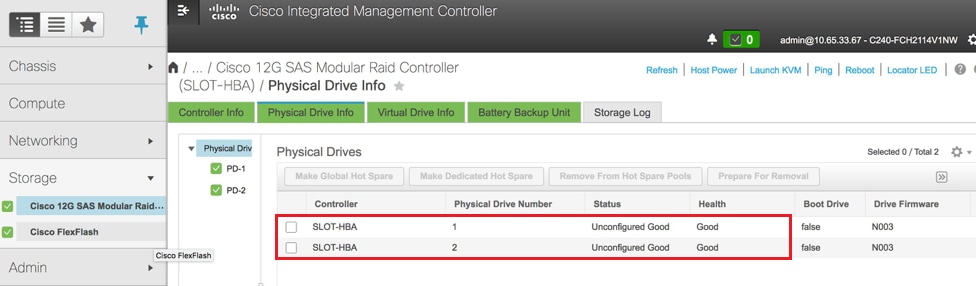
Schritt 3: Um den Status der physischen Laufwerke zu überprüfen, der "Nicht konfiguriert, gut" lautet, navigieren Sie zu Storage > Cisco 12G SAS Modular Raid Controller (SLOT-HBA) > Physical Drive Info (Informationen zum physischen Laufwerk), wie im Bild dargestellt.
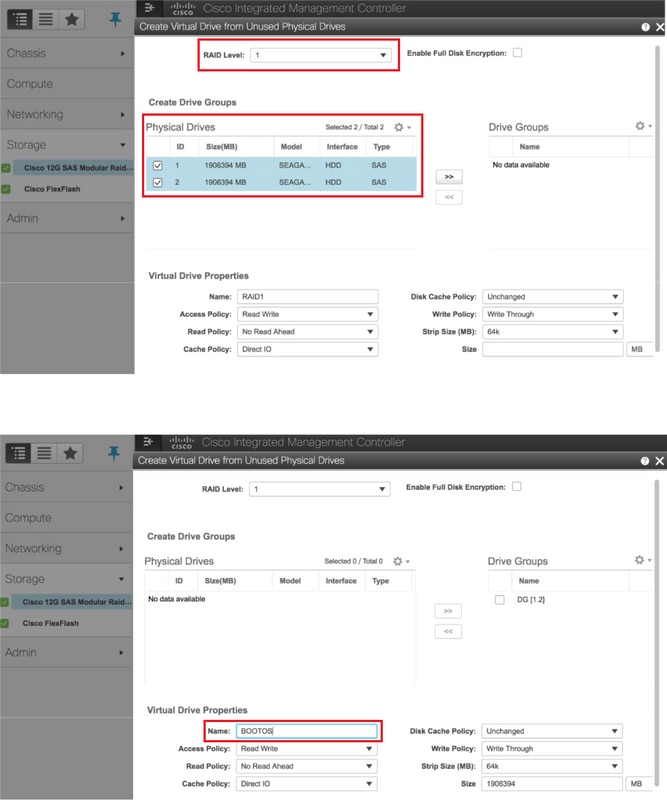
Schritt 4: Um ein virtuelles Laufwerk von den physischen Laufwerken mit RAID-Level 1 zu erstellen, navigieren Sie zu Storage > Cisco 12G SAS Modular Raid Controller (SLOT-HBA) > Controller Info > Create Virtual Drive from Unused Physical Drives (Virtuelles Laufwerk aus nicht verwendeten physischen Laufwerken erstellen).
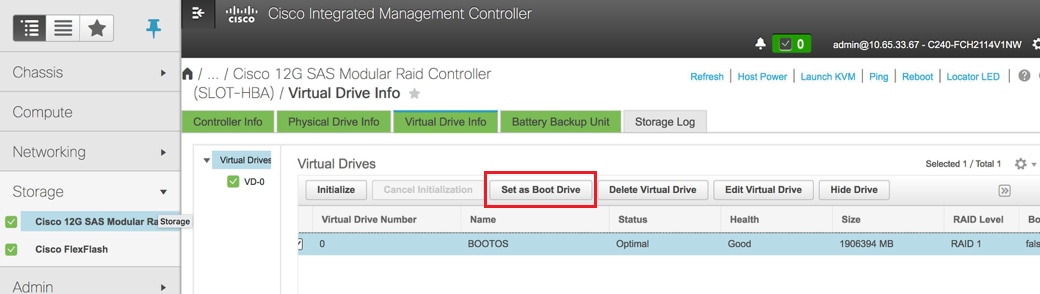
- Wählen Sie das VD aus, und konfigurieren SieAls Startlaufwerk festlegen:
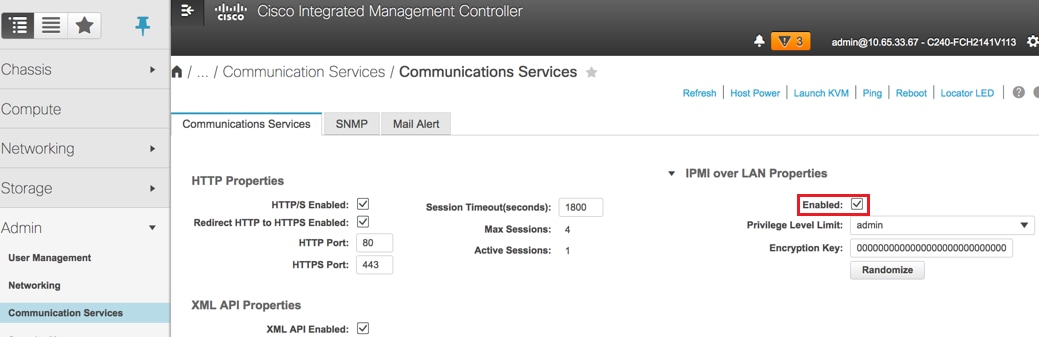
Schritt 5: Um IPMI über LAN zu aktivieren, navigieren Sie zu Admin > Communication Services > Communication Services.
Schritt 6: Um Hyperthreading zu deaktivieren, navigieren Sie zu Compute > BIOS > Configure BIOS > Advanced > Processor Configuration.
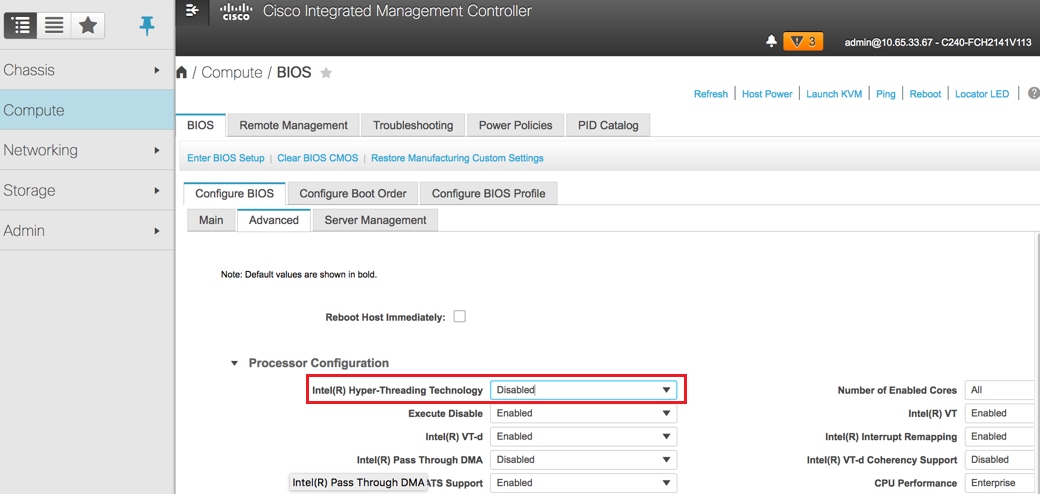
Anmerkung: Die hier abgebildete Abbildung und die in diesem Abschnitt erwähnten Konfigurationsschritte beziehen sich auf die Firmware-Version 3.0(3e), und es können geringfügige Abweichungen auftreten, wenn Sie mit anderen Versionen arbeiten.
Austausch von Controller-Knoten in Overcloud
In diesem Abschnitt werden die Schritte beschrieben, die erforderlich sind, um den fehlerhaften Controller durch den neuen in der Overcloud zu ersetzen. Dazu wird das zum Aufrufen des Stacks verwendete deploy.shscript wiederverwendet. Zum Zeitpunkt der Bereitstellung schlägt die Aktualisierung in der Phase "Controller Nodes Post Deployment" aufgrund einiger Einschränkungen in den Puppet-Modulen fehl. Vor dem Neustart des Bereitstellungsskripts ist ein manueller Eingriff erforderlich.
Bereiten Sie das Entfernen des fehlerhaften Controller-Knotens vor.
Schritt 1: Identifizieren Sie den Index des ausgefallenen Controllers. Der Index ist das numerische Suffix für den Controller-Namen in der Ausgabe der OpenStack-Serverliste. In diesem Beispiel ist der Index 2:
[stack@director ~]$ nova list | grep controller
| b896c73f-d2c8-439c-bc02-7b0a2526dd70 | pod2-stack-controller-0 | ACTIVE | - | Running | ctlplane=192.200.0.113 |
| 2519ce67-d836-4e5f-a672-1a915df75c7c | pod2-stack-controller-1 | ACTIVE | - | Running | ctlplane=192.200.0.105 |
| e19b9625-5635-4a52-a369-44310f3e6a21 | pod2-stack-controller-2 | ACTIVE | - | Running | ctlplane=192.200.0.120 |
Schritt 2: Erstellen Sie eine Yaml-Datei~templates/remove-controller.yaml, die den zu löschenden Knoten definiert. Verwenden Sie den Index aus dem vorherigen Schritt für den Eintrag in der Ressourcenliste:
[stack@director ~]$ cat templates/remove-controller.yaml

parameters:
  ControllerRemovalPolicies:
    [{'resource_list': [‘2’]}]

parameter_defaults:
  CorosyncSettleTries: 5
Schritt 3. Erstellen Sie eine Kopie des Bereitstellungsskripts, das verwendet wird, um die Overcloud zu installieren, und fügen Sie eine Zeile ein, um theremove-controller.yamlfile einzuschließen, das zuvor erstellt wurde:
[stack@director ~]$ cp deploy.sh deploy-removeController.sh
[stack@director ~]$ cat deploy-removeController.sh
time openstack overcloud deploy --templates \
-r ~/custom-templates/custom-roles.yaml \
-e /home/stack/templates/remove-controller.yaml \
-e /usr/share/openstack-tripleo-heat-templates/environments/puppet-pacemaker.yaml \
-e /usr/share/openstack-tripleo-heat-templates/environments/network-isolation.yaml \
-e /usr/share/openstack-tripleo-heat-templates/environments/storage-environment.yaml \
-e /usr/share/openstack-tripleo-heat-templates/environments/neutron-sriov.yaml \
-e ~/custom-templates/network.yaml \
-e ~/custom-templates/ceph.yaml \
-e ~/custom-templates/compute.yaml \
-e ~/custom-templates/layout-removeController.yaml \
-e ~/custom-templates/rabbitmq.yaml \
--stack pod2-stack \
--debug \
--log-file overcloudDeploy_$(date +%m_%d_%y__%H_%M_%S).log \
--neutron-flat-networks phys_pcie1_0,phys_pcie1_1,phys_pcie4_0,phys_pcie4_1 \
--neutron-network-vlan-ranges datacentre:101:200 \
--neutron-disable-tunneling \
--verbose --timeout 180
Schritt 4: Identifizieren Sie die ID des auszutauschenden Controllers unter Verwendung der hier genannten Befehle, und schalten Sie es in den Wartungsmodus:
[stack@director ~]$ nova list | grep controller

| b896c73f-d2c8-439c-bc02-7b0a2526dd70 | pod2-stack-controller-0 | ACTIVE | - | Running | ctlplane=192.200.0.113 |
| 2519ce67-d836-4e5f-a672-1a915df75c7c | pod2-stack-controller-1 | ACTIVE | - | Running | ctlplane=192.200.0.105 |
| e19b9625-5635-4a52-a369-44310f3e6a21 | pod2-stack-controller-2 | ACTIVE | - | Running | ctlplane=192.200.0.120 |


[stack@director ~]$ openstack baremetal node list | grep e19b9625-5635-4a52-a369-44310f3e6a21

| e7c32170-c7d1-4023-b356-e98564a9b85b | None | e19b9625-5635-4a52-a369-44310f3e6a21 | power off   | active             | False       |


[stack@b10-ospd ~]$ openstack baremetal node maintenance set e7c32170-c7d1-4023-b356-e98564a9b85b


[stack@director~]$ openstack baremetal node list | grep True

| e7c32170-c7d1-4023-b356-e98564a9b85b | None | e19b9625-5635-a369-44310f3e6a21 | power off   | active             | True        |
Schritt 5. Um sicherzustellen, dass die DB zum Zeitpunkt des Austauschvorgangs ausgeführt wird, entfernen Sie Galera aus der Schrittmachersteuerung, und führen Sie diesen Befehl auf einem der aktiven Controller aus:
[root@pod2-stack-controller-0 ~]# sudo pcs resource unmanage galera
[root@pod2-stack-controller-0 ~]# sudo pcs status
Cluster name: tripleo_cluster
Stack: corosync
Current DC: pod2-stack-controller-0 (version 1.1.15-11.el7_3.4-e174ec8) - partition with quorum
Last updated: Thu Nov 16 16:51:18 2017                   Last change: Thu Nov 16 16:51:12 2017 by root via crm_resource on pod2-stack-controller-0
3 nodes and 22 resources configured
Online: [ pod2-stack-controller-0 pod2-stack-controller-1 ]
OFFLINE: [ pod2-stack-controller-2 ]

Full list of resources:

 ip-11.120.0.109          (ocf::heartbeat:IPaddr2):        Started pod2-stack-controller-0
 ip-172.25.22.109        (ocf::heartbeat:IPaddr2):        Started pod2-stack-controller-1
 ip-192.200.0.107        (ocf::heartbeat:IPaddr2):        Started pod2-stack-controller-0

 Clone Set: haproxy-clone [haproxy]
     Started: [ pod2-stack-controller-0 pod2-stack-controller-1 ]
     Stopped: [ pod2-stack-controller-2 ]

 Master/Slave Set: galera-master [galera] (unmanaged)
     galera         (ocf::heartbeat:galera):          Master pod2-stack-controller-0 (unmanaged)
     galera         (ocf::heartbeat:galera):          Master pod2-stack-controller-1 (unmanaged)

     Stopped: [ pod2-stack-controller-2 ]
 ip-11.120.0.110          (ocf::heartbeat:IPaddr2):        Started pod2-stack-controller-0
 ip-11.119.0.110          (ocf::heartbeat:IPaddr2):        Started pod2-stack-controller-1

<snip>
Hinzufügen eines neuen Controller-Knotens vorbereiten
Schritt 1: Erstellen Sie eine ControllerRMA.json-Datei mit nur den neuen Controller-Details. Stellen Sie sicher, dass die Indexnummer auf dem neuen Controller zuvor nicht verwendet wurde. In der Regel wird die nächsthöhere Controller-Nummer gewählt.
Beispiel: Die höchste vorherige war Controller-2, erstellen Sie also Controller-3.
Anmerkung: Achten Sie auf das Format json.
[stack@director ~]$ cat controllerRMA.json
{
    "nodes": [
        {
            "mac": [
                <MAC_ADDRESS>
            ],
            "capabilities": "node:controller-3,boot_option:local",
            "cpu": "24",
            "memory": "256000",
            "disk": "3000",
            "arch": "x86_64",
            "pm_type": "pxe_ipmitool",
            "pm_user": "admin",
            "pm_password": "<PASSWORD>",
            "pm_addr": "<CIMC_IP>"
        }
    ]
}
Schritt 2. Importieren Sie den neuen Knoten mit der im vorherigen Schritt erstellten json-Datei:
[stack@director ~]$ openstack baremetal import --json controllerRMA.json

Started Mistral Workflow. Execution ID: 67989c8b-1225-48fe-ba52-3a45f366e7a0

Successfully registered node UUID 048ccb59-89df-4f40-82f5-3d90d37ac7dd

Started Mistral Workflow. Execution ID: c6711b5f-fa97-4c86-8de5-b6bc7013b398

Successfully set all nodes to available.

[stack@director ~]$ openstack baremetal node list | grep available

| 048ccb59-89df-4f40-82f5-3d90d37ac7dd | None | None                                 | power off   | available          | False
Schritt 3: Stellen Sie den Knoten auf den Verwaltungsstatus ein:
[stack@director ~]$ openstack baremetal node manage 048ccb59-89df-4f40-82f5-3d90d37ac7dd
[stack@director ~]$ openstack baremetal node list | grep off
| 048ccb59-89df-4f40-82f5-3d90d37ac7dd | None | None | power off | manageable | False |
Schritt 4: Introspektion durchführen:
[stack@director ~]$ openstack overcloud node introspect 048ccb59-89df-4f40-82f5-3d90d37ac7dd --provide
Started Mistral Workflow. Execution ID: f73fb275-c90e-45cc-952b-bfc25b9b5727
Waiting for introspection to finish...
Successfully introspected all nodes.
Introspection completed.
Started Mistral Workflow. Execution ID: a892b456-eb15-4c06-b37e-5bc3f6c37c65
Successfully set all nodes to available

[stack@director ~]$ openstack baremetal node list | grep available
| 048ccb59-89df-4f40-82f5-3d90d37ac7dd | None | None                                 | power off   | available          | False       |
Schritt 5: Markieren Sie den verfügbaren Knoten mit den neuen Controller-Eigenschaften. Stellen Sie sicher, dass Sie die Controller-ID verwenden, die für den neuen Controller festgelegt wurde, wie in der Datei ControllerRMA.json verwendet:
[stack@director ~]$ openstack baremetal node set --property capabilities='node:controller-3,profile:control,boot_option:local' 048ccb59-89df-4f40-82f5-3d90d37ac7dd
Schritt 6. Im Bereitstellungsskript gibt es eine benutzerdefinierte Vorlage mit dem NamenLayout.yaml, die unter anderem angibt, welche IP-Adressen den Controllern für die verschiedenen Schnittstellen zugewiesen werden. In einem neuen Stack sind drei Adressen für Controller-0, Controller-1 und Controller-2 definiert. Wenn Sie einen neuen Controller hinzufügen, stellen Sie sicher, dass Sie für jedes Subnetz eine nächste IP-Adresse der Reihe nach hinzufügen:
ControllerIPs:
 internal_api:
 - 11.120.0.10
 - 11.120.0.11
 - 11.120.0.12
 - 11.120.0.13
 tenant:
 - 11.117.0.10
 - 11.117.0.11
 - 11.117.0.12
 - 11.117.0.13
 storage:
 - 11.118.0.10
 - 11.118.0.11
 - 11.118.0.12
 - 11.118.0.13
 storage_mgmt:
 - 11.119.0.10
 - 11.119.0.11
 - 11.119.0.12
 - 11.119.0.13
Schritt 7: Führen Sie nun die deploy-removecontroller.shaus aus, die zuvor erstellt wurde, um den alten Knoten zu entfernen und den neuen Knoten hinzuzufügen.
Anmerkung: Es wird erwartet, dass dieser Schritt in ControllerNodesDeployment_Step1 fehlschlägt. An diesem Punkt ist ein manueller Eingriff erforderlich.
[stack@b10-ospd ~]$ ./deploy-addController.sh
START with options: [u'overcloud', u'deploy', u'--templates', u'-r', u'/home/stack/custom-templates/custom-roles.yaml', u'-e', u'/usr/share/openstack-tripleo-heat-templates/environments/puppet-pacemaker.yaml', u'-e', u'/usr/share/openstack-tripleo-heat-templates/environments/network-isolation.yaml', u'-e', u'/usr/share/openstack-tripleo-heat-templates/environments/storage-environment.yaml', u'-e', u'/usr/share/openstack-tripleo-heat-templates/environments/neutron-sriov.yaml', u'-e', u'/home/stack/custom-templates/network.yaml', u'-e', u'/home/stack/custom-templates/ceph.yaml', u'-e', u'/home/stack/custom-templates/compute.yaml', u'-e', u'/home/stack/custom-templates/layout-removeController.yaml', u'-e', u'/home/stack/custom-templates/rabbitmq.yaml', u'--stack', u'newtonoc', u'--debug', u'--log-file', u'overcloudDeploy_11_15_17__07_46_35.log', u'--neutron-flat-networks', u'phys_pcie1_0,phys_pcie1_1,phys_pcie4_0,phys_pcie4_1', u'--neutron-network-vlan-ranges', u'datacentre:101:200', u'--neutron-disable-tunneling', u'--verbose', u'--timeout', u'180']
  :
DeploymentError: Heat Stack update failed
END return value: 1

real     42m1.525s
user     0m3.043s
sys      0m0.614s
Der Fortschritt/Status der Bereitstellung kann mithilfe der folgenden Befehle überwacht werden:
[stack@director~]$ openstack stack list --nested | grep -iv complete

+--------------------------------------+-------------------------------------------------------------------------------------------------------------------------------------------------------------------------+-----------------+----------------------+----------------------+--------------------------------------+

| ID                                   | Stack Name                                                                                                                                                              | Stack Status    | Creation Time        | Updated Time         | Parent                               |

+--------------------------------------+-------------------------------------------------------------------------------------------------------------------------------------------------------------------------+-----------------+----------------------+----------------------+--------------------------------------+

| c1e338f2-877e-4817-93b4-9a3f0c0b3d37 | pod2-stack-AllNodesDeploySteps-5psegydpwxij-ComputeDeployment_Step1-swnuzjixac43                                                                                          | UPDATE_FAILED   | 2017-10-08T14:06:07Z | 2017-11-16T18:09:43Z | e90f00ef-2499-4ec3-90b4-d7def6e97c47 |

| 1db4fef4-45d3-4125-bd96-2cc3297a69ff | pod2-stack-AllNodesDeploySteps-5psegydpwxij-ControllerDeployment_Step1-hmn3hpruubcn                                                                                       | UPDATE_FAILED   | 2017-10-08T14:03:05Z | 2017-11-16T18:12:12Z | e90f00ef-2499-4ec3-90b4-d7def6e97c47 |

| e90f00ef-2499-4ec3-90b4-d7def6e97c47 | pod2-stack-AllNodesDeploySteps-5psegydpwxij                                                                                                                               | UPDATE_FAILED   | 2017-10-08T13:59:25Z | 2017-11-16T18:09:25Z | 6c4b604a-55a4-4a19-9141-28c844816c0d |

| 6c4b604a-55a4-4a19-9141-28c844816c0d | pod2-stack                                                                                                                                                              | UPDATE_FAILED   | 2017-10-08T12:37:11Z | 2017-11-16T17:35:35Z | None                                 |

+--------------------------------------+-------------------------------------------------------------------------------------------------------------------------------------------------------------------------+-----------------+----------------------+----------------------+--------------------------------------+
Manueller Eingriff
Schritt 1: Führen Sie auf dem OSP-D-Server den Befehl OpenStack server list aus, um die verfügbaren Controller aufzulisten. Der neu hinzugefügte Controller sollte in der Liste angezeigt werden:
[stack@director ~]$ openstack server list | grep controller-3
| 3e6c3db8-ba24-48d9-b0e8-1e8a2eb8b5ff | pod2-stack-controller-3  | ACTIVE | ctlplane=192.200.0.103 | overcloud-full |
Schritt 2: Verbinden Sie sich mit einem der aktiven Controller (nicht mit dem neu hinzugefügten Controller), und sehen Sie sich die Datei /etc/corosync/corosycn.conf an. Suchen Sie dieListe, die jedem Controller Anodeid zuweist. Suchen Sie den Eintrag für den ausgefallenen Knoten, und notieren Sie sich:
[root@pod2-stack-controller-0 ~]# cat /etc/corosync/corosync.conf
totem {
    version: 2
    secauth: off
    cluster_name: tripleo_cluster
    transport: udpu
    token: 10000
}

nodelist {
    node {
        ring0_addr: pod2-stack-controller-0
        nodeid: 5
    }
    node {
        ring0_addr: pod2-stack-controller-1
        nodeid: 7
    }
    node {
        ring0_addr: pod2-stack-controller-2
        nodeid: 8
    }
}
Schritt 3: Melden Sie sich bei jedem der aktiven Controller an. Entfernen Sie den ausgefallenen Knoten, und starten Sie den Dienst neu. In diesem Fall deinstallieren Sie "removepod2-stack-controller-2". Führen Sie diese Aktion nicht auf dem neu hinzugefügten Controller aus:
[root@pod2-stack-controller-0 ~]# sudo pcs cluster localnode remove pod2-stack-controller-2
pod2-stack-controller-2: successfully removed!
[root@pod2-stack-controller-0 ~]# sudo pcs cluster reload corosync
Corosync reloaded

[root@pod2-stack-controller-1 ~]# sudo pcs cluster localnode remove pod2-stack-controller-2
pod2-stack-controller-2: successfully removed!
[root@pod2-stack-controller-1 ~]# sudo pcs cluster reload corosync
Corosync reloaded
Schritt 4: Führen Sie diesen Befehl von einem der aktiven Controller aus, um den ausgefallenen Knoten aus dem Cluster zu löschen:
[root@pod2-stack-controller-0 ~]# sudo crm_node -R pod2-stack-controller-2 --force
Schritt 5. Führen Sie diesen Befehl von einem der aktiven Controller aus, um den ausgefallenen Knoten aus therabbitmqcluster zu löschen:
[root@pod2-stack-controller-0 ~]# sudo rabbitmqctl forget_cluster_node rabbit@pod2-stack-controller-2
Removing node 'rabbit@newtonoc-controller-2' from cluster ...
Schritt 6: Löschen Sie den ausgefallenen Knoten aus der MongoDB. Um dies zu tun, müssen Sie den aktiven Mongo-Knoten finden. Usenetstatto, um die IP-Adresse des Hosts zu finden:
[root@pod2-stack-controller-0 ~]# sudo netstat -tulnp | grep 27017
tcp        0      0 11.120.0.10:27017       0.0.0.0:*               LISTEN      219577/mongod
Schritt 7: Melden Sie sich beim Knoten an, und überprüfen Sie, ob es sich um den Master handelt. Verwenden Sie hierzu die IP-Adresse und die Portnummer des vorherigen Befehls:
[heat-admin@pod2-stack-controller-0 ~]$ echo "db.isMaster()" | mongo --host 11.120.0.10:27017
MongoDB shell version: 2.6.11
connecting to: 11.120.0.10:27017/test
{
         "setName" : "tripleo",
         "setVersion" : 9,
         "ismaster" : true,
         "secondary" : false,
         "hosts" : [
                  "11.120.0.10:27017",
                  "11.120.0.12:27017",
                  "11.120.0.11:27017"
         ],
         "primary" : "11.120.0.10:27017",
         "me" : "11.120.0.10:27017",
         "electionId" : ObjectId("5a0d2661218cb0238b582fb1"),
         "maxBsonObjectSize" : 16777216,
         "maxMessageSizeBytes" : 48000000,
         "maxWriteBatchSize" : 1000,
         "localTime" : ISODate("2017-11-16T18:36:34.473Z"),
         "maxWireVersion" : 2,
         "minWireVersion" : 0,
         "ok" : 1
}
Wenn der Knoten nicht der Master ist, melden Sie sich beim anderen aktiven Controller an, und führen Sie den gleichen Schritt aus.
Schritt 1: Listen Sie vom Master aus die verfügbaren Knoten mithilfe des Befehls thers.status() auf. Suchen Sie den alten oder nicht reagierenden Knoten, und identifizieren Sie den Mongo-Knotennamen.
[root@pod2-stack-controller-0 ~]# mongo --host 11.120.0.10
MongoDB shell version: 2.6.11
connecting to: 11.120.0.10:27017/test
<snip>
tripleo:PRIMARY> rs.status()
{
         "set" : "tripleo",
         "date" : ISODate("2017-11-14T13:27:14Z"),
         "myState" : 1,
         "members" : [
                  {
                           "_id" : 0,
                           "name" : "11.120.0.10:27017",
                           "health" : 1,
                           "state" : 1,
                           "stateStr" : "PRIMARY",
                           "uptime" : 418347,
                           "optime" : Timestamp(1510666033, 1),
                           "optimeDate" : ISODate("2017-11-14T13:27:13Z"),
                           "electionTime" : Timestamp(1510247693, 1),
                           "electionDate" : ISODate("2017-11-09T17:14:53Z"),
                           "self" : true
                  },
                  {
                           "_id" : 2,
                           "name" : "11.120.0.12:27017",
                           "health" : 1,
                           "state" : 2,
                           "stateStr" : "SECONDARY",
                           "uptime" : 418347,
                           "optime" : Timestamp(1510666033, 1),
                           "optimeDate" : ISODate("2017-11-14T13:27:13Z"),
                           "lastHeartbeat" : ISODate("2017-11-14T13:27:13Z"),
                           "lastHeartbeatRecv" : ISODate("2017-11-14T13:27:13Z"),
                           "pingMs" : 0,
                           "syncingTo" : "11.120.0.10:27017"
                  },
                  {
                           "_id" : 3,
                           "name" : "11.120.0.11:27017
                           "health" : 0,
                           "state" : 8,
                           "stateStr" : "(not reachable/healthy)",
                           "uptime" : 0,
                           "optime" : Timestamp(1510610580, 1),
                           "optimeDate" : ISODate("2017-11-13T22:03:00Z"),
                           "lastHeartbeat" : ISODate("2017-11-14T13:27:10Z"),
                           "lastHeartbeatRecv" : ISODate("2017-11-13T22:03:01Z"),
                           "pingMs" : 0,
                           "syncingTo" : "11.120.0.10:27017"
                  }
         ],
         "ok" : 1
}
Schritt 2: Löschen Sie den ausgefallenen Knoten vom Master mit dem Befehl thers.removecommand. Wenn Sie diesen Befehl ausführen, werden einige Fehler angezeigt. Überprüfen Sie jedoch erneut den Status, um festzustellen, dass der Knoten entfernt wurde:
[root@pod2-stack-controller-0 ~]$ mongo --host 11.120.0.10
<snip>
tripleo:PRIMARY> rs.remove('11.120.0.12:27017')
2017-11-16T18:41:04.999+0000 DBClientCursor::init call() failed
2017-11-16T18:41:05.000+0000 Error: error doing query: failed at src/mongo/shell/query.js:81
2017-11-16T18:41:05.001+0000 trying reconnect to 11.120.0.10:27017 (11.120.0.10) failed
2017-11-16T18:41:05.003+0000 reconnect 11.120.0.10:27017 (11.120.0.10) ok

tripleo:PRIMARY> rs.status()
{
         "set" : "tripleo",
         "date" : ISODate("2017-11-16T18:44:11Z"),
         "myState" : 1,
         "members" : [
                  {
                           "_id" : 3,
                           "name" : "11.120.0.11:27017",
                           "health" : 1,
                           "state" : 2,
                           "stateStr" : "SECONDARY",
                           "uptime" : 187,
                           "optime" : Timestamp(1510857848, 3),
                           "optimeDate" : ISODate("2017-11-16T18:44:08Z"),
                           "lastHeartbeat" : ISODate("2017-11-16T18:44:11Z"),
                           "lastHeartbeatRecv" : ISODate("2017-11-16T18:44:09Z"),
                           "pingMs" : 0,
                           "syncingTo" : "11.120.0.10:27017"
                  },
                  {
                           "_id" : 4,
                           "name" : "11.120.0.10:27017",
                           "health" : 1,
                           "state" : 1,
                           "stateStr" : "PRIMARY",
                           "uptime" : 89820,
                           "optime" : Timestamp(1510857848, 3),
                           "optimeDate" : ISODate("2017-11-16T18:44:08Z"),
                           "electionTime" : Timestamp(1510811232, 1),
                           "electionDate" : ISODate("2017-11-16T05:47:12Z"),
                           "self" : true
                  }
         ],
         "ok" : 1
}
tripleo:PRIMARY> exit
bye
Schritt 3: Führen Sie diesen Befehl aus, um die Liste der aktiven Controller-Knoten zu aktualisieren. Schließen Sie den neuen Controller-Knoten in die folgende Liste ein:
[root@pod2-stack-controller-0 ~]# sudo pcs resource update galera wsrep_cluster_address=gcomm://pod2-stack-controller-0,pod2-stack-controller-1,pod2-stack-controller-2
Schritt 4: Kopieren Sie diese Dateien von einem bereits vorhandenen Controller auf den neuen Controller:
/etc/sysconfig/clustercheck
/root/.my.cnf
On existing controller:

[root@pod2-stack-controller-0 ~]# scp /etc/sysconfig/clustercheck stack@192.200.0.1:/tmp/.
[root@pod2-stack-controller-0 ~]# scp /root/.my.cnf stack@192.200.0.1:/tmp/my.cnf

On new controller:

[root@pod2-stack-controller-3 ~]# cd /etc/sysconfig

[root@pod2-stack-controller-3 sysconfig]# scp stack@192.200.0.1:/tmp/clustercheck .

[root@pod2-stack-controller-3 sysconfig]# cd /root

[root@pod2-stack-controller-3 ~]# scp stack@192.200.0.1:/tmp/my.cnf .my.cnf
Schritt 5. Führen Sie den Befehl ecluster node addvon einem der bereits vorhandenen Controller aus:
[root@pod2-stack-controller-1 ~]# sudo pcs cluster node add pod2-stack-controller-3

Disabling SBD service...
pod2-stack-controller-3: sbd disabled
pod2-stack-controller-0: Corosync updated
pod2-stack-controller-1: Corosync updated

Setting up corosync...
pod2-stack-controller-3: Succeeded
Synchronizing pcsd certificates on nodes pod2-stack-controller-3...
pod2-stack-controller-3: Success

Restarting pcsd on the nodes in order to reload the certificates...
pod2-stack-controller-3: Success
Schritt 6. Melden Sie sich bei jedem Controller an, und zeigen Sie die Datei /etc/corosync/corosync.conf an. Stellen Sie sicher, dass der neue Controller aufgeführt ist und dass der diesem Controller zugewiesene Knoten die nächste Nummer in der Sequenz ist, die zuvor nicht verwendet wurde. Stellen Sie sicher, dass diese Änderung auf allen drei Controllern vorgenommen wird:
[root@pod2-stack-controller-1 ~]# cat /etc/corosync/corosync.conf
totem {
    version: 2
    secauth: off
    cluster_name: tripleo_cluster
    transport: udpu
    token: 10000
}
nodelist {
    node {
        ring0_addr: pod2-stack-controller-0
        nodeid: 5
    }
    node {
        ring0_addr: pod2-stack-controller-1
        nodeid: 7
    }
    node {
        ring0_addr: pod2-stack-controller-3
        nodeid: 6
    }
}
quorum {
    provider: corosync_votequorum
}
logging {
    to_logfile: yes
    logfile: /var/log/cluster/corosync.log
    to_syslog: yes
}
Zum Beispiel/etc/corosync/corosync.configNach Änderung:
totem {
    version: 2
    secauth: off
    cluster_name: tripleo_cluster
    transport: udpu
    token: 10000
}
nodelist {
    node {
        ring0_addr: pod2-stack-controller-0
        nodeid: 5
    }
    node {
        ring0_addr: pod2-stack-controller-1
        nodeid: 7
    }
    node {
        ring0_addr: pod2-stack-controller-3
        nodeid: 9
    }
}
quorum {
    provider: corosync_votequorum
}
logging {
    to_logfile: yes
    logfile: /var/log/cluster/corosync.log
    to_syslog: yes
}
Schritt 7. Starten Sie die aktiven Controller neu. Starten Sie den neuen Controller nicht:
[root@pod2-stack-controller-0 ~]# sudo pcs cluster reload corosync
[root@pod2-stack-controller-1 ~]# sudo pcs cluster reload corosync
Schritt 8. Starten Sie den neuen Controller-Knoten von einem der aktiven Controller:
[root@pod2-stack-controller-1 ~]# sudo pcs cluster start pod2-stack-controller-3
Schritt 9. Starten Sie Galera von einem der aktiven Controller:
[root@pod2-stack-controller-1 ~]#  sudo pcs cluster start pod2-stack-controller-3

pod2-stack-controller-0: Starting Cluster...

[root@pod2-stack-controller-1 ~]# sudo pcs resource cleanup galera
Cleaning up galera:0 on pod2-stack-controller-0, removing fail-count-galera
Cleaning up galera:0 on pod2-stack-controller-1, removing fail-count-galera
Cleaning up galera:0 on pod2-stack-controller-3, removing fail-count-galera
  * The configuration prevents the cluster from stopping or starting 'galera-master' (unmanaged)

Waiting for 3 replies from the CRMd... OK

[root@pod2-stack-controller-1 ~]#
[root@pod2-stack-controller-1 ~]# sudo pcs resource manage galera
Schritt 10: Der Cluster befindet sich im Wartungsmodus. Deaktivieren Sie den Wartungsmodus, um die Dienste zu starten:
[root@pod2-stack-controller-2 ~]# sudo pcs property set maintenance-mode=false --wait
Schritt 11. Überprüfen Sie den PC-Status für Galera, bis alle 3 Controller in Galera als Master aufgeführt sind:
Anmerkung: Bei großen Konfigurationen kann die Synchronisierung von DBs einige Zeit in Anspruch nehmen.
[root@pod2-stack-controller-1 ~]# sudo pcs status | grep galera -A1

Master/Slave Set: galera-master [galera]
      Masters: [ pod2-stack-controller-0 pod2-stack-controller-1 pod2-stack-controller-3 ]
Schritt 12. Den Cluster in den Wartungsmodus umschalten:
[root@pod2-stack-controller-1~]# sudo pcs property set maintenance-mode=true --wait

[root@pod2-stack-controller-1 ~]# pcs cluster status
Cluster Status:
 Stack: corosync
 Current DC: pod2-stack-controller-0 (version 1.1.15-11.el7_3.4-e174ec8) - partition with quorum
 Last updated: Thu Nov 16 19:17:01 2017                  Last change: Thu Nov 16 19:16:48 2017 by root via cibadmin on pod2-stack-controller-1
               *** Resource management is DISABLED ***
   The cluster will not attempt to start, stop or recover services

PCSD Status:
  pod2-stack-controller-3: Online
  pod2-stack-controller-0: Online
  pod2-stack-controller-1: Online
Schritt 13: Führen Sie das zuvor ausgeführte Bereitstellungsskript erneut aus. Diesmal sollte es gelingen.
[stack@director ~]$ ./deploy-addController.sh
START with options: [u'overcloud', u'deploy', u'--templates', u'-r', u'/home/stack/custom-templates/custom-roles.yaml', u'-e', u'/usr/share/openstack-tripleo-heat-templates/environments/puppet-pacemaker.yaml', u'-e', u'/usr/share/openstack-tripleo-heat-templates/environments/network-isolation.yaml', u'-e', u'/usr/share/openstack-tripleo-heat-templates/environments/storage-environment.yaml', u'-e', u'/usr/share/openstack-tripleo-heat-templates/environments/neutron-sriov.yaml', u'-e', u'/home/stack/custom-templates/network.yaml', u'-e', u'/home/stack/custom-templates/ceph.yaml', u'-e', u'/home/stack/custom-templates/compute.yaml', u'-e', u'/home/stack/custom-templates/layout-removeController.yaml', u'--stack', u'newtonoc', u'--debug', u'--log-file', u'overcloudDeploy_11_14_17__13_53_12.log', u'--neutron-flat-networks', u'phys_pcie1_0,phys_pcie1_1,phys_pcie4_0,phys_pcie4_1', u'--neutron-network-vlan-ranges', u'datacentre:101:200', u'--neutron-disable-tunneling', u'--verbose', u'--timeout', u'180']
options: Namespace(access_key='', access_secret='***', access_token='***', access_token_endpoint='', access_token_type='', aodh_endpoint='', auth_type='', auth_url='https://192.200.0.2:13000/v2.0', authorization_code='', cacert=None, cert='', client_id='', client_secret='***', cloud='', consumer_key='', consumer_secret='***', debug=True, default_domain='default', default_domain_id='', default_domain_name='', deferred_help=False, discovery_endpoint='', domain_id='', domain_name='', endpoint='', identity_provider='', identity_provider_url='', insecure=None, inspector_api_version='1', inspector_url=None, interface='', key='', log_file=u'overcloudDeploy_11_14_17__13_53_12.log', murano_url='', old_profile=None, openid_scope='', os_alarming_api_version='2', os_application_catalog_api_version='1', os_baremetal_api_version='1.15', os_beta_command=False, os_compute_api_version='', os_container_infra_api_version='1', os_data_processing_api_version='1.1', os_data_processing_url='', os_dns_api_version='2', os_identity_api_version='', os_image_api_version='1', os_key_manager_api_version='1', os_metrics_api_version='1', os_network_api_version='', os_object_api_version='', os_orchestration_api_version='1', os_project_id=None, os_project_name=None, os_queues_api_version='2', os_tripleoclient_api_version='1', os_volume_api_version='', os_workflow_api_version='2', passcode='', password='***', profile=None, project_domain_id='', project_domain_name='', project_id='', project_name='admin', protocol='', redirect_uri='', region_name='', roles='', timing=False, token='***', trust_id='', url='', user='', user_domain_id='', user_domain_name='', user_id='', username='admin', verbose_level=3, verify=None)
Auth plugin password selected

Starting new HTTPS connection (1): 192.200.0.2
"POST /v2/action_executions HTTP/1.1" 201 1696
HTTP POST https://192.200.0.2:13989/v2/action_executions 201
Overcloud Endpoint: http://172.25.22.109:5000/v2.0
Overcloud Deployed
clean_up DeployOvercloud:
END return value: 0

real     54m17.197s
user     0m3.421s
sys       0m0.670s
Überprüfen von Overcloud-Services im Controller
Stellen Sie sicher, dass alle verwalteten Dienste auf den Controller-Knoten ordnungsgemäß ausgeführt werden.
[heat-admin@pod2-stack-controller-2 ~]$ sudo pcs status
Abschließen der L3-Agent-Router
Überprüfen Sie die Router, um sicherzustellen, dass L3-Agenten ordnungsgemäß gehostet werden. Stellen Sie sicher, dass Sie bei dieser Überprüfung die Überwolkendatei als Quelle verwenden.
Schritt 1: Suchen Sie den Routernamen:
[stack@director~]$ source corerc
[stack@director ~]$ neutron router-list

+--------------------------------------+------+-------------------------------------------------------------------+-------------+------+

| id                                   | name | external_gateway_info                                             | distributed | ha   |

+--------------------------------------+------+-------------------------------------------------------------------+-------------+------+

| d814dc9d-2b2f-496f-8c25-24911e464d02 | main | {"network_id": "18c4250c-e402-428c-87d6-a955157d50b5",            | False       | True |
In diesem Beispiel lautet der Name des Routers main.
Schritt 2: Listen Sie alle L3-Agenten auf, um die UUID des ausgefallenen Knotens und des neuen Knotens zu finden:
[stack@director ~]$ neutron agent-list | grep "neutron-l3-agent"

| 70242f5c-43ab-4355-abd6-9277f92e4ce6 | L3 agent           | pod2-stack-controller-0.localdomain  | nova              | :-)   | True           | neutron-l3-agent          |
| 8d2ffbcb-b6ff-42cd-b5b8-da31d8da8a40 | L3 agent           | pod2-stack-controller-2.localdomain  | nova              | xxx   | True           | neutron-l3-agent          |
| a410a491-e271-4938-8a43-458084ffe15d | L3 agent           | pod2-stack-controller-3.localdomain  | nova              | :-)   | True           | neutron-l3-agent          |
| cb4bc1ad-ac50-42e9-ae69-8a256d375136 | L3 agent           | pod2-stack-controller-1.localdomain  | nova              | :-)   | True           | neutron-l3-agent          |
In diesem Beispiel sollte der L3-Agent für pod2-stack-controller-2.localdomainvom Router entfernt werden, und der Agent für pod2-stack-controller-3.localdomainsollte zum Router hinzugefügt werden:
[stack@director ~]$ neutron l3-agent-router-remove 8d2ffbcb-b6ff-42cd-b5b8-da31d8da8a40  main

Removed router main from L3 agent

[stack@director ~]$ neutron l3-agent-router-add a410a491-e271-4938-8a43-458084ffe15d main

Added router main to L3 agent
Schritt 3: Überprüfen Sie die aktualisierte Liste der L3-Agenten:
[stack@director ~]$ neutron l3-agent-list-hosting-router main

+--------------------------------------+-----------------------------------+----------------+-------+----------+
| id                                   | host                              | admin_state_up | alive | ha_state |
+--------------------------------------+-----------------------------------+----------------+-------+----------+

| 70242f5c-43ab-4355-abd6-9277f92e4ce6 | pod2-stack-controller-0.localdomain | True           | :-)   | standby  |
| a410a491-e271-4938-8a43-458084ffe15d | pod2-stack-controller-3.localdomain | True           | :-)   | standby  |
| cb4bc1ad-ac50-42e9-ae69-8a256d375136 | pod2-stack-controller-1.localdomain | True           | :-)   | active   |
+--------------------------------------+-----------------------------------+----------------+-------+----------+
Schritt 4: Notieren Sie alle Dienste, die vom entfernten Controller-Knoten ausgeführt werden, und entfernen Sie sie:
[stack@director ~]$ neutron  agent-list | grep controller-2

| 877314c2-3c8d-4666-a6ec-69513e83042d | Metadata agent     | pod2-stack-controller-2.localdomain  |                   | xxx   | True           | neutron-metadata-agent    |
| 8d2ffbcb-b6ff-42cd-b5b8-da31d8da8a40 | L3 agent           | pod2-stack-controller-2.localdomain  | nova              | xxx   | True           | neutron-l3-agent          |
| 911c43a5-df3a-49ec-99ed-1d722821ec20 | DHCP agent         | pod2-stack-controller-2.localdomain  | nova              | xxx   | True           | neutron-dhcp-agent        |
| a58a3dd3-4cdc-48d4-ab34-612a6cd72768 | Open vSwitch agent | pod2-stack-controller-2.localdomain  |                   | xxx   | True           | neutron-openvswitch-agent |

[stack@director ~]$ neutron agent-delete 877314c2-3c8d-4666-a6ec-69513e83042d
Deleted agent(s): 877314c2-3c8d-4666-a6ec-69513e83042d
[stack@director ~]$ neutron agent-delete 8d2ffbcb-b6ff-42cd-b5b8-da31d8da8a40
Deleted agent(s): 8d2ffbcb-b6ff-42cd-b5b8-da31d8da8a40
[stack@director ~]$ neutron agent-delete 911c43a5-df3a-49ec-99ed-1d722821ec20
Deleted agent(s): 911c43a5-df3a-49ec-99ed-1d722821ec20
[stack@director ~]$ neutron agent-delete a58a3dd3-4cdc-48d4-ab34-612a6cd72768
Deleted agent(s): a58a3dd3-4cdc-48d4-ab34-612a6cd72768

[stack@director ~]$ neutron agent-list | grep controller-2
[stack@director ~]$
Abschließen der Computing-Services
Schritt 1. Checknova Service-Listen aus dem entfernten Knoten verlassen und löschen:
[stack@director ~]$ nova service-list | grep controller-2

| 615 | nova-consoleauth | pod2-stack-controller-2.localdomain  | internal          | enabled | down  | 2017-11-16T16:08:14.000000 | -               |
| 618 | nova-scheduler   | pod2-stack-controller-2.localdomain  | internal          | enabled | down  | 2017-11-16T16:08:13.000000 | -               |
| 621 | nova-conductor   | pod2-stack-controller-2.localdomain  | internal          | enabled | down  | 2017-11-16T16:08:14.000000 | -

[stack@director ~]$ nova service-delete 615
[stack@director ~]$ nova service-delete 618
[stack@director ~]$ nova service-delete 621

stack@director ~]$ nova service-list | grep controller-2
Schritt 2. Stellen Sie sicher, dass der Konsolenauthentifizierungsprozess auf allen Controllern ausgeführt wird, oder starten Sie ihn mit dem folgenden Befehl neu:pcs resource restart openstack-nova-consoleauth:
[stack@director ~]$ nova service-list | grep consoleauth

| 601 | nova-consoleauth | pod2-stack-controller-0.localdomain  | internal          | enabled | up    | 2017-11-16T21:00:10.000000 | -               |
| 608 | nova-consoleauth | pod2-stack-controller-1.localdomain  | internal          | enabled | up    | 2017-11-16T21:00:13.000000 | -               |
| 622 | nova-consoleauth | pod2-stack-controller-3.localdomain  | internal          | enabled | up    | 2017-11-16T21:00:13.000000 | -
Neustarten der Fencing auf den Controller-Knoten
Schritt 1. Überprüfen Sie alle Controller auf IP-Route zur Undercloud 192.0.0.0/8:
[root@pod2-stack-controller-3 ~]# ip route
default via 10.225.247.203 dev vlan101
10.225.247.128/25 dev vlan101 proto kernel scope link src 10.225.247.212
11.117.0.0/24 dev vlan17 proto kernel scope link src 11.117.0.10
11.118.0.0/24 dev vlan18 proto kernel scope link src 11.118.0.10
11.119.0.0/24 dev vlan19 proto kernel scope link src 11.119.0.10
11.120.0.0/24 dev vlan20 proto kernel scope link src 11.120.0.10
169.254.169.254 via 192.200.0.1 dev eno1
192.200.0.0/24 dev eno1 proto kernel scope link src 192.200.0.113
Schritt 2: Überprüfen Sie die aktuelleStonithkonfiguration. Entfernen Sie alle Verweise auf den alten Controller-Knoten:
[root@pod2-stack-controller-3 ~]# sudo pcs stonith show --full
 Resource: my-ipmilan-for-controller-6 (class=stonith type=fence_ipmilan)
  Attributes: pcmk_host_list=pod2-stack-controller-1 ipaddr=192.100.0.1 login=admin passwd=Csco@123Starent lanplus=1
  Operations: monitor interval=60s (my-ipmilan-for-controller-6-monitor-interval-60s)
 Resource: my-ipmilan-for-controller-4 (class=stonith type=fence_ipmilan)
  Attributes: pcmk_host_list=pod2-stack-controller-0 ipaddr=192.100.0.14 login=admin passwd=Csco@123Starent lanplus=1
  Operations: monitor interval=60s (my-ipmilan-for-controller-4-monitor-interval-60s)
Resource: my-ipmilan-for-controller-7 (class=stonith type=fence_ipmilan)
  Attributes: pcmk_host_list=pod2-stack-controller-2 ipaddr=192.100.0.15 login=admin passwd=Csco@123Starent lanplus=1
  Operations: monitor interval=60s (my-ipmilan-for-controller-7-monitor-interval-60s)

[root@pod2-stack-controller-3 ~]# pcs stonith delete my-ipmilan-for-controller-7
Attempting to stop: my-ipmilan-for-controller-7...Stopped
Schritt 3. Konfiguration für neuen Controller hinzufügen:
[root@pod2-stack-controller-3 ~]sudo pcs stonith create my-ipmilan-for-controller-8 fence_ipmilan pcmk_host_list=pod2-stack-controller-3 ipaddr=<CIMC_IP> login=admin passwd=<PASSWORD> lanplus=1 op monitor interval=60s
Schritt 4: Starten Sie das Fencing von einem beliebigen Controller aus neu, und überprüfen Sie den Status:
[root@pod2-stack-controller-1 ~]# sudo pcs property set stonith-enabled=true
[root@pod2-stack-controller-3 ~]# pcs status

<snip>
my-ipmilan-for-controller-1 (stonith:fence_ipmilan): Started pod2-stack-controller-3
my-ipmilan-for-controller-0 (stonith:fence_ipmilan): Started pod2-stack-controller-3
my-ipmilan-for-controller-3 (stonith:fence_ipmilan): Started pod2-stack-controller-3
Beiträge von Cisco Ingenieuren
- Karthikeyan DachanamoorthyCisco Advance Services
- Harshita BhardwajCisco Advance Services
 Feedback
Cisco kontaktieren
- Eine Supportanfrage öffnen

- (Erfordert einen Cisco Servicevertrag)