Austausch des Catalyst 3850 Switches - CPAR

Download-Optionen
-
ePub (489.7 KB)
In verschiedenen Apps auf iPhone, iPad, Android, Sony Reader oder Windows Phone anzeigen
Inklusive Sprache
In dem Dokumentationssatz für dieses Produkt wird die Verwendung inklusiver Sprache angestrebt. Für die Zwecke dieses Dokumentationssatzes wird Sprache als „inklusiv“ verstanden, wenn sie keine Diskriminierung aufgrund von Alter, körperlicher und/oder geistiger Behinderung, Geschlechtszugehörigkeit und -identität, ethnischer Identität, sexueller Orientierung, sozioökonomischem Status und Intersektionalität impliziert. Dennoch können in der Dokumentation stilistische Abweichungen von diesem Bemühen auftreten, wenn Text verwendet wird, der in Benutzeroberflächen der Produktsoftware fest codiert ist, auf RFP-Dokumentation basiert oder von einem genannten Drittanbieterprodukt verwendet wird. Hier erfahren Sie mehr darüber, wie Cisco inklusive Sprache verwendet.
Informationen zu dieser Übersetzung
Cisco hat dieses Dokument maschinell übersetzen und von einem menschlichen Übersetzer editieren und korrigieren lassen, um unseren Benutzern auf der ganzen Welt Support-Inhalte in ihrer eigenen Sprache zu bieten. Bitte beachten Sie, dass selbst die beste maschinelle Übersetzung nicht so genau ist wie eine von einem professionellen Übersetzer angefertigte. Cisco Systems, Inc. übernimmt keine Haftung für die Richtigkeit dieser Übersetzungen und empfiehlt, immer das englische Originaldokument (siehe bereitgestellter Link) heranzuziehen.
Inhalt
Einleitung
In diesem Dokument werden die Schritte beschrieben, die erforderlich sind, um einen fehlerhaften Catalyst Switch in einer Ultra-M-Konfiguration auszutauschen.
Dieses Verfahren gilt für eine OpenStack-Umgebung mit der NEWTON-Version, in der ESC nicht den Cisco Prime Access Registrar (CPAR) verwaltet und CPAR direkt auf dem auf OpenStack bereitgestellten virtuellen System installiert ist.
Hintergrundinformationen
Ultra-M ist eine vorkonfigurierte und validierte virtualisierte Mobile Packet Core-Lösung, die die Bereitstellung von VNFs vereinfacht. Die Server, die Teil der Ultra-M-Konfiguration sind, sind mit drei verschiedenen Switchtypen verbunden:
- Catalyst Switch
- Leaf-Switch
- Spine-Switch
Die Netzwerktopologie einer Ultra-M-Konfiguration sieht wie im Bild gezeigt aus:
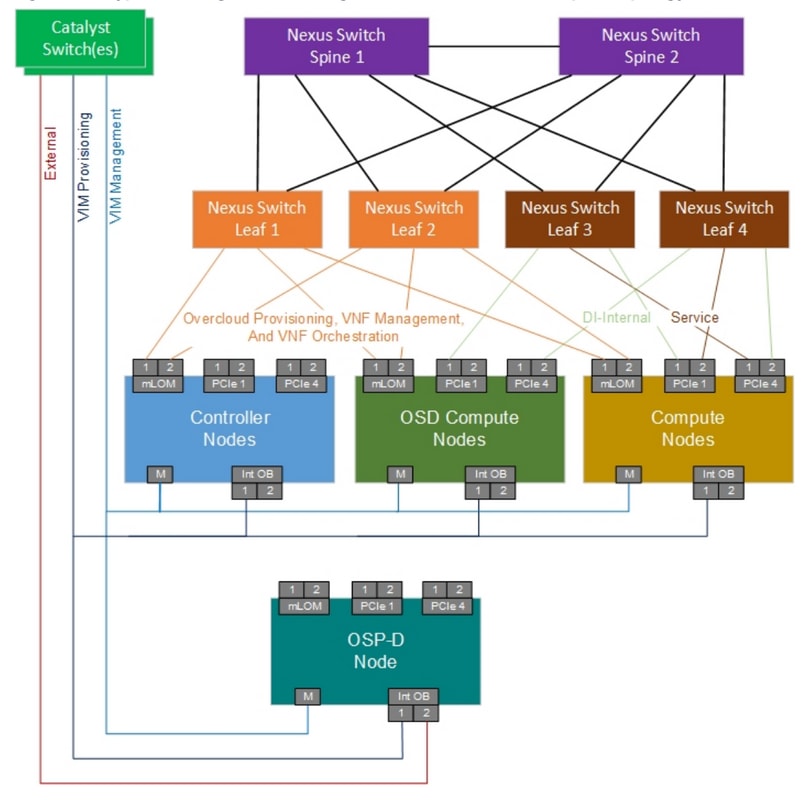
Anmerkung: Die Netzwerktopologie ist nur eine Darstellung. Die Verbindungen zwischen den Switches können leicht variieren und hängen von der bereitgestellten Lösung ab.
Dieses Dokument ist für Mitarbeiter von Cisco bestimmt, die mit der Cisco Ultra-M-Konfiguration und dem Betrieb der Catalyst Switches vertraut sind.
Abkürzungen
| VNF | Virtuelle Netzwerkfunktion |
| Katzenkatze | Catalyst Switch |
| MOPP | Verfahrensweise |
| LAN | Local Area Network |
| FTP | File Transfer Protocol |
| TFTP | Triviales File Transfer Protocol |
| CIMC | Cisco Integrated Management Controller |
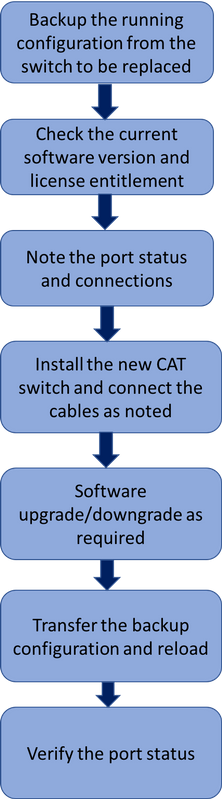
Workflow des MoP
Dieses Bild zeigt den übergeordneten Workflow des Ersetzungsverfahrens.
Catalyst Switch im UltraM Setup
In einer UltraM-Konfiguration verarbeitet der CAT Switch die folgenden drei Netzwerke:
- Managementnetzwerk - Verbindet den CIMC-Port der UCS-Server mit dem Mgmt-Port der Nexus-Switches.
- OpenStack Provisioning Network - Verbindet den LAN1-Port aller UCS-Server.
- Externes Netzwerk - Schnittstelle zum nächsten Hop-Switch.
Jedes Rack in einer UltraM-Konfiguration verfügt über einen CAT-Switch für die oben genannten drei Netzwerke für die im Rack vorhandenen Geräte. Da es nur einen CAT-Switch pro Rack gibt und keine Redundanz zum CAT-Switch besteht, Beim Austausch eines defekten CAT-Switches werden die vom CAT-Switch verarbeiteten Netzwerke beeinträchtigt. Keiner der Servicelevel-Datenverkehr wird jedoch von diesen Netzwerken übertragen, sodass sich der Austausch nicht negativ auf den Service auswirken würde.
Voraussetzung
Schritt 1: Sichern Sie die Konfigurationsdatei vom CAT-Switch über FTP/TFTP, bevor der Switch ausgetauscht wird.
AL03-3850-POD2-01#copy running-config tftp:
Address or name of remote host []? 10.10.10.10
Destination filename [al03-3850-pod2-01-confg]? running-config-backup

!!
1030 bytes copied in 2.489 secs (395 bytes/sec)
Schritt 2: Überprüfen Sie die aktuelle Softwareversion, die auf dem Switch ausgeführt wird, und notieren Sie sie.
AL03-3850-POD2-01#show version
Cisco IOS Software, IOS-XE Software, Catalyst L3 Switch Software (CAT3K_CAA-UNIVERSALK9-M), Version 03.06.06E RELEASE SOFTWARE (fc1)
Technical Support: http://www.cisco.com/techsupport
Copyright (c) 1986-2016 by Cisco Systems, Inc.
Compiled Sat 17-Dec-16 00:22 by prod_rel_team

<snip>

Switch Ports Model SW Version SW Image Mode
------ ----- ----- ---------- ---------- ----
* 1 56 WS-C3850-48T 03.06.06E cat3k_caa-universalk9 INSTALL
Configuration register is 0x102
Schritt 3: Überprüfen Sie die aktuelle Lizenzberechtigung.
AL03-3850-POD2-01#show license right-to-use
 Slot# License name Type Count Period left
----------------------------------------------------------
 1 ipbase permanent N/A Lifetime

License Level on Reboot: ipbase
Schritt 4: Notieren Sie sich die physischen Kabel, die mit dem Switch verbunden sind, sowie den Portstatus.
AL03-3850-POD2-01#show int status

Port Name Status Vlan Duplex Speed Type
Gi1/0/1 Connected to CIMC connected 105 a-full a-1000 10/100/1000BaseTX
Gi1/0/2 Connected to CIMC connected 105 a-full a-1000 10/100/1000BaseTX
Gi1/0/3 Connected to CIMC connected 105 a-full a-1000 10/100/1000BaseTX
Gi1/0/4 Connected to CIMC connected 105 a-full a-1000 10/100/1000BaseTX
Gi1/0/5 Connected to CIMC connected 105 a-full a-1000 10/100/1000BaseTX
Gi1/0/6 Connected to CIMC connected 105 a-full a-1000 10/100/1000BaseTX
Gi1/0/7 Connected to CIMC connected 105 a-full a-1000 10/100/1000BaseTX
Gi1/0/8 Connected to CIMC connected 105 a-full a-1000 10/100/1000BaseTX
Gi1/0/9 Connected to tools notconnect 105 auto auto 10/100/1000BaseTX
Gi1/0/10 Connected to tools connected 105 a-full a-1000 10/100/1000BaseTX

<snip>
Switch-Austauschverfahren
Schritt 1: Installieren Sie den neuen Switch im Rack, und schließen Sie die Kabel wie angegeben an den Switch an. Die Schritte zur Switch-Installation finden Sie unter diesem Link:
Catalyst 3850 Switch Hardware-Installationsanleitung
Schritt 2: Führen Sie das Express-Setup durch, um die anfänglichen IP-Informationen einzugeben. Diese Aktion ermöglicht den Zugriff auf den Switch über die IP-Adresse für die weitere Konfiguration. Die Schritte zum Durchführen der Express-Einrichtung finden Sie unter folgendem Link:
Einführungsinformationen für den Catalyst 3850 Switch
Schritt 3: Überprüfen Sie die Softwareversion des CAT-Switches, und führen Sie ein Upgrade bzw. ein Downgrade auf die vorherige Softwareversion gemäß dem angegebenen Link durch:
Catalyst Switches der 3850-Serie: Upgrade, Management und Wiederherstellungstechniken
Schritt 4: Überprüfen Sie die Lizenzstufe des neuen CAT-Switches, und stellen Sie sicher, dass dieser den alten Lizenzeinstellungen entspricht.
AL03-3850-POD2-01#show license right-to-use
 Slot# License name Type Count Period left
----------------------------------------------------------
 1 ipbase permanent N/A Lifetime

License Level on Reboot: ipbase
Schritt 5: Übertragen Sie das Konfigurations-Backup auf den neuen Switch.
AL03-3850-POD2-01#copy tftp: running-config
Address or name of remote host []? 10.10.10.10
Source filename []? running-config-backup
Destination filename [running-config]?

Accessing tftp://10.10.10.10/running-config-backup...

Loadingrunning-config-backup from 10.10.10.10 (via FastEthernet0/0): !
[OK - 1030 bytes]

1030 bytes copied in 9.612 secs (107 bytes/sec)
Schritt 6: Laden Sie den Switch neu, nachdem die Backup-Konfiguration geladen wurde.
AL03-3850-POD2-01#reload
Schritt 7: Überprüfen Sie den Port-Status, und vergewissern Sie sich, dass der Switch betriebsbereit ist.
AL03-3850-POD2-01#show int status
Beiträge von Cisco Ingenieuren
- Karthikeyan DachanamoorthyCisco Advance Services
- Harshita BhardwajCisco Advance Services
 Feedback
Cisco kontaktieren
- Eine Supportanfrage öffnen

- (Erfordert einen Cisco Servicevertrag)