Einleitung
In diesem Dokument werden der In Product Support auf FND, die verfügbaren Funktionen, die unterstützten Versionen und ihre Verwendung mit Field Network Director (FND) beschrieben.
Hintergrundinformationen
Der In Product Support-Assistent auf FND ist ein persönlicher Assistent, der Cisco Partnern und Kunden eine Self-Service-Erfahrung in verschiedenen Wissensbereichen bietet, darunter:
- Fehlerbehebung und RMA-Management
- Anwendungsprüfungen für Fehler
- Fehlerbehebung für Hardware
- Lizenzierung
- Webex
Unterstützte Versionen
Für Field Network Director (FND) kann der Support-Assistent mit den Versionen 4.11, 4.12, 5.0 und 5.1 über eine Browsererweiterung verwendet werden.
System- und Browseranforderungen
Unterstützte Browser
Google Chrome: Die Erweiterung ist für Google Chrome optimiert, das ist der offiziell empfohlene Browser.
Microsoft Edge: Die Erweiterung wurde am Microsoft Edge getestet und als funktionsfähig bestätigt. Es kann auf Anfrage bereitgestellt werden.
Browserkonfiguration
Stellen Sie sicher, dass Ihr Browser auf die neueste Version aktualisiert wird, um Kompatibilitätsprobleme zu vermeiden.
Lassen Sie Popups und Umleitungen von Cisco Domänen zu, um sicherzustellen, dass die Erweiterung ohne Unterbrechungen funktionieren kann.
Netzwerkanforderungen
Stellen Sie eine stabile Internetverbindung sicher, um eine reibungslose Installation und Funktionalität der Erweiterung zu ermöglichen.
Zugriffsanforderungen
Cisco Konto
Sie müssen über ein aktives Cisco.com-Konto verfügen, um sich anzumelden und die Durchwahl zu verwenden. Die Erweiterung kann mit Cisco Single Sign-On (SSO) integriert werden, um eine reibungslose und sichere Anmeldung zu ermöglichen.
Erweiterungsmanagement
Sie müssen mit dem Navigieren zu "chrome://extensions/" oder dem Zugriff auf die Registerkarte für Erweiterungen neben der Suchleiste in Ihrem Browser vertraut sein, um installierte Erweiterungen zu verwalten.
Installationsschritte
Herunterladen und Installieren: Sie können es von hier herunterladen
Aktivieren Sie die Durchwahl: Stellen Sie sicher, dass die Erweiterung aktiv ist, indem Sie das Chrome-Erweiterungs-Menü überprüfen und sich über Cisco.com authentifizieren, um die Erweiterung zu aktivieren.
Für FND aktivierte Anwendungsfälle
Anwendungsfall 1: Neuen Cisco Support-Ticket erstellen
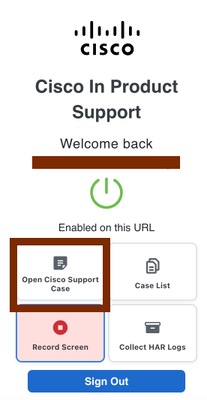
Um ein neues Cisco Support-Ticket zu erstellen, klicken Sie auf Open Cisco Support Case (Cisco Support-Ticket öffnen) vom CSA-Symbol.
Schritt 2: Ein neues Popup-Fenster wird angezeigt, in dem zusätzliche Informationen angefordert werden, die dem neuen Cisco Support-Ticket hinzugefügt werden.
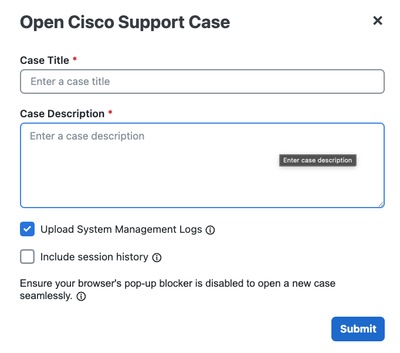
Folgende Eingaben können bereitgestellt werden:
- Titel des Tickets (erforderlich)
- Ticketbeschreibung (erforderlich)
- Sitzungsverlauf (optional) - Eine Option, die den Sitzungsverlauf der Browser-Registerkarte als Teil der Fallbeschreibung anzeigt.
- Systemverwaltungsprotokolle hochladen - Wenn Sie diese Option aktivieren, gelangen Sie zurück zu FND, nachdem das TAC-Serviceticket erstellt wurde, um die Diagnose zu erstellen und zu sammeln.
Anwendungsfall 2: Bildschirm aufzeichnen
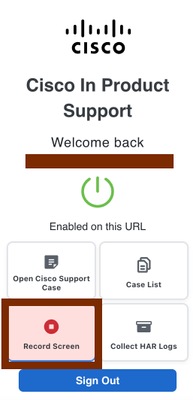
Aufzeichnung starten: Klicken Sie auf die Erweiterung-Symbol in der Chrome-Symbolleiste und wählen Sie die Option "Bildschirm aufnehmen", um den Bildschirm Aufnahme Prozess zu initiieren.
Sobald die Aufzeichnung beendet ist, können Benutzer das Video in ein bestehendes oder ein neues Ticket hochladen.
Anwendungsfall 3: Sammeln von HAR-Protokollen
HAR-Protokolle (HTTP Archive) sind JSON-formatierte Dateien, die die Interaktion eines Webbrowsers mit einer Website aufzeichnen, einschließlich Netzwerkanforderungen, Antwortzeiten und Header. Sie werden zur Behebung von Leistungsproblemen, Fehlern oder fehlgeschlagenen Anmeldungen verwendet und über Browser-Entwicklungstools auf der Registerkarte "Netzwerk" generiert. Dies hilft bei der Behebung von Problemen im Zusammenhang mit der Web-Benutzeroberfläche.
Protokollerfassung starten: Um HAR-Protokolle zu erfassen, klicken Sie auf die Schaltfläche "HAR-Protokolle sammeln" im Erweiterungs-Popup, wie unten gezeigt.
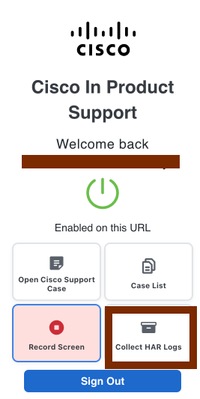
Navigationsanweisungen: Sie werden aufgefordert, die Schritte Ihres Problems nachzuvollziehen, um sicherzustellen, dass die HAR-Protokolle korrekt erfasst werden.
Erfassung starten: Klicken Sie im Popup-Fenster auf "OK", um die Erfassung des HAR-Protokolls auf der Produktseite zu starten.
Erfassung beenden: Sobald Sie Ihre Schritte reproduziert haben, stoppen Sie die Sammlung, indem Sie auf der unverankerten Registerkarte auf die Schaltfläche "Sammeln beenden" klicken oder das Erweiterungs-Popup öffnen, und klicken Sie erneut auf die Schaltfläche "HAR-Protokolle sammeln". Bestätigen Sie die Aktion stop in der Eingabeaufforderung.
Protokolle hochladen: Nach dem Anhalten wird ein modales Popup angezeigt. Sie können Ihre HAR-Protokolle hochladen, indem Sie eine Ticketnummer eingeben, um sie zu einem vorhandenen Ticket hinzuzufügen, oder indem Sie ein neues Ticket für das Problem erstellen, das Sie erfasst haben.
Anwendungsfall 4: Hochladen von Protokollen über die Benutzeroberfläche
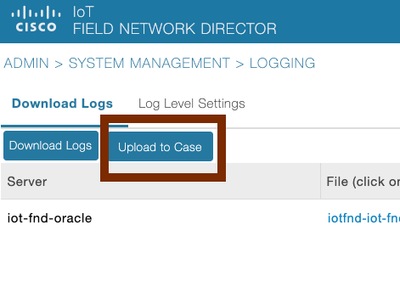
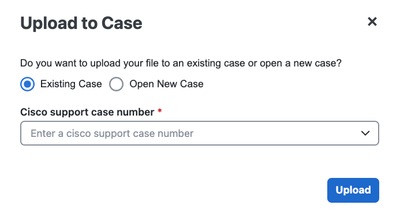
Navigieren Sie zu Admin > System Management > Logging, um das Protokollpaket direkt in das TAC-Ticket hochzuladen.

 Feedback