Catalyst Center Remote Support-Autorisierungsfunktion konfigurieren
Einleitung
In diesem Dokument wird die Einrichtung der Remote Support-Autorisierungsfunktion in Catalyst Center (ehemals Cisco DNA Center) beschrieben.
Voraussetzungen
Um die Remote Support Authorization-Funktion in Catalyst Center vollständig nutzen zu können, müssen bestimmte Kriterien erfüllt sein:
- Catalyst Center muss Version 2.3.7.6 oder höher sein.
- Das Support Services-Paket muss in Catalyst Center installiert werden.
- Remote-Autorisierungsunterstützung durch die Firewall oder den Proxy zulassen.

Anmerkung: Die Remote Support-Autorisierung wurde in Catalyst Center 2.3.3.x eingeführt, ihr Funktionsumfang ist jedoch begrenzt. In der früheren Version ist nur der Zugriff auf Netzwerkgeräte zulässig, und der Zugriff auf die Catalyst Center CLI ist nicht vorhanden. Catalyst Center-Versionen 2.3.7.6 und höher bieten Proxy-Zugriff auf die Webbenutzeroberfläche, rollenbasierte Zugriffskontrolle (RBAC) mit Profilerstellung und kennwortlosen Befehlszugriff.
Beschreibung
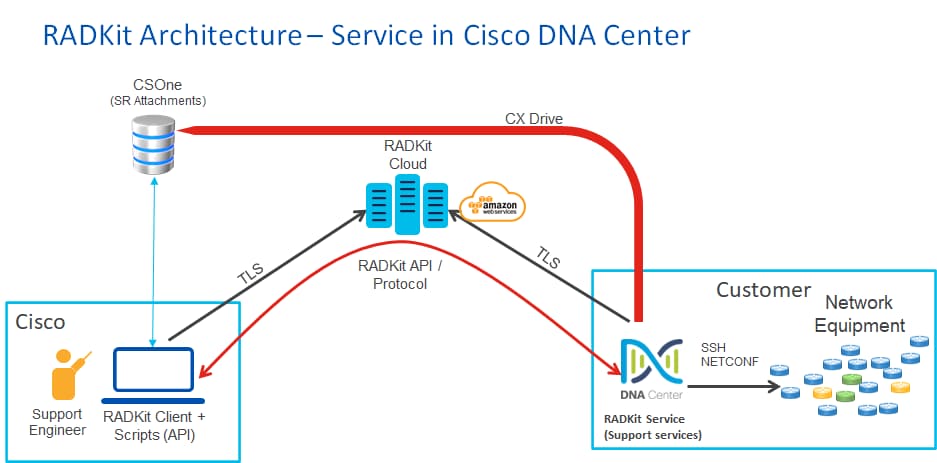
RADKit bietet sichere interaktive Konnektivität zu entfernten Terminals und Web-UIs. Die RADKit-Funktionen sind in Catalyst Center integriert und werden als Remote Support Authorization bezeichnet. Wenn Benutzer die Remote Support Authorization-Funktion nutzen, kann das TAC remote auf ihre Catalyst Center-Umgebungen zugreifen, um Informationen zu erfassen oder Probleme zu beheben. Dadurch wird die Zeit reduziert, die Benutzer für Videoanrufe benötigt, wenn das TAC eingetretene Probleme untersucht.
Einschränkungen
Die aktuelle Version der Remote Support-Autorisierung weist im Vergleich zur RADKit-Standalone-Version folgende Einschränkungen auf:
- Wenn der Support-Techniker die Befehle "maglev", "sudo" oder "rca" auf Ihrem Catalyst Center ausführt, werden diese Befehle zur Eingabe von Anmeldeinformationen aufgefordert. Die Remote Support-Autorisierung automatisiert die Verarbeitung dieser Anmeldeinformationen nicht. Sie müssen diese Anmeldeinformationen daher für den Support-Techniker freigeben (Diese Funktion wurde in Catalyst Center 2.3.7.6 und höher hinzugefügt).
- Über den Remote Support Authorization Service ist keine Verbindung zur grafischen Benutzeroberfläche (GUI) von Netzwerkgeräten möglich.
- Es ist nicht möglich, Remote-Zugriff auf Geräte bereitzustellen, die nicht im Catalyst Center-Inventar enthalten sind, aber für die Fehlerbehebung erforderlich sein müssen (z. B. die ISE).
- Es ist nicht möglich, einen Remote-Zugriff auf Wireless Access Points bereitzustellen, selbst wenn sich diese im Inventar von Catalyst Center befinden.
- Der Remote-Zugriff ist auf jeweils 24 Stunden bis zur Version 2.3.7.9 beschränkt. In 2.3.7.10 wurde der Grenzwert auf vier Tage erhöht.
- Durch die Erstellung einer Autorisierung ermöglichen Sie den Zugriff auf alle Geräte im Catalyst Center-Inventar. Es ist nicht möglich, den Zugriff auf bestimmte Netzwerkgeräte einzuschränken.
Um diese Einschränkungen zu überwinden, können Sie stattdessen den eigenständigen RADKit-Service installieren. Die Installation ist für Windows, Mac und Linux verfügbar. Weitere Informationen finden Sie unter RADKit.
Netzwerkkonnektivität
Catalyst Center wird über AWS mit dem RADKit-Anschluss verbunden. Der RADKit-Connector ist in die Remote Support Authorization-Funktion integriert. Das TAC stellt über AWS eine Verbindung zum RADKit-Connector her und verwendet einen RADKit-Client. Sobald eine Support-ID von der Catalyst Center-Umgebung generiert wurde, verwendet der RADKit-Client die Support-ID, um eine Verbindung mit dem Catalyst Center herzustellen.
Remote Support-Autorisierung einrichten
Gehen Sie wie folgt vor, um die Remote Support-Autorisierung zu aktivieren, damit ein TAC-Techniker remote eingreifen kann:
- Stellen Sie sicher, dass die Firewall die erforderliche URL zulässt.
- Installieren Sie das Support Services-Paket.
- Konfigurieren Sie die SSH-Anmeldeinformationen für den Remote Support Authorization-Workflow (in Catalyst Center 2.3.7.6 und höher nicht mehr erforderlich).
- Erstellen einer neuen Autorisierung
Schritt 1
Damit die Remote Support-Autorisierung funktioniert, muss der Catalyst Center-Connector mit dem AWS-Connector kommunizieren. Um diese Kommunikation sicherzustellen, lassen Sie diese URL über die Firewall zu, falls eine konfiguriert ist: Prod RADKit.

Tipp: Weitere Informationen zu bestimmten Ports und URLs, die zugelassen/geöffnet werden müssen, damit die Catalyst Center-Funktionen funktionieren, finden Sie im Abschnitt Planen der Bereitstellung im Installationshandbuch.
Schritt 2
1. Installieren Sie das Support Services-Paket manuell, nachdem eine Neuinstallation oder ein Upgrade von Catalyst Center 2.3.5.x oder höher abgeschlossen wurde. Hierbei handelt es sich um ein optionales Paket, das nicht standardmäßig installiert ist.
2. Navigieren Sie zur Catalyst Center-Benutzeroberfläche.
3. Wählen Sie im Hauptbildschirm der Catalyst Center-Benutzeroberfläche das Cloud-Symbol oben rechts aus, und wählen Sie Gehe zu Softwareverwaltung.
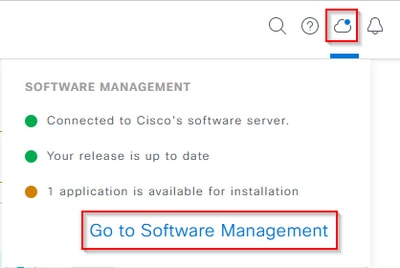
4. Auf der Seite "Software Management" (Softwareverwaltung) werden die aktuell installierte Version und alle verfügbaren Versionen angezeigt, auf die aktualisiert werden soll (sowie alle verfügbaren optionalen Pakete).
5. Das Support Services-Paket ist ein optionales Paket und wird nach einer abgeschlossenen Neuinstallation oder einem Upgrade, bei dem das Paket zuvor nicht bereitgestellt wurde, nicht automatisch installiert.
6. Klicken Sie auf das Kästchen für das Support Services Package unter der Liste der verfügbaren Pakete, und klicken Sie dann unten rechts im Bildschirm auf die Schaltfläche Installieren.
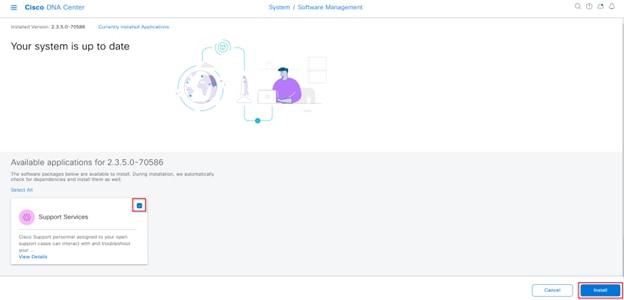
7. Ein Popup-Fenster erscheint für eine Abhängigkeitsprüfung der ausgewählten Pakete.
8. Wenn die Überprüfung abgeschlossen ist, wählen Sie Weiter.
9. Das/die ausgewählte(n) Paket(e) beginnt dann mit der Installation. Die Dauer dieses Prozesses hängt von der Anzahl der Pakete ab, die sich derzeit im Bereitstellungsprozess befinden. Während der Bereitstellung des Pakets wird oben im Bildschirm ein orangefarbenes Banner mit der Meldung angezeigt, dass die Automatisierungs- und Versicherungsservices vorübergehend unterbrochen wurden. Dies geschieht aufgrund des neuen Support-Service-POD, der erstellt wird und gerade gestartet wird.
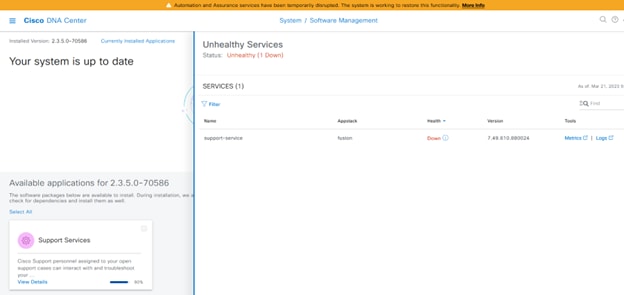
10. Nach 10-20 Minuten ist der neue POD vollständig aktiviert, und die Installation des Support Services-Pakets ist abgeschlossen. Aktualisieren Sie nach der Installation des Pakets den Browser, und fahren Sie mit Schritt 3 fort.
Schritt 3
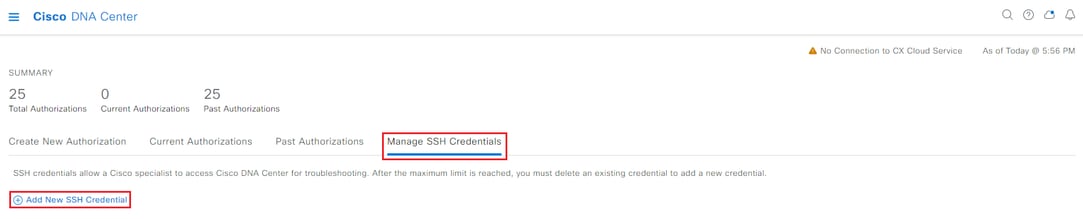
- Für den vollständigen Zugriff auf die Remote Support-Autorisierungsfunktion müssen die SSH-Anmeldeinformationen in den Einstellungen für die Remote Support-Autorisierung konfiguriert werden. Ohne diese Anmeldeinformationen kann das TAC RADKit nicht für die Remote-Fehlerbehebung verwenden.
- Um die SSH-Anmeldeinformationen zu konfigurieren, navigieren Sie zum Fragezeichen oben rechts in der Benutzeroberfläche von Catalyst Center.
- Wählen Sie aus der Liste Remote Support Authorization (Remote-Support-Autorisierung).
Anmerkung: Die Remote Support-Autorisierung wird nur angezeigt, nachdem das Support Services-Paket installiert wurde und der Browser aktualisiert wurde. Weitere Informationen hierzu finden Sie in Schritt 2.
Anmerkung: Die SSH-Anmeldeinformationen müssen nicht mehr auf der Seite für die Remote-Support-Autorisierung konfiguriert werden, die in Version 2.3.7.6 und höher beginnt. Dies ist Teil der neuen Funktion ohne Passwort. Catalyst Center ruft die intern gespeicherten Anmeldedaten ab, sodass keine Anmeldedaten konfiguriert oder an TAC-Techniker weitergegeben werden müssen.
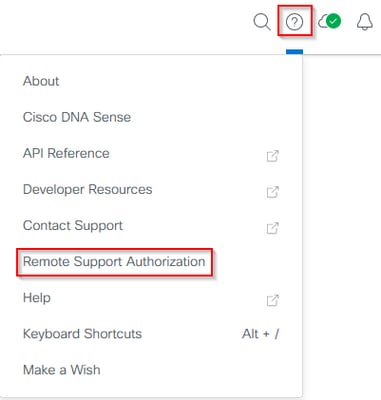
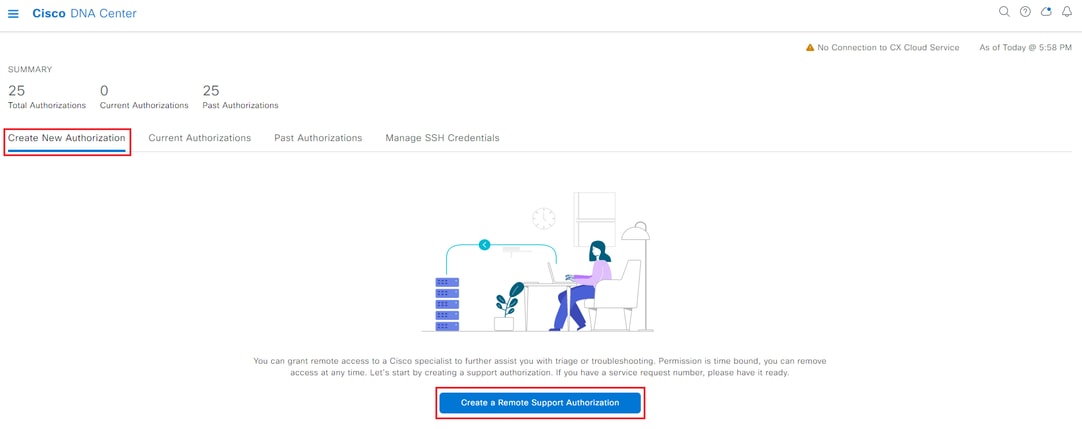
4. Als Nächstes werden Sie zur Seite Remote Support Authorization (Remote-Support-Autorisierung) weitergeleitet. Wenn Sie nach der Installation des Support Services-Pakets zum ersten Mal auf diese Seite zugreifen, wird nur der Bildschirm Neue Autorisierung erstellen angezeigt.
Schritt 4
1. Wählen Sie Remote Support Authorization (Remote-Support-Autorisierung erstellen).
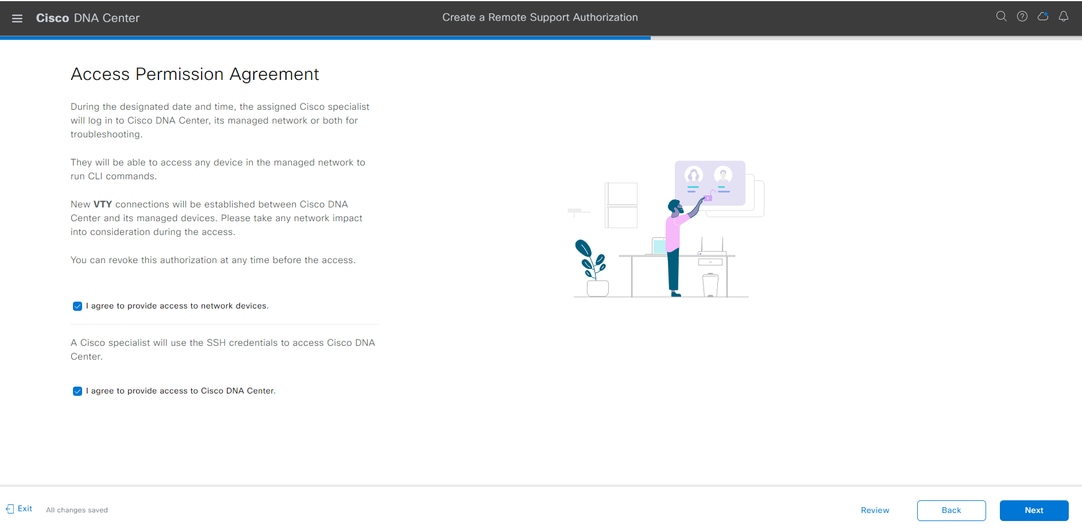
2. Sie werden zur Seite Zugriffsberechtigungsvereinbarung weitergeleitet. Diese Seite hat zwei Optionen:
- Neue VTY-Verbindungen zwischen Catalyst Center und den im Bestand verwalteten Geräten
- Zugriff auf die CLI der Catalyst Center-Appliance(s)
3. Um eine SSH-Verbindung mit den von Catalyst Center verwalteten Netzwerkgeräten herzustellen, muss die erste Option ausgewählt werden. Wenn diese Option nicht ausgewählt ist, können TAC-Techniker nicht per SSH auf die Geräte mit RADKit zugreifen.
4. Um eine SSH-Verbindung mit der/den Catalyst Center-Appliance(s) herzustellen, muss die zweite Option ausgewählt werden. Wenn diese Option nicht ausgewählt ist, können TAC-Techniker nicht mit RADKit auf das Catalyst Center zugreifen. Um die Remote Support Authorization-Funktion optimal zu nutzen, sollten Sie beide Optionen auswählen.
5. Nachdem die gewünschten Optionen ausgewählt wurden, klicken Sie auf Weiter.
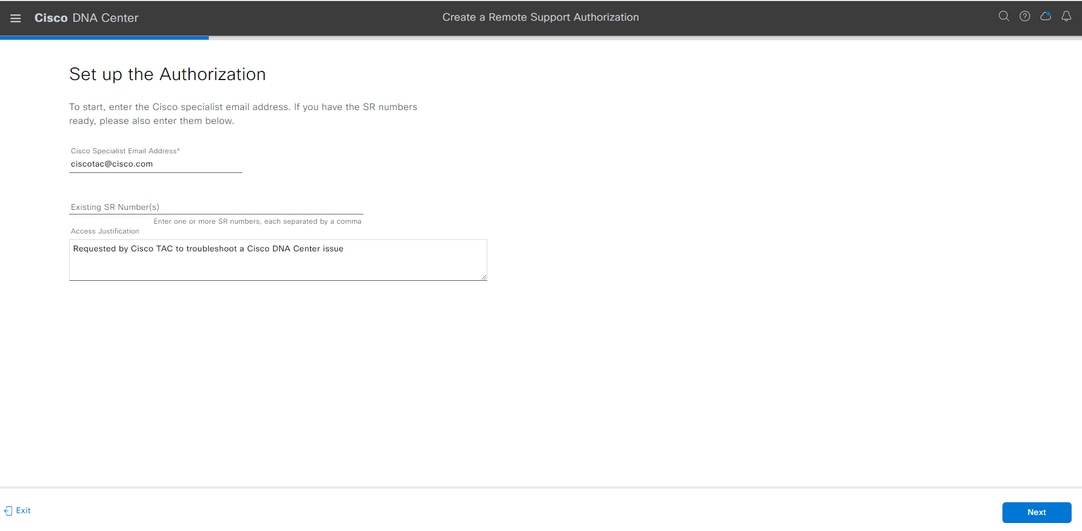
6. Als Nächstes werden Sie zu einer Workflowseite weitergeleitet, um die Einrichtung der Autorisierung zu starten. Sie müssen die E-Mail-Adresse und die Zugriffsrolle des TAC-Technikers eingeben. Beispiele: "ciscotac@cisco.com" und "OBSERVER-ROLE". Diese beiden Felder sind optional:
- Bestehende(r) Serviceticket(s)
- Begründung des Zugriffs
7. Wenn Sie ein offenes TAC-Serviceticket haben, geben Sie diese Serviceticketnummer in das Feld Bestehende(r) Serviceticketnummer(n) ein. Wenn Sie zusätzliche Dokumentation für die Remote Support-Autorisierung haben, fügen Sie diese in das Feld "Access Justification" (Begründung für den Zugriff) ein, z. B. "Required by the TAC to help ubleshoot a problem seen" (Vom TAC angefordert, um bei der Behebung eines festgestellten Problems zu helfen).
8. Klicken Sie auf Weiter.
Anmerkung: Die Möglichkeit, die RCA oder Mini-RCA über die Benutzeroberfläche zu generieren, Validierungstool-Prüfungen durchzuführen oder Berichte auszuführen, ist für den OBSERVER-ROLE-Zugriff deaktiviert, da es sich um eine schreibgeschützte Rolle handelt.
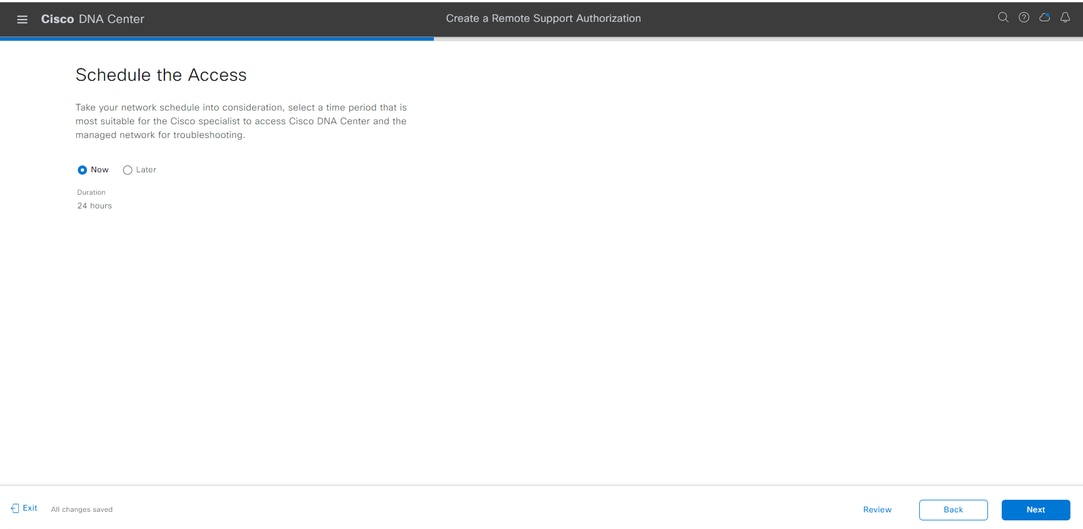
9. Jetzt werden Sie zum Schritt "Zugriff planen" weitergeleitet. Sie müssen entweder Jetzt oder Später auswählen. Sie können sofort mit der Autorisierung beginnen oder die Autorisierung im Voraus planen.
Anmerkung: Die Autorisierung kann nur im Voraus für bis zu 30 Tage ab dem aktuellen Datum geplant werden, an dem die Autorisierungsanfrage erstellt wurde.
Anmerkung: Autorisierungsanfragen werden auf 24 Stunden festgelegt. Autorisierungen können zwar frühzeitig storniert werden, die Dauer kann jedoch nicht von 24 Stunden auf 2.3.6.7.10 oder später geändert werden.
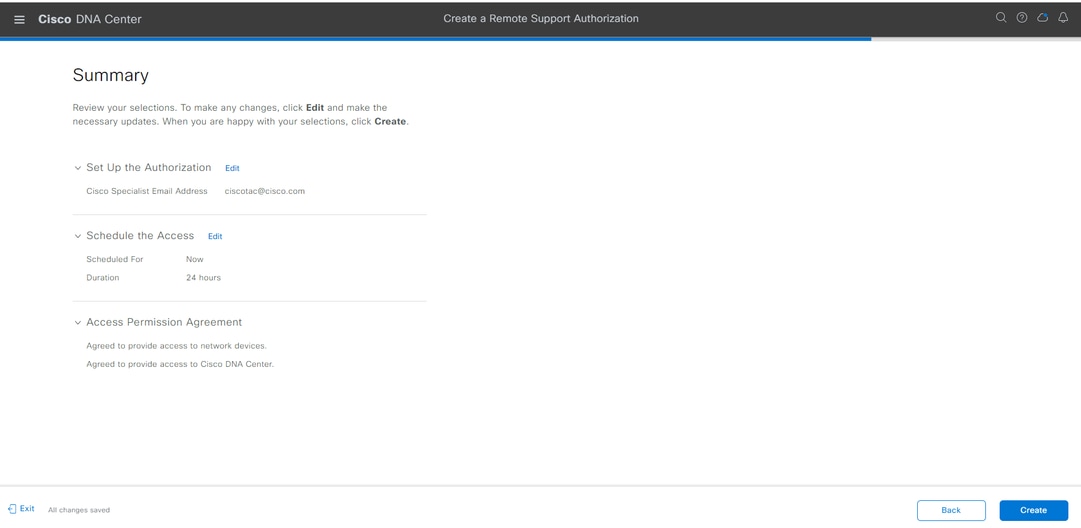
10. Sie werden zur Seite "Übersicht" weitergeleitet, auf der die geplanten Konfigurationsänderungen aus den Antworten auf den Workflow "Remote-Support-Autorisierung erstellen" aufgeführt sind. Überprüfen und bestätigen Sie, dass die Einstellungen korrekt sind. Wenn die Einstellungen korrekt sind, klicken Sie auf Erstellen.
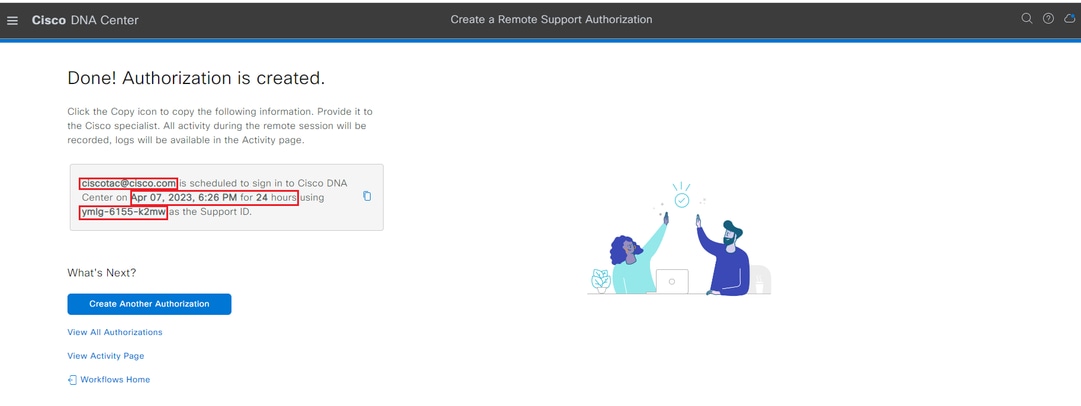
11. Klicken Sie auf Erstellen, um mit dem letzten Schritt fortzufahren. Sie werden auf eine Seite weitergeleitet, auf der angegeben ist, dass die Autorisierung erstellt wurde. Zu den wichtigsten Elementen auf dieser Seite gehören:
- E-Mail-Adresse des TAC-Technikers
- Geplante Startzeit und Dauer der Autorisierung
- Support-ID
Anmerkung: Der TAC-Techniker benötigt die Support-ID, um sich mit dem RADKit-Client zu verbinden und die Autorisierungsanfrage anzuhängen. Kopieren Sie die bereitgestellten Informationen, und senden Sie sie an den TAC-Techniker.
12. Auf dieser Seite können Sie "Weitere Autorisierung erstellen", "Alle Autorisierungen anzeigen", "Aktivitätsseite anzeigen" oder "Workflows anzeigen" auswählen.
13. Wenn keine weitere Autorisierung erstellt werden muss, können Sie Alle Autorisierungen anzeigen auswählen, um alle aktuellen und früheren Autorisierungen anzuzeigen.
- Die Seite "Aktivität anzeigen" leitet Sie zur Seite "Audit-Protokolle" um.
- Alle Autorisierungen anzeigen leitet Sie zur Seite "Aktuelle Autorisierungen" im Abschnitt "Remote Support-Autorisierung" um.
- Sie können alle, geplanten oder aktiven Autorisierungen anzeigen.
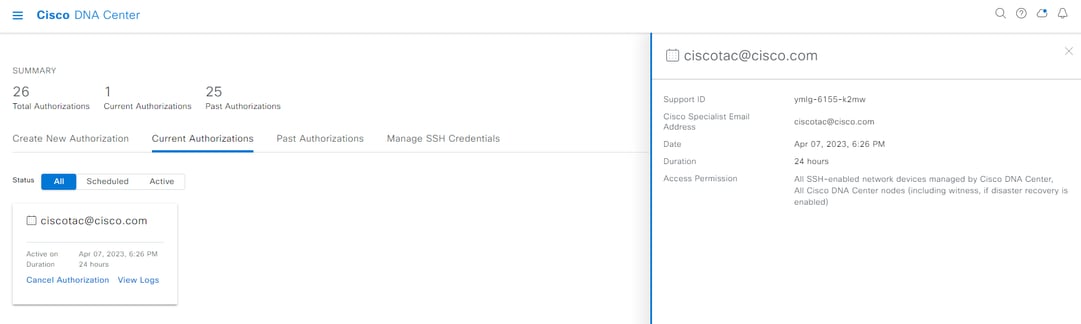
- Klicken Sie auf eine Autorisierung, um ein Seitenfenster zu öffnen, in dem die mit dem Workflow zum Erstellen einer Remote-Support-Autorisierung konfigurierten Einstellungen angezeigt werden.
14. Sie können eine Autorisierung abbrechen oder Audit-Protokolle der Aktionen anzeigen, die der TAC-Techniker mit Ihrer Bereitstellung durchgeführt hat. Sie können zur Registerkarte "Frühere Autorisierungen" wechseln, um historische Informationen zu früheren Autorisierungen anzuzeigen.
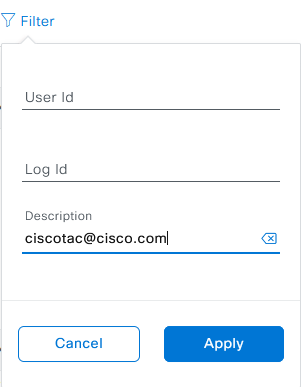
15. Wählen Sie Protokolle anzeigen, um zur Seite "Audit-Protokolle" umgeleitet zu werden. Auf der Seite Audit Logs (Überwachungsprotokolle) können Sie Filter auswählen und dann nach Description (Beschreibung) mit der E-Mail-Adresse des TAC-Technikers filtern.
16. Wählen Sie Anwenden. Dadurch wird ein Filter basierend auf der E-Mail-Adresse des TAC-Technikers hinzugefügt, und es wird eine Beschreibung der Audit-Protokolle angezeigt, wenn RADKit für den Remote-Zugriff auf die Bereitstellung verwendet wird.
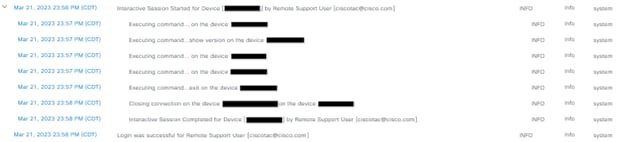
17. Aus den Audit-Protokollen können Sie sehen, was der TAC-Techniker getan hat und wann er sich angemeldet hat.

Warnung: Die Remote Support Authorization-Funktion von Catalyst Center Version 2.3.7.6 wurde mit dem RADKit-Client 1.6.11 getestet.
Revisionsverlauf
| Überarbeitung | Veröffentlichungsdatum | Kommentare |
|---|---|---|
7.0 |
24-Jul-2026
|
Aktualisierte Rechtschreibung, Grammatik, Satzstruktur, Abstände, Nummerierung, Alternativtext auf Bildern sowie aktualisierte Notizen und Tipps für Ausrichtungszwecke. |
4.0 |
13-Aug-2024
|
Aktualisieren Sie Cisco DNA Center auf Cisco Catalyst Center. Titel aktualisiert. Dokument aktualisiert, um den neuen Workflow zum Aktivieren von unter 2.3.7.6+ anzuzeigen |
3.0 |
01-Mar-2024
|
Abschnitt "Einschränkungen" hinzugefügt |
2.0 |
07-Apr-2023
|
Erstveröffentlichung |
1.0 |
29-Mar-2023
|
Erstveröffentlichung |

 Feedback
Cisco kontaktieren
- Eine Supportanfrage öffnen

- (Erfordert einen Cisco Servicevertrag)