Fehlerbehebung Maglev-Benutzerkennwort zurücksetzen
Einleitung
In diesem Dokument wird beschrieben, wie Sie das Kennwort für den Maglev-Benutzer entsperren oder zurücksetzen können.
Umwelt
Dieser Vorgang gilt für physische und virtuelle Appliances vor Ort in VMware ESXi-Bereitstellungen.
Details zu physischen Appliances am Standort
- Laden Sie ein Ubuntu 18.04 oder höher ISO-Image von der Ubuntu Desktop-Download-Seite herunter. Ubuntu 18.04 wird empfohlen, da die Site dieselbe Version wie das Cisco Catalyst Center verwendet.
- Nachdem Sie die ISO-Datei auf das lokale System heruntergeladen haben, montieren Sie sie am Cisco Integrated Management Controller (CIMC) KVM.
- Starten Sie nach der Montage des ISO am KVM vom ISO.
- Nachdem auf Ubuntu zugegriffen werden kann, mounten Sie die Root- und var-Verzeichnisse auf dem System.
- Nachdem die Root- und var-Verzeichnisse eingebunden wurden, entsperren oder ändern Sie das Maglev-Benutzerkonto.
- Starten Sie abschließend die Appliance neu, bestätigen Sie, dass Sie sich mit Maglev anmelden können, und setzen Sie das Kennwort mithilfe des Konfigurationsassistenten zurück.
ESXi-Details der virtuellen Appliance
- Laden Sie das Ubuntu ISO-Image herunter.
- Laden Sie die ISO-Datei in den Datenspeicher oder die Inhaltsbibliothek in vSphere vCenter hoch.
- Fügen Sie dem virtuellen System ein CD/DVD-ROM-Laufwerk hinzu.
- Ändern Sie die Startverzögerung auf einen größeren Wert.
Verwendete Komponenten
Dieser Vorgang wurde auf einem Ubuntu 18.04-Image ausgeführt. Ein anderes Bild führt zu unterschiedlichen Zeiten und Ergebnissen. In einigen Umgebungen dauert es bis zu 2 Stunden, um den Ubuntu-Desktop zu erreichen, aber für die meisten Benutzer wird der Prozess innerhalb von 30 Minuten abgeschlossen.
Dieser Vorgang ist nicht auf die Ubuntu-Desktopversion beschränkt. Sie brauchen nur Zugriff auf die Shell. Jedes Ubuntu-Image, das Shell-Zugriff bereitstellt, funktioniert für diesen Vorgang.
Die Informationen in diesem Dokument beziehen sich auf Geräte in einer speziell eingerichteten Testumgebung. Alle Geräte, die in diesem Dokument benutzt wurden, begannen mit einer gelöschten (Nichterfüllungs) Konfiguration. Wenn Ihr Netzwerk in Betrieb ist, stellen Sie sicher, dass Sie die möglichen Auswirkungen aller Befehle kennen.
Auflösung
Schritt 1: Zugriff bestätigen und korrekten Workflow auswählen
1. Überprüfen Sie, ob es sich bei dem betroffenen Knoten um eine physische Appliance vor Ort oder eine virtuelle Appliance auf VMware ESXi handelt.
2. Vergewissern Sie sich, dass Sie Administratorzugriff auf die Verwaltungsschnittstelle für Ihre Bereitstellung haben: Cisco Integrated Management Controller (CIMC) für physische oder VMware vCenter für virtuelle Appliances
3. Bestätigen Sie, dass ein Ubuntu ISO-Image (Ubuntu 18.04 oder höher) verfügbar ist und auf dem Server oder VM bereitgestellt werden kann.
4. Wenn Disaster Recovery (DR) bereitgestellt wurde, stellen Sie vor dem Fortfahren sicher, dass DR im Zustand PAUSED (PAUSED) ist.
Schritt 1a: Starten von Live-CD am Standort
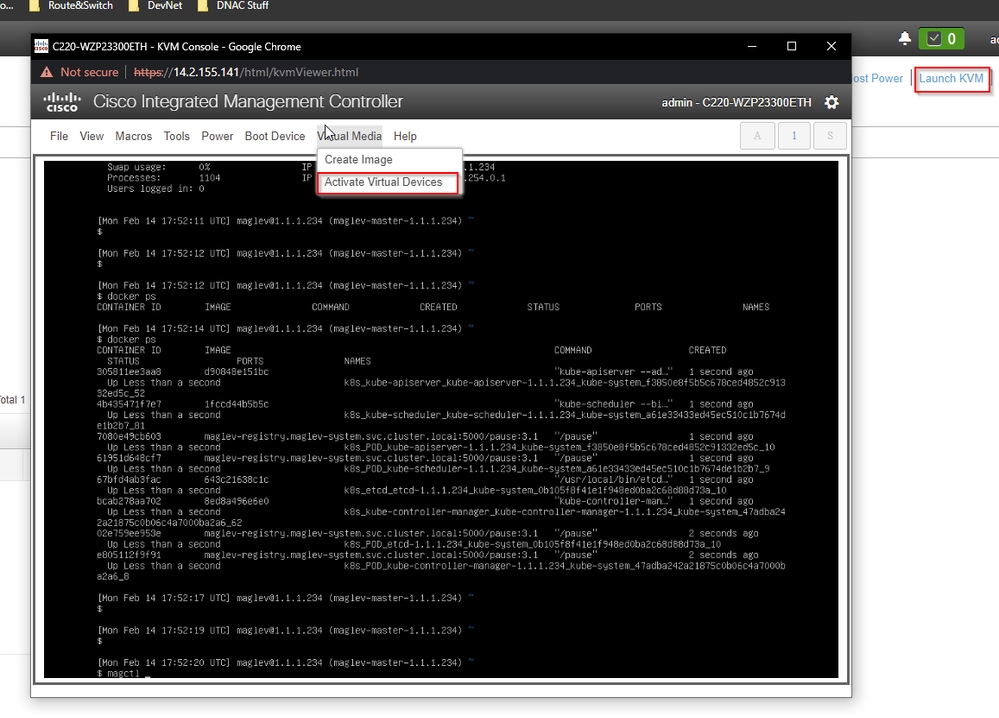
1. Melden Sie sich bei der Cisco IMC-Benutzeroberfläche an, wählen Sie KVM starten und dann Virtual Media > Geräte aktivieren.
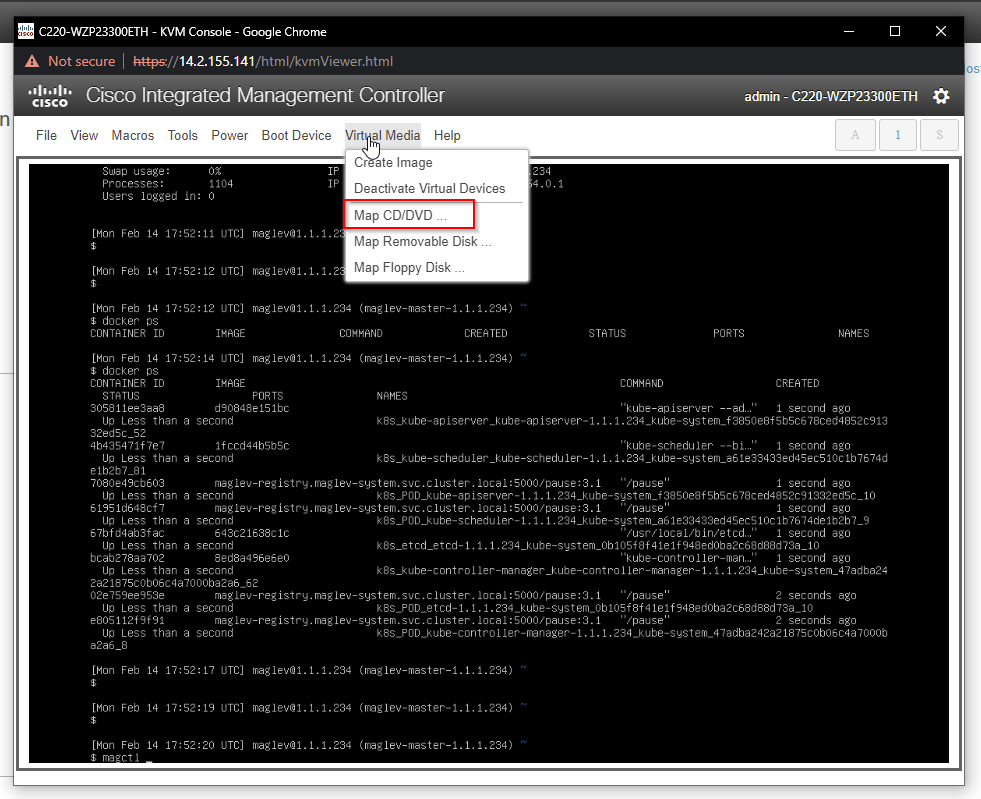
2. Als Nächstes wählen Sie Karte CD/DVD.
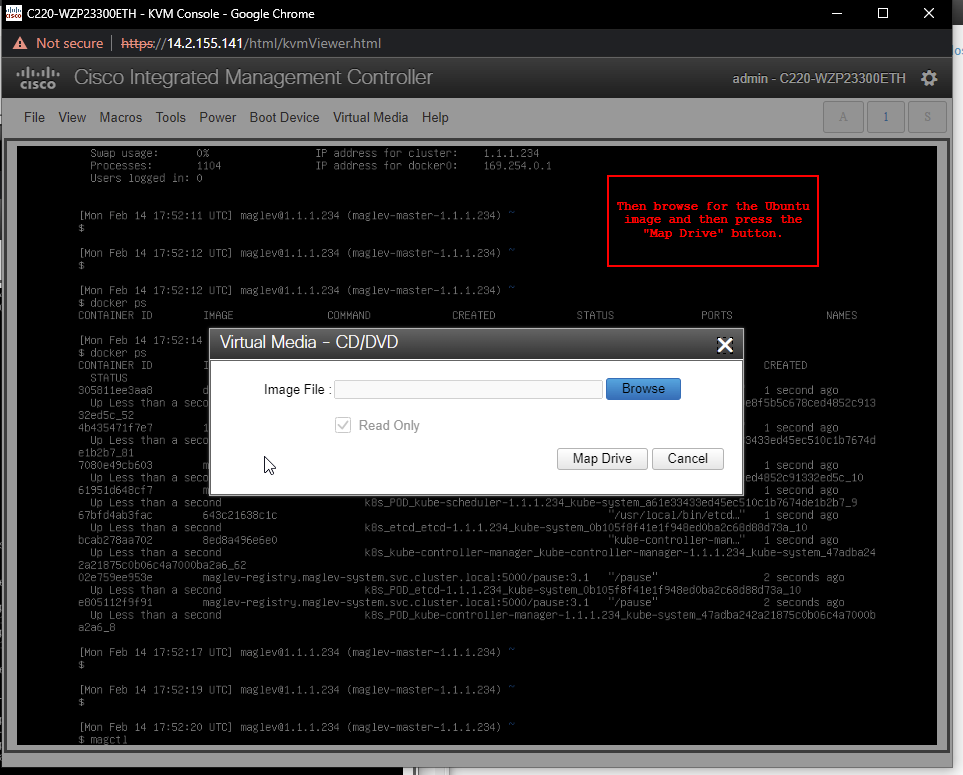
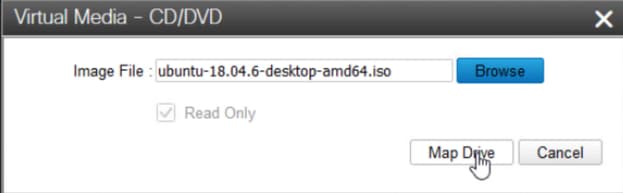
3. Klicken Sie auf Durchsuchen, und wählen Sie dann das Ubuntu ISO-Image aus, das auf das lokale System heruntergeladen wurde. Nachdem Sie das Ubuntu-Image ausgewählt haben, klicken Sie auf Laufwerk zuordnen.
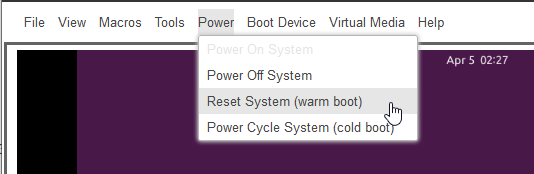
4. Schalten Sie die Einheit anschließend mit Power > Reset System (Warmstart) aus.
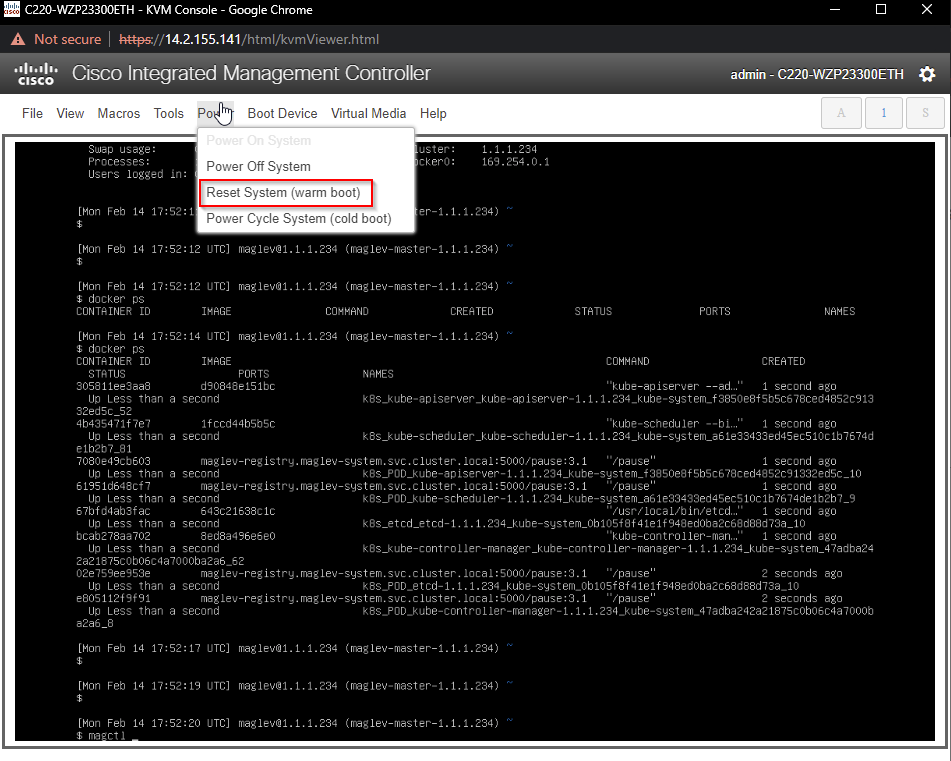
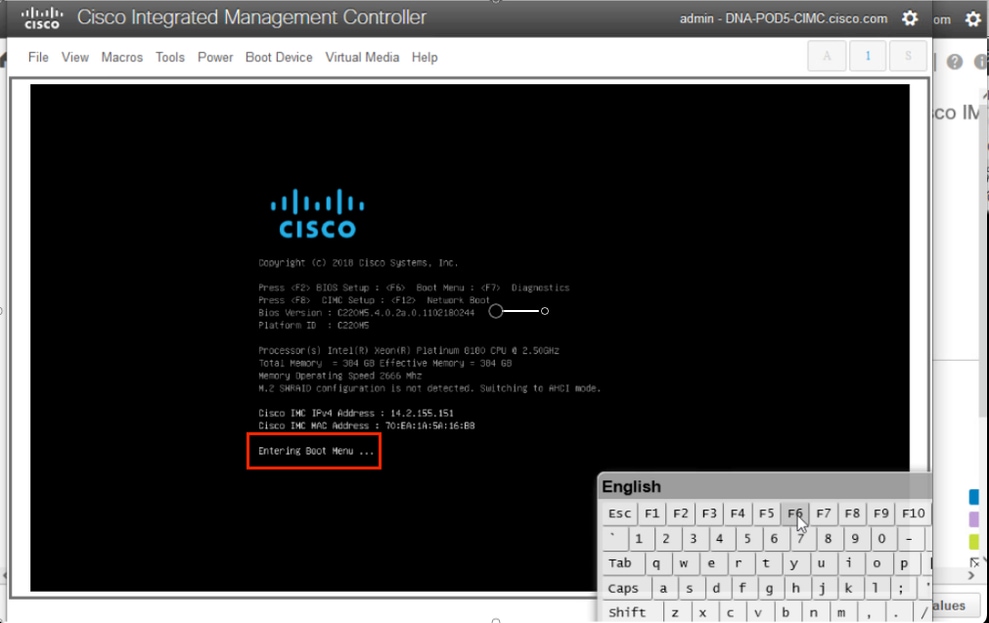
5. Drücken Sie nach dem Neustart des Systems die F6-Taste, wenn das Cisco Logo angezeigt wird.
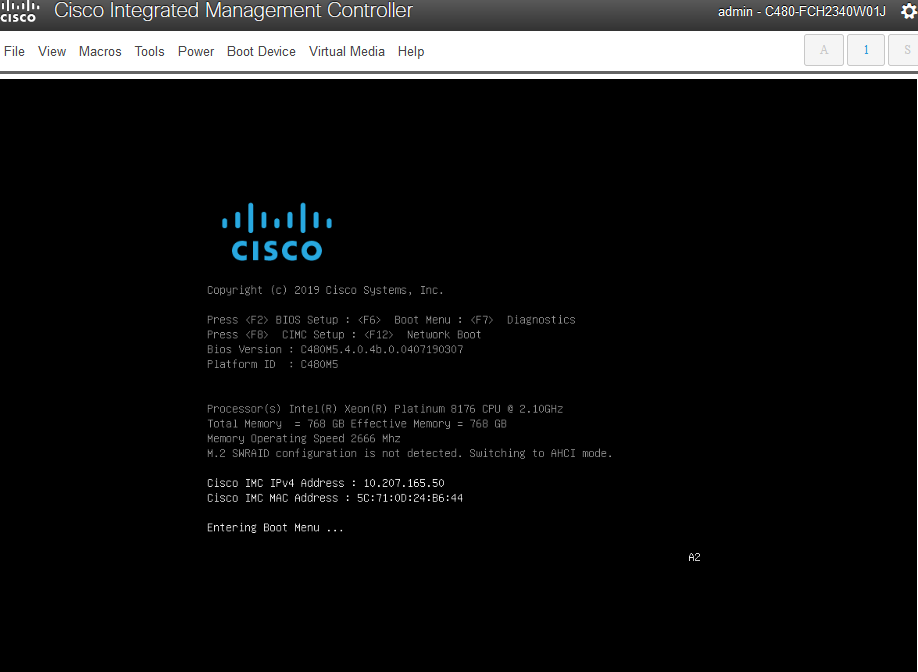
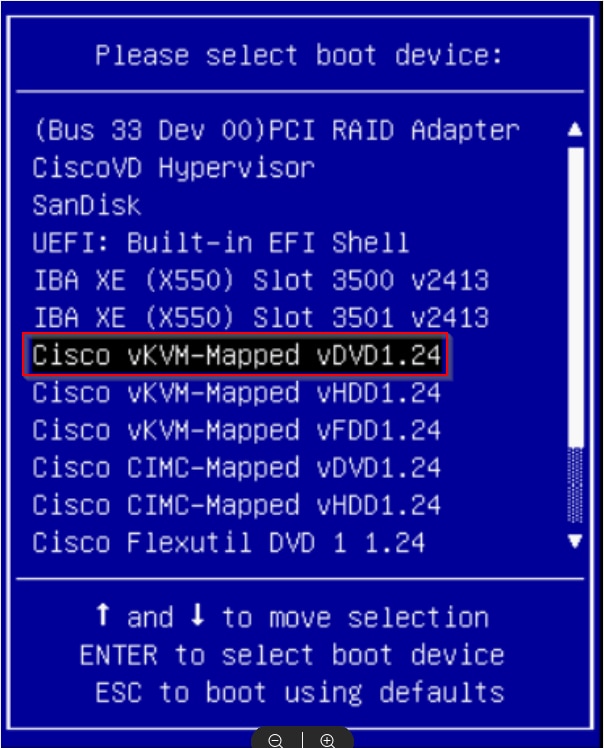
6. Ein zweiter Bildschirm wird angezeigt, und das System wechselt in das Startmenü. Wenn Sie auf dem ersten Cisco Bildschirm nicht F6 gedrückt haben, drücken Sie hier.
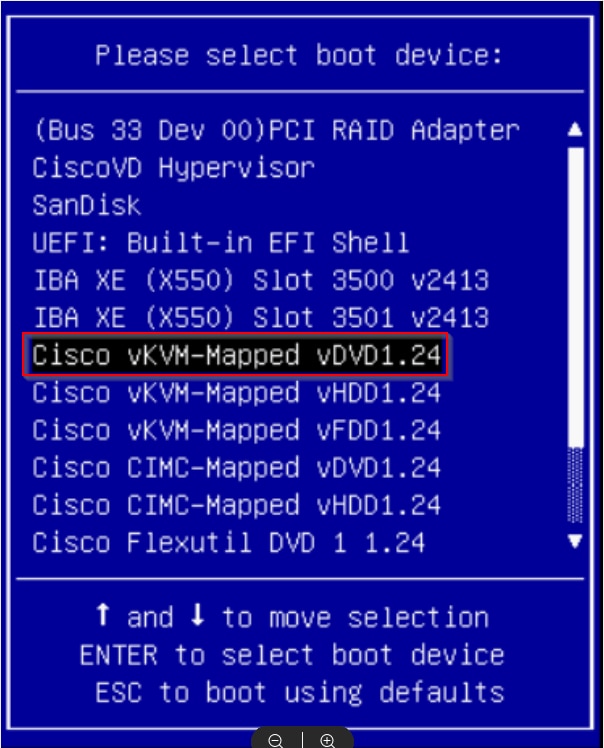
7. Wenn das Startmenü angezeigt wird, wählen Sie Cisco vKVM-Mapped vDVD1.24 aus. Die Einheit wird vom zugeordneten Ubuntu-ISO-Image gestartet.
Schritt 1b: Starten von einer Live-CD VA - ESXi
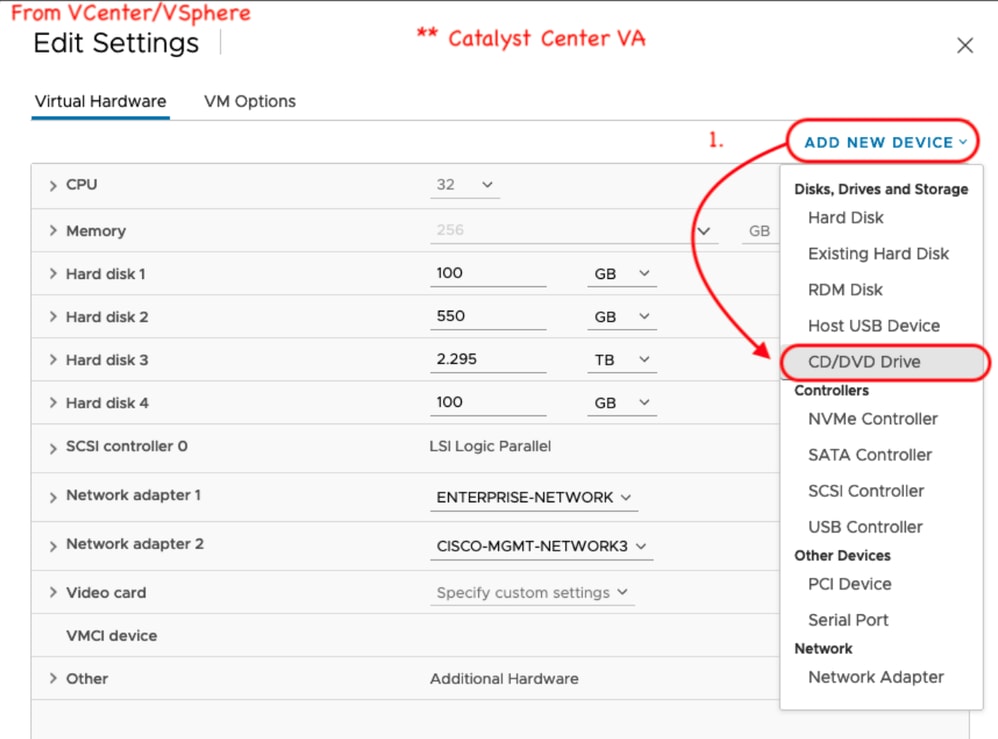
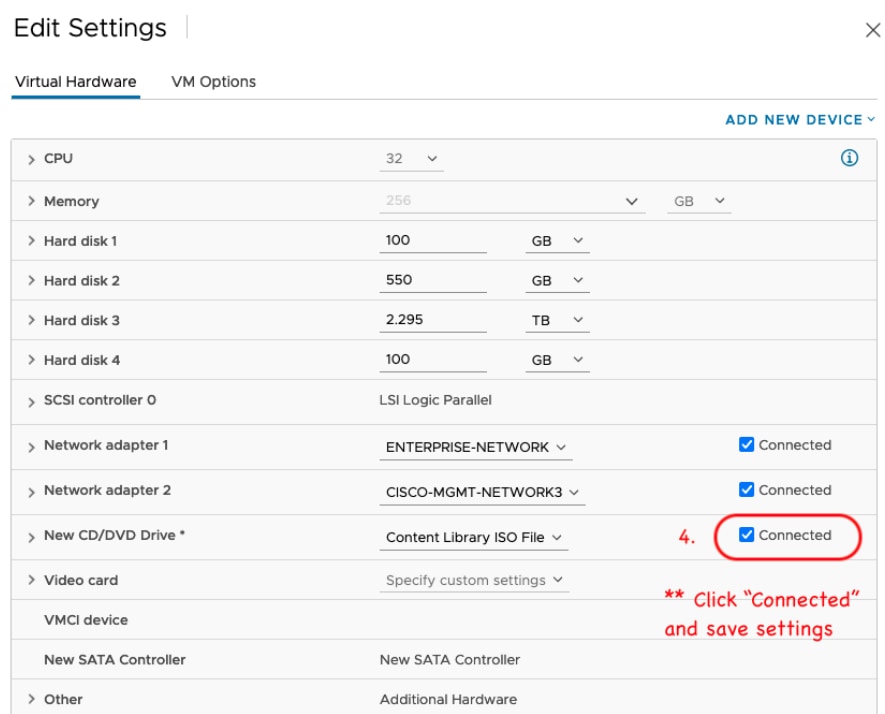
1. Navigieren Sie in VMware vCenter zum virtuellen System, klicken Sie mit der rechten Maustaste auf das virtuelle System, und wählen Sie dann Einstellungen bearbeiten. Klicken Sie auf NEUES GERÄT HINZUFÜGEN, und wählen Sie dann CD/DVD-Laufwerk aus.
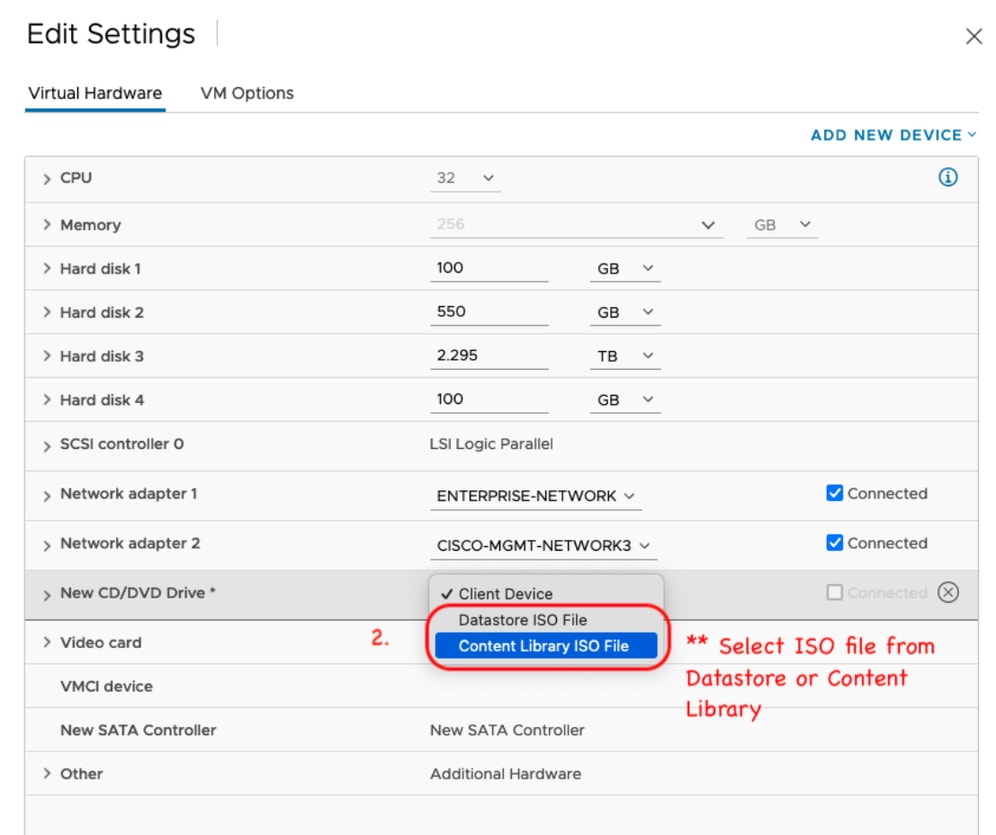
2. Das CD/DVD-Laufwerk wird jetzt auf der Einstellungsseite als Neues CD/DVD-Laufwerk angezeigt. Wenn die ISO-Datei in den Datenspeicher hochgeladen wurde, wählen Sie diese Option für die CD/DVD aus. Andernfalls wählen Sie Content Library ISO File (ISO-Datei für Inhaltsbibliothek).
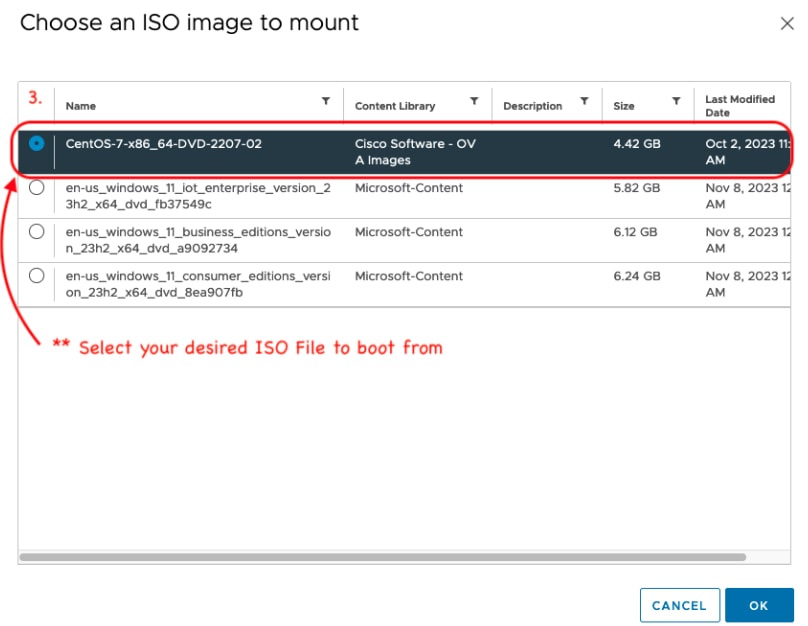
3. Wählen Sie die ISO-Datei aus, von der gebootet werden soll. Verwenden Sie für dieses Verfahren die ISO-Norm Ubuntu 18.04.
4. Als Nächstes stellen Sie sicher, dass Connected (Verbunden) rechts neben New CD/DVD Drive (Neues CD/DVD-Laufwerk) aktiviert ist.
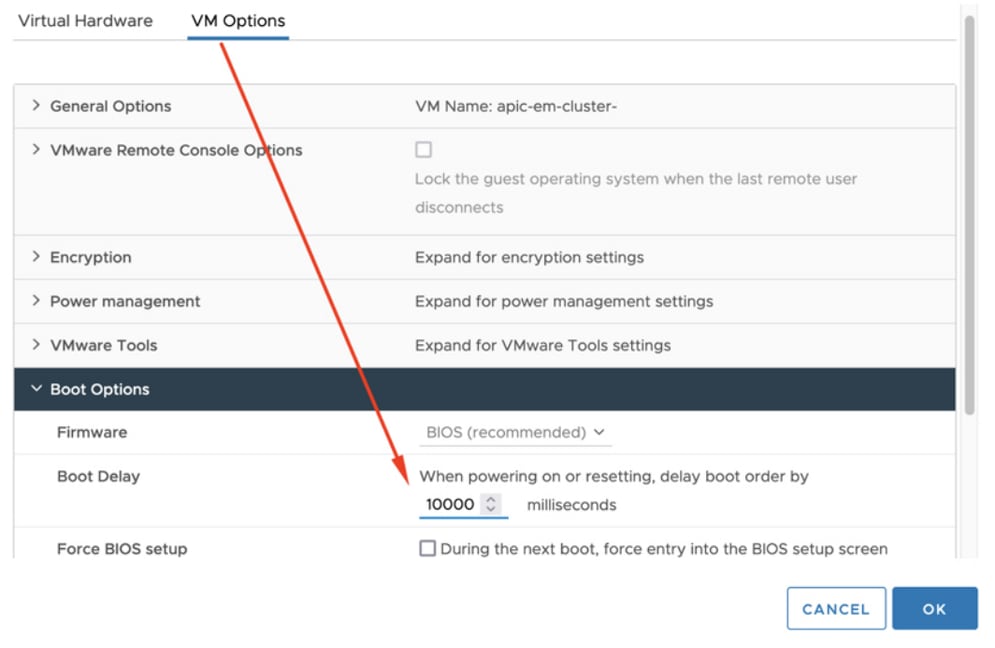
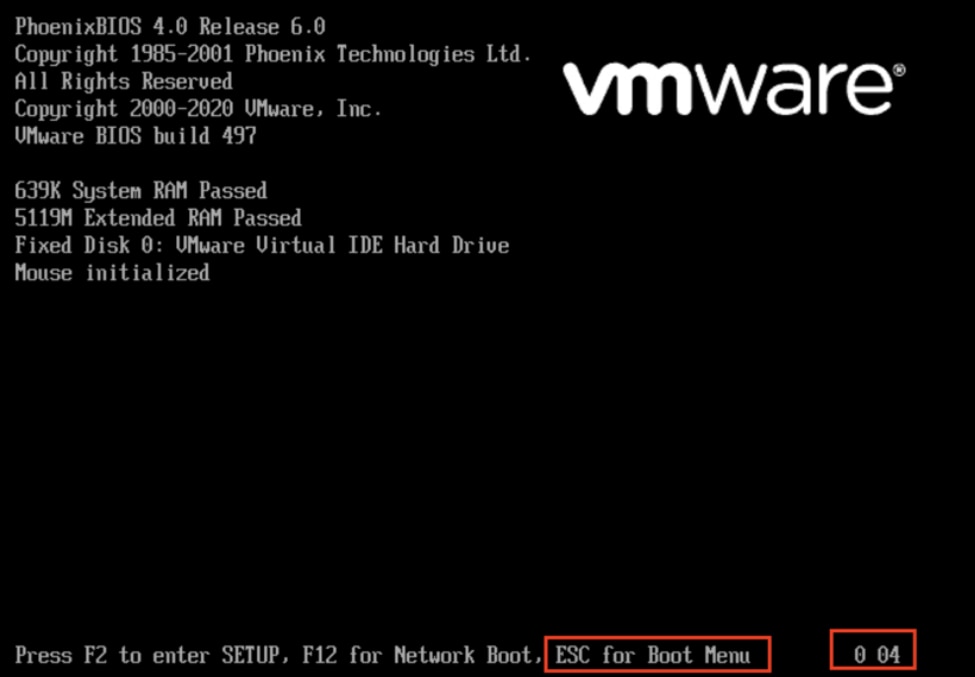
5. Klicken Sie oben im Einstellungsbildschirm auf VM-Optionen. Klicken Sie auf den Abwärtspfeil für Startoptionen, und ändern Sie die Startverzögerung auf einen größeren Wert (z. B. 10000). Die vergrößerte Verzögerung zeigt die Startmenüoption so lange an, bis das ISO nach dem Neustart des virtuellen Systems ausgewählt ist.
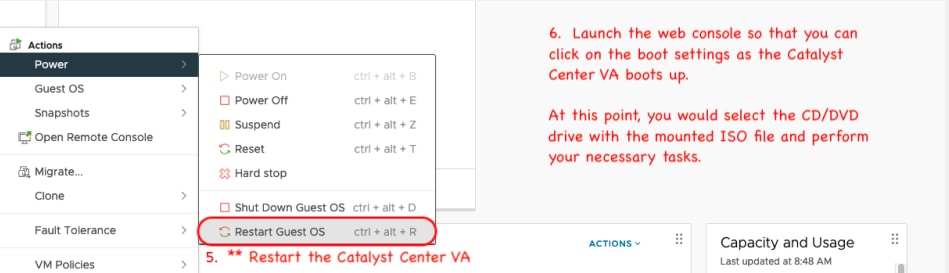
6. Starten Sie anschließend das virtuelle System neu, damit Sie auf das Startmenü zugreifen und von der ISO-Datei booten können.
Schritt 2a: In Ubuntu-ISO laden
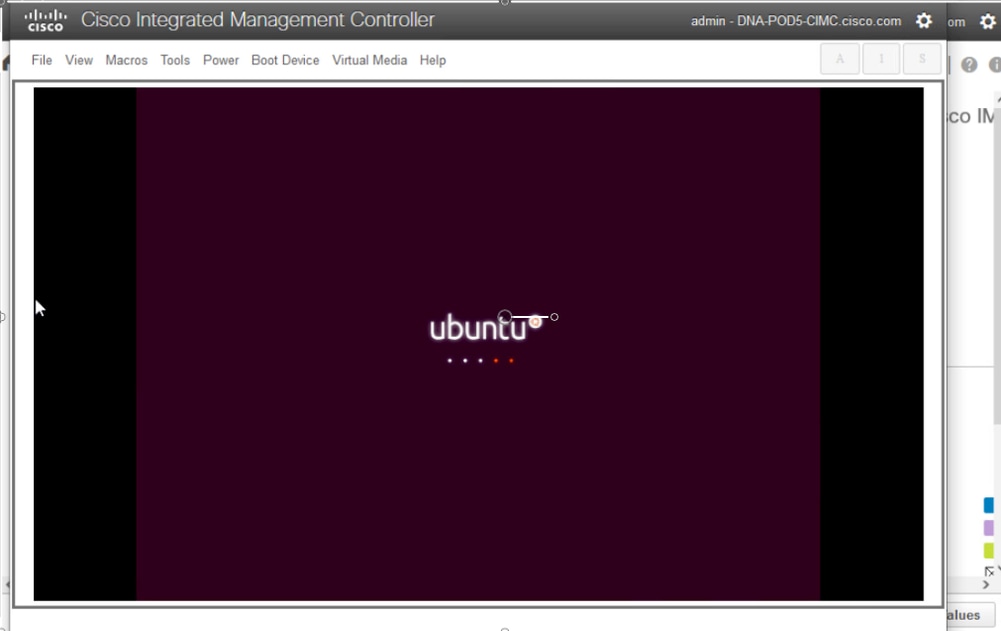
1. Dies ist der erste Bildschirm, der angezeigt wird. Er kann inaktiv angezeigt werden (warten Sie auf den nächsten Bildschirm). In der Übung blieb dieser Bildschirm 40 Sekunden lang.

2. Danach wurde der Bildschirm für etwa 30 Sekunden komplett schwarz, bevor ein Ubuntu-Ladebildschirm erschien. In der Übung blieb dieser Bildschirm etwas über 5 Minuten lang geöffnet, allerdings können die Zeiten von Bereitstellung zu Bereitstellung variieren.
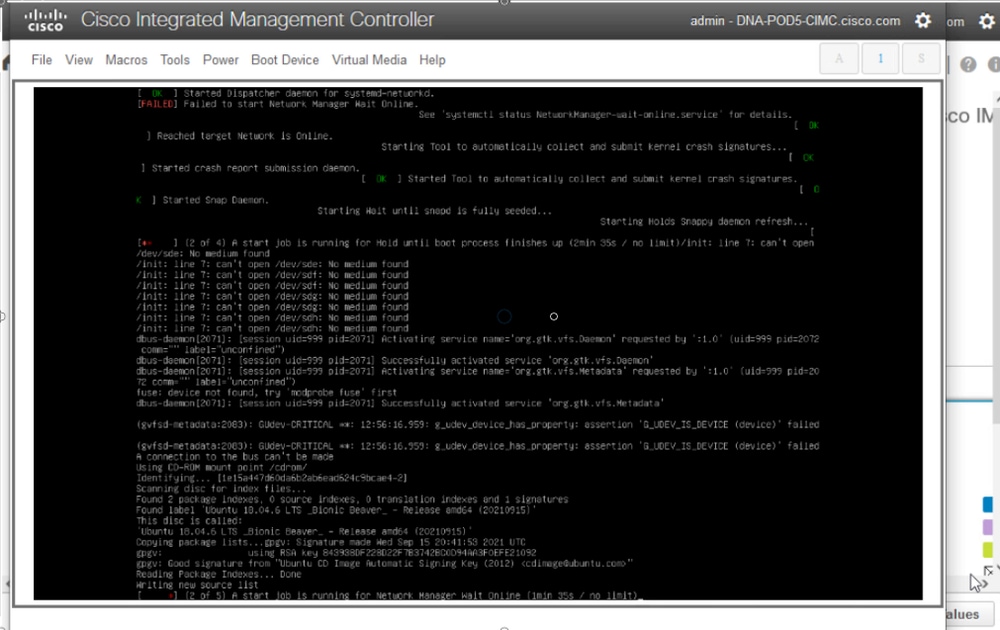
3. Als Nächstes wird ein Bildschirm angezeigt, der darauf hinweisen kann, dass etwas schief gelaufen ist, aber dies wird erwartet. In der Übung blieb dieser Bildschirm 2 Minuten lang geöffnet, bevor Sie fortfahren.
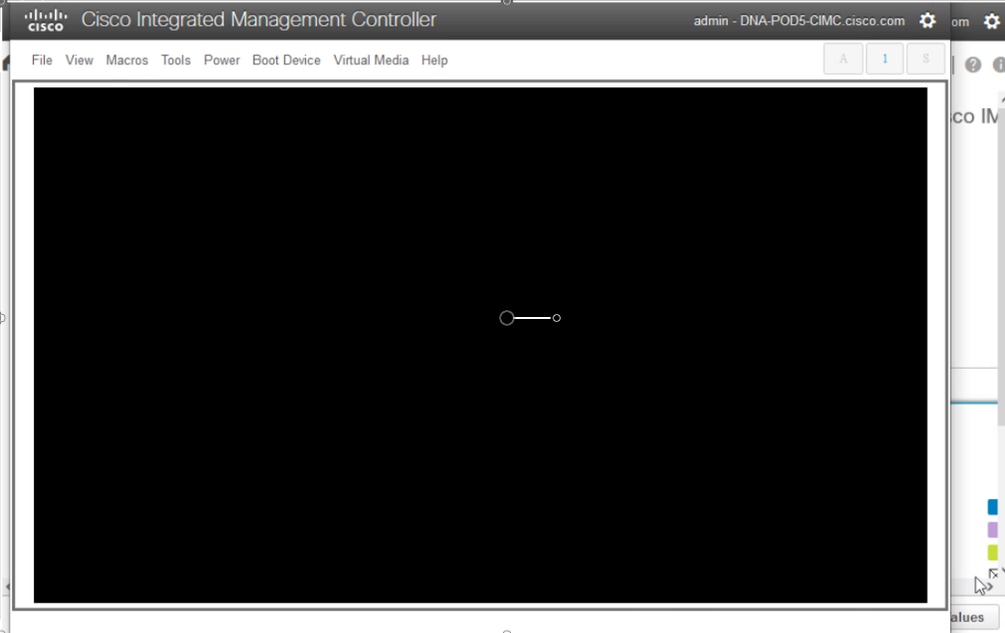
4. Der Bildschirm kehrte für ca. 3 Minuten zu einem schwarzen Bildschirm zurück, der vorherige Bildschirm blinkte wieder für einige Minuten und kehrte dann für weitere 2 Minuten zum schwarzen Bildschirm zurück.
5. Als Nächstes wird die Option zur Auswahl eines Live-Sitzungsbenutzers angezeigt. Wenn die Option zum Testen des Ubuntu-Desktops angezeigt wird, wählen Sie diese Option aus. Wählen Sie diesen Benutzer aus, um fortzufahren.
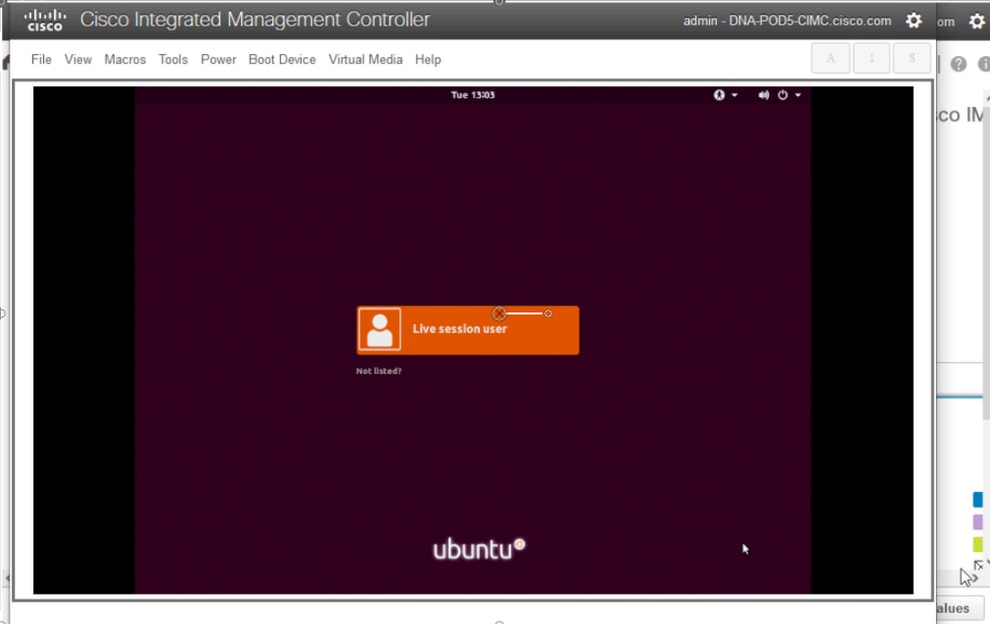
6. Sobald der Benutzer ausgewählt wurde, wird der Bildschirm wieder schwarz, bevor der Ubuntu-Desktop angezeigt wird.
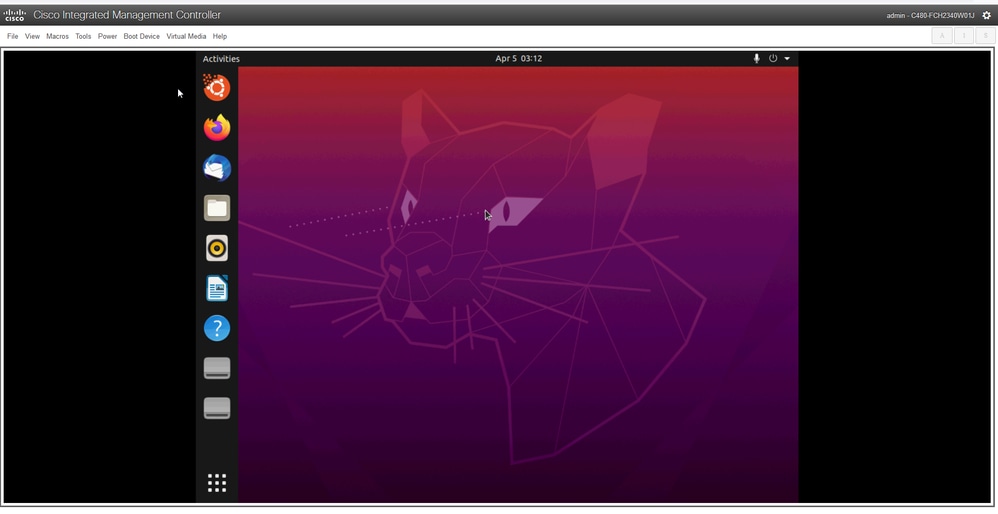
In einigen Umgebungen kann es bis zu zwei Stunden dauern, diesen Punkt zu erreichen.
Schritt 2b: Erforderliche Partitionen bereitstellen
Sobald der Zugriff auf die Ubuntu Desktop-GUI-Umgebung verfügbar ist, öffnen Sie die Terminalanwendung, und führen Sie die folgenden Schritte aus.
Nachdem Sie die chroot-Umgebung zu einem späteren Zeitpunkt in diesem Verfahren aufgerufen haben, können Sie bestimmen, welche Wiederherstellungsaktion erforderlich ist:
- Wenn /etc/shadow ein Ausrufezeichen (!) vor dem Passwort-Hash für maglev anzeigt, ist das Konto gesperrt und muss entsperrt werden.
- Wenn das Konto nicht gesperrt ist, die Anmeldung aber trotzdem abgelehnt wird, setzen Sie den Zähler für fehlgeschlagene Anmeldungen für maglev zurück.
- Wenn Sie ein neues Kennwort festlegen müssen, setzen Sie das maglev-Kennwort zurück, und führen Sie nach dem Neustart sudo maglev-config update aus.
- Erstellen Sie einen temporären Bereitstellungspunkt.
- Mounten Sie die Root- und VAR-Partitionen im System.
- Laden Sie die Pseudo-Dateisysteme an den temporären Bereitstellungspunkt.
Erstellen Sie zuerst den temporären Bereitstellungspunkt, indem Sie den folgenden Befehl ausführen:
sudo mkdir /altsys
Suchen Sie dann die Root- und var-Partitionen, die gemountet werden sollen. Führen Sie den Befehl lsblk -fm aus, um die Partitionen für (root) und /var zu identifizieren. Notieren Sie sich im nächsten Schritt die für die Mount-Befehle identifizierten Partitionen.
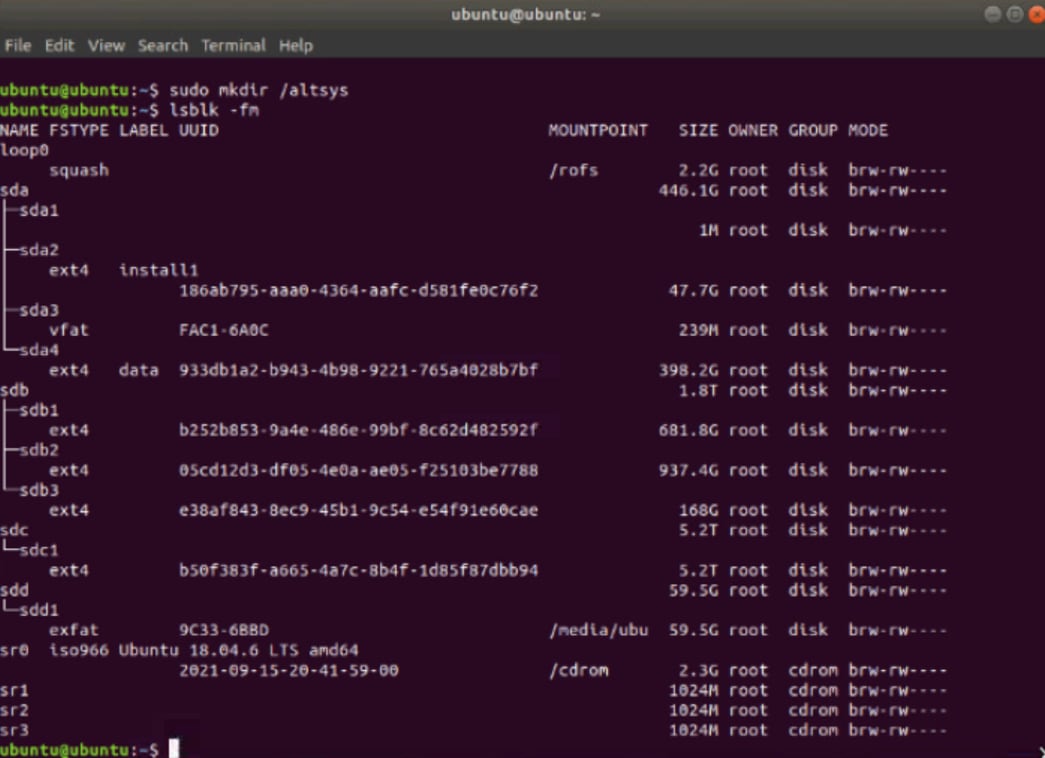
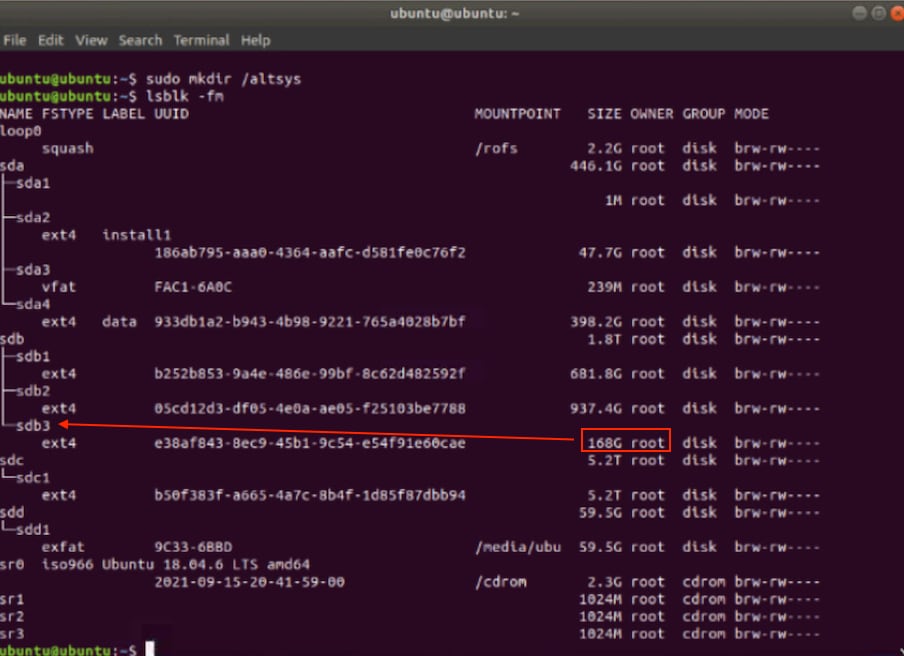
Für /var suchen Sie nach einer 9,5-G- oder 168-G-Partition. in diesem Fall ist es sdb3.
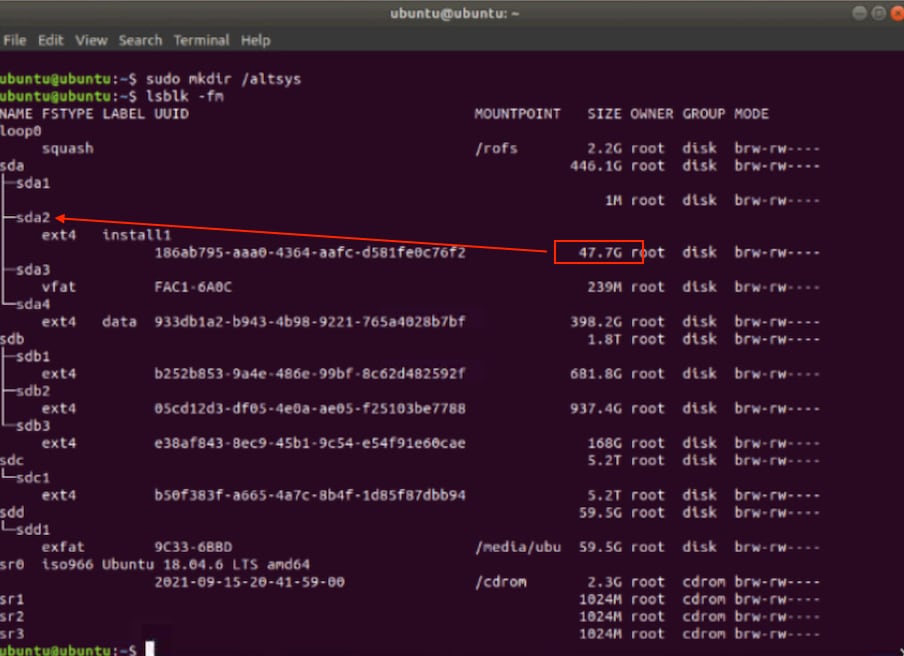
Suchen Sie für die /root-Partition nach der 28.66G- oder der 47.7G-Partition. In diesem Beispiel ist dies sda2.
Nachdem Sie die var- und root-Partitionen identifiziert haben, mounten Sie sie:
sudo mount /dev/sda2 /altsys   # use the disk with up to 5 or 6 partitions
sudo mount /dev/sdb3 /altsys/var       # use the disk with up to 5 or 6 partitions
Nachdem root und var gemountet sind, mounten Sie die Pseudo-Dateisysteme:
sudo mount --bind /proc /altsys/proc
sudo mount --bind /dev  /altsys/dev
sudo mount --bind /sys  /altsys/sys
Der letzte Schritt vor der Änderung des Passworts oder der Entsperrung des Maglev-Kontos ist der Wechsel zur temporären Mount-Umgebung:
sudo chroot /altsys
Schritt 3: Wählen Sie die Wiederherstellungsaktion aus (Konto entsperren oder Kennwort zurücksetzen)
Nachdem Sie sudo chroot /altsys ausgeführt haben, verwenden Sie einen der folgenden Workflows:
- Konto entsperren: Verwenden Sie die Schritte 3a und 3b.
- Kennwort zurücksetzen: Verwenden Sie die Schritte 3c bis 3e.
Schritt 3a: Prüfen, ob das Maglev-Konto gesperrt ist
grep maglev /etc/shadow
maglev:!<redacted_hash>:18176:0:99999:7:::
Überprüfen Sie, ob vor dem Passwort-Hash ein Ausrufezeichen steht. Ist dies der Fall, ist das Konto gesperrt. Führen Sie diesen Befehl aus, um den Benutzer zu entsperren:
usermod -U maglev
Schritt 3b: Zurücksetzen fehlgeschlagener Zählung
Wenn der Benutzer kein Ausrufezeichen (!) vor dem Passwort-Hash in der /etc/shadow-Datei hat, wurde die Anmeldefehlergrenze überschritten. Gehen Sie folgendermaßen vor, um fehlgeschlagene Anmeldeversuche zurückzusetzen.
1. Suchen Sie nach den fehlgeschlagenen Anmeldeversuchen für den maglev-Benutzer:
$ sudo pam_tally2 -u maglev
Login           Failures Latest failure     From
maglev              454    11/25/20 20:24:05  x.x.x.x
2. In diesem Beispiel überschreiten die fehlgeschlagenen Anmeldeversuche die Standardgrenze von 6. Dadurch wird verhindert, dass sich der Benutzer anmeldet, bis die Anzahl der fehlgeschlagenen Anmeldungen zurückgesetzt wird oder unter 6 fällt. Die Anzahl der fehlgeschlagenen Anmeldungen kann mit dem folgenden Befehl zurückgesetzt werden:
sudo pam_tally2 -r -u maglev
3. Der Zähler kann als Reset bestätigt werden:
sudo pam_tally2 -u maglev
Login           Failures Latest failure     From
maglev                0
Schritt 3c: Maglev-Benutzerkennwort zurücksetzen
# passwd maglev

Enter new UNIX password: #Enter in the desired password

Retype new UNIX password:  #Re-enter the same password previously applied

Password has been already used.

passwd: password updated successfully  #Indicates that the password was successfully changed
Schritt 3d: Normaler Neustart in der Cisco Catalyst Center-Umgebung
1. Klicken Sie im KVM-Fenster auf Power (Ein/Aus) und dann auf Reset System (Warmstart). Das System wird neu gestartet, und die Cisco Catalyst Center-Software wird vom RAID-Controller gestartet.
Schritt 3e: Aktualisieren des Maglev-Benutzerkennworts über die Cisco Catalyst Center CLI
1. Nachdem die Cisco Catalyst Center-Software gestartet wurde und Zugriff auf die CLI besteht, ändern Sie das Maglev-Kennwort, indem Sie den Befehl sudo maglev-config update ausführen. Dieser Schritt ist erforderlich, um sicherzustellen, dass die Änderung im gesamten System wirksam wird.
2. Navigieren Sie nach dem Start des Konfigurationsassistenten durch den Assistenten zu dem Bildschirm, auf dem das Maglev-Kennwort in Schritt 6 festgelegt werden kann.
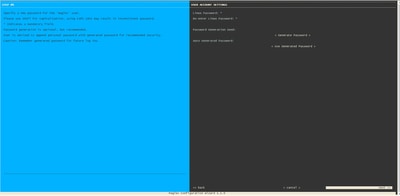
3. Nachdem Sie das Kennwort sowohl in die Felder Linux Password (Linux-Kennwort) als auch Re-enter Linux Password (Linux-Kennwort erneut eingeben) eingegeben haben, wählen Sie Weiter und schließen den Assistenten ab. Wenn der Assistent die Push-Konfiguration abgeschlossen hat, wird das Kennwort erfolgreich geändert. Erstellen Sie eine neue SSH-Sitzung, oder führen Sie den Befehl sudo -i in der CLI aus, um sicherzustellen, dass das Kennwort geändert wurde.
Ursache
Wenn das Maglev-Konto gesperrt ist, kann sich der Benutzer nicht anmelden, um es zu entsperren. Um das Kennwort für den Maglev-Benutzer zu entsperren und/oder zurückzusetzen, muss ein Image auf Cisco IMC vKVM gemountet werden. Dies ermöglicht den Zugriff auf die Shell und das Zurücksetzen des Benutzerkontos und/oder Kennworts.
Verwandte Inhalte
Detaillierte Videoanleitung
Bilder bereitgestellt von Cisco.
Revisionsverlauf
| Überarbeitung | Veröffentlichungsdatum | Kommentare |
|---|---|---|
7.0 |
01-Oct-2026
|
Hinzugefügt ToC, Einführungsabschnitt, der fehlte, aktualisierte Rechtschreibung, Grammatik, eingefügte horizontale Linien zu separaten Abschnitten, CCW-Warnungen |
6.0 |
04-Mar-2025
|
Dokument mit den Schritten für ESXi aktualisiert |
4.0 |
27-Aug-2024
|
Video zum Dokument hinzugefügt. |
3.0 |
15-Nov-2023
|
Rezertifizierung |
2.0 |
19-Sep-2023
|
Erstveröffentlichung |
1.0 |
16-Aug-2022
|
Erstveröffentlichung |

 Feedback
Cisco kontaktieren
- Eine Supportanfrage öffnen

- (Erfordert einen Cisco Servicevertrag)