Fehlerbehebung: Catalyst Center SWIM-Funktion
Inhalt
Einleitung
In diesem Dokument wird die Fehlerbehebung für SWIM beschrieben. Es enthält praktische Prüfungen, klare Wiederherstellungsschritte und Informationen, die vor der Eskalation überprüft werden müssen.
2. Zweck
- Suche nach Fehlern im SWIM-Workflow
- Unterstützung bei der Überprüfung des GUI- und Gerätestatus
- Führe Sie durch sichere Wiederherstellungsschritte
- Unterstützung bei der Erfassung der richtigen Informationen vor einer Eskalation
3. Anwendungsbereich
- Probleme beim Bildimport
- Goldenes Image und Compliance-Probleme
- Fehler bei der Bildverteilung
- Aktivierungs- und Bootprobleme
- Probleme mit Stack- und HA-Upgrades
- Validierung nach dem Upgrade
- Datenbankprüfungen auf festgefahrene SWIM-Aufgaben
4. Zielgruppe
- TAC-Techniker
- Eskalationstechniker
5. Annahmen und Hinweise
In diesem Dokument steht CatC für Cisco Catalyst Center (CatC) und SWIM für Software Image Management (SWIM).
Bevor Sie Änderungen vornehmen, stellen Sie sicher, dass der Zugriff auf die Konsole oder das Management verfügbar ist, dass das Ziel-Image korrekt ist, dass ein Backout-Pfad vorhanden ist, dass das Gerät nicht bereits einen weiteren Installationsvorgang ausführt und dass die Änderung genehmigt wurde.
6. Verwendung dieses Handbuchs
- Beginnen Sie mit den Abschnitten zur grafischen Benutzeroberfläche, um den Aufgabenablauf und die Auswirkungen zu verstehen.
- Wechseln Sie zu den CLI-Abschnitten, um den tatsächlichen Gerätestatus zu bestätigen.
- Schränken Sie das Problem mithilfe der Abschnitte für die Failure-Domain ein.
- Führen Sie zuerst die Recovery-Maßnahmen mit dem geringsten Risiko durch.
- Fahren Sie mit dem TAC-Workflow fort, bevor Sie es erneut versuchen.
7. GUI-Workflow- und Repository-Funktionen
Die GUI bietet nützlichen Kontext, bevor Sie zu CLI- oder Datenbankprüfungen wechseln.
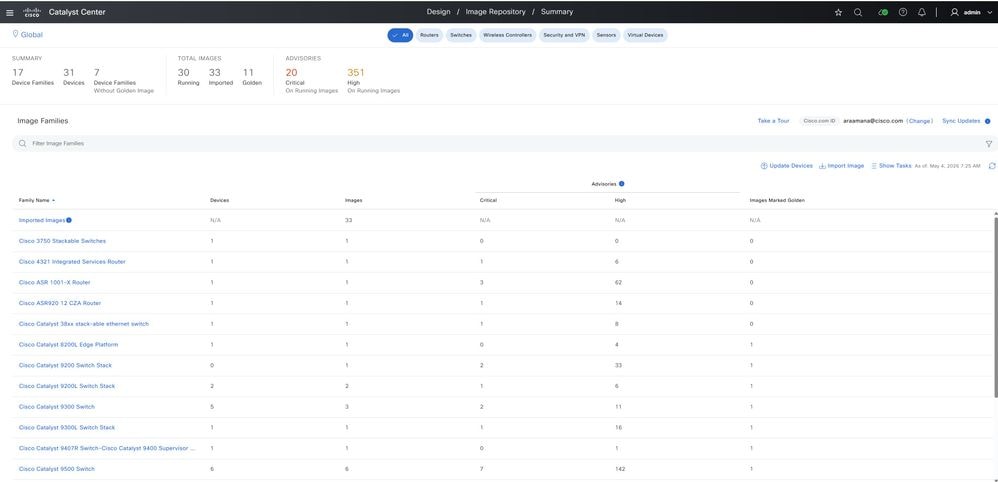
7.1 Image-Empfehlung und Prüfung der Sicherheitsberatung
Bei dieser Überprüfung muss es sich um eine der ersten Prüfungen vor der Image-Verteilung oder der Fehlerbehebung bei der Aktivierung handeln.
- Siehe Von Cisco empfohlene Images für die Gerätefamilie (Design > Image Repository)
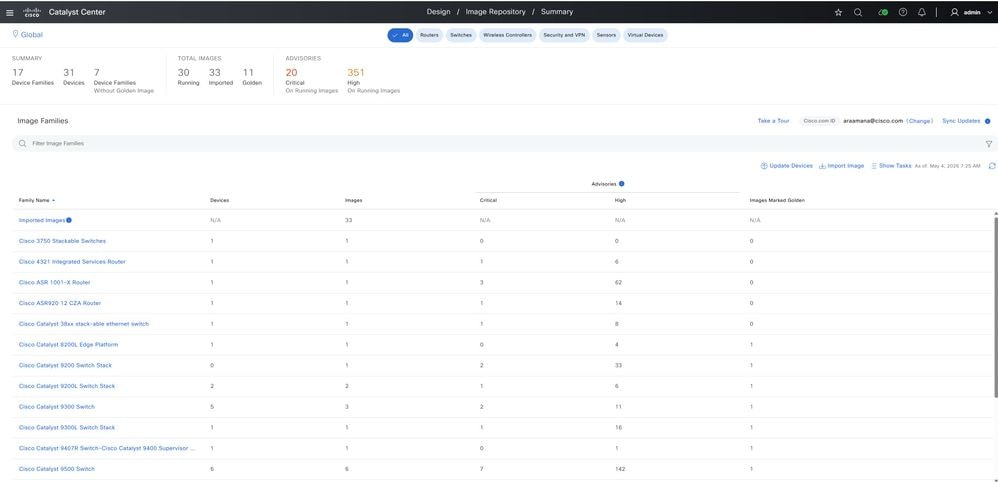
- Überprüfen Sie, ob das ausgewählte Image mit der Plattformfamilie übereinstimmt.
- Vergewissern Sie sich, dass das ausgewählte Image mit der Plattformfamilie übereinstimmt, und vergleichen Sie die unter "Bereitstellung" > "Bestand" angezeigte Gerätefamilie und PID mit der unter "Design" > "Image-Repository" aufgeführten Image-Familie.
- Sicherheitsempfehlungen für das aktuelle Image und das Ziel-Image überprüfen
- Navigieren Sie zu Design > Image Repository, und wählen Sie die gewünschte Gerätefamilie aus. Überprüfen Sie die von Cisco empfohlene Softwareversion, und vergleichen Sie sie mit dem aktuell ausgeführten Image. Überprüfen Sie die Plattformkompatibilität, indem Sie die Gerätefamilie und die PID unter "Bereitstellung" > "Bestand" mit der im Image-Repository angezeigten Image-Familie vergleichen. Lesen Sie die Sicherheitsempfehlungen für das aktuelle und das Ziel-Image, um die Relevanz des Upgrades, das Sicherheitsrisiko und die Softwarewährung zu ermitteln.
- Überprüfen, ob das aktuelle Image veraltet, nicht unterstützt oder bekannten Sicherheitsproblemen ausgesetzt ist
- Überprüfen Sie das aktuelle Image unter Design > Image Repository, und vergleichen Sie es mit dem empfohlenen Image und den zugehörigen Sicherheitsempfehlungen, um festzustellen, ob die ausgeführte Software veraltet, nicht unterstützt oder von bekannten Sicherheitsproblemen betroffen ist.
Empfohlener TAC-Überprüfungsablauf:
- Öffnen Sie Design > Image Repository.
- Wählen Sie die richtige Gerätefamilie aus.
- Überprüfen Sie das empfohlene Image für diese Plattform.
- Vergleichen Sie das aktuelle Image mit dem empfohlenen Image.
- Überprüfen Sie alle aufgeführten Empfehlungen auf Schweregrad, Auswirkungen und Relevanz für den Fall.
- Bestätigen Sie, ob das Zielabbild bereits importiert und für die Zuweisung verfügbar ist.
- Überprüfen Sie, ob das Zielbild für den erforderlichen Bereich als golden markiert wurde.
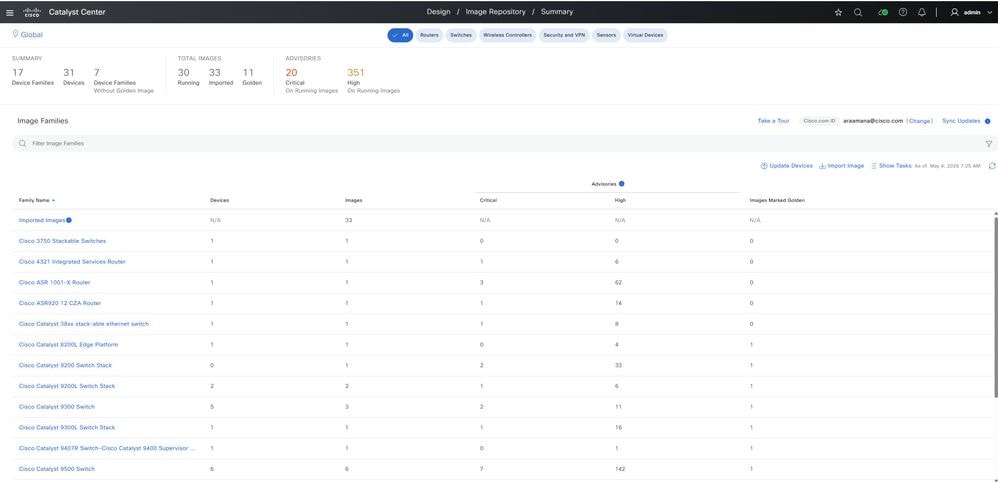
Was das TAC verifiziert:
- Die Empfehlung gilt für die genaue Plattformfamilie.
- Das ausgewählte Image ist nicht für eine andere Hardwarefamilie bestimmt
- Die Auswahl des Images entspricht der Software-Baseline, die vom Standort genehmigt wurde
- Die Sicherheitsberatungsdaten unterstützen die Entscheidung für ein Upgrade.
Warum ist dieser Schritt wichtig? Dieser Schritt hilft Ihnen, Bildauswahlfehler frühzeitig zu erkennen. Außerdem erfahren Sie, ob das Upgrade auf Compliance, Lebenszyklusanpassung oder einer Sicherheitsempfehlung beruhte.
7.2 Workflow zum Importieren von Bildern
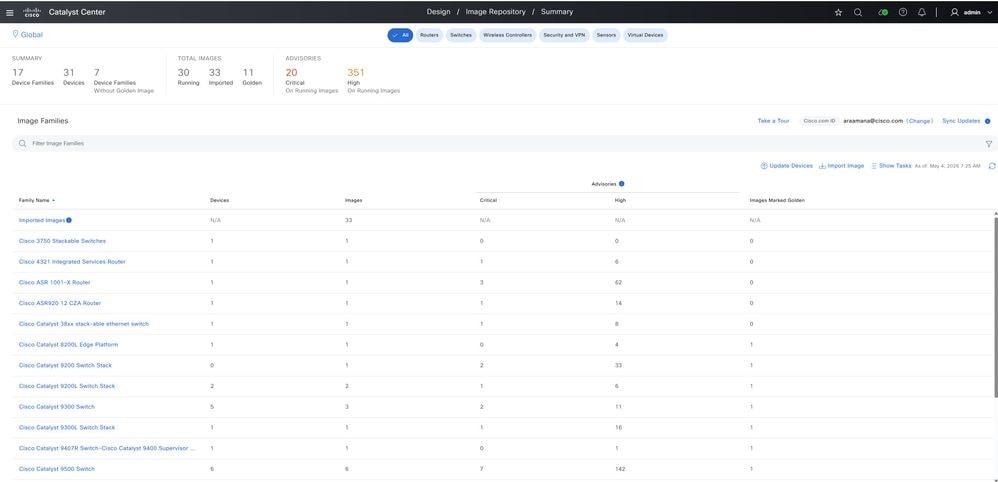
- Gehen Sie zu Design > Image Repository
- Klicken Sie auf Bild importieren
- Quelle auswählen, z. B. Cisco, lokale Datei oder URL
- Vervollständigen Sie den Import, und bestätigen Sie, dass die Metadaten richtig aussehen.
Wenn der FIPS-Modus aktiviert ist, muss der URL-basierte Image-Import durch die Sicherheitskontrollen der Plattform eingeschränkt werden. Verwenden Sie in diesem Fall eine unterstützte Importmethode wie Cisco.com oder einen lokalen Datei-Upload, und bestätigen Sie dann, dass die Bildmetadaten und die Prüfsumme nach dem Import korrekt ausgefüllt wurden.
 |
 |
7.3 Goldenes Image und Upgrade-Vorbereitung
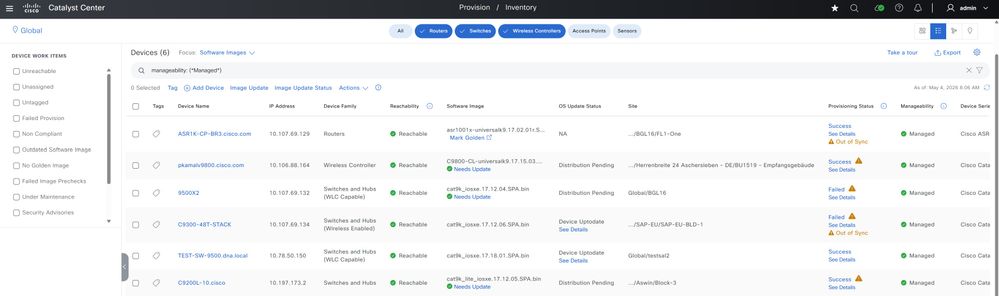
- Bestätigen Sie den Import des Images erfolgreich
- Bestätigen Sie, dass das Bild als golden markiert ist, falls erforderlich.
- Überprüfen Sie, ob die Zuordnung von Standort und Gerätefamilie richtig ist.
- Bestätigen Sie unter Bereitstellung > Bestand, dass sich das Gerät im verwalteten Zustand befindet.
7.4 Erkennung von Remote Distribution Servern
Wenn ein Remote-Distribution-Server unter System > Settings > Device Settings > Image Distribution Servers konfiguriert ist, nehmen Sie ihn von Anfang des Falls an in die Analyse auf. Sie kann die Übertragungsmethode, den Übertragungszeitpunkt, das Stagingverhalten und den tatsächlichen Fehlerpunkt bei der Bildverteilung beeinflussen.
Was das TAC überprüft:
- Legt fest, ob ein Remote-Verteilungsserver für den betroffenen Standort konfiguriert ist.
- Welches Übertragungsprotokoll verwendet wird, z. B. SCP, HTTPS oder SFTP
- Legt fest, ob das Zielgerät diesen Server erreichen kann.
- Ob das richtige Image auf dem Remote-Server bereitgestellt wurde
- Legt fest, ob das Problem einen Remote-Standort oder mehrere Standorte mit demselben Server betrifft.
Warum ist das wichtig?
Wenn ein Remote-Distribution-Server im Einsatz ist, ist der Image-Pfad kein einfacher Controller-zu-Gerät-Transfer mehr. Ein Fehler wird durch den externen Server, die bevorzugten Protokolle, die Erreichbarkeit, das Image-Staging oder die serverseitige Verfügbarkeit und nicht durch das Gerät selbst verursacht.
Empfohlener TAC-Validierungsablauf:
- Überprüfen Sie, ob der betroffene Standort für die Verwendung eines Remote-Verteilungsservers konfiguriert ist.
- Das ausgewählte Übertragungsprotokoll bestätigen.
- Stellen Sie sicher, dass das Ziel-Image verfügbar und korrekt bereitgestellt ist.
- Bestätigen Sie die Netzwerkerreichbarkeit zwischen dem Gerät, Catalyst Center und dem Remote-Verteilungsserver.
- Überprüfen Sie transferbezogene Aufgabenfehler und Protokolle, bevor Sie die Verteilung erneut versuchen.
Häufige TAC-Probleme:
- Image wird auf dem falschen Server bereitgestellt oder gar nicht bereitgestellt
- Protokollkonflikt zwischen Serverkonfiguration und Gerätefunktion
- Probleme mit der Erreichbarkeit von Remote-Standorten
- Zeitüberschreitung bei Übertragung aufgrund von Verzögerung der Serverantwort oder WAN-Instabilität
8. Zu erfassende Mindestdaten
Erfassen Sie vor einer tief greifenden Fehlerbehebung Folgendes:
- Catalyst Center-Aufgaben-ID: Erfassen Sie die Task-ID für den Haupt-SWIM-Auftrag und ggf. jede untergeordnete Task. Dies ist die primäre Referenz für die Korrelation von GUI-Aktivität, Protokollen und Datenbankstatus.
- Genaue Fehlermeldung: Zeichnen Sie die vollständige Fehlermeldung genau wie in der grafischen Benutzeroberfläche (GUI) dargestellt auf. Kürzen Sie die Fehlerbehebung nicht, denn schon kleine Formulierungen können helfen, den wahren Fehlerpfad zu identifizieren.
- Hostname und Verwaltungs-IP: Notieren Sie sich den Hostnamen und die Management-IP-Adresse des Geräts, damit Taskdaten, Bestandsstatus und Geräteprotokolle richtig zugeordnet werden können.
- Plattformmodell und PID: Bestätigen Sie das genaue Hardwaremodell und die PID. Dies ist wichtig für die Image-Kompatibilität, die Golden Image-Zuordnung und die Validierung des Upgrade-Pfads.
- Aktuelle Version und Zielversion: Notieren Sie sich die derzeit auf dem Gerät ausgeführte Softwareversion und die für das Upgrade geplante Version. Dadurch kann überprüft werden, ob der Task vor oder nach der tatsächlichen Änderung des Images fehlgeschlagen ist.
- Softwaremodus, falls bekannt: Notieren Sie, ob das Gerät den Installationsmodus oder den Paketmodus verwendet, wenn diese Informationen verfügbar sind. Dies wirkt sich direkt auf Aktivierungsverhalten und Wiederherstellungsschritte aus.
- Unabhängig davon, ob es sich um ein Standalone-Gerät, ein Stack-Gerät oder eine hohe Verfügbarkeit handelt: Erfassen Sie den Bereitstellungstyp, da Stack- und HA-Geräte häufig anders ausfallen als eigenständige Geräte und zusätzliche Prüfungen erforderlich sind.
- Details zu Auswirkungen auf den Geschäftsbetrieb und Wartungsfenster: Notieren Sie, ob das Problem Auswirkungen auf den Service hat, wie viele Benutzer oder Standorte betroffen sind und ob die Arbeiten innerhalb eines genehmigten Wartungsfensters ausgeführt werden.
Empfohlener TAC-Abholauftrag:
- Erfassen Sie die Task-ID und den genauen Fehler.
- Erfassen Sie die Geräteidentität und die Plattformdetails.
- Notieren Sie die aktuelle Version, die Zielversion und den Softwaremodus.
- Zeichnen Sie auf, ob es sich um ein eigenständiges Gerät, ein Stack-Gerät oder eine hohe Verfügbarkeit handelt.
- Erfassung der geschäftlichen Auswirkungen und des Wartungsfensterstatus.
Warum ist das wichtig? Durch die frühzeitige Erfassung dieser Informationen wird das Hin- und Herschieben während der Eskalation reduziert, und das TAC kann ermitteln, ob das Problem mit der Image-Auswahl, der Aufgabenorchestrierung, der Plattformkompatibilität oder dem Gerätestatus zusammenhängt.
9. Catalyst Center-Validierung
Überprüfen Sie die folgenden Elemente in der GUI:
- Vorgangsdetails und Ergebnisse untergeordneter Vorgänge: Überprüfen Sie die übergeordnete Aufgabe und alle untergeordneten Aufgabeneinträge, um genau zu verstehen, wo der Workflow angehalten wurde. Auf diese Weise können Probleme beim Import, bei der Verteilung, bei der Aktivierung und nach dem Upgrade getrennt werden.
- Fehlermeldung und Fehlerzeit: Erfassen Sie die genaue Fehlermeldung und den Zeitstempel. Auf diese Weise können Sie das GUI-Ereignis mit Geräteprotokollen, SWIM-Protokollen und Datenbank-Aufgabendatensätzen abgleichen.
- Image-Repository-Eintrag und Metadaten: Bestätigen Sie, dass das Ziel-Image im Repository vorhanden ist und dass Version, Familie und Metadaten vollständig sind. Ein teilweiser oder falscher Repository-Eintrag kann zu Zuweisungs- und Verteilungsproblemen führen.
- Goldene Bildzuweisung: Überprüfen Sie, ob die Zuordnung des goldenen Images mit der beabsichtigten Standort-, Rollen- und Gerätefamilie übereinstimmt. Eine falsche Zuordnung kann zu Compliance-Diskrepanzen führen oder dazu, dass während des Update-Workflows das falsche Image ausgewählt wird.
- Verfügbarkeit des Bestands: Bestätigen Sie, dass das Gerät derzeit erreichbar ist und weiterhin im verwalteten Zustand angezeigt wird. Wenn der Bestandsstatus herabgesetzt ist, beheben Sie diesen zuerst, bevor Sie die Aufgabe erneut versuchen.
- Compliance-Status vor und nach der Aufgabe: Vergleichen Sie den Compliance-Status vor dem Upgrade-Versuch und nach dem Fehler. Dadurch kann angezeigt werden, ob sich das Abbild tatsächlich geändert hat, ob die Synchronisierung veraltet ist oder ob der Fehler vor der Aktivierung aufgetreten ist.
- Plattformintegrität bei festgefahrenen oder verzögerten Aufgaben: Überprüfen Sie die System- und Anwendungsintegrität in Catalyst Center, wenn Aufgaben ausstehend, verzögert oder inkonsistent bleiben. Auf diese Weise lässt sich leichter erkennen, ob das Problem auf der Controller- und nicht auf der Geräteseite liegt.
- Bestehen Sie Resynchronisierungsoptionen, wenn Softwaredaten veraltet erscheinen: Wenn das Gerät erfolgreich zurückgegeben wurde, die in der GUI angezeigte Softwareversion jedoch veraltet ist, führen Sie eine Bestandsresynchronisierung durch, bevor Sie das Gehäuse als fehlgeschlagenes Upgrade behandeln.
- Aufgabenverlauf, um festzustellen, ob Wiederholungsversuche das Verhalten geändert haben: Überprüfen Sie vorherige Aufgabenversuche für dasselbe Gerät oder denselben Standort. So können Sie feststellen, ob der Ausfall konsistent, zeitweilig oder durch Änderungen zwischen Wiederholungen beeinflusst ist.
Empfohlene TAC-Validierung:
- Öffnen Sie die fehlgeschlagene Aufgabe, und überprüfen Sie die Details der übergeordneten Aufgabe und der untergeordneten Aufgabe.
- Erfassen Sie den genauen Fehlertext und den Zeitpunkt des Fehlers.
- Validiert den Ziel-Image-Eintrag im Repository.
- Bestätigen Sie die Zuordnung und den Umfang des Golden Images.
- Überprüfen Sie die Erreichbarkeit und den Verwaltungsstatus des aktuellen Bestands.
- Vergleichen Sie den Compliance-Status vor und nach dem fehlgeschlagenen Versuch.
- Überprüfen Sie den Zustand der Plattform, den Synchronisierungsstatus des Bestands und den Aufgabenverlauf, bevor Sie es erneut versuchen.
Warum ist das wichtig? Anhand dieser Prüfungen kann das TAC entscheiden, ob das Problem durch die Image-Auswahl, die Zuweisung, die Bearbeitung von Controller-Aufgaben, die Bestandssynchronisierung oder das Gerät selbst verursacht wird.
10. Geräteseitige CLI-Prüfungen
Führen Sie nur die Befehle aus, die in den Plattform- und Softwaremodus passen.
Diese Befehle für die Installation sind insbesondere während der SWIM-Upgrade-Analyse nützlich. Der Befehl zur technischen Installation von Theshow bietet einen umfassenden technischen Überblick über den Installationsprozess und wird häufig verwendet, um allgemeine installationsbezogene Nachweise für eine Überprüfung oder Eskalation zu erfassen. Der Befehl show software install-manager switch X R0 operation history detail zeigt den detaillierten Verlauf der install-manager-Vorgänge für ein bestimmtes Stack-Element und hilft zu bestätigen, welche Schritte abgeschlossen wurden und wo der Prozess fehlgeschlagen ist. Der Befehl show software install-manager switch X R0 operation current detail zeigt den Live-Installationsstatus für diesen Switch und ist nützlich, wenn das Upgrade nicht funktioniert oder nicht funktioniert. Der Befehl equest platform software trace archivecommand sammelt die Ablaufverfolgungsdaten der Plattformsoftware für eine tiefere Analyse, während der Befehl request platform software trace slot switch X archivecommand die gleichen Ablaufverfolgungsdaten für ein bestimmtes Stapelelement sammelt. Zusammen helfen diese Befehle Teams zu verstehen, was während der Installation passiert ist, was jetzt passiert und welche Beweise für weitere Analysen gesammelt werden müssen.
technische Installation anzeigen
show platform software install-manager switch X R0 operation history detail (stack)
show platform software install-manager switch X R0 operation current detail (stack)
Anforderungsplattform Software-Ablaufverfolgungsarchiv
Anforderungsplattform-Software-Ablaufverfolgungssteckplatz-Switch X Archiv (Stapel)
10.1 Zentrale Identifikationsbefehle
show version
Inventar anzeigen
show platform
Showboot
show running-config | Boot-System einschließen
show startup-config | Boot-System einschließen
Dateisysteme anzeigen
Verzeichnis-Flash:
dir bootflash:
Verwenden Sie diese Befehle, um die aktuelle Version, die Boot-Einstellungen und den verfügbaren Speicher zu bestätigen.
10.2 Befehle für den Installations- und Paketstatus
Installationsübersicht anzeigen
show install active
show install Committed
Details zum Installationsprotokoll anzeigen
Installationsanfrage anzeigen
Mit diesen Befehlen können Sie überprüfen, ob eine vorherige Installation noch ausgeführt wird, unvollständig ist oder nicht bestätigt wurde.
10.3 Protokollierung und Fehlernachweise
show logging
show logging | include INSTALL|install|BOOT|boot|ERROR|FAIL|ROMMON
Archiv-Protokollkonfiguration alle anzeigen
Neuauflage anzeigen
show tech-support
10.4 Stack- und HA-Befehle
Anzeigeschalter
Switch-Detail anzeigen
Redundanz zeigen
show platform software status control-prozessor brief
Status des Plattformsoftwarepakets anzeigen
10.5 Erreichbarkeits- und Ressourcenprüfungen
ping <Gateway-oder-Management-Peer>
show ip interface brief
Schnittstellenstatus anzeigen
show prozesse cpu sortiert | ohne 0,00
show prozesse speichersortiert
11. Fehlerbehebung über Failure-Domain
11.1 Fehler bei der Image-Verteilung
Dateisysteme anzeigen
Verzeichnis-Flash:
dir bootflash:
show logging | SCP|SFTP|HTTP|TFTP|copy|transfer|flash einschließen
show prozesse cpu sortiert | ohne 0,00
Vergewissern Sie sich, dass genügend freier Speicherplatz vorhanden ist, überprüfen Sie, ob der Verwaltungspfad stabil ist, und entfernen Sie alte Dateien erst, nachdem Sie bestätigt haben, dass sie nicht verwendet werden.
GUI-Aktionen: Öffnen Sie die fehlgeschlagene Aufgabe, überprüfen Sie, ob das Gerät noch verwaltet wird, ob das Abbild im Repository vorhanden ist, überprüfen Sie, ob ein Remote-Verteilungsserver verwendet wird, und wiederholen Sie den Vorgang erst, wenn Speicher, Anmeldeinformationen und Übertragungspfad gut aussehen.
11.2 Die Aktivierung schlägt fehl, und das Gerät bootet das alte Image.
show version
Showboot
show running-config | Boot-System einschließen
show startup-config | Boot-System einschließen
Installationsübersicht anzeigen
Überprüfen Sie, ob die Boot-Variablen noch auf das alte Image verweisen. Korrigieren Sie ggf. den Bootpfad, und speichern Sie die Konfiguration vor dem erneuten Laden.
Konfiguration terminalno Boot-SystemSystemflash:<target-image.bin>endwrite memoryBoot anzeigen
GUI-Aktionen: Überprüfen Sie die Zeitleiste der Aufgabe, überprüfen Sie, ob das Gerät nach dem Neuladen wiederhergestellt wurde, führen Sie eine Bestandssynchronisierung durch, wenn die GUI-Version veraltet ist, und überprüfen Sie vor dem erneuten Versuch die Aktivierungs- und Bereinigungseinstellungen.
11.3 Installationsmodus unvollständig oder blockiert
Installationsübersicht anzeigen
show install active
show install Committed
Details zum Installationsprotokoll anzeigen
show logging | Installation einschließen|INSTALL
Überprüfen Sie, ob das Paket bereits aktiv, aber noch nicht aktiviert ist. Starten Sie erst dann eine weitere Installation, wenn Sie den aktuellen Status verstanden haben.
installieren/übernehmen
11.4 Gerät geht in die Bootschleife über
Überprüfen Sie zunächst, ob ein zweifelsfrei funktionierendes Image lokal noch verfügbar ist, und verwenden Sie die genehmigte ROMMON-Wiederherstellungsmethode für diese Plattform.
Verzeichnis-Flash:
Boot-Flash:<zweifelsfrei funktionierendes Image.bin>
show version
Showboot
configure terminal
Kein Boot-System
Boot-System-Flash:<zweifelsfrei funktionierendes Image.bin>
end
Schreibspeicher
11.5 Unstimmigkeiten bei der Stack-Member-Version
Anzeigeschalter
Switch-Detail anzeigen
show version
Verzeichnis-Flash:
Installationsübersicht anzeigen
show logging | Switch einschließen|Version|Installation
Bestätigen Sie, dass alle Elemente vorhanden sind, überprüfen Sie die Image-Verfügbarkeit auf allen Elementen, und wiederholen Sie den Vorgang nur, wenn der gesamte Stack fehlerfrei ist.
11.6 Nach dem Upgrade erreichbar, aber nicht konform
show version
Inventar anzeigen
show running-config | Boot-System einschließen
Wenn die Geräteversion korrekt ist, vermuten Sie veraltete Bestands- oder Compliance-Daten, bevor Sie sie als fehlgeschlagenes Upgrade behandeln.
GUI-Aktionen: Aktualisieren Sie den Gerätesatz, führen Sie eine erneute Compliance durch, überprüfen Sie, ob die Zuordnung des Golden Images noch korrekt ist, und überprüfen Sie den Aufgabenverlauf, um die erwartete Zielversion zu bestätigen.
12. Wiedereinziehungsverfahren
12.1 Sichere Speicherbereinigung
Verzeichnis-Flash:
dir bootflash:
delete /force flash:<unused-image.bin>
delete /force /recursive flash:<Verzeichnis nicht verwendeter Pakete>
12.2 Bootvariablenkorrektur
Showboot
configure terminal
Kein Boot-System
Boot-System-Flash:<target-image.bin>
end
Schreibspeicher
Showboot
12.3 Manuelles Nachladen nach kontrollierter Vorbereitung
nachladen
12.4 Installation bestätigen, wenn die aktiven Pakete korrekt sind
Installationsübersicht anzeigen
installieren/übernehmen
show install Committed
12.5 Validierung nach manueller Wiederherstellung
show version
Showboot
Installationsübersicht anzeigen
show logging | Schwanz
show ip interface brief
12.6 GUI-Wiederherstellungsvalidierung
- Bestätigen, dass das Gerät im Bestand verwaltet und erreichbar ist
- Bestandsabgleich ausführen, wenn die Version veraltet erscheint
- Erneutes Einhalten der Compliance
- Bestätigung, dass das Image-Repository und die goldene Zuordnung weiterhin mit der Richtlinie übereinstimmen
- Überprüfen, ob keine unvollständige Upgrade-Aufgabe offen bleibt
13. TAC-Workflow
Verwenden Sie diesen Workflow nach den Haupt-GUI- und CLI-Prüfungen. Behandeln Sie es als Arbeitssequenz für einen Live-TAC-Fall.
13.1 Identifizieren, wo der Fehler begonnen hat
Ziel: Entscheiden Sie, ob das Problem im Catalyst Center, im Übertragungspfad oder auf dem Gerät aufgetreten ist.
Arbeitskontrollen: Überprüfen der Aufgabendetails, Zeitstempel, des Bestandsstatus und der Erreichbarkeit von Geräten So früh wie möglich Trennung der controllerseitigen von Übertragungsfehlern und geräteseitigen Ausfällen
Entscheidung: Wenn die Aufgabe fehlschlug, bevor das Image das Gerät erreicht hat, konzentrieren Sie sich auf Bestand, Anmeldeinformationen, Repository-Status und Übertragungspfad. Wenn das Image erfolgreich kopiert wurde, die Aktivierung jedoch fehlgeschlagen ist, verschieben Sie es in die Boot-Variablen, den Installationsstatus und die Geräteprotokolle.
13.2 Erfassen des genauen Fehlers und der genauen Uhrzeit
Ziel: Erstellen Sie eine fehlerfreie Zeitleiste.
Erfassung: Notieren Sie den genauen Fehlertext der Benutzeroberfläche, die Task-ID, den Fehler-Zeitstempel und Details der untergeordneten Aufgabe, sofern verfügbar.
Warum dies wichtig ist: Daten müssen das GUI-Ereignis mit Geräteprotokollen, SWIM-Protokollen und Datenbankeinträgen abgleichen.
13.3 Ausmaß der Auswirkungen messen
Ziel: Entscheiden Sie, ob es sich um ein Einzelgerät oder um eine breiter angelegte Plattform handelt.
Überprüfen: Bestimmen Sie, ob sich das Problem auf ein Gerät, einen Stack, einen Standort, eine Plattformfamilie oder mehrere Geräte in der Umgebung auswirkt.
Entscheidung: Wenn derselbe Fehler auf mehreren Geräten auftritt, wird die Bildqualität, die Plattformkompatibilität, der Repository-Status, die Anmeldedaten oder die Verarbeitung von Aufgaben auf Controller-Seite als falsch eingestuft, bevor ein Gerät als verantwortlich eingestuft wird.
13.4 Bestätigen Sie, wie weit der SWIM-Workflow gediehen ist.
Ziel: Finden Sie die letzte Phase, die erfolgreich abgeschlossen wurde.
Verfolgen: Führen Sie den Workflow durch Bildimport, Zuweisung, Verteilung, Aktivierung, Neuladen und Synchronisierung nach dem Upgrade.
Warum ist das wichtig? Dies verhindert, dass Sie Schritte wiederholen, die bereits funktioniert haben, und hilft Ihnen, sich auf den tatsächlichen Fehlerpunkt zu konzentrieren.
13.5 Überprüfen, ob das Bild das Gerät erreicht hat
Ziel: Bestätigen Sie, ob die Übergabephase wirklich abgeschlossen ist.
Prüfungen: Überprüfen Sie, ob das Image im Flash-Speicher vorhanden ist: oder bootflash: auswählen, überprüfen, ob genügend freier Speicherplatz vorhanden ist, überprüfen, ob die Datei vollständig ist und ob das Image mit der vorgesehenen Plattform übereinstimmt.
Entscheidung: Wenn das Abbild fehlt, fahren Sie mit der Fehlerbehebung für die Übertragung fort. Wenn das Image vorhanden ist, wechseln Sie zur Aktivierung, zur Bootauswahl, zum Paketstatus oder zur Validierung nach dem Upgrade.
13.6 Entscheiden, wann der Fehler eingetreten ist
Ziel: Platzieren Sie den Fehler an der richtigen Stelle auf der Zeitachse.
Klassifizierung: Unterteilen Sie das Problem in einen der folgenden Zeitpunkte: vor dem erneuten Laden, während des erneuten Ladens oder nach dem erneuten Laden.
Entscheidung: Wenn der Fehler vor dem erneuten Laden auftritt, konzentrieren Sie sich auf die Installationslogik, die Boot-Einstellungen und die Aufgabenorchestrierung. Wenn dies beim Neuladen passiert ist, überprüfen Sie die Konsolenausgabe, den Grund für das Neuladen und das Bootverhalten. Konzentrieren Sie sich nach dem erneuten Laden auf die Neuerkennung, die Compliance-Synchronisierung, die Stack-Integrität und die Service-Wiederherstellung.
13.7 Überprüfen des Gerätestatus vor einem erneuten Versuch
Ziel: Stellen Sie sicher, dass das Gerät stabil ist, bevor Sie es erneut ausführen.
Bestätigen: Überprüfen Sie, ob der Softwaremodus bekannt ist, die Bootvariablen korrekt sind, der Speicher fehlerfrei ist, der Installationsstatus nicht unvollständig ist, der Stack- oder HA-Status normal ist und kein vorheriger Installationsvorgang noch aktiv ist.
Ausstiegskriterien: Versuchen Sie es erst dann erneut, wenn alle diese Prüfungen klar sind oder Sie einen dokumentierten Grund zum Fortfahren haben.
13.8 Führen Sie zuerst den Recovery-Schritt mit dem niedrigsten Risiko durch.
Ziel: Reduzieren Sie Risiken und gehen Sie weiter.
Beginnen Sie mit Aktualisieren des Bestands, erneutes Ausführen der Compliance, Überprüfen von Protokollen, Korrigieren von Bootvariablen oder Übertragen eines Pakets, wenn die Aktivierung bereits erfolgreich war.
Orientierungshilfe: Wechseln Sie nicht zu Datenbankaktualisierungen oder erzwungenen Bereinigungen, es sei denn, die normalen Überprüfungen zeigen bereits, dass die Aufgabe veraltet ist und das Gerät im Workflow nicht mehr aktiv ist.
13.9 Wiederholen Sie den Vorgang erst, wenn der Status eindeutig ist.
Ziel: Legen Sie vor dem nächsten Versuch einen klaren Entscheidungspunkt fest.
Wiederholen Sie den Vorgang nur, wenn: Das aktuelle Problem ist bekannt, das Gerät ist fehlerfrei, es ist keine konfliktbehaftete Aufgabe noch offen, das Image und die Zuweisung sind korrekt, und die Wiederherstellungsänderungen wurden gespeichert und validiert.
Entscheidung: Wenn diese Bedingungen nicht erfüllt sind, stoppen Sie den Wiederholungspfad, und eskalieren Sie mit den bereits gesammelten Beweisen.
14. Checkliste für Eskalationspakete
- Catalyst Center-Aufgabendetails
- Zeitstempel für Import, Verteilung, Aktivierung und Neuladen
- show version
- Showboot
- Installationsübersicht anzeigen
- Details zum Installationsprotokoll anzeigen
- show logging
- Verzeichnis-Flash: oder dir bootflash:
- Switch anzeigen oder Redundanz zeigen, wenn relevant
- Konsolenausgabe, wenn das Gerät in ROMMON oder eine Boot-Schleife eingetreten ist
- Alle Wiederherstellungsaktionen wurden bereits versucht
15. Nützliche Befehlsreferenz für Geräte
show version
show boot
show install summary
show install log detail
show logging
show switch
show redundancy
dir flash:
dir bootflash:
Revisionsverlauf
| Überarbeitung | Veröffentlichungsdatum | Kommentare |
|---|---|---|
1.0 |
17-Jun-2026
|
Erstveröffentlichung |

 Feedback
Cisco kontaktieren
- Eine Supportanfrage öffnen

- (Erfordert einen Cisco Servicevertrag)