Verständnis des Switch-Onboarding durch Catalyst Center Plug and Play
Inhalt
Einleitung
In diesem Dokument werden das Catalyst Center Plug-and-Play für die automatisierte Switch-Integration, der vollständige Lebenszyklus, Erkennungsmethoden und die Fehlerbehebung beschrieben.
Beschreibung
Catalyst Center Plug and Play (PnP) automatisiert die Einbindung von Cisco Catalyst Switches über den integrierten PnP-Agent Cisco IOS® XE. Dieser Prozess ermöglicht die sichere Erkennung, Authentifizierung und Erstbereitstellung mit minimalem manuellen Aufwand. Dadurch werden Bereitstellungen deutlich beschleunigt und die Konfigurationskonsistenz verbessert. Durch die Unterstützung skalierbarer Bereitstellungen mithilfe standardisierter Einstellungen und optionaler Day-0-Vorlagen gewährleistet PnP eine zuverlässige, skalierbare Bereitstellung.
Das Dokument beschreibt den kompletten Onboarding-Lebenszyklus, einschließlich PnP-Workflows, Erkennungsmethoden, Onboarding-Optionen und Zertifikatsvalidierung. Sie bietet außerdem detaillierte Anleitungen zu Geräteanforderungen, Verifizierung, Fehlerbehebung und Best Practices der Branche.
Zielgruppe
Dieses Dokument richtet sich an Netzwerkadministratoren, Bereitstellungsingenieure und Systemintegratoren, die Cisco Catalyst Switches über Catalyst Center bereitstellen und verwalten.
Anforderungen
Es ist besser, dass die Leser dieses Dokuments grundlegende Arbeitskenntnisse zu diesen Themen haben:
- Catalyst Center
- Cisco Catalyst Switches
- Netzwerkautomatisierung und -bereitstellung
- DHCP- und DNS-Grundlagen
Voraussetzungen
Stellen Sie vor Beginn des Onboarding-Prozesses sicher, dass die folgenden Voraussetzungen erfüllt sind:
- Catalyst Center 2.3.7.9 oder höher ist installiert und betriebsbereit.
- Auf Cisco Catalyst Switches wird eine unterstützte Cisco IOS XE Version 16.12.x oder höher ausgeführt.
- Zwischen den Catalyst Switches und Catalyst Center ist eine Netzwerkverbindung verfügbar.
- Auf dem DHCP-Server ist Option 43 konfiguriert, die auf die IP-Adresse oder den FQDN der Catalyst Center-Unternehmensschnittstelle verweist.
- Switches befinden sich im werkseitigen Standardzustand (Out-of-Box), und der Befehl pnpa service reset, der in IOS XE 16.12.1 und höher verfügbar ist, kann verwendet werden, um einen Switch auf diesen Zustand zurückzusetzen.
Plug-and-Play-Konzept - Übersicht
Gehen Sie die folgenden Schlüsselkonzepte durch, um zu erläutern, wie Catalyst Center Plug and Play einen neuen Switch integriert.
1. DHCP-Erkennung des PnP-Servers
Wenn ein Cisco Catalyst Switch mit den Werkseinstellungen eingeschaltet wird, versucht der PnP-Agent, einen Plug-and-Play-Controller (wie Catalyst Center) über DHCP zu erkennen.
Der Erkennungsprozess verwendet den Standard-DHCP-Austausch:
- DHCP-Erkennung
- DHCP-Angebot
- DHCP-Anforderung
- DHCP-Bestätigung
Bei korrekter Konfiguration umfasst der DHCP-Server Option 43, die dem Switch die Verbindungsdetails für den PnP-Server liefert.
2. Format der DHCP-Option 43
Der Wert der DHCP-Option 43 ist eine durch Semikolons getrennte ASCII-Zeichenfolge, die angibt, wie der Switch eine Verbindung zum PnP-Server herstellt.
Beispiel:
option 43 ascii 5A1N;B2;K4;I10.127.212.43;J80;
Option 43 Felddefinitionen
- 5 A1N
- 5 - PnP-Suboption
- A - Aktiver Modus (Gerät initiiert Kommunikation)
- 1 - PnP-Agentenvorlagenversion
- N - Debuggen deaktiviert (D aktiviert Debugging)
- B2 - IP-Adresstyp des PnP-Servers
- 1 - Hostname
- 2 - IPv4-Adresse
- 3 - IPv6-Adresse
- K4 - Transportprotokoll
- 4 - HTTP
- 5 - HTTPS
- I - IP-Adresse oder FQDN des PnP-Servers
- J - TCP-Portnummer
Zu den optionalen Parametern gehören:
- T - TrustPool-Zertifikatpaket-URL (für HTTPS obligatorisch)
- Z - IP-Adresse des NTP-Servers (erforderlich, wenn Trustpool-Sicherheit verwendet wird)
3. DHCP-Option 43 - Konfigurationsbeispiele
- Beispiel 1: Option 43, IPv4-Konfiguration: 10.127.212.43 [Catalyst Center Enterprise Interface-IP-Adresse]
ip dhcp pool pnp_pool
  network 10.127.212.0 255.255.255.0
  option 43 ascii 5A1D;B2;K4;I10.127.212.43;J80;
default-router 10.127.212.49- Beispiel 2: Option 43 Hostnamenkonfiguration: catc1.cisco.com [Catalyst Center FQDN]
ip dhcp pool pnp_pool
  network 10.127.212.0 255.255.255.0
  option 43 ascii 5A1D;B1;K4;Icatc1.cisco.com;J80;
  default-router 10.127.212.49
- Beispiel 3: Option 43, IPv6-Konfiguration: 2001:60:60:60::133 [IPv6-Adresse der Catalyst Center-Unternehmensschnittstelle]
ipv6 dhcp pool pnp_pool
 address prefix 2001:70:70:70::/64
 link-address 2001:70:70:70::7/64
 vendor-specific 9
  suboption 16 ascii "ciscopnp"
  suboption 17 ascii "5A1D;B3;K4;I2001:60:60:60::133;J80"
4. PnP-Start-VLAN-Verhalten
Standardmäßig verwendet ein Switch zum Zurücksetzen auf die Werkseinstellungen VLAN 1 für die PnP-Verwaltung. Cisco empfiehlt die Verwendung eines dedizierten Management-VLAN in Produktionsumgebungen. Mit diesem Befehl wird ein benutzerdefiniertes PnP-Startup-VLAN konfiguriert:
pnp startup-vlan Dieser Befehl muss auf einem Upstream-Switch konfiguriert werden. Der Upstream-Switch kommuniziert das PnP-Startup-VLAN über das Cisco Discovery Protocol (CDP) mit dem neuen Switch. Anschließend wird der Downstream-Switch
- Deaktiviert DHCP in VLAN 1
- Aktiviert DHCP auf dem konfigurierten Start-VLAN
- Aktualisiert den Trunk, um das neue VLAN zuzulassen
Catalyst Center-Zertifikatverifizierung
Für das sichere Onboarding muss das Catalyst Center SSL-Zertifikat die IP-Adresse oder den FQDN enthalten, die bzw. der vom Switch im Feld "Subject Alternative Name (SAN)" (Alternativer Antragstellername) verwendet wird.
GUI-Überprüfung
- Catalyst Center-Anmeldeseite in einem Browser öffnen
- Standortinformationen anzeigen
- Zertifikatsdetails öffnen
- Überprüfen von SAN-Einträgen unter Erweiterungen
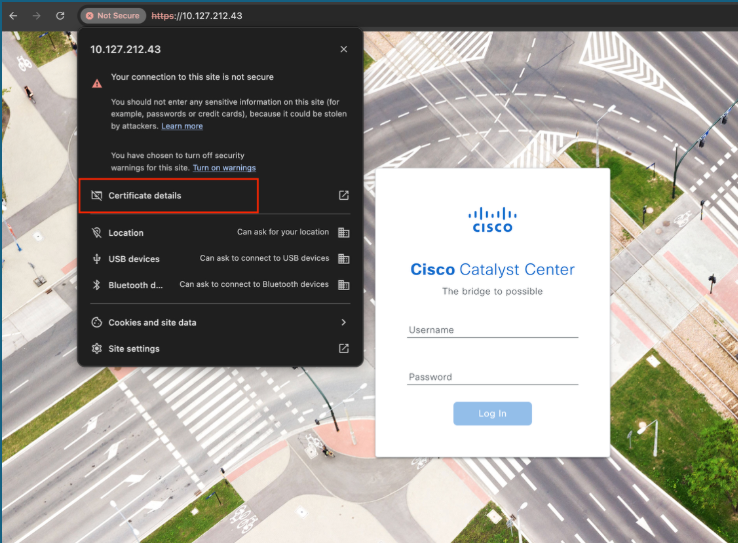
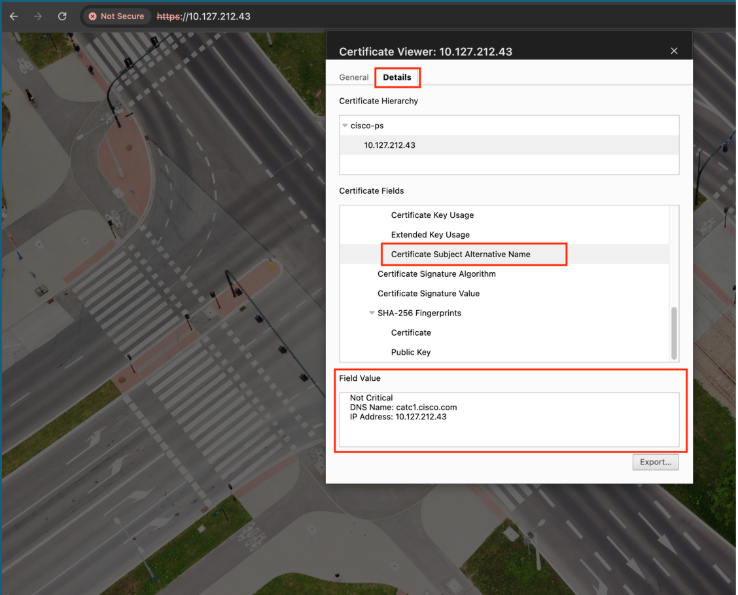

Anmerkung: Wenn das Feld SAN oder Alternativer Name des Antragstellers Folgendes enthält:
- Only DNS Name (Nur DNS-Name): Konfigurieren Sie den DNS-Namen in der Zeichenfolge "Option 43".
- Only IP Address (Nur IP-Adresse): Konfigurieren Sie die IP-Adresse in der Zeichenfolge Option 43.
- Sowohl IP-Adresse als auch DNS-Name: Konfigurieren Sie die IP-Adresse in der Zeichenfolge Option 43.
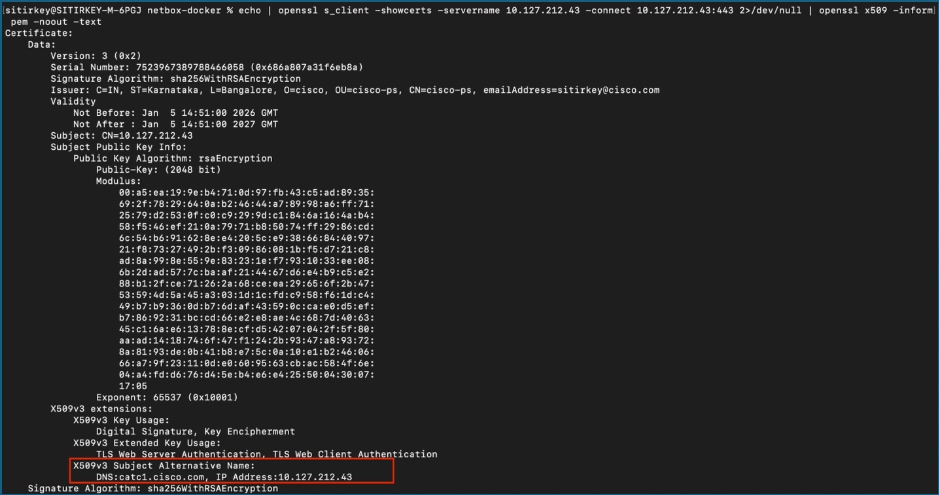
CLI-Überprüfung
Um dies zu überprüfen, benötigen wir die Catalyst Center-IP-Adresse und ein System, das den Catalyst Center-Server erreichen kann. Führen Sie diesen Befehl im Terminal oder an der Eingabeaufforderung aus.
echo | openssl s_client -showcerts -servername -connect :443 2>/dev/null | openssl x509 -noout -text
Überprüfen Sie, ob das SAN-Feld die entsprechende IP-Adresse oder den entsprechenden FQDN enthält.
Netzwerkdiagramm
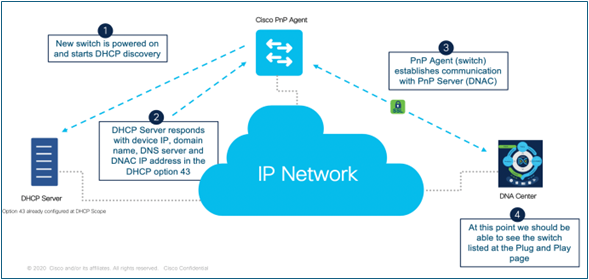
Cisco PnP automatisiert die Einbindung neuer Geräte, indem Erkennung, Konfiguration und Management mit minimalem manuellen Aufwand ermöglicht werden. Wenn ein neuer Switch hochgefahren wird, sendet er eine DHCP-Erkennungsanforderung, und der DHCP-Server gibt Netzwerkdetails zurück, darunter die IP-Adresse des Catalyst Center (PnP-Server) über die DHCP-Option 43. Anhand dieser Informationen stellt der PnP-Agent des Switches eine sichere Verbindung zum PnP-Server über das IP-Netzwerk her. Nachdem die Verbindung hergestellt ist, wird das Gerät authentifiziert und identifiziert und dann zum Plug & Play-Bestand hinzugefügt, wo Administratoren Konfigurationen schnell und konsistent anwenden und die Bereitstellung abschließen können.
Switch-Onboarding-Methoden
Gehen Sie die verschiedenen Onboarding-Methoden in diesem Abschnitt durch, mit denen ein Switch in das Plug-and-Play-Inventar von Catalyst Center integriert werden kann.
1. Integriert mit VLAN1
Diese Methode verwendet das Standard-VLAN 1 für das PnP-Management.
Anforderungen
- VLAN 1 SVI wird auf dem Upstream-Switch konfiguriert.
- DHCP-Server mit konfigurierter Option 43
- DNS-Auflösung für Catalyst Center FQDN
Vorgehensweise beim Upstream-Switch
Schritt 1: Konfigurieren der SVI von VLAN 1
config t
interface Vlan1
  ip address 10.127.212.49 255.255.255.0
Schritt 2: Konfigurieren eines DHCP-Pools mit Option 43 (Hinweis: Der Parameter Option 43 kann mit der IPv4-Adresse oder dem FQDN von Catalyst Center verwendet werden).
config t
ip dhcp pool pnp_pool
  network 10.127.212.0 255.255.255.0
  option 43 ascii 5A1D;B2;K4;I10.127.212.43;J80;
Oder
config t
ip dhcp pool pnp_pool
  network 10.127.212.0 255.255.255.0
  option 43 ascii5A1D;B1;K4;Icatc1.cisco.com;J80;
  default-router 10.127.212.49
  dns-server 10.127.212.1
Schritt 3: Konfigurieren Sie eine Trunk-Schnittstelle für den neuen Switch.
config t
interface GigabitEthernet1/0/5
  description PnP_Trunk
  switchport mode trunk
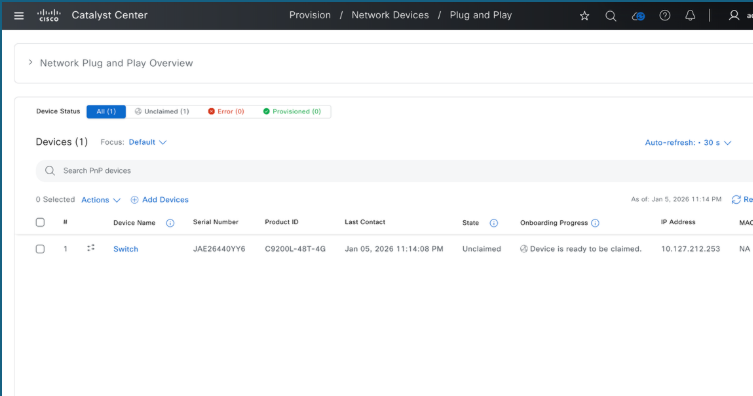
Schritt 4: Vergewissern Sie sich, dass der Switch auf der Seite Provision > Plug and Play (Bereitstellung > Plug-and-Play) von Catalyst Center angezeigt wird.
2. Integriert mit benutzerdefiniertem VLAN
Bei dieser Methode wird ein dediziertes VLAN für das Management verwendet.
Anforderungen
- Auf dem Upstream-Switch konfigurierte benutzerdefinierte VLAN-SVI.
- DHCP-Server mit konfigurierter Option 43
- DNS-Auflösung für den Catalyst Center FQDN
- Trunk ermöglicht das benutzerdefinierte VLAN zusammen mit allen anderen VLANs, die für anderen Datenverkehr erforderlich sind.
Verfahren am Upstream-Switch
Schritt 1: Konfigurieren Sie die SVI des benutzerdefinierten VLAN.
config t
interface Vlan302
  description PnP_Vlan
    ip address 10.127.212.49 255.255.255.0
Schritt 2: Konfigurieren eines DHCP-Pools mit Option 43 (Hinweis: Der Parameter Option 43 kann mit der IPv4-Adresse oder dem FQDN von Catalyst Center verwendet werden).
config t
ip dhcp pool pnp_pool
  network 10.127.212.0 255.255.255.0
  option 43 ascii 5A1D;B2;K4;I10.127.212.43;J80;
Oder
config t
ip dhcp pool pnp_pool
  network 10.127.212.0 255.255.255.0
  option 43 ascii 5A1D;B1;K4;Icatc1.cisco.com;J80;
  default-router 10.127.212.49
  dns-server 10.127.212.1
Schritt 3: Konfigurieren Sie das benutzerdefinierte VLAN als PnP-VLAN.
config t
pnp startup-vlan 302
Schritt 4: Konfigurieren Sie die Trunk-Schnittstelle für einen neuen Switch.
config t
interface GigabitEthernet1/0/5
  description PnP_Trunk
  switchport mode trunk
  switchport trunk allowed vlan 302
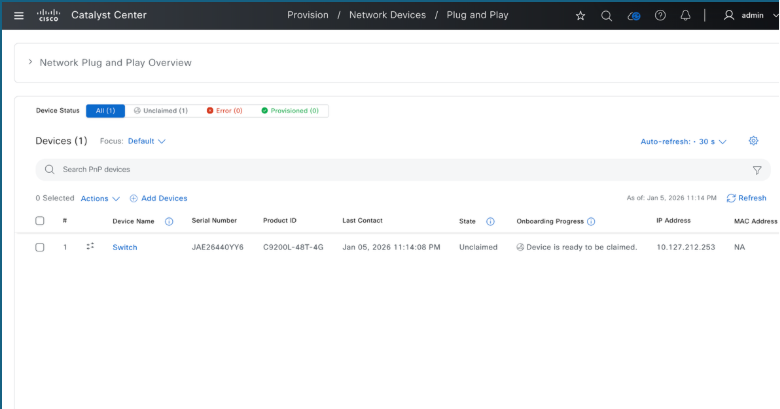
Schritt 5:Überprüfen Sie, ob der Switch auf der Seite Provision > Plug and Play (Bereitstellung > Plug-and-Play) von Catalyst Center angezeigt wird.
3. Integrierter Switch über den Management-Port
Bei dieser Methode wird die Verwaltungsschnittstelle des Switches verwendet.
Anforderungen
- Auf dem Upstream-Switch konfigurierte benutzerdefinierte VLAN-SVI
- DHCP-Server mit konfigurierter Option 43
- DNS-Auflösung für Catalyst Center FQDN
Verfahren am Upstream-Switch
Schritt 1: Konfigurieren der VLAN-SVI
config t
interface Vlan302
    ip address 10.127.212.49 255.255.255.0
    ip helper-address 10.127.212.1
Schritt 2: Konfigurieren Sie die Zugriffsschnittstelle für den neuen Switch.
config t
interface GigabitEthernet1/0/5
  switchport mode access
  switchport access vlan 302
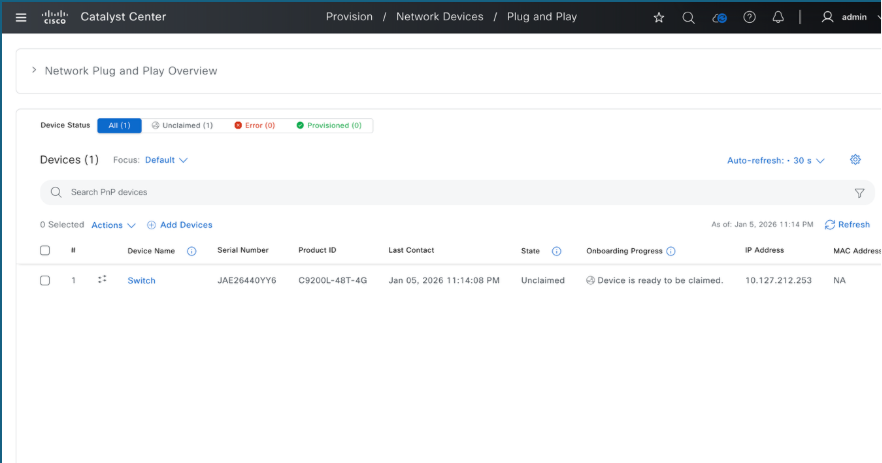
Schritt 3:Überprüfen Sie, ob der Switch auf der Seite Provision > Plug and Play (Bereitstellung > Plug-and-Play) von Catalyst Center angezeigt wird.
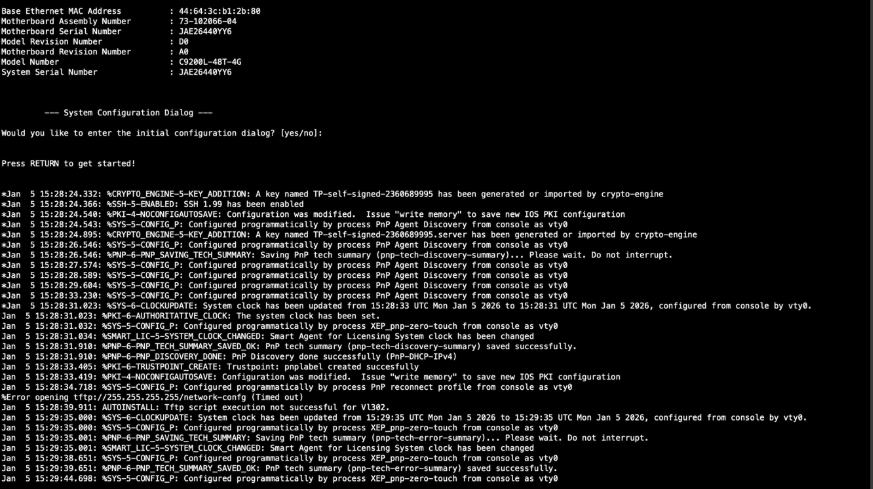
4. Switch Console-Protokolle
Folgendes wird auf der Konsole des Switches angezeigt, wenn DHCP für Plug-and-Play verwendet wird.
Onboarding Switch an Catalyst Center ohne Day-0-Vorlagen
Um einen neuen Switch in das Catalyst Center-Inventar aufzunehmen, führen Sie die erforderlichen Schritte aus, sobald das Gerät auf der Seite "Plug and Play" (Plug and Play) angezeigt wird und entsprechende Ansprüche geltend gemacht werden können.
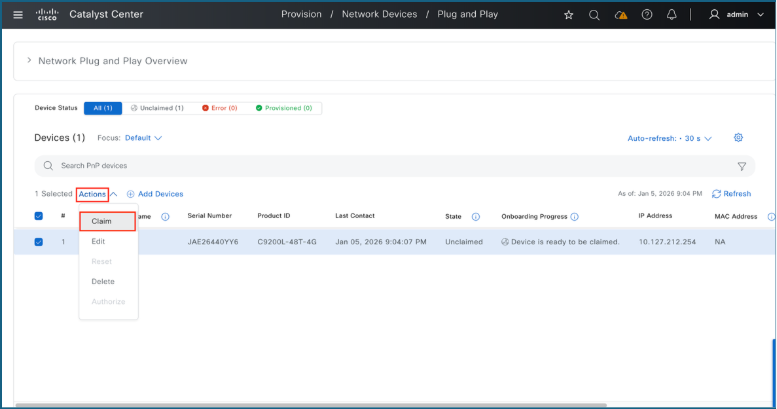
1. Um Schalter zu beanspruchen:
- Aktivieren Sie die Kontrollkästchen für die Switches, die beansprucht werden sollen.
- Navigieren Sie zu Aktionen > Anspruch.
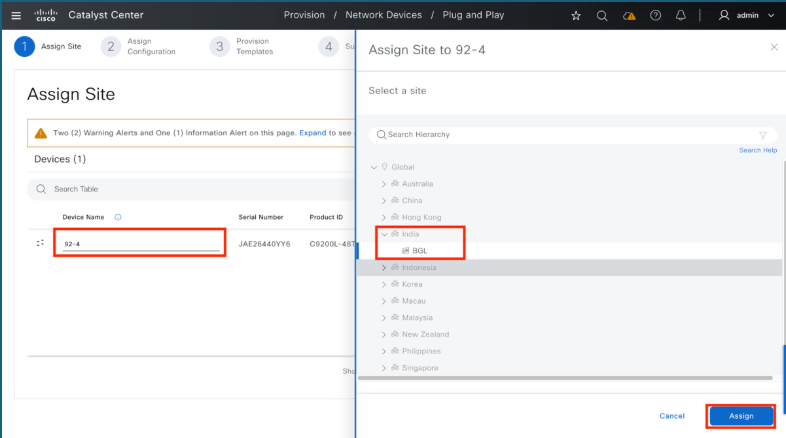
2. So benennen und ordnen Sie den Switch zu:
- Geben Sie den Namen in das Feld Gerätename ein, und klicken Sie auf Zuweisen.
- Wählen Sie den richtigen Standort oder das richtige Gebäude aus, klicken Sie erneut auf Zuweisen, und klicken Sie dann auf Weiter.
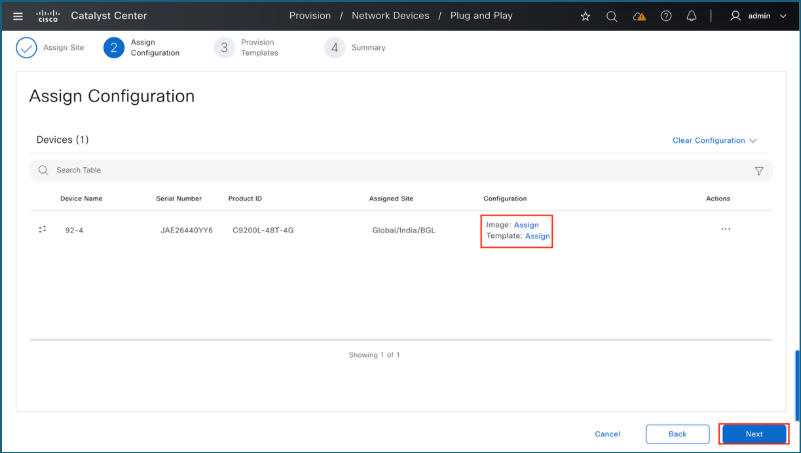
3. Software-Image oder -Vorlage zuweisen (optional):
Verwenden Sie diesen Schritt, um den Switch auf eine bestimmte Softwareversion zu aktualisieren, oder wenden Sie eine Day-0-Konfigurationsvorlage an.
- Klicken Sie neben Image auf Assign (Zuweisen), um die Softwareversion anzugeben.
- Klicken Sie neben Vorlage auf Zuweisen, um eine Vorlagenkonfiguration anzuwenden.
- Klicken Sie nach Abschluss der Zuweisungen auf Weiter.
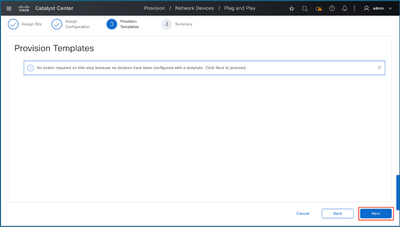
4. Bereitstellungsvorlagen
Wenn Sie das Gerät ohne Verwendung von Vorlagen beantragen, umgehen Sie diesen Konfigurationsschritt, indem Sie Weiter auswählen.
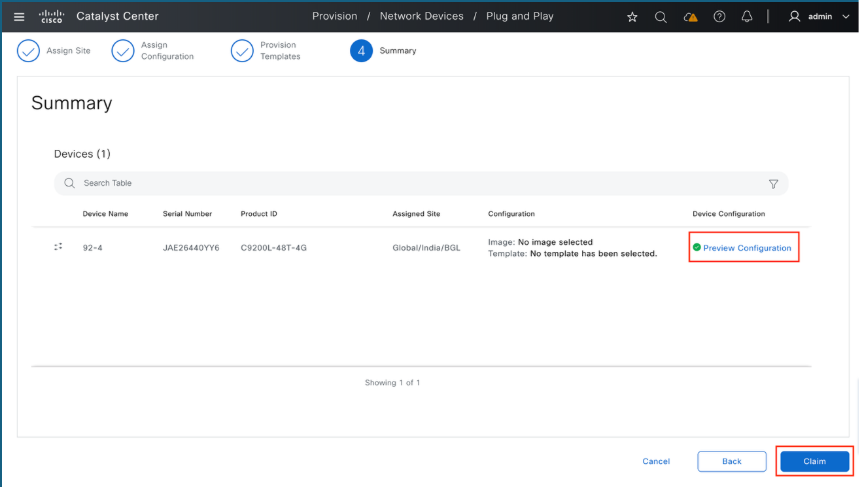
5. Zusammenfassung
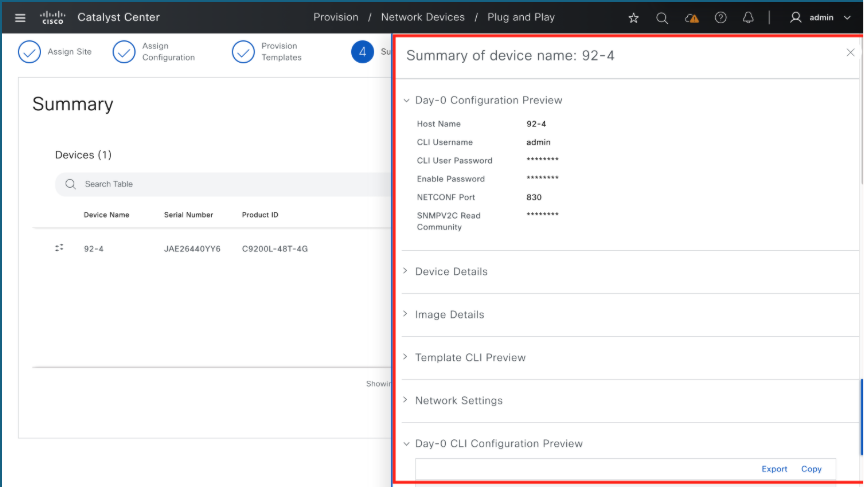
Auf der Seite "Übersicht" können Sie die Konfiguration überprüfen, bevor sie von Catalyst Center bereitgestellt wird.
- Klicken Sie auf Konfigurationsvorschau.
- Erweitern Sie die einzelnen Abschnitte, um die Einstellungen zu überprüfen.
- Klicken Sie nach der Überprüfung auf Anspruch.
6. Überwachen des Antragsprozesses
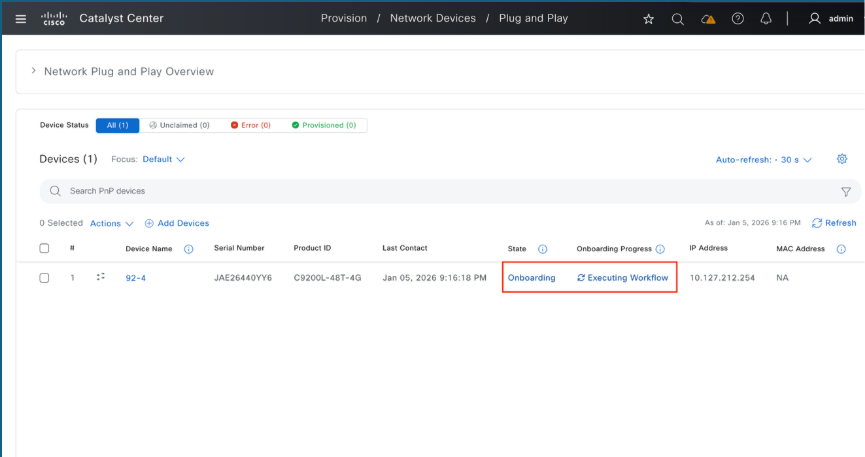
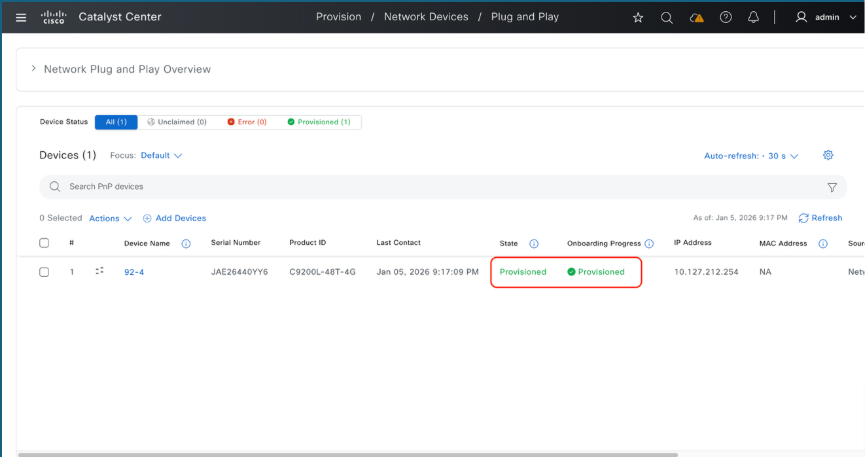
Nach dem Auslösen des Anspruchs kehrt die Schnittstelle zum Plug & Play-Dashboard zurück. Überwachen Sie den Gerätestatus. Ein Übergang zu "Provisioniert" zeigt an, dass der Switch erfolgreich beansprucht und dem Catalyst Center-Inventar hinzugefügt wurde.
Onboarding Switch an Catalyst Center mit Day-0-Vorlagen
Wenn der neue Switch bereit ist, auf der Plug-and-Play-Seite von Catalyst Center angefordert zu werden, wenden Sie eine Day-0-Vorlage an, um während des Anfrageprozesses zusätzliche Konfigurationen hinzuzufügen.
1. Vorlage für Tag-0- oder Onboarding erstellen
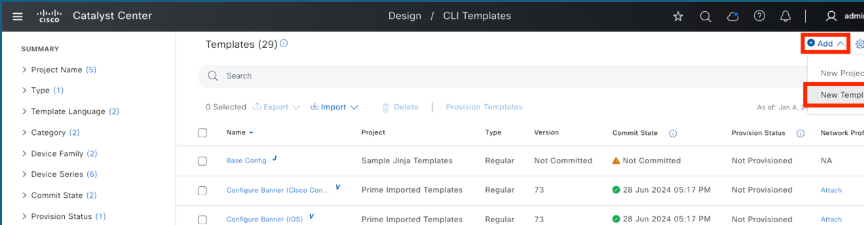
- Navigieren Sie zu Design > CLI Templates.
- Wählen Sie Hinzufügen > Neue Vorlage.
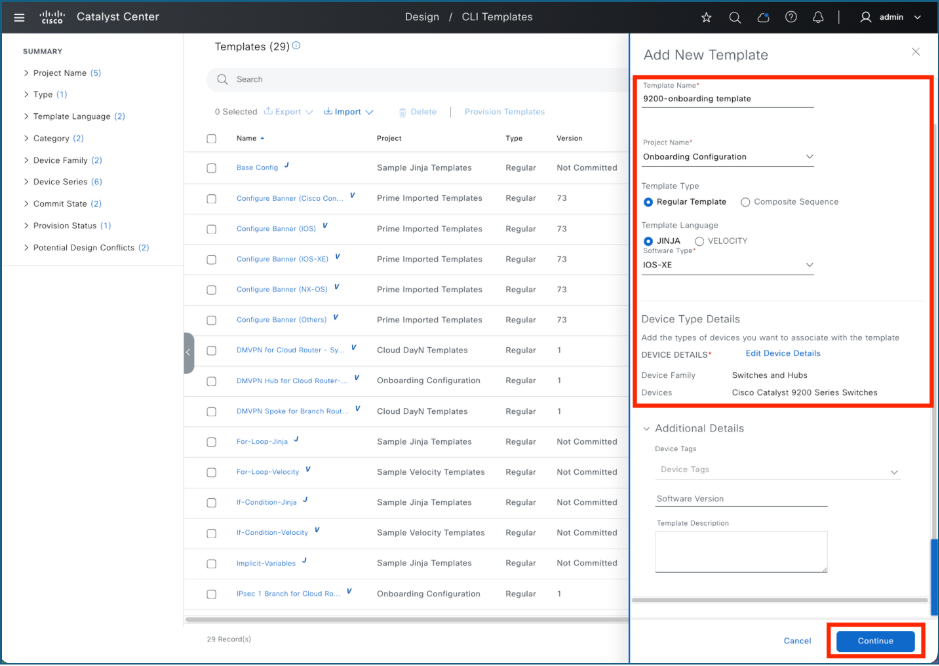
2. Vorlagendetails hinzufügen
Geben Sie im Seitenbereich die folgenden Vorlagenspezifikationen ein:
- Vorlagenname
- Projektname: Wählen Sie bei Day-0-Vorlagen immer Onboarding-Konfiguration aus.
- Vorlagentyp, Sprache und Softwaretyp: Wählen Sie die entsprechenden Werte aus den Menüs aus.
- Klicken Sie auf Weiter, um fortzufahren.
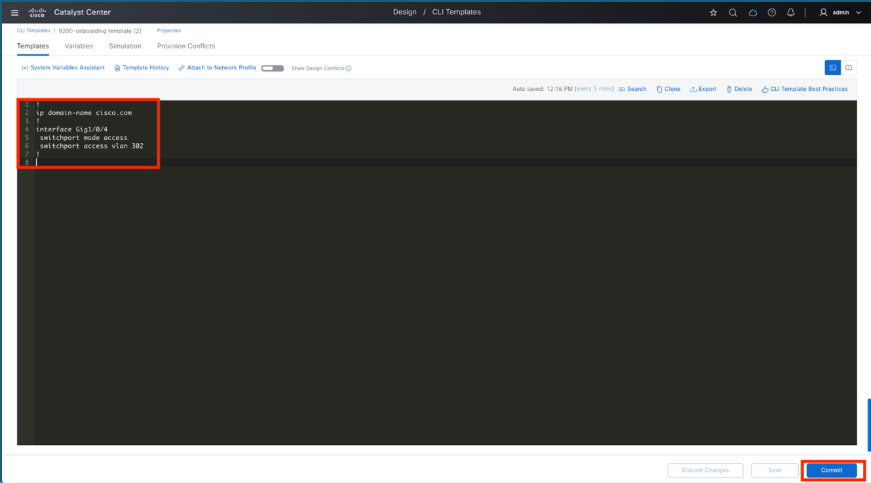
3. Bearbeiten Sie die Vorlage
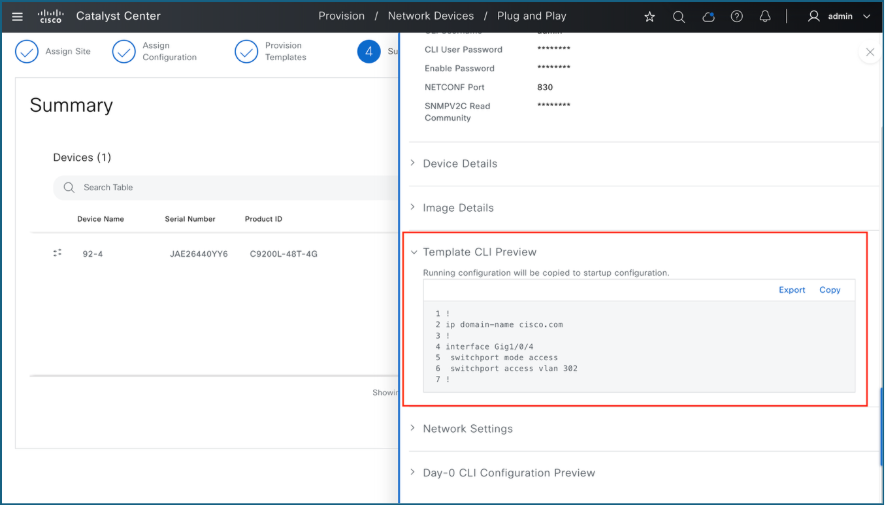
Geben Sie die Konfiguration für den Switch im CLI-Vorlageneditor ein. In diesem Beispiel werden ein Domänenname und ein Zugriffsport konfiguriert. Nachdem Sie die Konfiguration dem CLI-Vorlageneditor hinzugefügt haben, klicken Sie auf Speichern und dann auf Bestätigen, um die Änderungen abzuschließen.
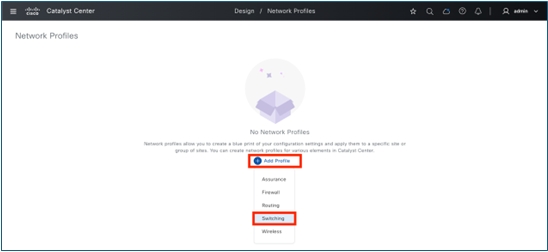
4. Netzwerkprofil erstellen
- Navigieren Sie zum Menü Design, und wählen Sie Netzwerkprofile aus.
- Klicken Sie auf die Schaltfläche Profil hinzufügen.
- Wählen Sie den entsprechenden Profiltyp aus der Liste aus (z. B. Switching).
5. Fügen Sie eine Vorlage hinzu, und bearbeiten Sie die Netzwerkprofileinstellungen.
- Profilnamen eingeben: Geben Sie einen Namen für das Netzwerkprofil ein.
- Zugriffsvorlagen: Klicken Sie auf Onboarding-Vorlagen, und wählen Sie Vorlagen anhängen aus.
- Vorlage auswählen: Suchen Sie im Verzeichnis "Onboarding-Konfiguration" nach der erforderlichen Vorlage, und wählen Sie sie aus.
- Finalize: Klicken Sie auf die Schaltfläche Add (Hinzufügen), um den Vorgang abzuschließen.
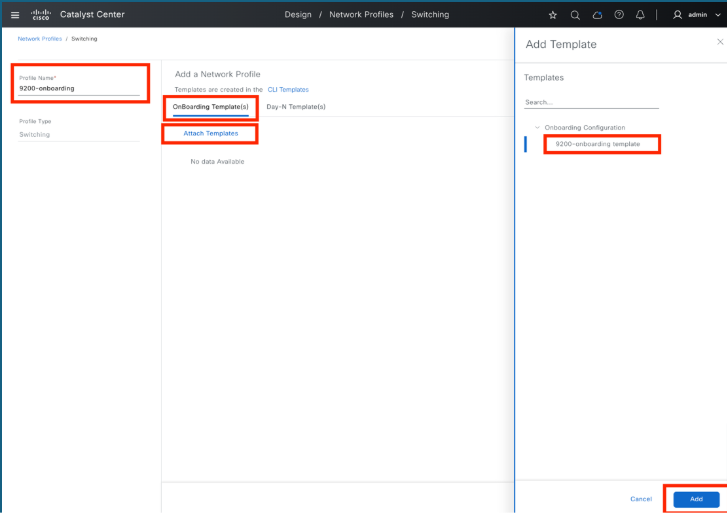
6. Profil speichern
- Vorlage verifizieren: Nachdem Sie die Vorlage hinzugefügt haben, stellen Sie sicher, dass sie in der Liste unter Onboarding-Vorlage(n) aufgeführt ist.
- Pro speichernfile: Klicken Sie auf Speichern, um die Profileinstellungen zu speichern.
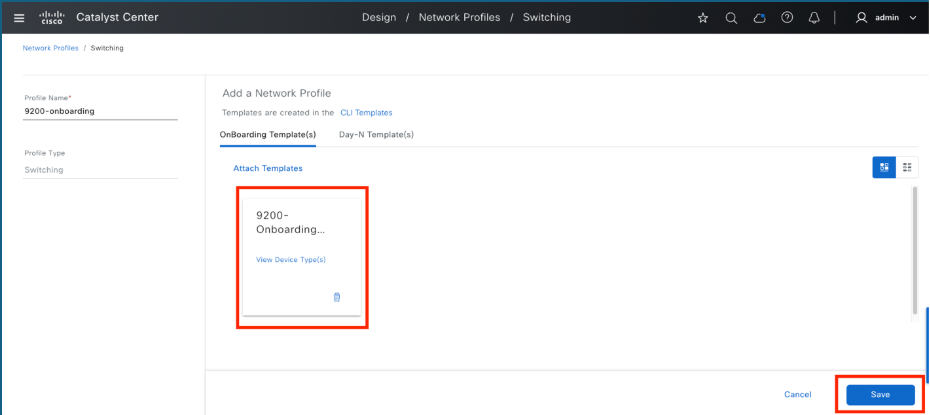
7. Netzwerkprofil dem Standort zuweisen, an dem die Switches integriert werden sollen
- Zuweisung initiieren: Klicken Sie für das gerade erstellte Netzwerkprofil auf die Option Standort zuweisen.
- Standort auswählen: Wählen Sie den Standort aus, an dem die Switches integriert werden sollen.
- Bestätigen: Klicken Sie auf Speichern, um die Aufgabe abzuschließen.
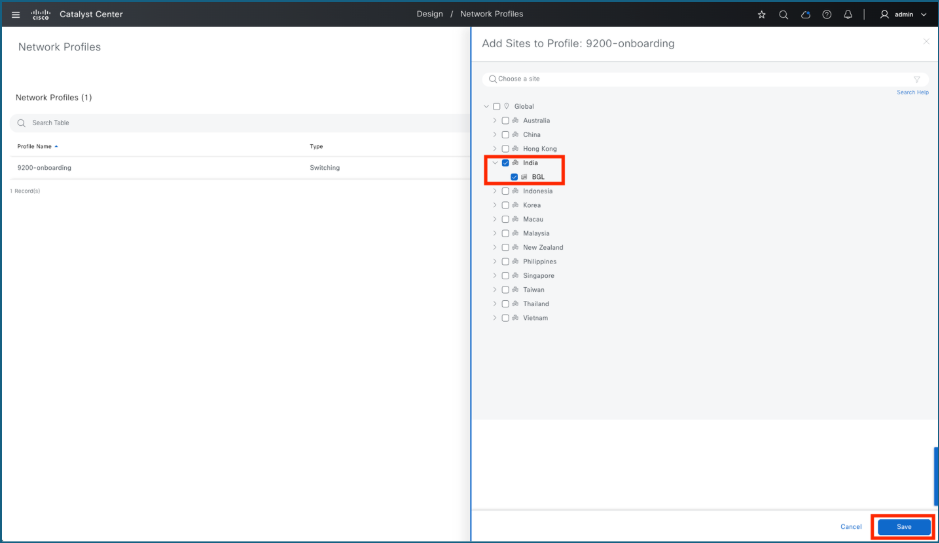
8. Schalter beanspruchen
- Navigieren Sie zu Plug and Play: Wechseln Sie zum Menü Provisioning, und wählen Sie Plug and Play aus.
- Geräte auswählen: Suchen Sie nach dem bzw. den Switches, die angefordert werden sollen, und klicken Sie auf das Kontrollkästchen neben dem Namen jedes Switches.
- Forderung einleiten: Navigieren Sie zum Menü Aktionen, und wählen Sie Anspruch aus.
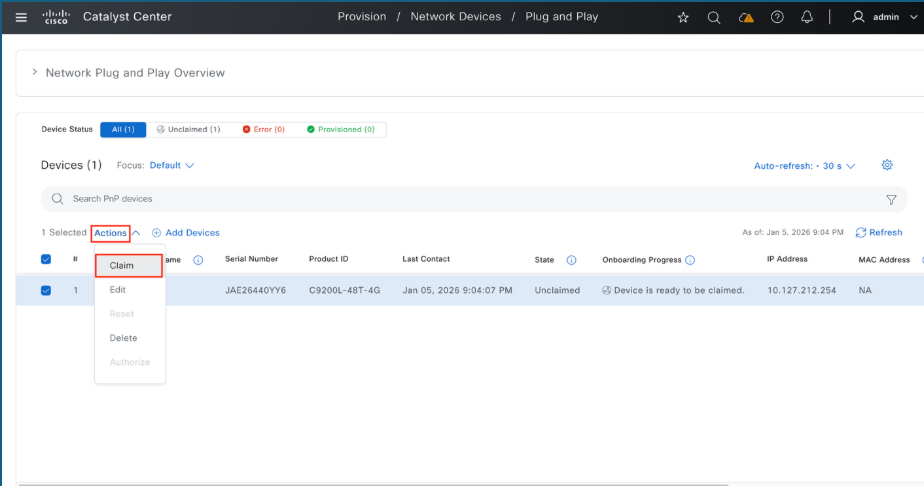
9. Weisen Sie einen Namen für den Switch zu, und weisen Sie ihn einem Standort zu.
- Benennen Sie das Gerät: Geben Sie den gewünschten Namen für den Switch in das Feld Gerätename ein.
- Zuweisung initiieren: Klicken Sie auf die Schaltfläche Zuweisen.
- Standort auswählen: Wählen Sie den gewünschten Standort oder das gewünschte Gebäude aus, klicken Sie erneut auf Zuweisen, und klicken Sie dann auf Weiter, um fortzufahren.
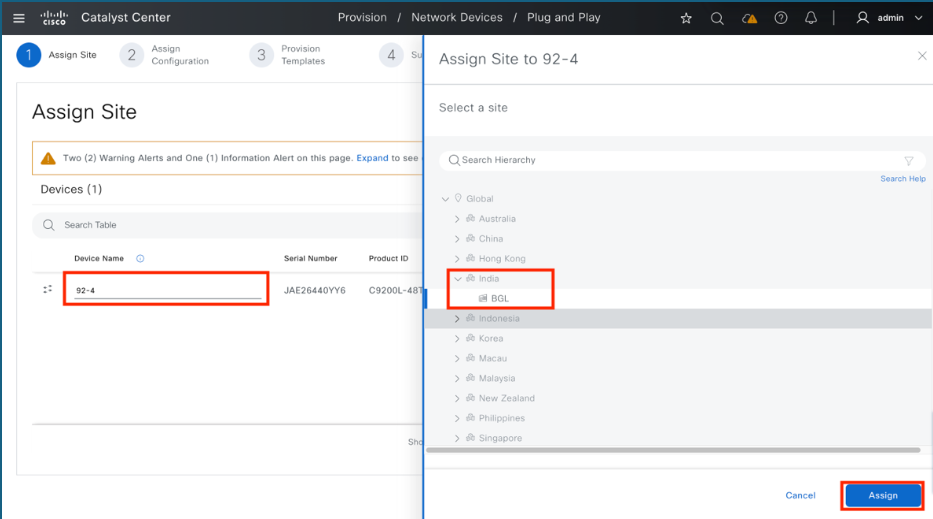
10. Eine Day-0-Vorlage zuweisen
- Wählen Sie die Vorlage aus: Klicken Sie neben der Option Vorlage auf die automatisch ausgewählte Vorlage.
- Details überprüfen: Überprüfen Sie die Konfigurationsdetails der zugewiesenen Vorlage.
- Fortfahren: Nachdem Sie die Zuweisung der Vorlage bestätigt haben, klicken Sie auf Weiter.
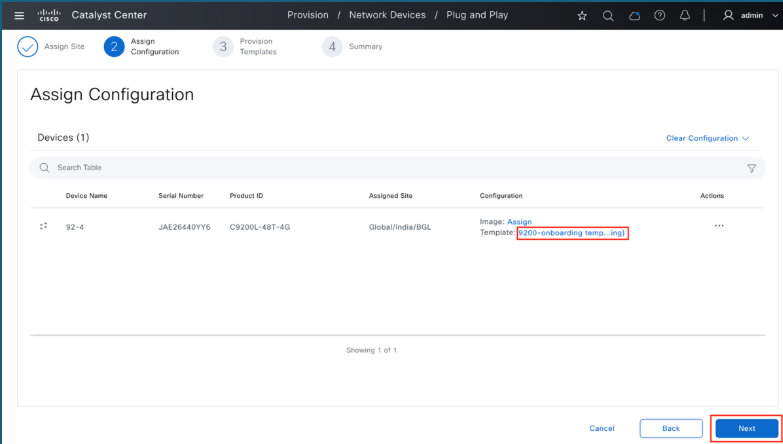
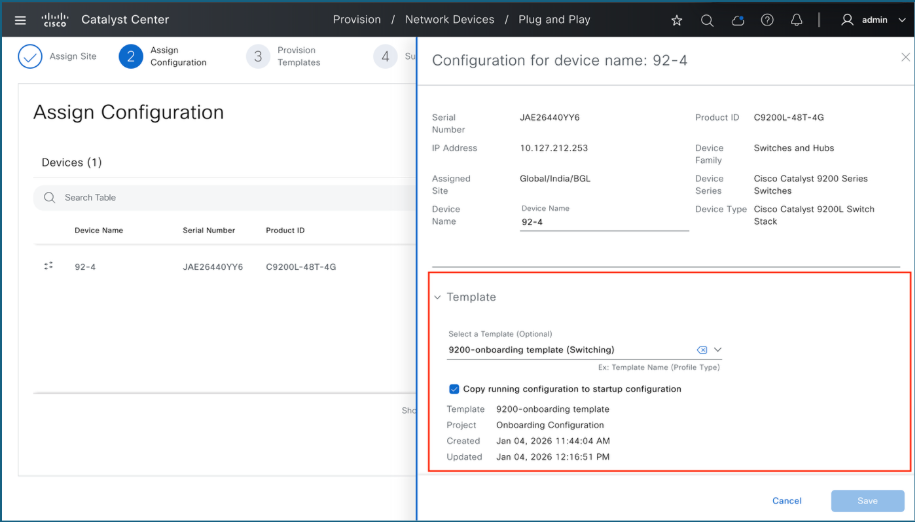
11. Bereitstellungsvorlagen
- Wählen Sie Gerät aus: Klicken Sie im Vorlagenbereich auf das Gerät, das Sie konfigurieren möchten.
- Variablen identifizieren: Überprüfen Sie, ob der Vorlage erforderliche Variablenwerte zugeordnet sind.
- Werte eingeben: Wenn Variablen erforderlich sind, geben Sie die erforderlichen Werte ein.
- Fortfahren: Klicken Sie auf Weiter, um mit dem nächsten Schritt fortzufahren.
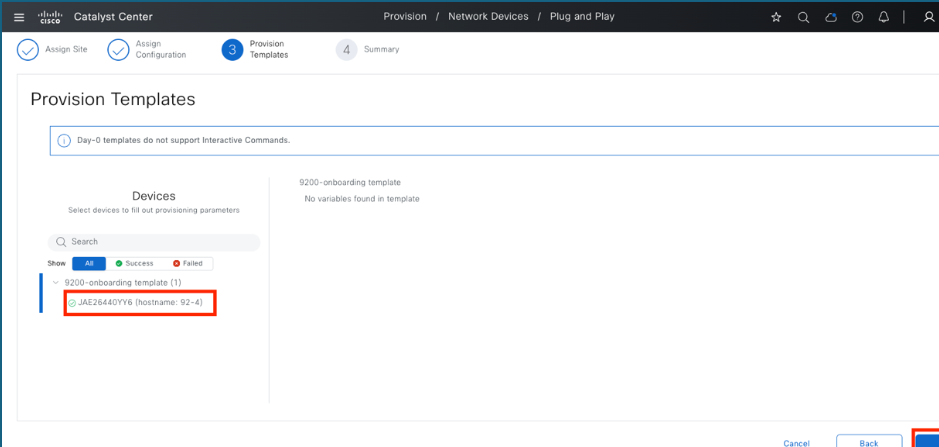
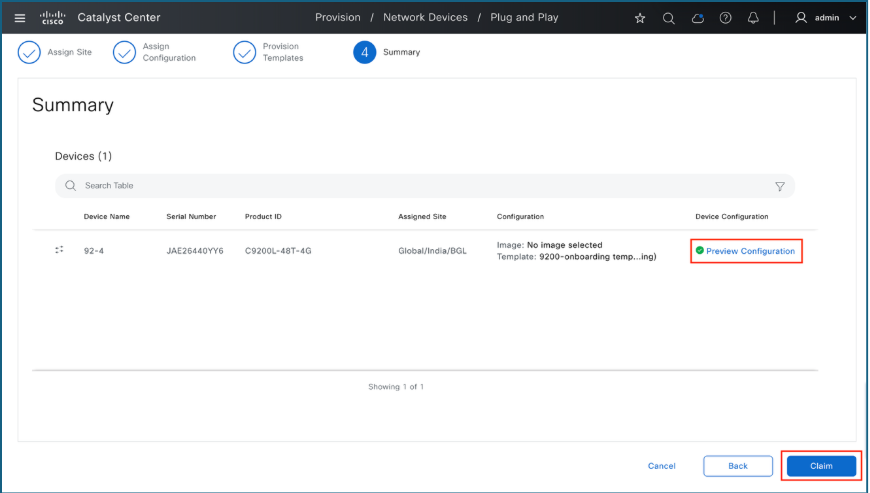
12. Zusammenfassung
- Prüfen der Konfiguration: Überprüfen Sie auf der Seite "Zusammenfassung" die von Catalyst Center erstellten Konfigurationseinstellungen.
- Vorschau Details: Klicken Sie auf Vorschau Konfiguration, um die ausstehenden Änderungen anzuzeigen.
- Abschnitt überprüfen: Erweitern Sie jeden Abschnitt, um die jeweiligen Konfigurationsdetails zu überprüfen.
- Finalize (Fertig stellen): Nachdem Sie die Einstellungen überprüft haben, klicken Sie auf Claim (Anspruch), um fortzufahren.
13. Fortschritt des Anspruchs überwachen
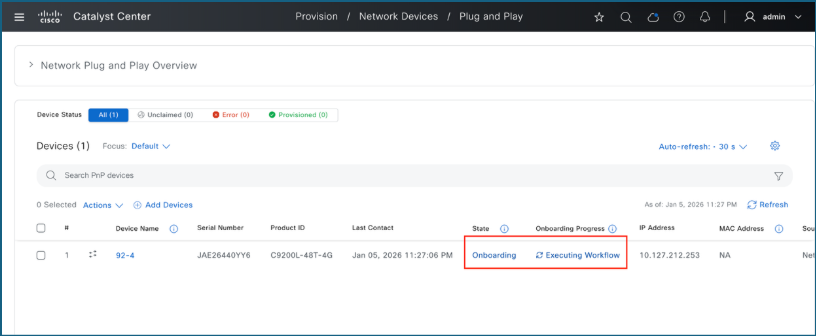
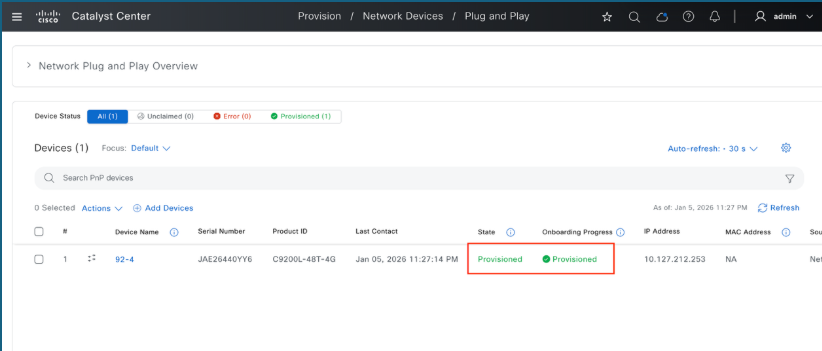
Sie werden zur Seite Plug & Play weitergeleitet, um den Gerätestatus zu verfolgen.
- Überwachungsstatus: Beobachten Sie den Gerätestatus während des Antragsprozesses.
- Abschließen bestätigen: Nach der Statusaktualisierung auf "Provisioniert" wurde der Switch erfolgreich eingefordert und in das Catalyst Center-Inventar integriert.
Verifizierung
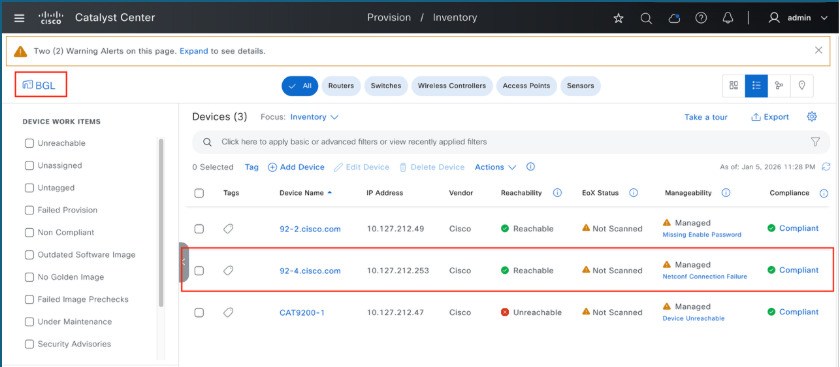
- Zugriff auf das Menü "Provisioning": Öffnen Sie die Registerkarte "Provisioning" auf der Hauptseite.
- Bestand anzeigen: Wählen Sie die Option Bestand.
- Status überprüfen: Überprüfen Sie die Liste, um sicherzustellen, dass die Switches erfolgreich bereitgestellt wurden.
Massenimport von Geräten in den Catalyst Center Plug-and-Play-Bestand
Zur Optimierung umfangreicher Netzwerkbereitstellungen unterstützt Catalyst Center vorab eine Massenimport-Methode für das Staging von Geräten. Dabei werden Gerätekennungen wie PIDs, Seriennummern und optionale Standort- oder Vorlagendaten hochgeladen, sodass das System Geräte automatisch integrieren kann, sobald sie eingeschaltet und angeschlossen werden.
1. Voraussetzungen
Um einen erfolgreichen Massenimport zu gewährleisten, müssen folgende Voraussetzungen erfüllt sein:
- Die Catalyst Center-Instanz muss erreichbar und betriebsbereit sein.
- Hardware muss offiziell vom Cisco Plug and Play-Service unterstützt werden.
- Der Zugriff auf die Seriennummern und PIDs von Geräten muss möglich sein.
- Die Hierarchien der Zielstandorte müssen in der Catalyst Center-Umgebung vorkonfiguriert sein.
2. Massenimport
- Anmeldung bei Catalyst Center
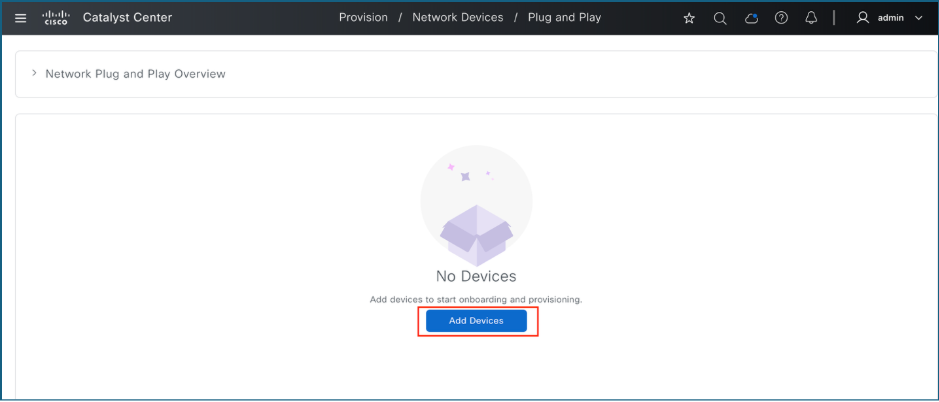
- Navigieren Sie zu Bereitstellung > Plug & Play.
- Klicken Sie auf Geräte hinzufügen.
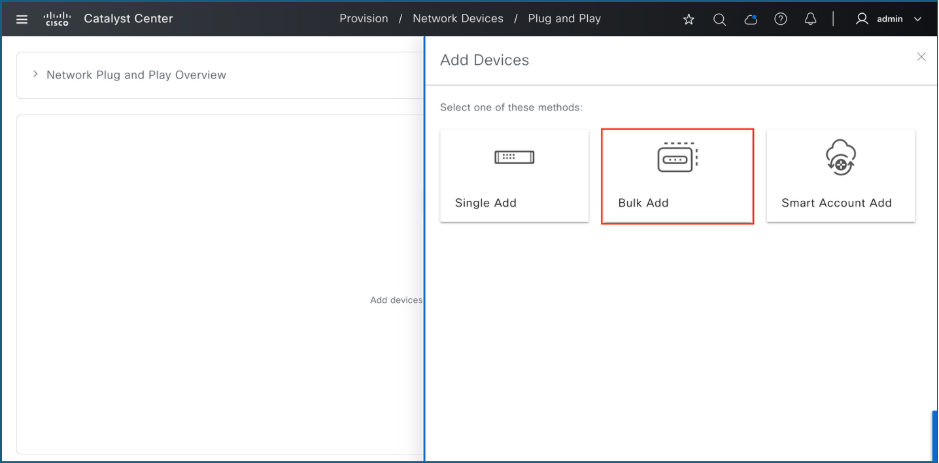
4. Klicken Sie auf Bulk Add
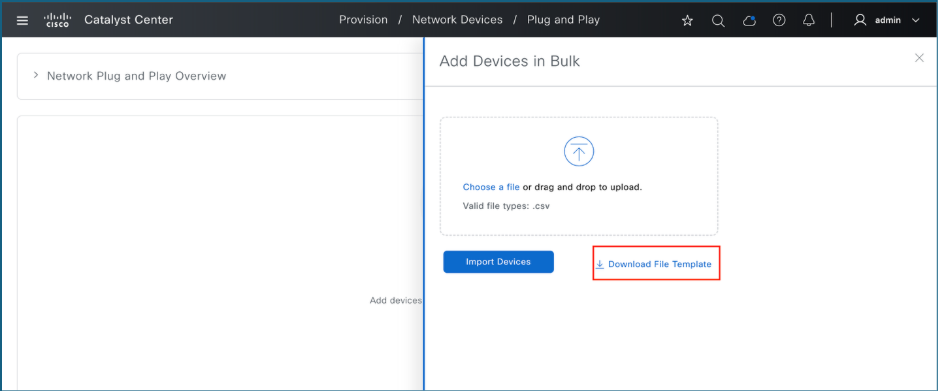
5. Klicken Sie auf Download File Template (Dateivorlage herunterladen), um die Beispiel-CSV-Datei herunterzuladen
6. Füllen Sie die CSV-Datei mit den erforderlichen Gerätedetails aus.
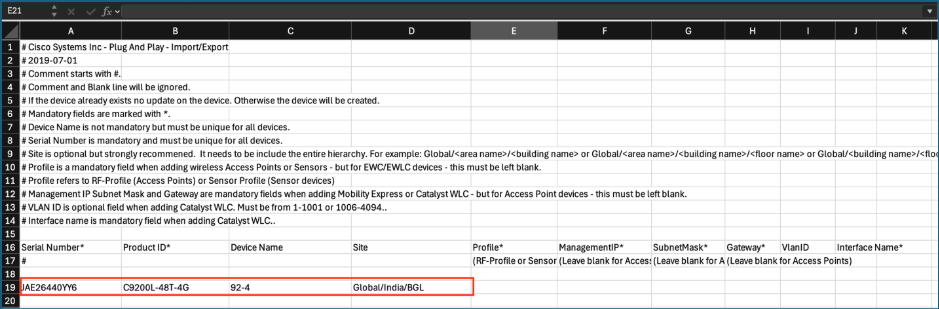
7. Laden Sie die vollständige CSV-Datei hoch.
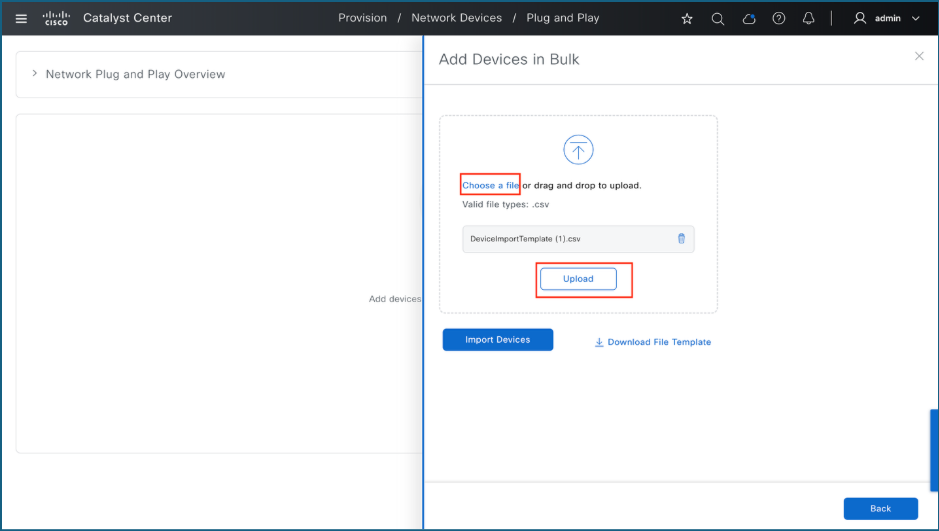
8. Importieren Sie die Geräte aus der CSV-Datei, und fügen Sie sie dem PnP-Bestand hinzu.
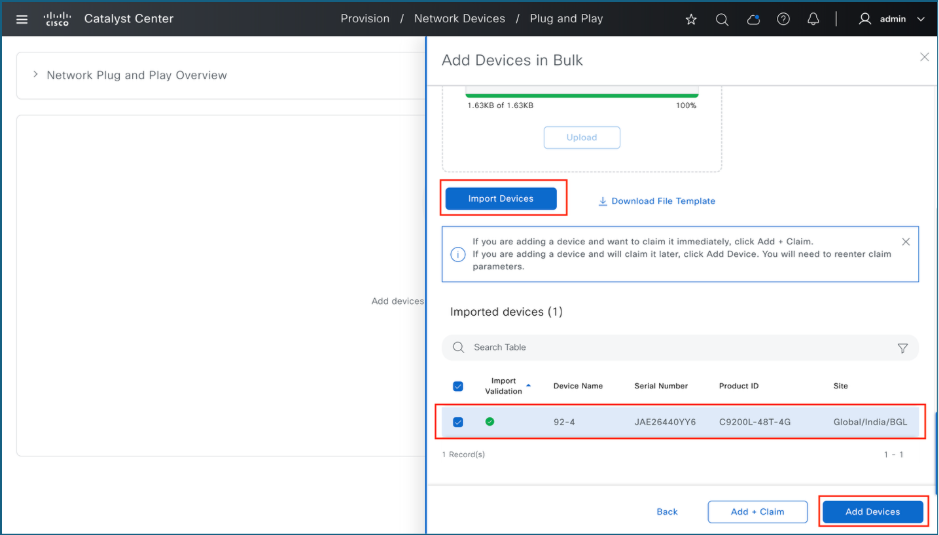
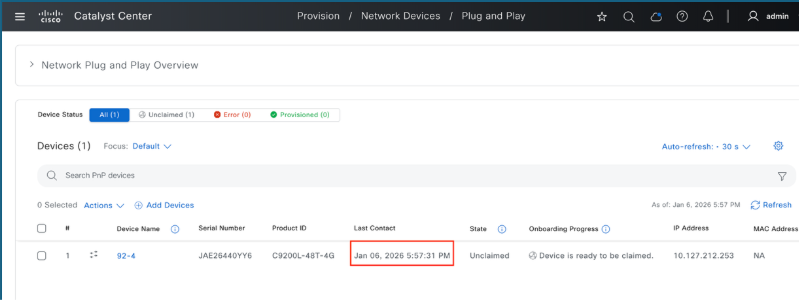
9. Die Geräte werden im Bestand als nicht kontaktiert angezeigt.
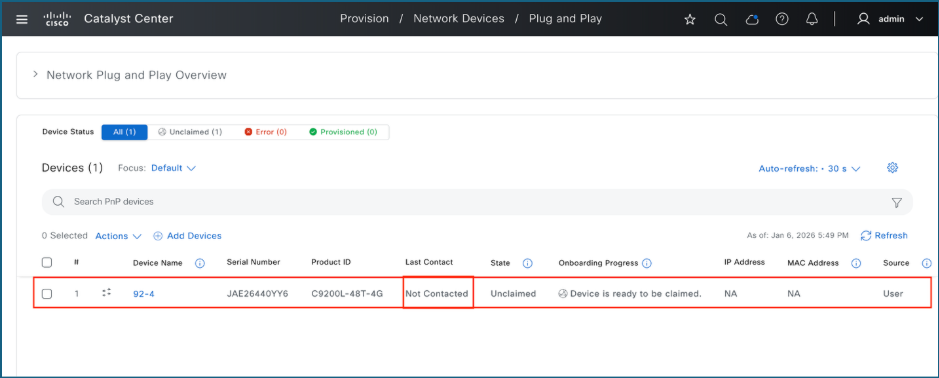
10. Sobald das Gerät mit Catalyst Center in Verbindung steht, kann es eingefordert werden.
Fehlerbehebung
Wenn der Switch nicht auf der Plug-and-Play-Seite von Catalyst Center angezeigt wird, führen Sie diese Schritte aus, um das Problem zu identifizieren und zu lösen.
1. PnP-Verbindungsvalidierung
Diese Befehle validieren die PnP-Verbindung mit Catalyst Center.
1.1. ICMP-Erreichbarkeit
Überprüfen Sie die ICMP-Konnektivität, indem Sie die IP- oder VIP-Adresse (Enterprise Interface) von Catalyst Center anpingen. Stellen Sie sicher, dass Catalyst Center über Ping erreichbar ist.

1.2. HTTP HELLO-Validierung
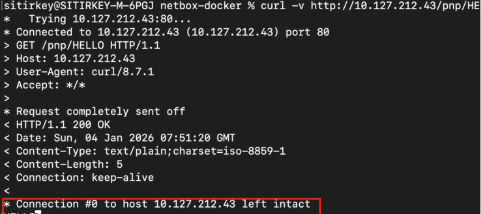
Plug-and-Play (PnP) schlägt fehl, wenn Catalyst Center nicht auf HELLO-Validierungsanfragen reagiert. Führen Sie zum Überprüfen der Verbindung diesen Befehl von einem Geräteterminal oder von der Eingabeaufforderung aus: curl -v http://<Catalyst Center IP>/pnp/HELLO
Bestätigen Sie, dass eine "HELLO"-Antwort empfangen wurde.
1.3. HTTPS-Zertifikatabruf
Die PnP-Funktion schlägt fehl, wenn das Zertifikat des Catalyst Center-Servers nicht manuell über HTTPS abgerufen werden kann. Verwenden Sie den folgenden Befehl, um dies zu überprüfen: copy https://<catc-ip-address>/ca/pem mypem2
Bestätigen Sie, dass die Dateiübertragung ohne Fehler abgeschlossen wurde.

1.4. PnP-Profilstatus
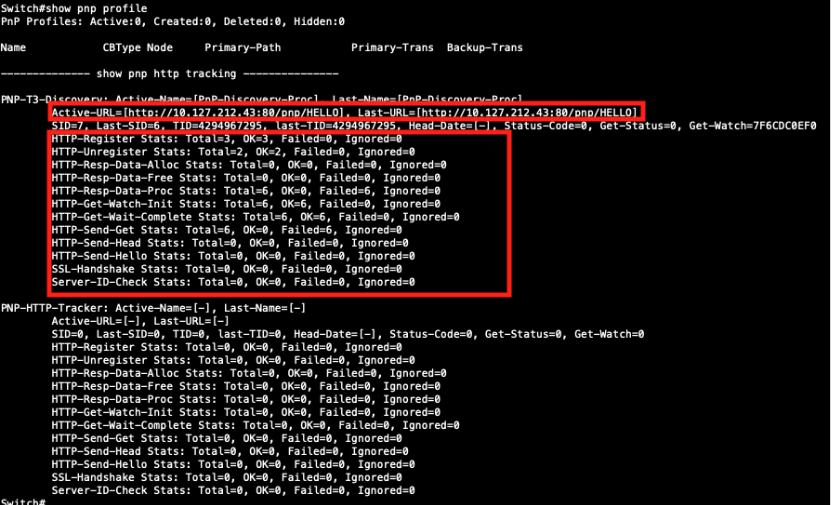
Wenn ein Switch nicht auf der PnP-Seite von Catalyst Center angezeigt wird, überprüfen Sie die PnP HTTP-Verbindung, indem Sie den Befehlpnp-Profil anzeigen
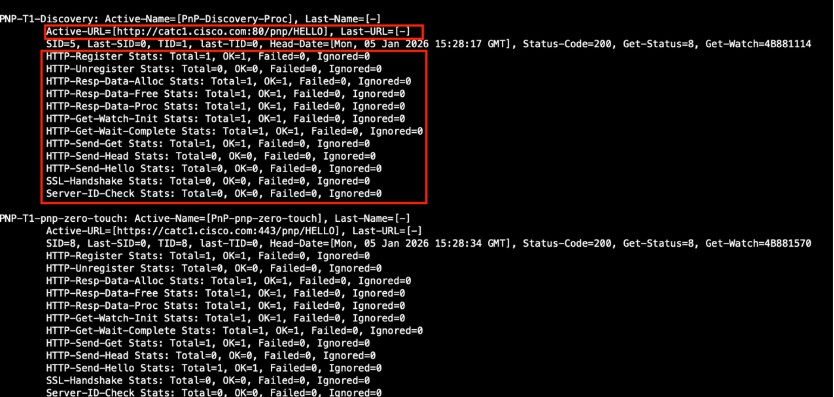
- Vergewissern Sie sich, dass PnP die richtige Active-URL verwendet.
- Bestätigen Sie, dass "Fehlgeschlagene Zähler" in der HTTP-Statistik 0 ist. Ein Wert größer als 0 zeigt Erreichbarkeitsprobleme zwischen dem Switch und dem Catalyst Center an. Dieses Bild zeigt ein Szenario mit Problemen hinsichtlich der Erreichbarkeit.
Dieses Beispiel zeigt ein Szenario ohne Probleme mit der Erreichbarkeit.
2. DHCP-Validierung
Mithilfe dieser Befehle können Sie die DHCP-Konfiguration und -Verbindung validieren.
2.1. Überprüfen der DHCP-IP-Adresszuweisung
Führen Sie den Befehl show ip interface brief aus, um zu überprüfen, ob die PnP-VLAN-SVI erfolgreich eine IP-Adresse vom DHCP-Server erhalten hat.

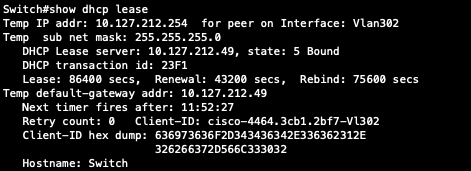
2.2. Leasingserver bestätigen
Führen Sie den Befehl show dhcp lease aus, um die DHCP Lease-Serverinformationen zu überprüfen.
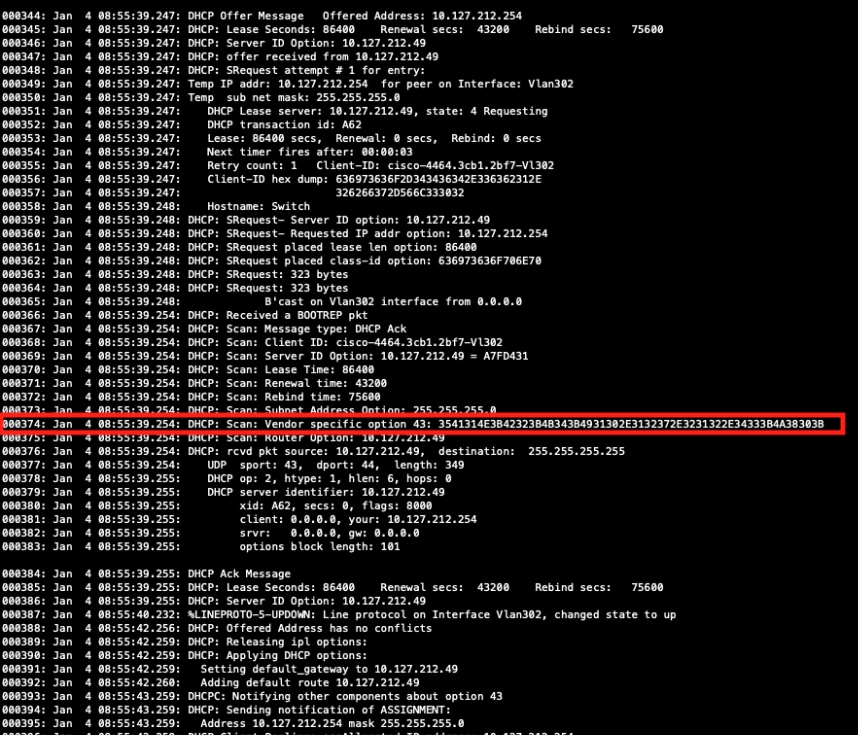
2.3. Validieren Sie Option 43 mithilfe von Debug-Protokollen
Um Option 43 zu validieren, aktivieren Sie das DHCP-Debugging mit dem Befehl debug dhcp detail. Nachdem Sie das Debugging aktiviert haben, führen Sie ein Herunterfahren und kein Herunterfahren der Schnittstelle durch, um den DHCP-Prozess neu zu starten. Suchen Sie in den Protokollen den Abschnitt "DHCP: Scannen: Herstellerspezifische Option 43:". Kopieren Sie die Hexadezimalzeichenfolge wie in diesem Abschnitt dargestellt, konvertieren Sie sie mithilfe eines geeigneten Hex-ASCII-Konverters in Text, und stellen Sie sicher, dass die resultierende Zeichenfolge korrekt auf Catalyst Center verweist.
Best Practices
- Stellen Sie sicher, dass sich der Switch im werkseitigen Standardzustand befindet. Falls er zuvor bereitgestellt wurde, setzen Sie ihn mit dem Befehl pnpa service reset zurück.
- Unterbrechen Sie den PnP-Prozess nicht über die Konsole.
- Überprüfen Sie vor der Bereitstellung die Zertifikate und die DNS-Auflösung.
Revisionsverlauf
| Überarbeitung | Veröffentlichungsdatum | Kommentare |
|---|---|---|
1.0 |
18-May-2026
|
Erstveröffentlichung |

 Feedback
Cisco kontaktieren
- Eine Supportanfrage öffnen

- (Erfordert einen Cisco Servicevertrag)