Einleitung
In diesem Dokument wird die Konfiguration von Call Home in einer Cisco ACI-Umgebung beschrieben.
Voraussetzungen
Anforderungen
- Die Fabric muss Version 4.2(1) oder höher sein.
- Alle Fabric-Geräte müssen über eine Netzwerkverbindung zum SMTP-/E-Mail-Server verfügen.
- Kommunikation Der TCP-Port 25 muss zwischen den Fabric-Geräten und dem SMTP-/E-Mail-Server zugelassen werden.
Cisco empfiehlt, dass Sie über Kenntnisse in folgenden Bereichen verfügen
Verwendete Komponenten
Dieses Dokument ist nicht auf bestimmte Software- und Hardware-Versionen beschränkt.
Die Informationen in diesem Dokument beziehen sich auf Geräte in einer speziell eingerichteten Testumgebung. Alle Geräte, die in diesem Dokument benutzt wurden, begannen mit einer gelöschten (Nichterfüllungs) Konfiguration. Wenn Ihr Netzwerk in Betrieb ist, stellen Sie sicher, dass Sie die möglichen Auswirkungen aller Befehle kennen.
Konzept
Die CallHome-Funktion ermöglicht es uns, per E-Mail wichtige Benachrichtigungen über Fabric-Funktionen zu erhalten, einschließlich Diagnoseinformationen und Umgebungsfehlern oder -ereignissen. Diese Warnmeldungen werden über CallHome-Zielprofile, die mit bestimmten Nachrichtenformaten und Inhaltskategorien konfiguriert werden können, an mehrere Empfänger gesendet.
Konfigurieren
Konfigurationsschritte
Schritt 1: Melden Sie sich beim APIC an.
- Zugreifen auf den APIC mit Administratoranmeldeinformationen
Schritt 2: Erstellen der CallHome-Zielgruppe
Navigate to APIC > Admin > External Data Collectors > Monitoring Destination
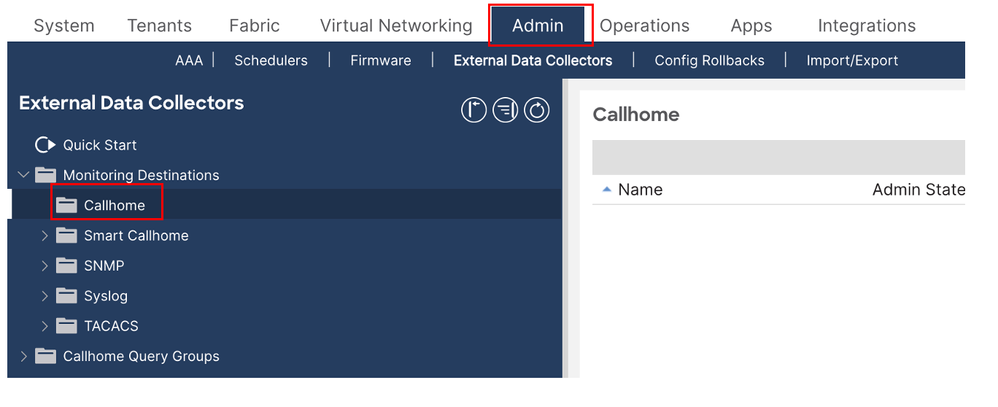
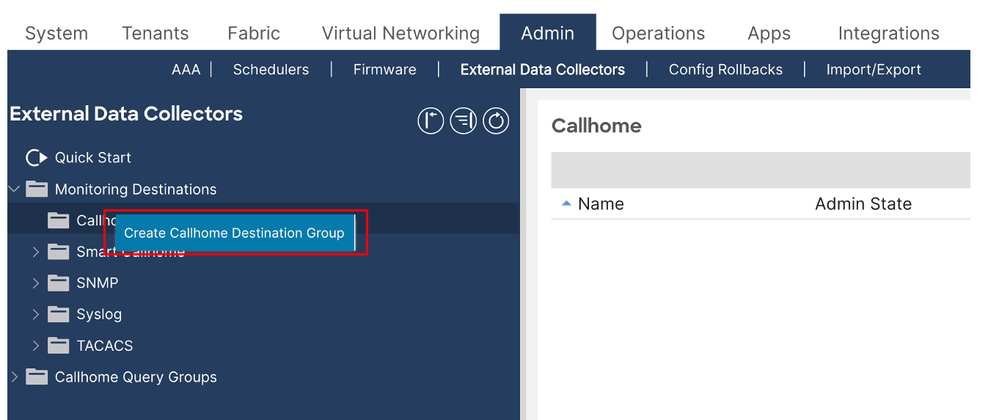
- Klicken Sie mit der rechten Maustaste auf den Ordner CallHome, und wählen Sie Create CallHome Destination Group (CallHome-Zielgruppe erstellen).
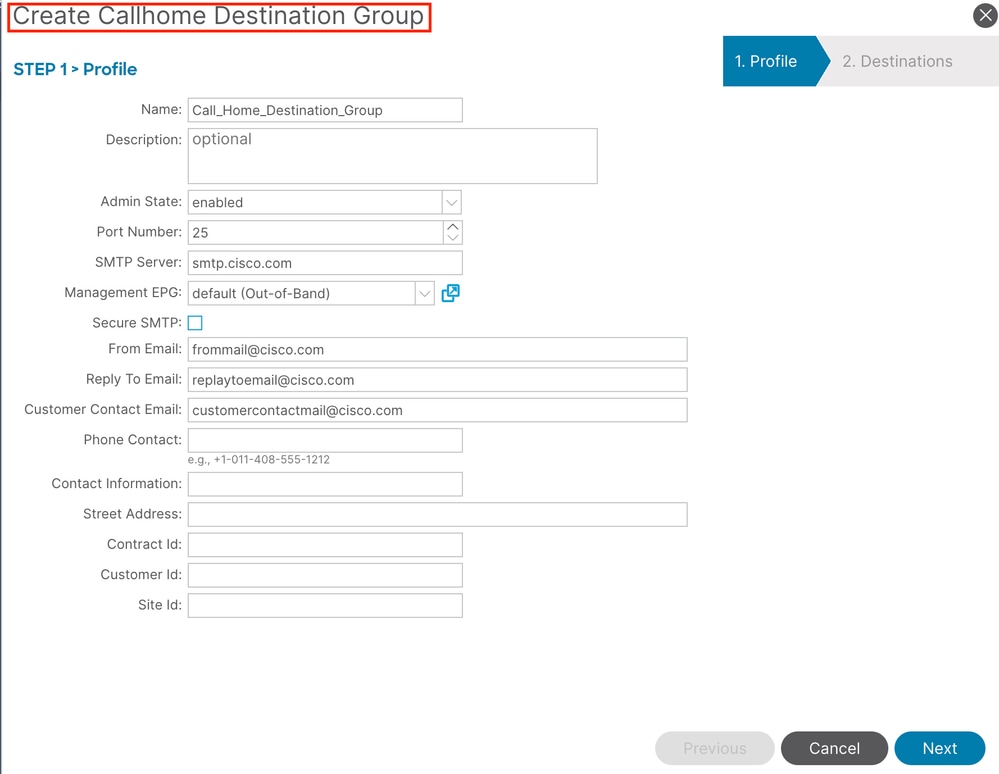
Schritt 3: Geben Sie die erforderlichen Details ein.
Die erforderlichen Details sind unten aufgeführt.
- Name - Name der CallHome-Zielgruppe
- Admin: Aktivieren Sie diese Option.
- Port - 25, Portnummer, über die SMTP kommuniziert.
- SMTP-Server - DNS-Name oder IP-Adresse des SMTP-Servers
- Von E-Mail - E-Mail-Adresse, von der die Fabric uns Nachrichten sendet
- Management-EPG - OOB- oder INB-EPG mit Erreichbarkeit unseres SMTP-Servers
- E-Mail-Adresse des Kontakts - E-Mail-Adresse, an die die Nachrichten empfangen werden
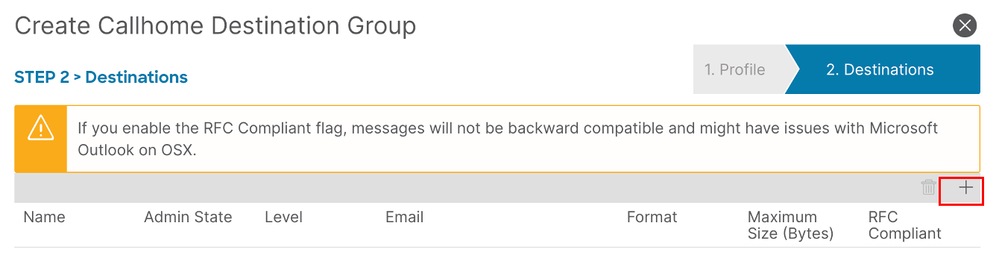
- Erstellen Sie auf der nächsten Seite die spezifischen Ziele - dies sind die E-Mail-Empfänger für CallHome-Nachrichten
- Klicken Sie auf das Pluszeichen +, und füllen Sie die Felder aus.
- Name - Zielname
- Admin-Status - Wenn deaktiviert, erhält das Ziel keine Nachrichten.
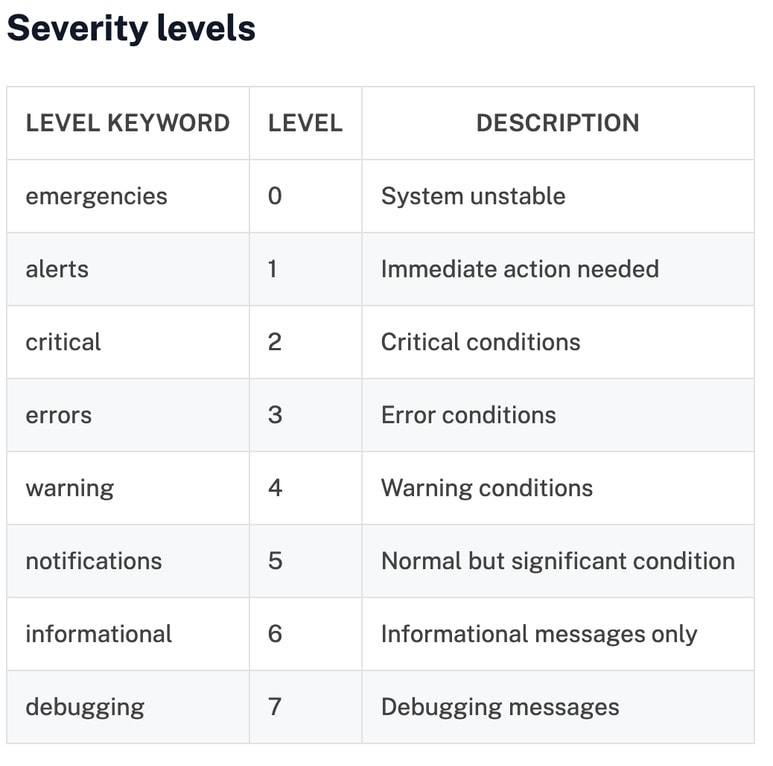
- Ebene: Der Schweregrad der Nachrichten, die an das Ziel gesendet werden. Ich würde empfehlen, diese Einstellung auf error oder höher zu setzen. Die Tabelle mit den Schweregraden finden Sie unten.
- E-Mail - Die tatsächliche E-Mail-Adresse, an die Nachrichten gesendet werden müssen
- Format: Eingehende Nachrichten sollen nicht automatisch analysiert und Format auf "Short-Text" festgelegt werden. Experimentieren Sie mit dieser Einstellung, um die Unterschiede zwischen den Formaten zu vergleichen.
- Maximale Größe (Byte) - Definiert die maximale Größe einer einzelnen E-Mail-Nachricht. Bei Aml- oder XML-Formaten können die Nachrichten sehr groß sein (100-200 KB sind akzeptabel). Experimentieren Sie, um die optimale Größe zu bestimmen. Legen Sie für das Kurz-Text-Format 10 KB fest.
- RFC-konform - besser gesagt, aktiviert dies nicht.
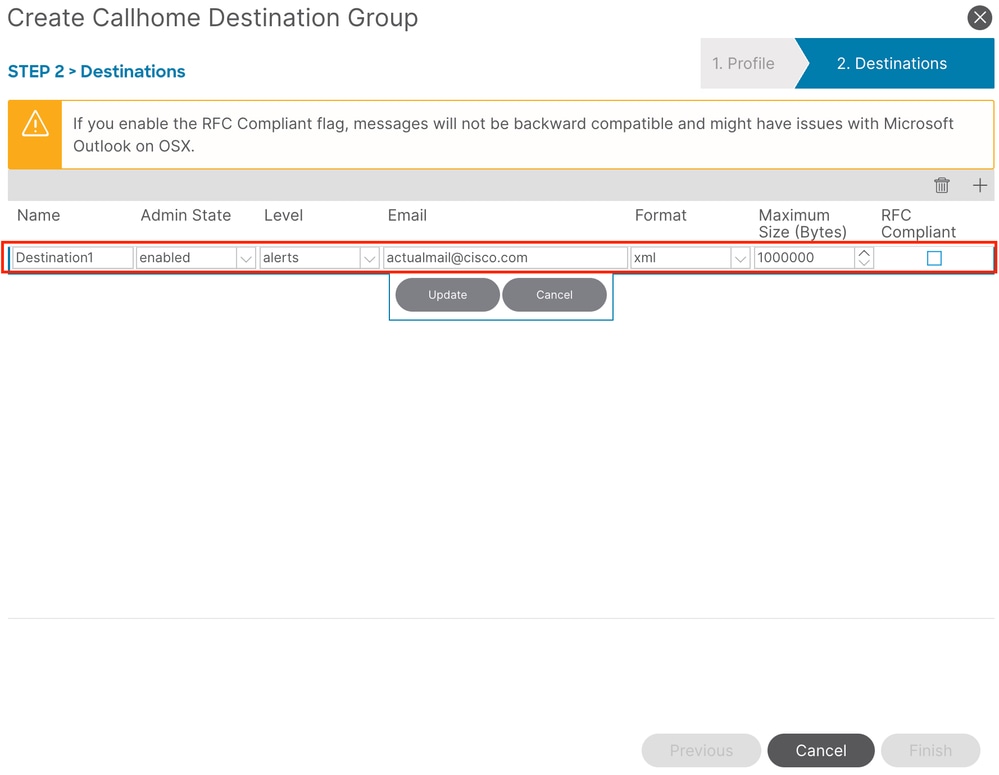
- Erstellen Sie so viele Ziele wie nötig. Sie können weitere Ziele erstellen, indem Sie mit der rechten Maustaste auf die CallHome-Zielgruppe klicken und Create CallHome Destination (CallHome-Ziel erstellen) auswählen.
Schritt 4: Erstellen von CallHome-Abfragruppen
Navigate to APIC > Admin > External Data Collectors > CallHome Query Groups
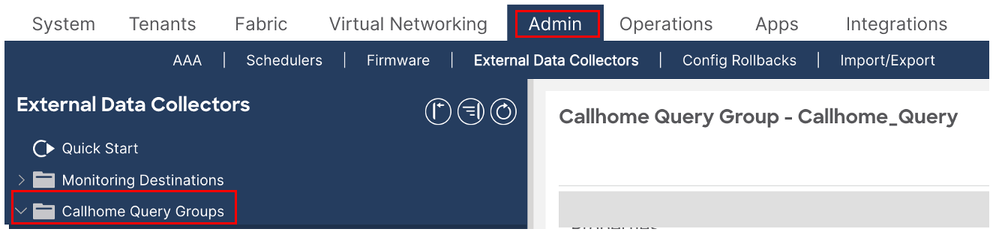
- Klicken Sie mit der rechten Maustaste auf den Ordner CallHome-Abfragegruppen, und wählen Sie CallHome-Abfragegruppe erstellen aus.

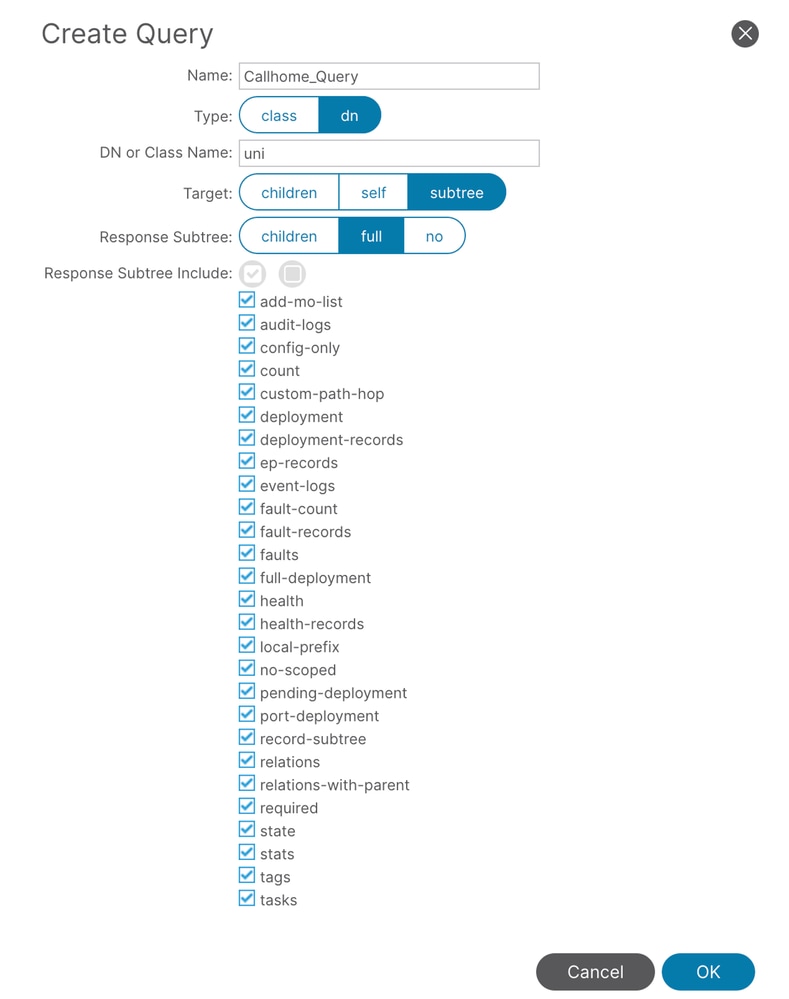
- Definieren Sie den Namen der Abfragegruppe, und klicken Sie auf das +-Zeichen, um eine Abfragedefinition zu erstellen.
- Name - Abfragename
- Wählen Sie den Typ oder den Objekttyp aus, der auf Änderungen überwacht wird. Ich habe hier ausgewählt, was bedeutet Distinguished Name.
- DN oder Klassenname - Gibt das überwachte Objekt an. Dieses Feld ist ab APIC Version 4 obligatorisch. In früheren Versionen kann dieses Feld leer gelassen werden. Wenn Type auf dn festgelegt ist, geben Sie in dieses Feld
uni ein. In der Terminologie von Cisco bedeutet dies buchstäblich das gesamte Universum, d. h. alle Fabric-Objekte.
- Ziel - Wählt, ob Subtree-Informationen für das von der Abfrage zurückgegebene Objekt eingeschlossen werden müssen. Hier wurde der Unterbaum ausgewählt.
- Unterbaum - Wählt Unterbaumobjekte aus, die von der Abfrage zurückgegeben werden müssen. Ich habe hier eine vollständige Auswahl getroffen.
- Include - Typ der Objekte, die von der Abfrage zurückgegeben werden. Ich habe alle ausgewählt.
Schritt 5: Fabric-Überwachungsrichtlinien und Erstellen von CallHome-Quellen
Nachdem CallHome-Ziele und -Abfragen konfiguriert wurden, fahren Sie mit der Bearbeitung der Überwachungsrichtlinie fort
Navigate to APIC > Fabric > Fabric Policies > Policies > Monitoring
- Stellen Sie sicher, dass im Dropdown-Menü Überwachungsobjekt die Option ALL (Alle) ausgewählt ist und dass Quelltyp auf CallHome festgelegt ist.
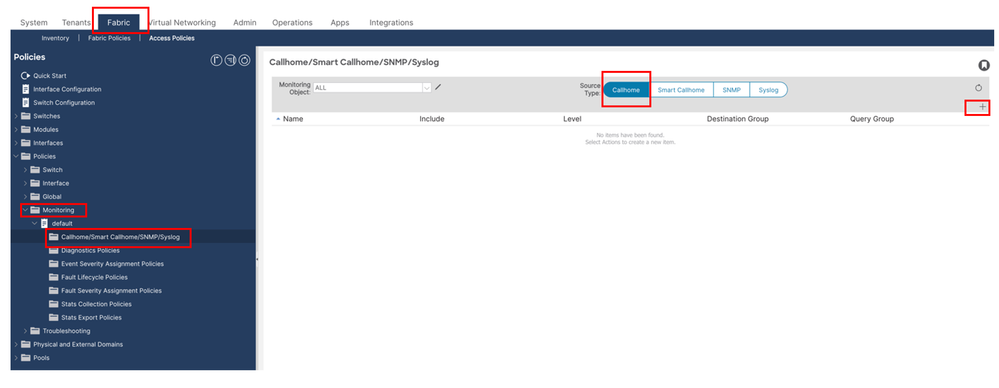
- Klicken Sie auf das Pluszeichen (+) im rechten Bereich.
- Name - Name der CallHome-Quelle (Callhome_Source)
- Einschließen: Wählen Sie aus, welche Arten von Benachrichtigungen empfangen werden sollen.
- Ebene: Ereignisschweregrad, der eine Aktion auslöst (ausgewählte Ebene oder höher)
- Zielgruppe - Wählen Sie hier CallHome-Zielgruppe aus, die zuvor erstellt wurde.
- Abfragegruppe - Wählen Sie hier die zuvor erstellte CallHome-Abfragegruppe aus.

Hinweis: Wenn CallHome-Ziele und -Abfragen konfiguriert sind, fahren Sie mit der Feinabstimmung der Überwachungsrichtlinie fort, indem Sie separate CallHome-Quellen für verschiedene Überwachungsobjekte erstellen und mehrere CallHome-Ziel- und -Abfragengruppen verwenden.
Schritt 6. Zugriffsrichtlinien CallHome-Quellen
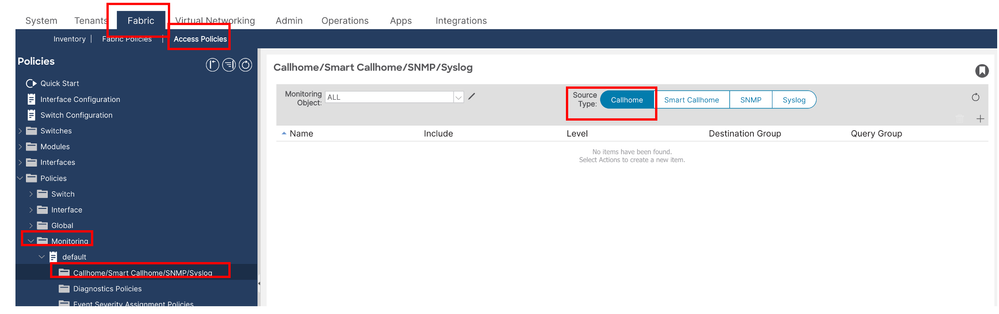
- Konfigurieren Sie im Abschnitt "Access Policies" (Zugriffsrichtlinien) Fabric-Zugriffsrichtlinien, um CallHome-Quellen zu erstellen.
Navigate to APIC > Fabric > Access Policies > Policies > Monitoring
- Öffnen Sie die Standardüberwachungsrichtlinie im Ordner "Monitoring", und klicken Sie dann auf den Abschnitt CallHome/Smart CallHome/SNMP/Syslog/TACACS.
- Stellen Sie sicher, dass im Dropdown-Menü Überwachungsobjekt die Option ALL (Alle) ausgewählt ist und dass Quelltyp auf CallHome festgelegt ist.
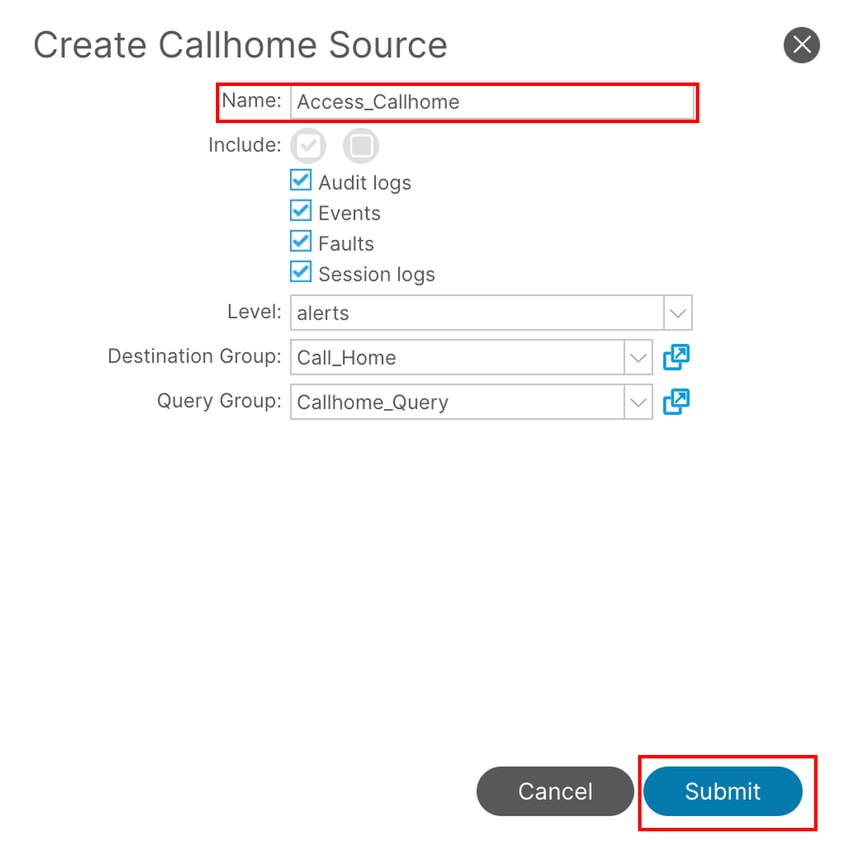
- Klicken Sie im rechten Bereich auf das Pluszeichen (+), und konfigurieren Sie die folgenden Felder:
- Name: Geben Sie den CallHome-Quellnamen ein, z. B. Access_CallHome.
- Einschließen: Wählen Sie die Arten von Benachrichtigungen aus, die empfangen werden sollen.
- Stufe - Legt den minimalen Ereignisschweregrad fest, der eine Warnung auslöst (ausgewählte Stufe oder höher).
- Zielgruppe: Wählen Sie die zuvor erstellte CallHome-Zielgruppe aus.
- Abfragegruppe: Wählen Sie die zuvor erstellte CallHome-Abfragegruppe aus.
Schritt 7: Nachdem Sie diese Änderungen vorgenommen haben, erwarten Sie E-Mail-Benachrichtigungen an die konfigurierte E-Mail-Adresse
Überprüfung
Schritt 1: Überprüfung der SMTP-Serververbindung
Um zu bestätigen, dass sowohl APIC- als auch Leaf-Geräte den SMTP-Server über TCP-Port 25 erreichen können, führen Sie Ping- und Telnet-Tests durch.
Schritt 1.1: Ping-Test
Verwenden Sie die folgenden Befehle, um die grundlegende Netzwerkerreichbarkeit für den SMTP-Host zu überprüfen:
Im APIC:
APIC # ping x.x.x.x
Switch auf Leaf:
Leaf# iping x.x.x.x
Schritt 1.2: Telnet-Test (Port 25)
Führen Sie die folgenden Befehle aus, um sicherzustellen, dass der SMTP-Port 25 offen und erreichbar ist:
Im APIC:
APIC # curl -v telnet://smtp_server_ip:port

Example :
APIC# curl -v telnet://x.x.x.x:25
Switch auf Leaf:
Leaf# icurl -v telnet://smtp_server_ip:port

Example:
Leaf#icurl -v telnet://x.x.x.x:25
Schritt 2: Validierung der CallHome-Konfiguration
Vergewissern Sie sich, dass CallHome sowohl auf dem APIC als auch auf den Leaf-Switches richtig konfiguriert ist.
Schritt 2.1 CallHome-Profilvalidierung
Stellen Sie sicher, dass das Profil mit dem richtigen Port und den richtigen Parametern konfiguriert ist:
Im APIC:
Apic# moquery -c callhomeProf
Switch auf Leaf:
Leaf# moquery -c callhomeProf
Schritt 2.2: Validierung des CallHome-Ziels
Stellen Sie sicher, dass der Ziel-SMTP-Server und der Zielport korrekt eingestellt sind:
Im APIC:
Apic# moquery -c callhomeDest
Switch auf Leaf:
Leaf# moquery -c callhomeDest
Fehlerbehebung
Schritt 1: Verwenden Sie den folgenden Befehl, um eine Call Home-Testwarnmeldung vom angegebenen Knoten zu senden. In diesem Beispiel ist die Knoten-ID 101.
Das Schlüsselwort alert gibt den Schweregrad der Testnachricht an. Sie können ihn durch andere Schweregrade ersetzen, die von Ihren Testanforderungen abhängen, wie z. B. kritisch, debug, Notruf, Fehler, Informationen, Benachrichtigung oder Warnung oder Warnungen.
Beispielsyntax
callhome test alert|critical|debug|emergency|error|info|notice|warning node <node-id>
Schritt 1.2: Um manuell eine Call Home-Warnung für Knoten 101 zur Fehlerbehebung auszulösen, geben Sie den folgenden Befehl in die CL im Cisco APIC NX-OS-Stil ein
callhome test alert node 101
Schritt 2: Überprüfen der CallHome-E-Mail-Übertragung
In einer typischen ACI-Fabric werden CallHome-Nachrichten vom APIC2 in einem Cluster mit drei Knoten initiiert. Wenn APIC2 nicht verfügbar ist, können diese Nachrichten von einem Leaf-Switch stammen. Um die Quelle und Übertragung von CallHome-Nachrichten zu bestätigen, verwenden Sie tcpdump an den entsprechenden Schnittstellen.
Schritt 2.1: Vom APIC (Root-Zugriff erforderlich)
Wenn das In-Band-Management konfiguriert ist, ersetzen Sie bond0.330 durch das für das In-Band-Management verwendete VLAN:
Apic# tcpdump -i bond0.330 port 25
Von Leaf-Switch:
Verwenden Sie die Schnittstelle kpm_inb, um ausgehenden SMTP-Datenverkehr zu überwachen:
Leaf# tcpdump -i kpm_inb port 25
Schritt 3: In bestimmten Fällen werden selbst nach der erfolgreichen Konfiguration und Verifizierung von CallHome, SMTP-Verbindungen und Überwachungsrichtlinien möglicherweise keine Schnittstellenfehler-Warnungen per E-Mail empfangen.
Führen Sie zur Fehlerbehebung die folgenden Schritte aus:
Verwenden Sie den Objektspeicherbrowser, um den Fehler zu überprüfen.
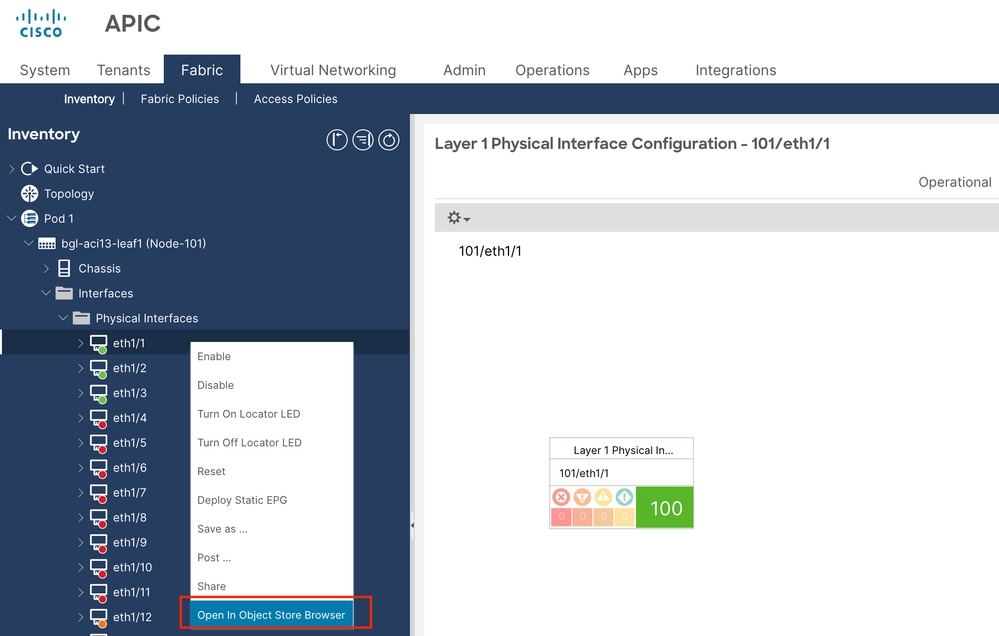
Schritt 3.1: Navigieren Sie in der Cisco ACI-GUI zu der betroffenen Schnittstelle.
Schritt 3.2. Klicken Sie mit der rechten Maustaste auf die Schnittstelle, und wählen Sie Öffnen im Objektspeicherbrowser (siehe Screenshot unten für visuelle Anleitung).
Schritt 3.3: Suchen Sie im Objektspeicherbrowser den Distinguished Name (DN), der dem Fehlerobjekt zugeordnet ist.
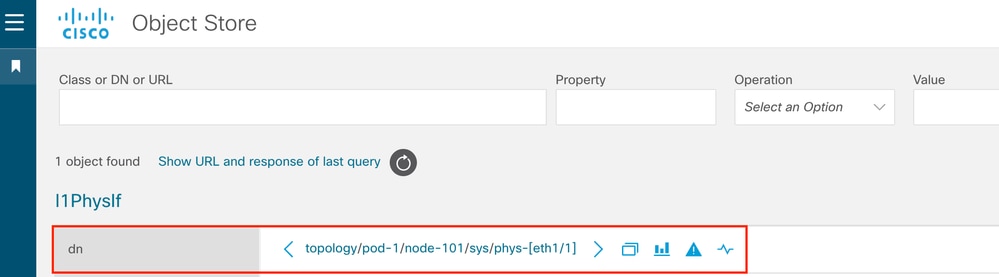
Schritt 3.4: Nachdem der DN identifiziert wurde, greifen Sie auf die APIC-CLI zu und führen den folgenden Befehl aus, um Details zu dem Objekt abzufragen:
Beispiel:
apic# moquery -d "topology/pod-1/node-101/sys/phys-[eth1/1]"
Schritt 3.5. Suchen Sie in der Ausgabe des vorherigen Befehls das Feld monPolDn.
Beispiele:
monPolDn : uni/infra/moninfra-default
Dieses Feld gibt den DN (Distinguished Name) der Überwachungsrichtlinie an, der auf das Schnittstellenobjekt angewendet wird.
Schritt 3.6: In diesem Beispiel lautet die Überwachungsrichtlinie: uni/infra/moninfra-default
Dies zeigt, dass die Standardüberwachungsrichtlinie unter dem Infra-Tenant auf die Schnittstelle angewendet wird.
Schritt 3.7: So stellen Sie sicher, dass CallHome bei Schnittstellenfehlern Warnungen generiert und sendet:
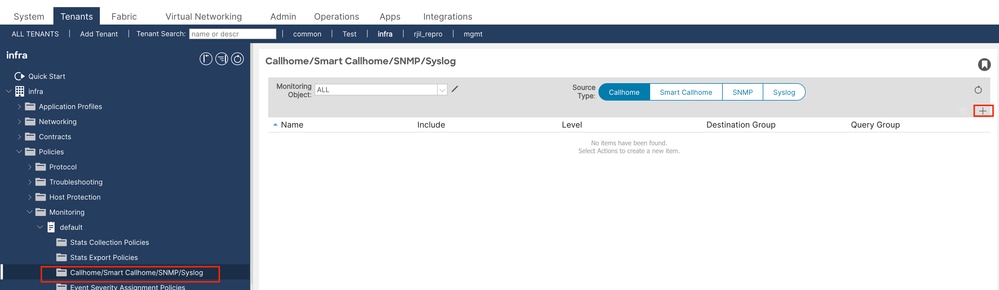
Bestätigen Sie, dass die CallHome-Konfiguration unter dem Infra-Tenant vorhanden ist.
Stellen Sie sicher, dass die Überwachungsrichtlinie (in diesem Fall Standard-Moninfra) mit einem ordnungsgemäß konfigurierten CallHome-Profil verknüpft ist.

 Feedback