ASAv im GoTo (L3)-Modus mit AVS- ACI Version 1.2(x)

Download-Optionen
-
ePub (4.9 MB)
In verschiedenen Apps auf iPhone, iPad, Android, Sony Reader oder Windows Phone anzeigen
Inklusive Sprache
In dem Dokumentationssatz für dieses Produkt wird die Verwendung inklusiver Sprache angestrebt. Für die Zwecke dieses Dokumentationssatzes wird Sprache als „inklusiv“ verstanden, wenn sie keine Diskriminierung aufgrund von Alter, körperlicher und/oder geistiger Behinderung, Geschlechtszugehörigkeit und -identität, ethnischer Identität, sexueller Orientierung, sozioökonomischem Status und Intersektionalität impliziert. Dennoch können in der Dokumentation stilistische Abweichungen von diesem Bemühen auftreten, wenn Text verwendet wird, der in Benutzeroberflächen der Produktsoftware fest codiert ist, auf RFP-Dokumentation basiert oder von einem genannten Drittanbieterprodukt verwendet wird. Hier erfahren Sie mehr darüber, wie Cisco inklusive Sprache verwendet.
Informationen zu dieser Übersetzung
Cisco hat dieses Dokument maschinell übersetzen und von einem menschlichen Übersetzer editieren und korrigieren lassen, um unseren Benutzern auf der ganzen Welt Support-Inhalte in ihrer eigenen Sprache zu bieten. Bitte beachten Sie, dass selbst die beste maschinelle Übersetzung nicht so genau ist wie eine von einem professionellen Übersetzer angefertigte. Cisco Systems, Inc. übernimmt keine Haftung für die Richtigkeit dieser Übersetzungen und empfiehlt, immer das englische Originaldokument (siehe bereitgestellter Link) heranzuziehen.
Einleitung
In diesem Dokument wird beschrieben, wie ein Application Virtual Switch (AVS) Switch mit einer einzelnen ASAv-Firewall (Adaptive Security Virtual Appliance) im Routed/GOTO-Modus als L4-L7-Servicediagramm zwischen zwei Endpunktgruppen (EPGs) bereitgestellt wird, um die Client-Server-Kommunikation mit der ACI 1.2(x)-Version herzustellen.
Voraussetzungen
Anforderungen
Cisco empfiehlt, dass Sie über Kenntnisse in folgenden Bereichen verfügen:
- Konfigurierte Zugriffsrichtlinien und Schnittstellen in Betrieb
- EPG, Bridge Domain (BD) und Virtual Routing and Forwarding (VRF) bereits konfiguriert
Verwendete Komponenten
Die Informationen in diesem Dokument basierend auf folgenden Software- und Hardware-Versionen:
Hardware und Software:
- UCS C220 - 2.0(6 d)
- ESXi/vCenter - 5.5
- ASAv - ASA-Gerät-pkg-1.2.4.8
- AVS - 5.2.1.SV3.1.10
- APIC - 1.2(1i)
- Blatt/Rücken - 11.2(1i)
- Gerätepakete *.zip bereits heruntergeladen
Funktionen:
- AVS
- ASA V
- EPGs, BD, VRF
- Zugriffskontrollliste (ACL)
- L4-L7-Servicediagramm
- vCenter
Die Informationen in diesem Dokument beziehen sich auf Geräte in einer speziell eingerichteten Testumgebung. Alle Geräte, die in diesem Dokument benutzt wurden, begannen mit einer gelöschten (Nichterfüllungs) Konfiguration. Wenn Ihr Netzwerk in Betrieb ist, stellen Sie sicher, dass Sie die möglichen Auswirkungen aller Befehle kennen.
Konfigurieren
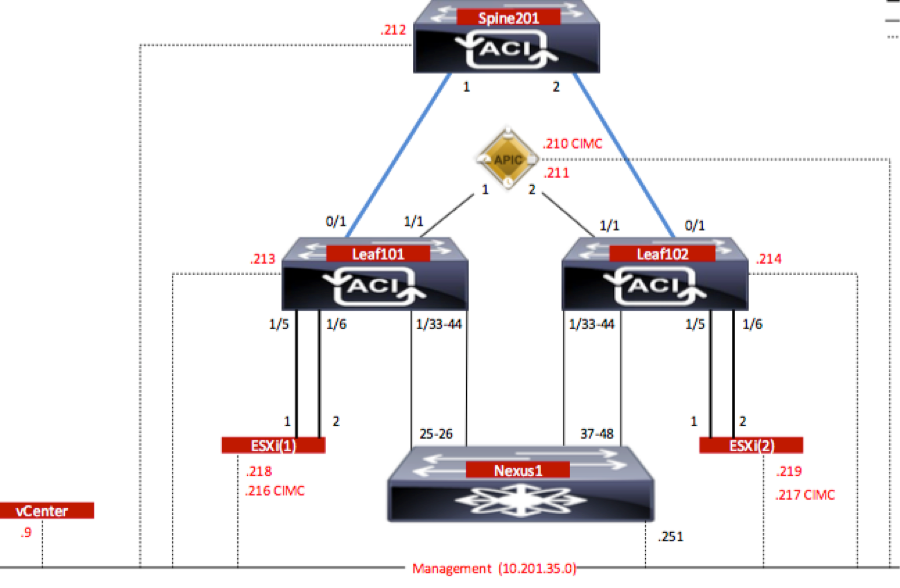
Netzwerkdiagramm
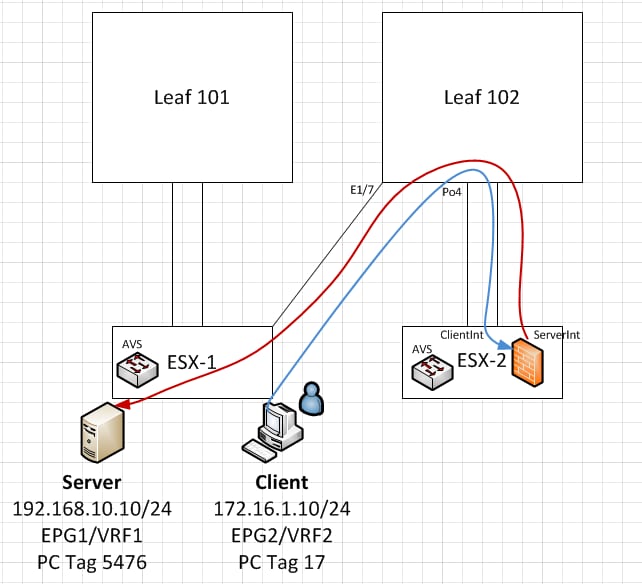
Wie in der Abbildung dargestellt,
Konfigurationen
Bei der Ersteinrichtung von AVS wird eine VMware vCenter-Domäne erstellt (VMM-Integration)2
Anmerkung:
- Sie können mehrere Rechenzentren und DVS-Einträge (Distributed Virtual Switch) unter einer einzigen Domäne erstellen. Sie können jedoch jedem Rechenzentrum nur ein Cisco AVS zuweisen.
- Die Bereitstellung von Servicediagrammen mit Cisco AVS wird von Cisco ACI Version 1.2(1i) mit Cisco AVS Version 5.2(1)SV3(1.10) unterstützt. Die gesamte Konfiguration des Servicediagramms wird auf dem Cisco Application Policy Infrastructure Controller (Cisco APIC) durchgeführt.
- Die Bereitstellung virtueller Systeme mit Cisco AVS wird nur auf Virtual Machine Manager (VMM)-Domänen mit VLAN-Kapselungsmodus (Virtual Local Area Networks) unterstützt. Die Computing-VMs (die Provider- und Consumer-VMs) können jedoch Teil von VMM-Domänen mit Virtual Extensible LAN (VXLAN)- oder VLAN-Kapselung sein.
- Beachten Sie außerdem, dass bei Verwendung von lokalem Switching keine Multicast-Adresse und kein Multicast-Pool erforderlich sind. Wenn kein lokales Switching ausgewählt ist, muss der Multicast-Pool konfiguriert werden, und die Multicast-Adresse für das gesamte AVS-Fabric sollte nicht Teil des Multicast-Pools sein. Der gesamte vom AVS generierte Datenverkehr ist entweder VLAN- oder VXLAN-gekapselt.
Navigieren Sie zu VM Networking > VMWare > Create vCenter Domain (VM-Netzwerk > VMWare > vCenter-Domäne erstellen), wie im Bild gezeigt:
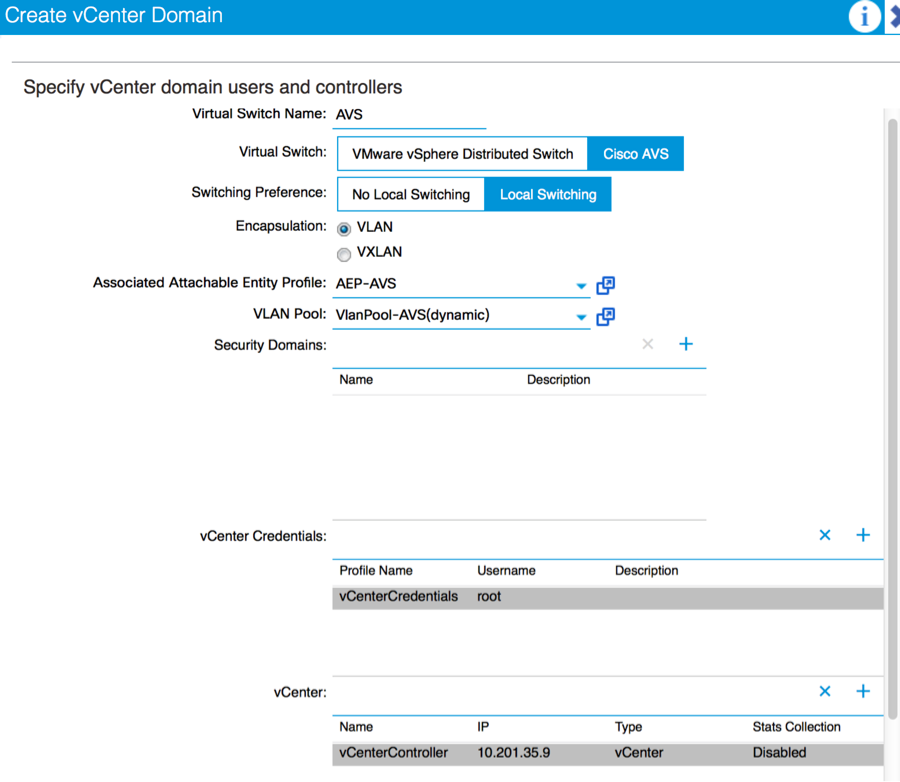
Wenn Sie Port-channel oder VPC (Virtual Port-channel) verwenden, wird empfohlen, die vSwitch-Richtlinien auf Mac Pinning festzulegen.
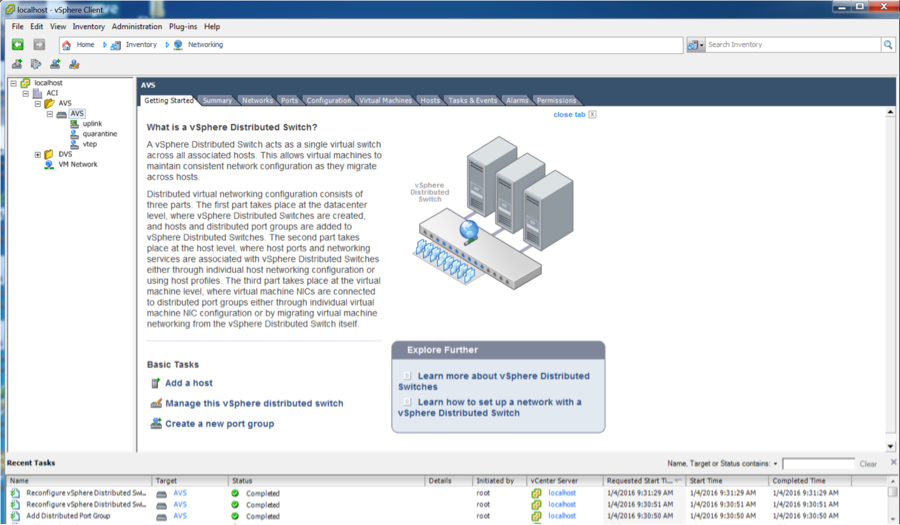
Anschließend muss der APIC die AVS-Switch-Konfiguration wie in der Abbildung dargestellt an vCenter weiterleiten:
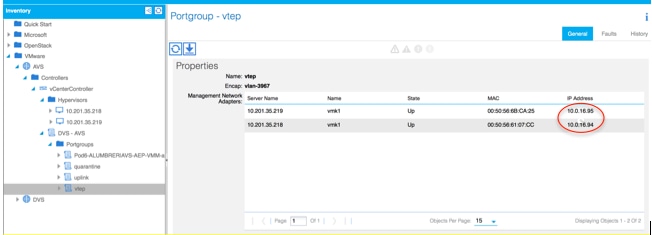
Auf dem APIC wird der VTEP-Port-Gruppe für AVS eine VTEP-Adresse (VXLAN Tunnel Endpoint) zugewiesen. Diese Adresse wird unabhängig vom verwendeten Verbindungsmodus (VLAN oder VXLAN) zugewiesen
Installation der Cisco AVS-Software in vCenter
- Laden Sie das vSphere-Installationspaket (VIB) über diesen Link von CCO herunter.
Hinweis: In diesem Fall verwenden wir ESX 5.5. Tabelle 1 zeigt die Kompatibilitätsmatrix für ESXi 6.0, 5.5, 5.1 und 5.0.
Tabelle 1 - Kompatibilität der Host-Softwareversion für ESXi 6.0, 5.5, 5.1 und 5.0
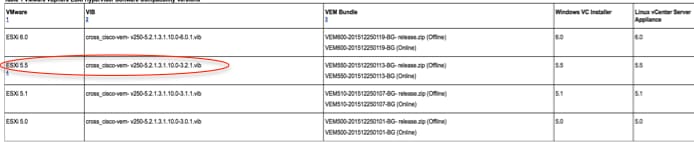
Die ZIP-Datei enthält 3 VIB-Dateien. Wählen Sie eine für jede ESXi-Hostversion und die entsprechende für ESX 5.5 aus, wie im Bild gezeigt:
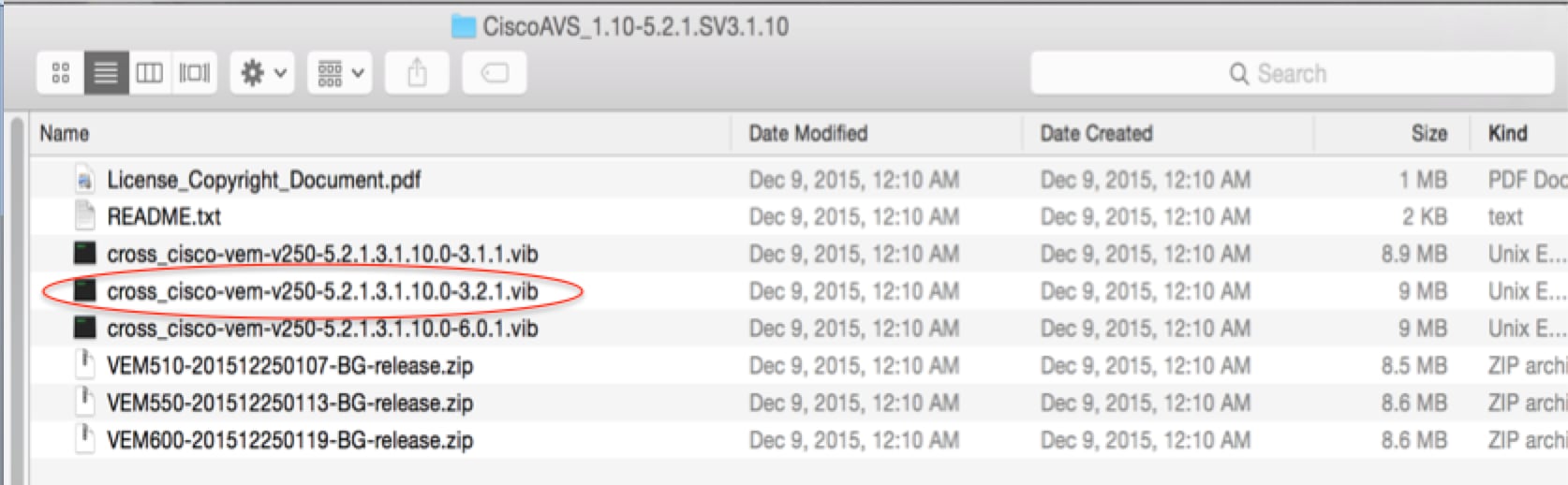
- Kopieren Sie die VIB-Datei in den ESX-Datenspeicher - dies kann über die CLI oder direkt über vCenter erfolgen.
Anmerkung: Wenn eine VIB-Datei auf dem Host vorhanden ist, entfernen Sie sie mit dem Befehl esxcli software vib remove.
esxcli software vib remove -n cross_cisco-vem-v197-5.2.1.3.1.5.0-3.2.1.vib
oder direkt im Datenspeicher suchen.
- Installieren Sie die AVS-Software mit dem folgenden Befehl auf dem ESXi-Host:
esxcli software vib install -v /vmfs/volumes/datastore1/cross_cisco-vem-v250-5.2.1.3.1.10.0-3.2.1.vib —maintenance-mode —no-sig-check
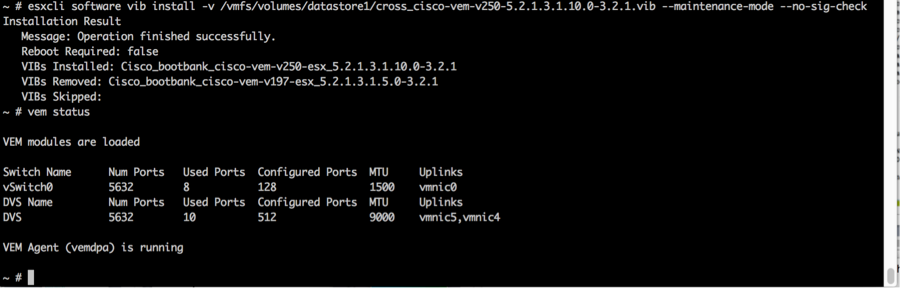
- Sobald das Virtual Ethernet-Modul (VEM) aktiv ist, können Sie Hosts zu Ihrem AVS hinzufügen:
Wählen Sie im Dialogfeld Add Host to vSphere Distributed Switch (Host zum verteilten vSphere-Switch hinzufügen) die virtuellen NIC-Ports aus, die mit dem Leaf-Switch verbunden sind (in diesem Beispiel verschieben Sie nur vmnic6), wie im Bild gezeigt:
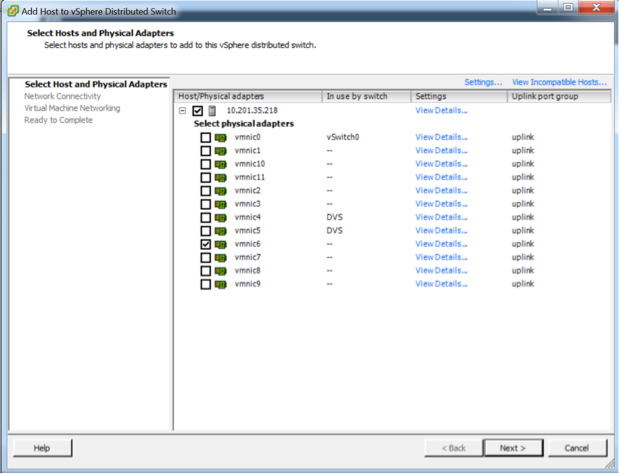
- Klicken Sie auf Next (Weiter).
- Klicken Sie im Dialogfeld Netzwerkverbindungen auf Weiter
- Klicken Sie im Dialogfeld "Virtual Machine Networking" auf Next.
- Klicken Sie im Dialogfeld Ready to Complete (Bereit zum Abschließen) auf Finish (Fertig stellen)
Anmerkung: Wenn mehrere ESXi-Hosts verwendet werden, müssen diese alle AVS/VEM ausführen, damit sie vom Standard-Switch zu DVS oder AVS verwaltet werden können.
Damit ist die AVS-Integration abgeschlossen, und wir können mit der Bereitstellung von L4-L7 ASAv fortfahren:
ASAv Ersteinrichtung
- Laden Sie das Cisco ASAv-Gerätepaket herunter, und importieren Sie es in den APIC:
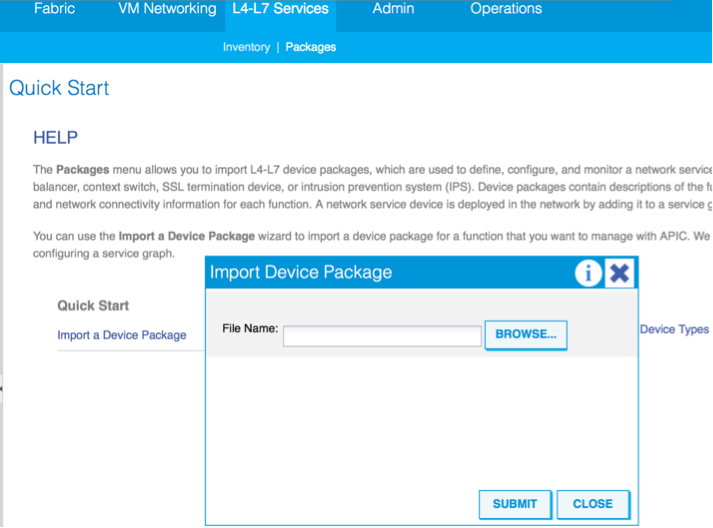
Navigieren Sie zu L4-L7 Services > Packages > Import Device Package (L4-L7-Dienste > Pakete > Gerätepaket importieren), wie im Bild gezeigt:
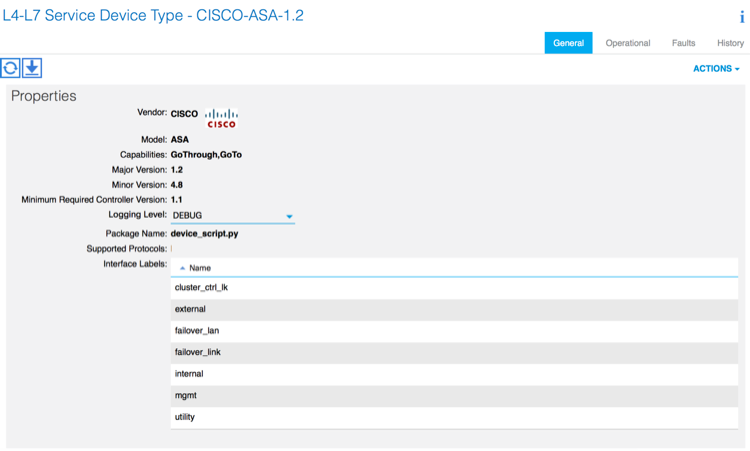
- Wenn alles gut funktioniert, können Sie sehen, dass das importierte Gerätepaket den Ordner L4-L7 Service-Gerätetypen erweitert, wie im Bild gezeigt:
Bevor Sie fortfahren, müssen einige Aspekte der Installation festgelegt werden, bevor die tatsächliche L4-L7-Integration durchgeführt wird:
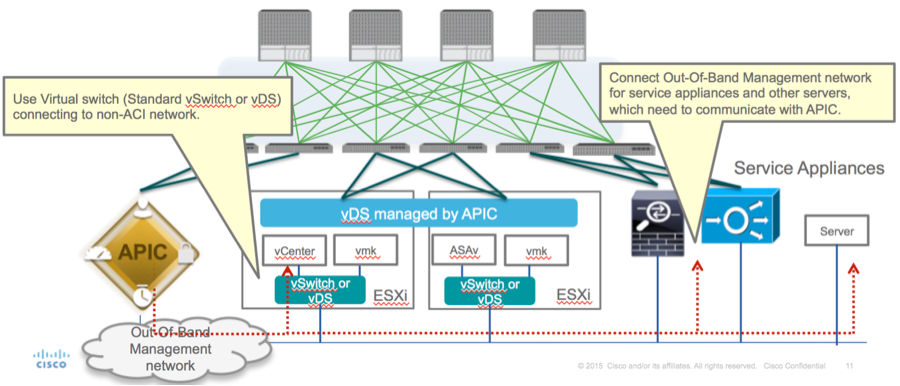
Es gibt zwei Arten von Management-Netzwerken: In-Band-Management und Out-Of-Band (OOB). Diese können zur Verwaltung von Geräten verwendet werden, die nicht Teil der grundlegenden Application Centric Infrastructure (ACI) sind (Leaf, Spines oder apic Controller), zu denen ASAv, Load Balancer usw. gehören.
In diesem Fall wird OOB für ASAv mithilfe von Standard-vSwitch bereitgestellt. Für Bare-Metal-ASA oder andere Service-Appliances und/oder Server verbinden Sie den OOB-Management-Port mit dem OOB-Switch oder -Netzwerk, wie im Bild gezeigt.
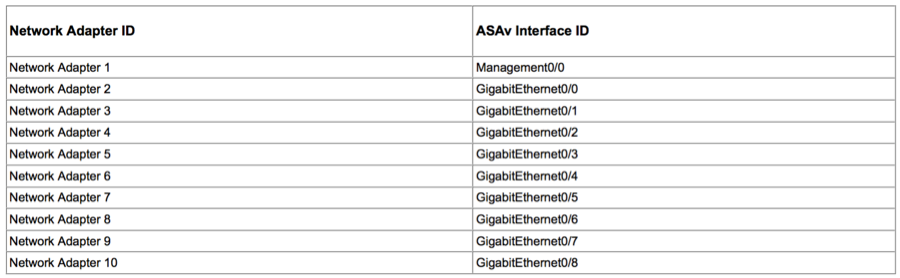
Die Verwaltungsverbindung des ASAv-OOB-Management-Ports muss die ESXi-Uplink-Ports verwenden, um über OOB mit dem APIC zu kommunizieren. Beim Zuordnen von vNIC-Schnittstellen stimmt Netzwerkadapter1 immer mit der Management0/0-Schnittstelle auf dem ASAv überein, und die übrigen Schnittstellen auf Datenebene werden über Netzwerkadapter2 gestartet.
Tabelle 2 zeigt die Übereinstimmung der Netzwerkadapter-IDs und der ASAv-Schnittstellen-IDs:
Tabelle 2
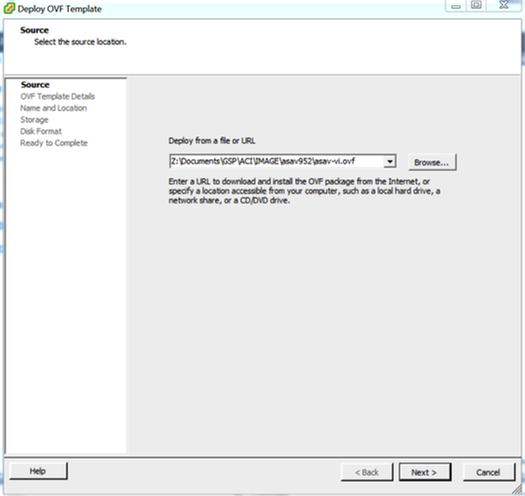
- Stellen Sie die ASAv VM mithilfe des Assistenten über Datei > OVF-Vorlage (Open Virtualization Format) bereit.
- Wählen Sie asav-esxi aus, wenn Sie den Standalone ESX Server oder asav-vi für vCenter verwenden möchten. In diesem Fall wird vCenter verwendet.
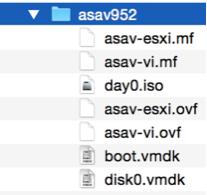
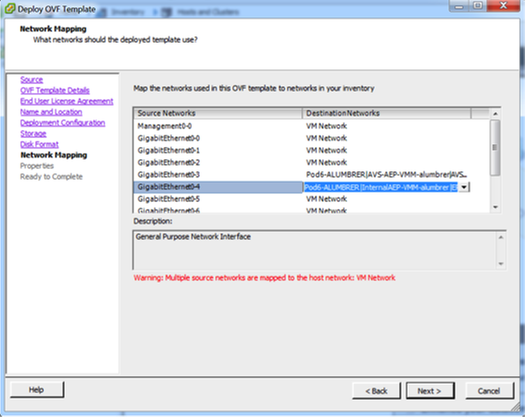
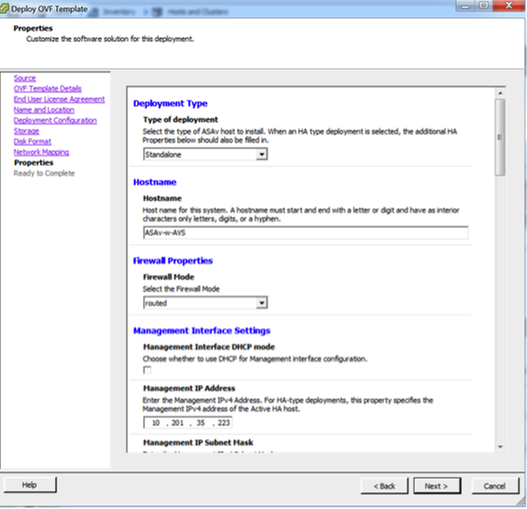
- Gehen Sie durch den Installationsassistenten, akzeptieren Sie die Nutzungsbedingungen. In der Mitte des Assistenten können Sie verschiedene Optionen festlegen, wie Hostname, Management, IP-Adresse, Firewall-Modus und andere spezifische Informationen zu ASAv. Vergessen Sie nicht, das OOB-Management für ASAv zu verwenden, da Sie in diesem Fall die Schnittstelle Management0/0 beibehalten müssen, während Sie das VM-Netzwerk (Standard-Switch) verwenden und die Schnittstelle GigabitEthernet0-8 die Standard-Netzwerk-Ports sind.
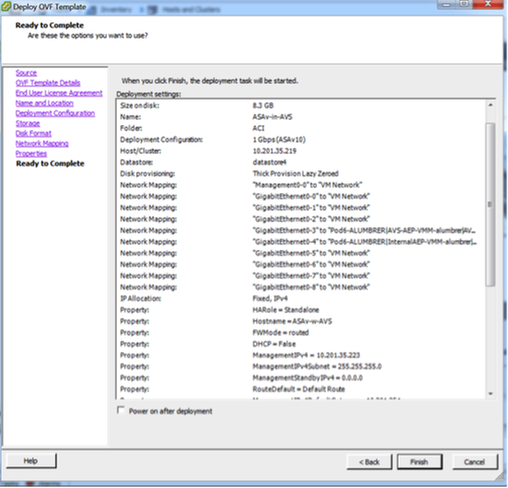
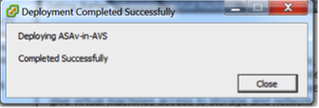
- Klicken Sie auf Beenden, und warten Sie, bis die ASAv-Bereitstellung abgeschlossen ist.
- Schalten Sie das virtuelle System ASAv ein, und melden Sie sich über die Konsole an, um die Erstkonfiguration zu überprüfen.
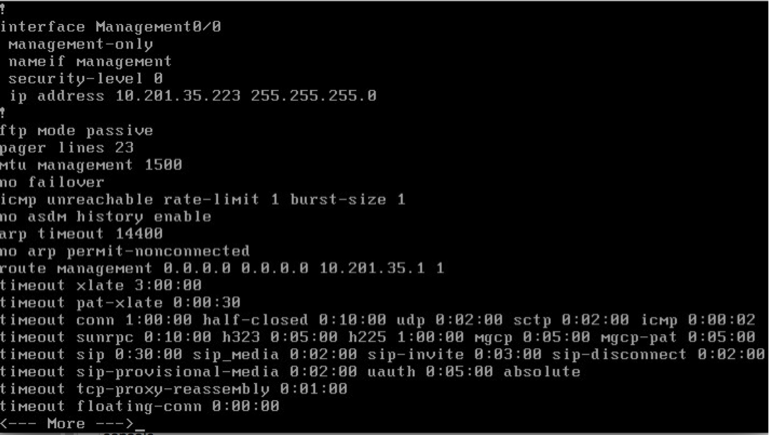
- Wie im Image gezeigt, wird ein Teil der Management-Konfiguration bereits an die ASAv Firewall weitergeleitet. Konfigurieren Sie den Benutzernamen und das Kennwort für den Administrator. Dieser Benutzername und das Kennwort werden vom APIC für die Anmeldung und Konfiguration des ASA-Geräts verwendet. Die ASA muss über eine Verbindung mit dem OOB-Netzwerk verfügen und in der Lage sein, den APIC zu erreichen.
username admin password <device_password> verschlüsselte Berechtigung 15
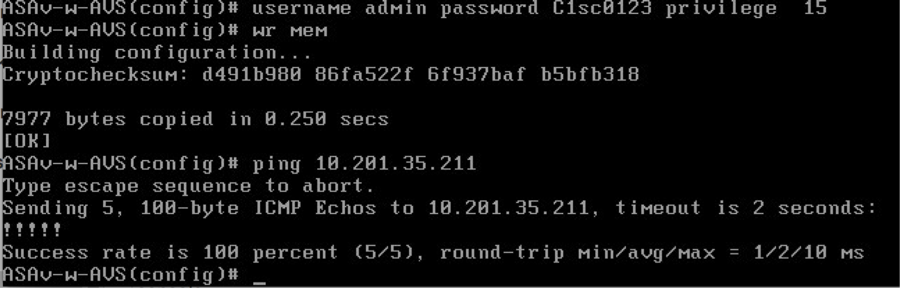
Aktivieren Sie außerdem im globalen Konfigurationsmodus den HTTP-Server:
HTTP-Server aktivieren
http 0.0.0.0 0.0.0.0-Verwaltung
L4-L7 für ASAv-Integration in APIC:
- Melden Sie sich bei der ACI-GUI an, und klicken Sie auf den Tenant, in dem das Servicediagramm bereitgestellt wird. Erweitern Sie L4-L7-Services am unteren Rand des Navigationsbereichs, klicken Sie mit der rechten Maustaste auf L4-L7-Geräte, und klicken Sie dann auf L4-L7-Geräte erstellen, um den Assistenten zu öffnen.
-
Für diese Implementierung werden die folgenden Einstellungen angewendet:
-Verwalteter Modus
- Firewall-Service
- Virtuelles Gerät
- Verbindung zur AVS-Domäne über einen einzigen Knoten
ASAv-Modell
-Routingmodus (GoTo)
- Management-Adresse (muss mit der zuvor der Mgmt0/0-Schnittstelle zugewiesenen Adresse übereinstimmen)
- HTTPS als APIC verwenden, verwendet standardmäßig das sicherste Protokoll für die Kommunikation mit ASAv
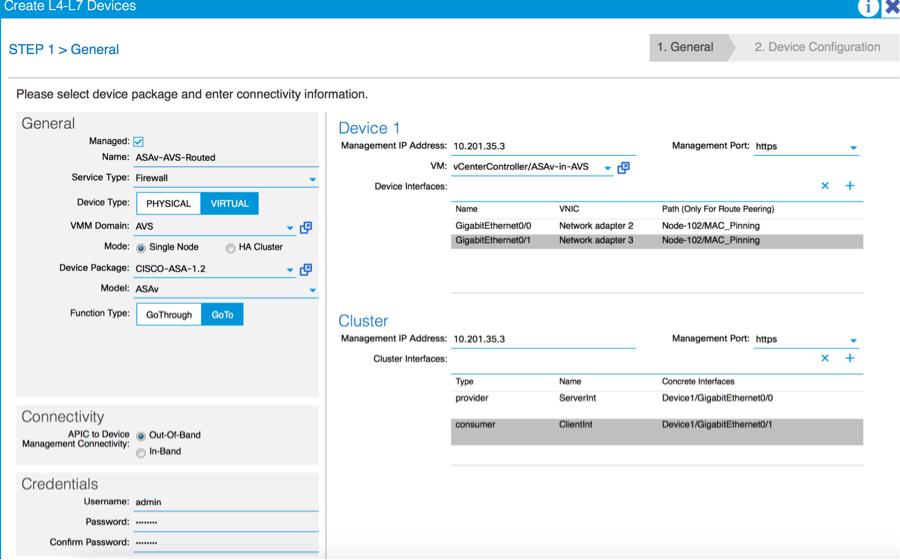
- Die richtige Definition der Geräteschnittstellen und der Cluster-Schnittstellen ist für eine erfolgreiche Bereitstellung von entscheidender Bedeutung.
Verwenden Sie im ersten Teil Tabelle 2 aus dem vorherigen Abschnitt, um die Netzwerkadapter-IDs den gewünschten ASAv-Schnittstellen-IDs zuzuordnen. Der Pfad bezieht sich auf den physischen Port bzw. Port-Channel oder VPC, der das Ein- und Austreten der Firewall-Schnittstellen ermöglicht. In diesem Fall befindet sich ASA in einem ESX-Host, wobei Eingang und Ausgang für beide Schnittstellen gleich sind. In einer physischen Appliance wären innerhalb und außerhalb der Firewall (FW) unterschiedliche physische Ports.
Für den zweiten Teil müssen die Cluster-Schnittstellen immer ausnahmslos definiert werden (auch wenn Cluster HA nicht genutzt wird), da das Objektmodell eine Verbindung zwischen der mIf-Schnittstelle (Meta-Schnittstelle auf dem Device Package), der LIf-Schnittstelle (Leaf-Schnittstelle wie z.B. extern, intern, innen etc.) und der CIf (konkrete Schnittstelle) hat. Die konkreten L4-L7-Geräte müssen in einer Geräte-Cluster-Konfiguration konfiguriert werden, und diese Abstraktion wird als logisches Gerät bezeichnet. Das logische Gerät verfügt über logische Schnittstellen, die konkreten Schnittstellen auf dem konkreten Gerät zugeordnet sind.
Für dieses Beispiel wird die folgende Zuordnung verwendet:
Gi0/0 = vmnic2 = ServerInt/provider/server > EPG1
Gi0/1 = vmnic3 = ClientInt/consumer/client > EPG2
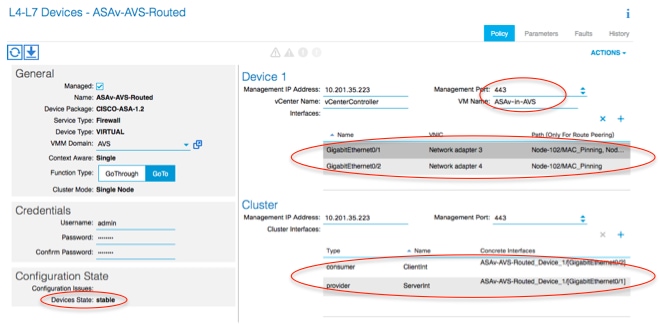
Anmerkung: Für Failover-/HA-Bereitstellungen ist GigabitEthernet 0/8 als Failover-Schnittstelle vorkonfiguriert.
Der Gerätestatus muss stabil sein, und Sie sollten das Funktionsprofil und die Servicediagrammvorlage bereitstellen können.
Servicediagramm-Tempel
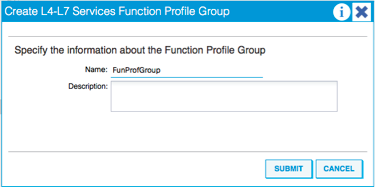
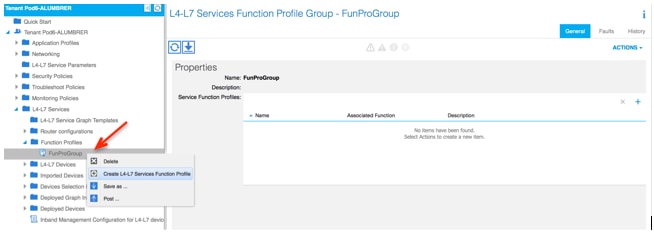
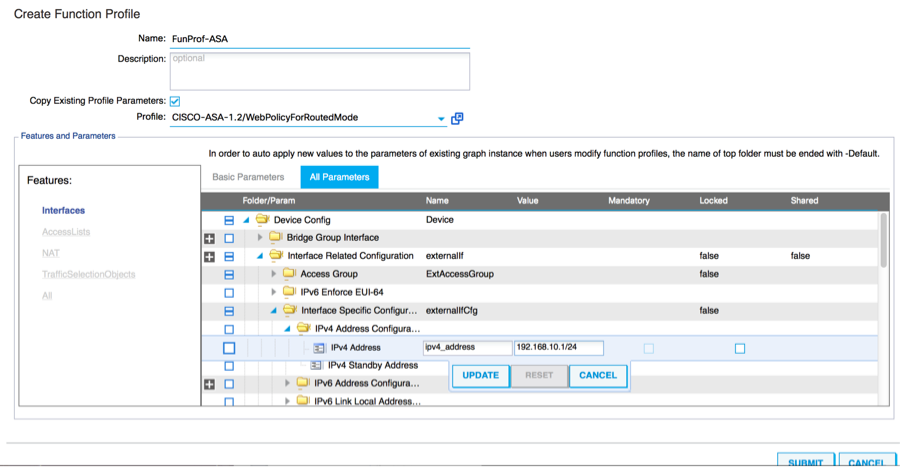
Erstellen Sie zunächst ein Funktionsprofil für ASAv. Zuvor müssen Sie jedoch eine Funktionsprofilgruppe und dann ein L4-L7-Servicefunktionsprofil in diesem Ordner erstellen, wie im Bild gezeigt:
- Wählen Sie das WebPolicyForRoutedMode-Profil aus dem Dropdown-Menü aus, und fahren Sie mit der Konfiguration der Schnittstellen auf der Firewall fort. Die Schritte sind von hier aus optional und können später implementiert/geändert werden. Diese Schritte können in verschiedenen Phasen der Bereitstellung durchgeführt werden, je nachdem, wie wiederverwendbar oder benutzerdefiniert das Servicediagramm sein kann.
Für diese Übung benötigt eine geroutete Firewall (GoTo-Modus), dass jede Schnittstelle über eine eindeutige IP-Adresse verfügt. Die Standard-ASA-Konfiguration umfasst auch eine Sicherheitsstufe für die Schnittstelle (externe Schnittstelle ist weniger sicher, interne Schnittstelle ist sicherer). Sie können den Namen der Schnittstelle auch entsprechend Ihrer Anforderung ändern. In diesem Beispiel werden Standardwerte verwendet.
- Erweitern Sie Interface Specific Configuration (Schnittstellenspezifische Konfiguration), fügen Sie IP-Adresse und Sicherheitsstufe für ServerInt mit dem folgenden Format für die IP-Adresse x.x.x.x/y.y.y.y oder x.x.x.x/yy hinzu. Wiederholen Sie den Vorgang für die ClientInt-Schnittstelle.
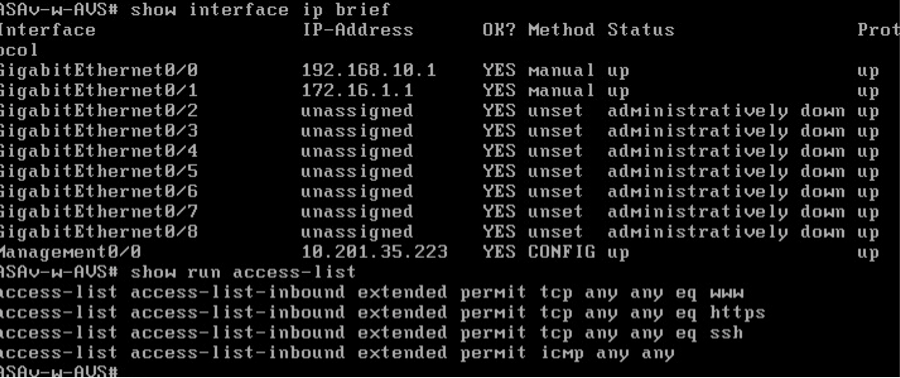
Anmerkung: Sie können auch die Standardeinstellungen für die Zugriffsliste ändern und eine eigene Basisvorlage erstellen. Standardmäßig enthält die RoutedMode-Vorlage Regeln für HTTP und HTTPS. Für diese Übung werden SSH und ICMP zur Liste der zulässigen externen Zugriffe hinzugefügt.
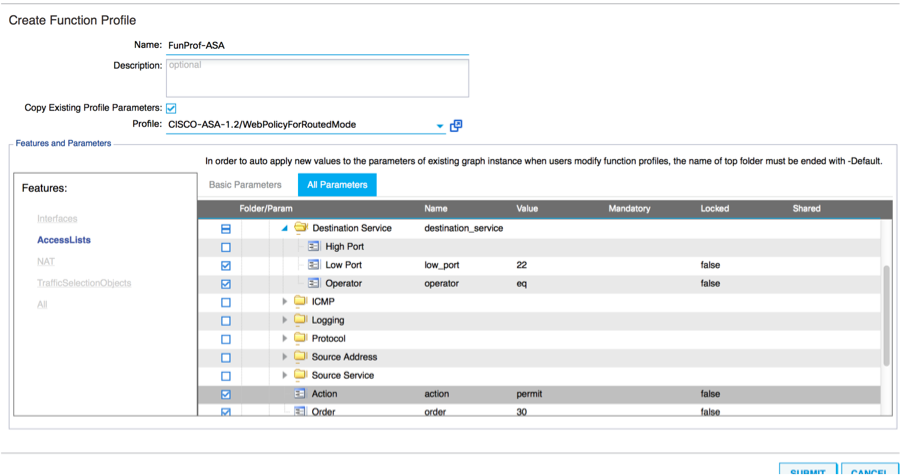
- Klicken Sie dann auf Senden
- Erstellen Sie jetzt die Servicediagrammvorlage.

- Ziehen Sie das Geräte-Cluster nach rechts, um die Beziehung zwischen Consumer und Provider zu bilden. Wählen Sie Routed Mode (Gerouteter Modus) und das zuvor erstellte Funktionsprofil aus.
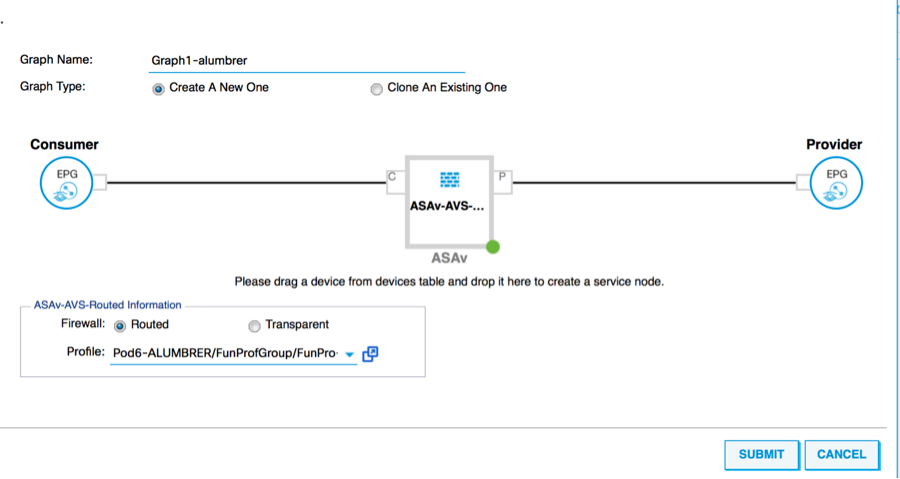
- Vorlage auf Fehler prüfen. Die Vorlagen werden so erstellt, dass sie wiederverwendbar sind. Sie müssen dann auf bestimmte EPGs usw. angewendet werden.
- Um eine Vorlage anzuwenden, klicken Sie mit der rechten Maustaste, und wählen Sie L4-L7-Servicediagrammvorlage anwenden aus.
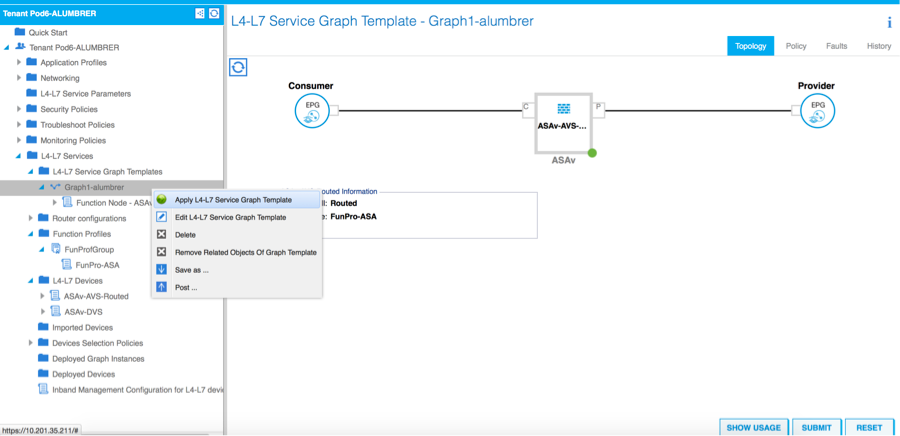
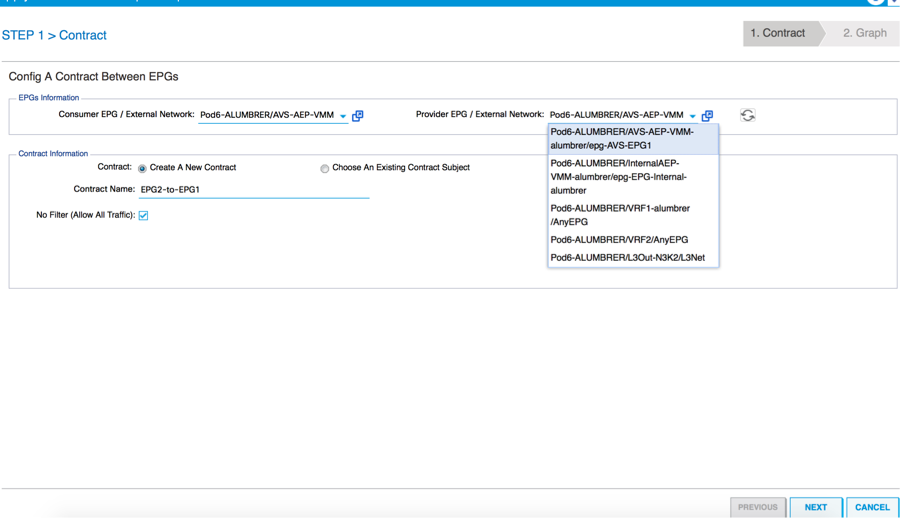
- Legen Sie fest, welche EPG auf der Verbraucher- und der Anbieterseite zu finden ist. In dieser Übung ist AVS-EPG2 der Consumer (Client) und AVS-EPG1 der Provider (Server). Denken Sie daran, dass kein Filter angewendet wird. Dadurch kann die Firewall die gesamte Filterung auf Basis der Zugriffsliste durchführen, die im letzten Abschnitt dieses Assistenten definiert wurde.
- Klicken Sie auf Next (Weiter).
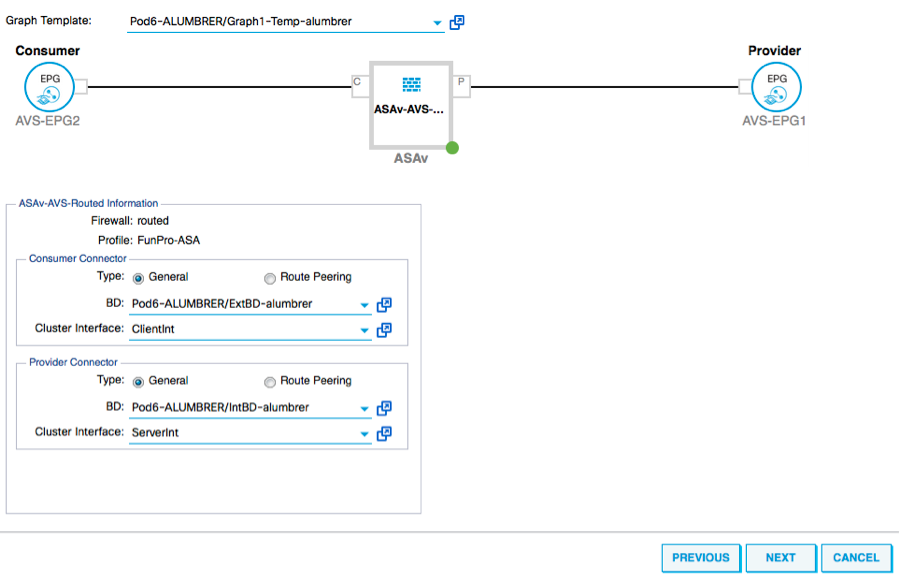
- Überprüfen Sie die BD-Informationen für jede EPG. In diesem Fall ist EPG1 der Anbieter auf der IntBD DB und EPG2 der Verbraucher auf BD ExtBD. EPG1 wird auf der Firewall-Schnittstelle ServerInt verbunden, und EPG2 wird auf der Schnittstelle ClientInt verbunden. Beide FW-Schnittstellen werden zum DG für jede EPGs, sodass der Datenverkehr jederzeit die Firewall passieren muss.
- Klicken Sie auf Next (Weiter).
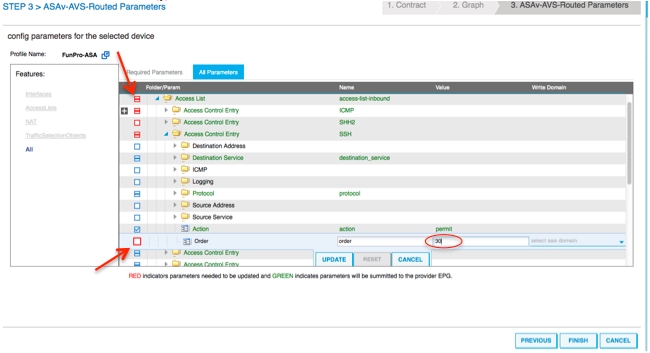
- Klicken Sie im Abschnitt "Konfigurationsparameter" auf Alle Parameter, und prüfen Sie, ob ROTE Indikatoren vorhanden sind, die aktualisiert/konfiguriert werden müssen. Bei der Ausgabe, wie sie im Bild gezeigt wird, kann man feststellen, dass die Reihenfolge auf der Zugriffsliste verfehlt ist. Dies entspricht der Zeilenfolge, die Sie in show ip access-list X sehen.
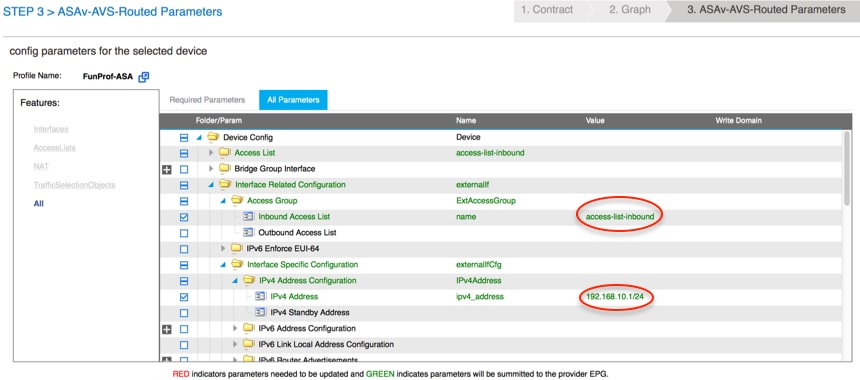
- Sie können auch die zugewiesene IP-Adresse aus dem zuvor definierten Funktionsprofil überprüfen. Hier haben Sie gute Chancen, bei Bedarf die Informationen zu ändern. Sobald alle Parameter eingestellt sind, klicken Sie auf Fertig stellen, wie in der Abbildung dargestellt:
- Wenn alles in Ordnung ist, sollten ein neues bereitgestelltes Gerät und eine neue Grafikinstanz angezeigt werden.
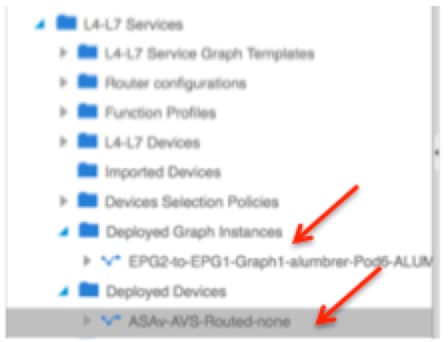
Überprüfung
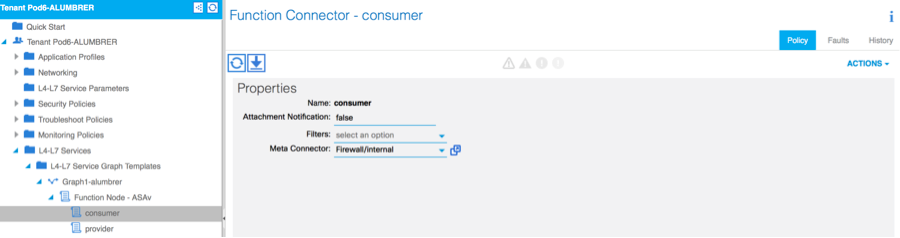
- Nach dem Erstellen des Servicediagramms muss unbedingt überprüft werden, ob die Beziehung zwischen Verbraucher und Anbieter mit dem richtigen Meta Connector hergestellt wurde. Überprüfen Sie dies unter "Eigenschaften von Funktionssteckverbinder".
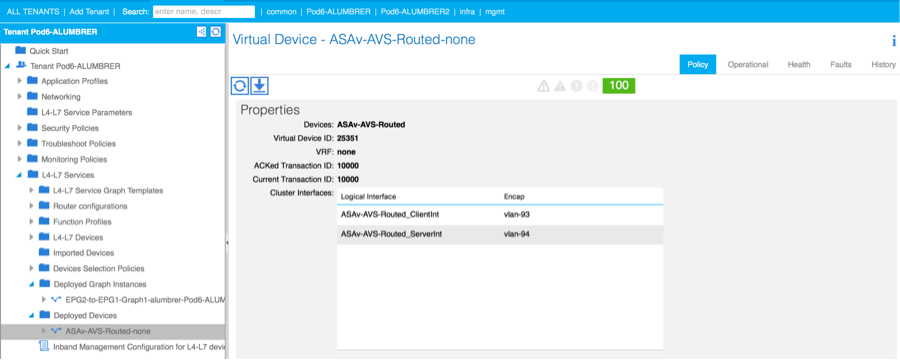
Anmerkung: Jeder Schnittstelle der Firewall wird ein encap-VLAN aus dem dynamischen AVS-Pool zugewiesen. Vergewissern Sie sich, dass keine Fehler vorliegen.
- Jetzt können Sie auch überprüfen, welche Informationen an die ASAv weitergeleitet wurden
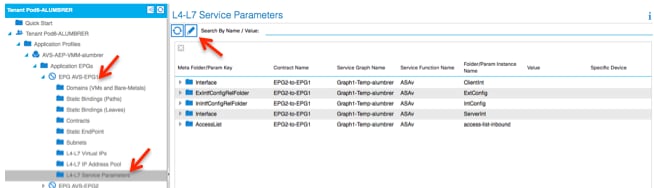
- Unter den EPGs wird ein neuer Vertrag zugewiesen. Wenn Sie von nun an Änderungen an der Zugriffsliste vornehmen müssen, müssen die L4-L7-Dienstparameter der Provider-EPG geändert werden.
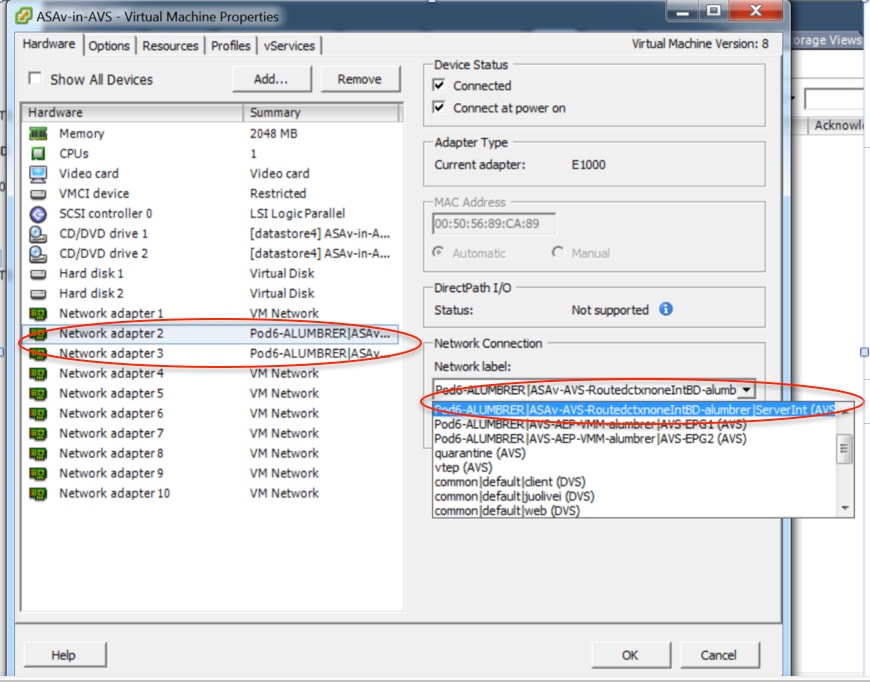
- In vCenter können Sie auch überprüfen, ob die Shadow-EPGs den einzelnen FW-Schnittstellen zugewiesen sind:
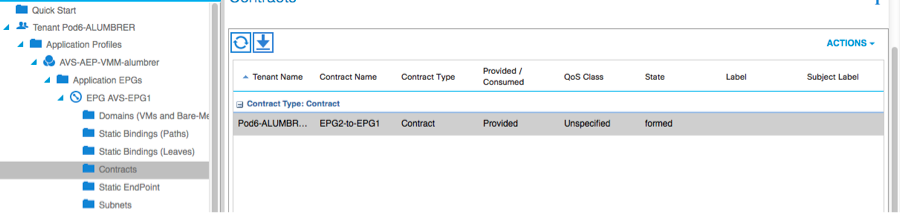
Für diesen Test kommunizierten die 2 EPGs mit Standardverträgen. Diese 2 EPGs befinden sich in verschiedenen Domänen und VRFs. Das Route Leaking zwischen den beiden wurde daher zuvor konfiguriert. Dies vereinfacht ein wenig, nachdem Sie das Servicediagramm eingefügt haben, da die FW das Routing und die Filterung zwischen den beiden EPGs einrichtet. Die zuvor für EPG und BD konfigurierte DG kann jetzt wie die Verträge entfernt werden. Nur der von den L4-L7 vorangetriebene Vertrag sollte unter den EPGs bleiben.
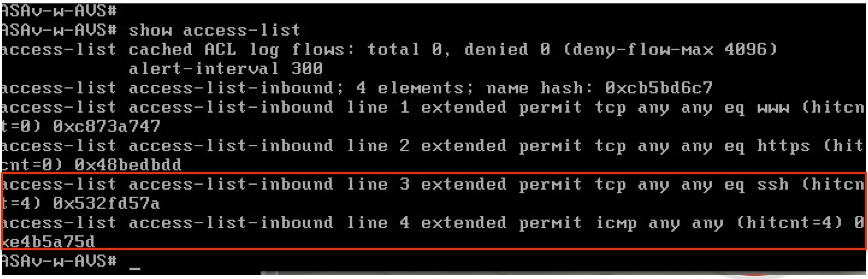
Wenn der Standardvertrag entfernt wird, können Sie bestätigen, dass der Datenverkehr jetzt über die ASAv fließt. Der Befehl show access-list sollte die Trefferanzahl für die Regel anzeigen, die jedes Mal erhöht wird, wenn der Client eine Anforderung an den Server sendet.
Auf dem Leaf sollten die Endpunkte der Client- und Server-VMs sowie der ASAv-Schnittstellen gelernt werden.
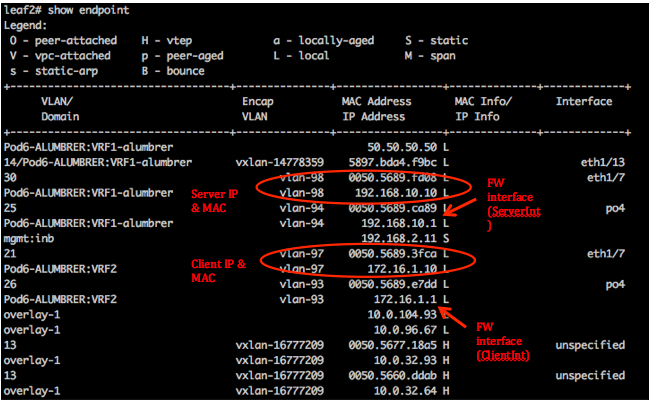
sehen Sie sich beide mit dem VEM verbundenen Firewall-Schnittstellen an.
ESX-1

ESX-2

Schließlich können die Firewall-Regeln auch auf Leaf-Ebene überprüft werden, wenn die PC-Tags für Quell- und Ziel-EPGs bekannt sind:
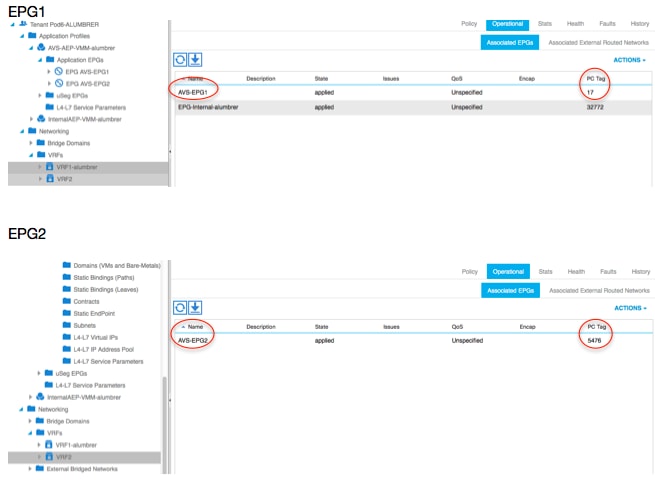
Filter-IDs können mit den PC-Tags auf dem Leaf abgeglichen werden, um die FW-Regeln zu überprüfen.

Anmerkung: Die EPG PCTags/Sclass kommunizieren nie direkt. Die Kommunikation wird unterbrochen oder über die Schatten-EPGs miteinander verbunden, die durch die Einfügung eines L4-L7-Servicediagramms erzeugt werden.
Kommunikation zwischen Client und Server funktioniert.
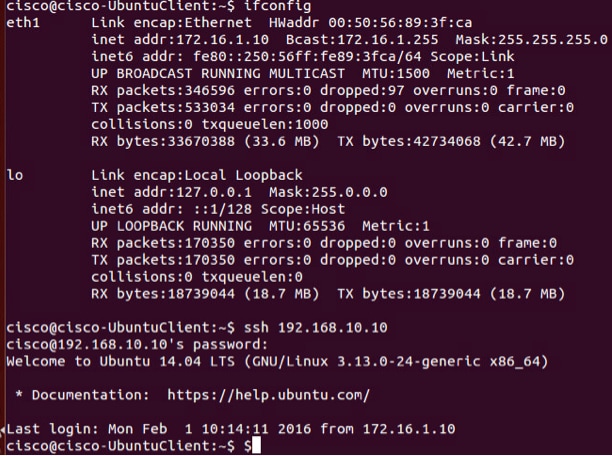
Fehlerbehebung
VTEP-Adresse ist nicht zugewiesen
Überprüfen Sie, ob das Infrastruktur-VLAN unter AEP:
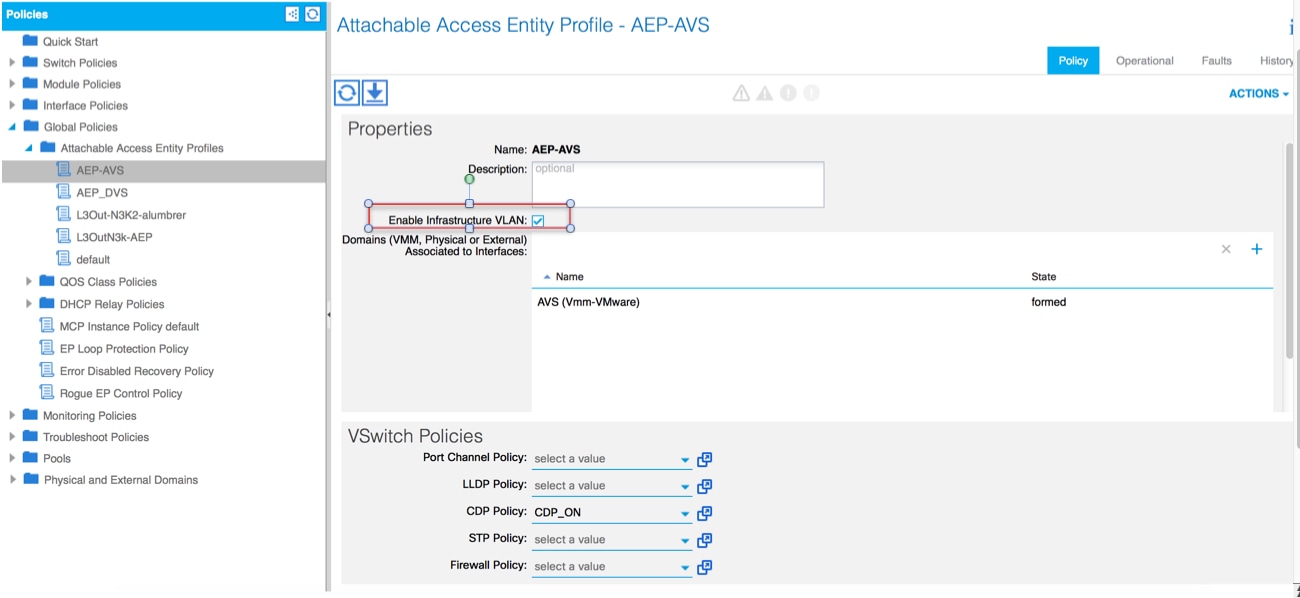
Nicht unterstützte Version
Überprüfen Sie, ob die VEM-Version korrekt ist, und unterstützen Sie das entsprechende ESXi VMWare-System.
~ # vem version
Running esx version -1746974 x86_64
VEM Version: 5.2.1.3.1.10.0-3.2.1
OpFlex SDK Version: 1.2(1i)
System Version: VMware ESXi 5.5.0 Releasebuild-1746974
ESX Version Update Level: 0
VEM- und Fabric-Kommunikation funktioniert nicht
- Check VEM status
vem status

- Try reloading or restating the VEM at the host:
vem reload
vem restart

- Check if there’s connectivity towards the Fabric. You can try pinging 10.0.0.30 which is (infra:default) with 10.0.0.30 (shared address, for both Leafs)

~ # vmkping -I vmk1 10.0.0.30
PING 10.0.0.30 (10.0.0.30): 56 data bytes

--- 10.0.0.30 ping statistics ---
3 packets transmitted, 0 packets received, 100% packet loss

If ping fails, check:

- Check OpFlex status - The DPA (DataPathAgent) handles all the control traffic between AVS and APIC (talks to the immediate Leaf switch that is connecting to) using OpFlex (opflex client/agent).
All EPG communication will go thru this opflex connection.

~ # vemcmd show opflex
Status: 0 (Discovering)
Channel0: 0 (Discovering), Channel1: 0 (Discovering)
Dvs name: comp/prov-VMware/ctrlr-[AVS]-vCenterController/sw-dvs-129
Remote IP: 10.0.0.30 Port: 8000
Infra vlan: 3967
FTEP IP: 10.0.0.32
Switching Mode: unknown
Encap Type: unknown
NS GIPO: 0.0.0.0

you can also check the status of the vmnics at the host level:

~ # esxcfg-vmknic -l
Interface  Port Group/DVPort   IP Family IP Address                              Netmask         Broadcast       MAC Address       MTU     TSO MSS   Enabled Type
vmk0       Management Network  IPv4      10.201.35.219                           255.255.255.0   10.201.35.255   e4:aa:5d:ad:06:3e 1500    65535     true    STATIC
vmk0       Management Network  IPv6      fe80::e6aa:5dff:fead:63e                64                              e4:aa:5d:ad:06:3e 1500    65535     true    STATIC, PREFERRED
vmk1       160                 IPv4      10.0.32.65                              255.255.0.0     10.0.255.255    00:50:56:6b:ca:25 1500    65535     true    STATIC
vmk1       160                 IPv6      fe80::250:56ff:fe6b:ca25                64                              00:50:56:6b:ca:25 1500    65535     true    STATIC, PREFERRED
~ #

- Also on the host, verify if DHCP requests are sent back and forth:

~ # tcpdump-uw -i vmk1
tcpdump-uw: verbose output suppressed, use -v or -vv for full protocol decode
listening on vmk1, link-type EN10MB (Ethernet), capture size 96 bytes
12:46:08.818776 IP truncated-ip - 246 bytes missing! 0.0.0.0.bootpc > 255.255.255.255.bootps: BOOTP/DHCP, Request from 00:50:56:6b:ca:25 (oui Unknown), length 300
12:46:13.002342 IP truncated-ip - 246 bytes missing! 0.0.0.0.bootpc > 255.255.255.255.bootps: BOOTP/DHCP, Request from 00:50:56:6b:ca:25 (oui Unknown), length 300
12:46:21.002532 IP truncated-ip - 246 bytes missing! 0.0.0.0.bootpc > 255.255.255.255.bootps: BOOTP/DHCP, Request from 00:50:56:6b:ca:25 (oui Unknown), length 300
12:46:30.002753 IP truncated-ip - 246 bytes missing! 0.0.0.0.bootpc > 255.255.255.255.bootps: BOOTP/DHCP, Request from 00:50:56:6b:ca:25 (oui Unknown), length 300
An diesem Punkt kann festgestellt werden, dass die Fabric-Kommunikation zwischen dem ESXi-Host und dem Leaf nicht ordnungsgemäß funktioniert. Einige Verifizierungsbefehle können auf der Blattseite überprüft werden, um die Ursache zu ermitteln.
leaf2# show cdp ne

Capability Codes: R - Router, T - Trans-Bridge, B - Source-Route-Bridge
                  S - Switch, H - Host, I - IGMP, r - Repeater,
                  V - VoIP-Phone, D - Remotely-Managed-Device,
                  s - Supports-STP-Dispute

Device-ID          Local Intrfce  Hldtme  Capability  Platform      Port ID
AVS:localhost.localdomainmain
                     Eth1/5          169     S I s      VMware ESXi    vmnic4
AVS:localhost.localdomainmain
                     Eth1/6          169     S I s      VMware ESXi    vmnic5
N3K-2(FOC1938R02L)
                     Eth1/13         166     R S I s    N3K-C3172PQ-1  Eth1/13

leaf2# show port-c sum
Flags:  D - Down        P - Up in port-channel (members)
        I - Individual  H - Hot-standby (LACP only)
        s - Suspended   r - Module-removed
        S - Switched    R - Routed
        U - Up (port-channel)
        M - Not in use. Min-links not met
        F - Configuration failed
-------------------------------------------------------------------------------
Group Port-       Type     Protocol  Member Ports
      Channel
-------------------------------------------------------------------------------
5     Po5(SU)     Eth      LACP      Eth1/5(P)    Eth1/6(P)
Der ESXi verwendet zwei Ports, die über einen Po5 verbunden sind.
leaf2# show vlan extended

 VLAN Name                             Status    Ports
 ---- -------------------------------- --------- -------------------------------
 13   infra:default                    active    Eth1/1, Eth1/20
 19   --                               active    Eth1/13
 22   mgmt:inb                         active    Eth1/1
 26   --                               active    Eth1/5, Eth1/6, Po5
 27   --                               active    Eth1/1
 28   ::                               active    Eth1/5, Eth1/6, Po5
 36   common:pod6_BD                   active    Eth1/5, Eth1/6, Po5

 VLAN Type  Vlan-mode  Encap
 ---- ----- ---------- -------------------------------
 13   enet  CE         vxlan-16777209, vlan-3967
 19   enet  CE         vxlan-14680064, vlan-150
 22   enet  CE         vxlan-16383902
 26   enet  CE         vxlan-15531929, vlan-200
 27   enet  CE         vlan-11
 28   enet  CE         vlan-14
 36   enet  CE         vxlan-15662984
Anhand der obigen Ausgabe kann festgestellt werden, dass das Infra-VLAN nicht zugelassen ist und nicht über die Uplink-Ports geleitet wird, die zum ESXi-Host (1/5-6) führen. Dies deutet auf eine Fehlkonfiguration hin, wenn die Schnittstellen-Richtlinie oder die Switch-Richtlinie auf dem APIC konfiguriert wurden.
Prüfen Sie beide:
Zugriffsrichtlinien > Schnittstellenrichtlinien > Profile Zugriffsrichtlinien > Switch-Richtlinien > Profile
In diesem Fall werden die Schnittstellenprofile an den falschen AEP (altes AEP für DVS) angehängt, wie im Bild gezeigt:
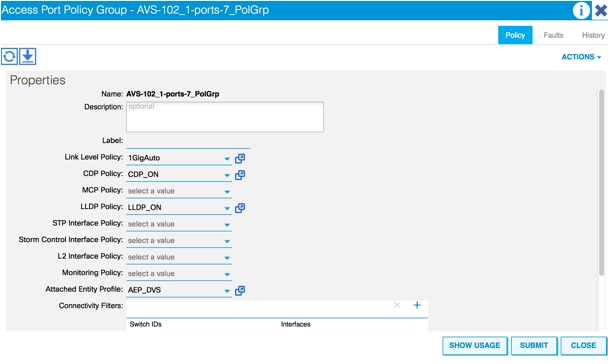
Nach dem Einstellen des richtigen AEP für AVS können wir nun sehen, dass das Infra-VLAN über die entsprechenden Unlinks im Leaf angezeigt wird:
leaf2# show vlan extended

 VLAN Name                             Status    Ports
 ---- -------------------------------- --------- -------------------------------
 13   infra:default                    active    Eth1/1, Eth1/5, Eth1/6,
                                                 Eth1/20, Po5
 19   --                               active    Eth1/13
 22   mgmt:inb                         active    Eth1/1
 26   --                               active    Eth1/5, Eth1/6, Po5
 27   --                               active    Eth1/1
 28   ::                               active    Eth1/5, Eth1/6, Po5
 36   common:pod6_BD                   active    Eth1/5, Eth1/6, Po5

 VLAN Type  Vlan-mode  Encap
 ---- ----- ---------- -------------------------------
 13   enet  CE         vxlan-16777209, vlan-3967
 19   enet  CE         vxlan-14680064, vlan-150
 22   enet  CE         vxlan-16383902
 26   enet  CE         vxlan-15531929, vlan-200
 27   enet  CE         vlan-11
 28   enet  CE         vlan-14
 36   enet  CE         vxlan-15662984

and Opflex connection is restablised after restarting the VEM module:

~ # vem restart
stopDpa
VEM SwISCSI PID is
Warn: DPA running host/vim/vimuser/cisco/vem/vemdpa.213997
Warn: DPA running host/vim/vimuser/cisco/vem/vemdpa.213997
watchdog-vemdpa: Terminating watchdog process with PID 213974

~ # vemcmd show opflex
Status: 0 (Discovering)
Channel0: 14 (Connection attempt), Channel1: 0 (Discovering)
Dvs name: comp/prov-VMware/ctrlr-[AVS]-vCenterController/sw-dvs-129
Remote IP: 10.0.0.30 Port: 8000
Infra vlan: 3967
FTEP IP: 10.0.0.32
Switching Mode: unknown
Encap Type: unknown
NS GIPO: 0.0.0.0

~ # vemcmd show opflex
Status: 12 (Active)
Channel0: 12 (Active), Channel1: 0 (Discovering)
Dvs name: comp/prov-VMware/ctrlr-[AVS]-vCenterController/sw-dvs-129
Remote IP: 10.0.0.30 Port: 8000
Infra vlan: 3967
FTEP IP: 10.0.0.32
Switching Mode: LS
Encap Type: unknown
NS GIPO: 0.0.0.0
Zugehörige Informationen
Installation des virtuellen Switches
Cisco Systems, Inc. Cisco Application Virtual Switch Installation Guide, Version 5.2(1)SV3(1.2)Bereitstellung der ASAv mit VMware
Cisco Systems, Inc. Cisco Adaptive Security Virtual Appliance (ASAv) - Kurzreferenz, 9.4
Whitepaper: Service Graph Design mit Cisco Application Centric Infrastructure
Whitepaper: Service Graph Design mit Cisco Application Centric Infrastructure
Revisionsverlauf
| Überarbeitung | Veröffentlichungsdatum | Kommentare |
|---|---|---|
1.0 |
11-Apr-2016
|
Erstveröffentlichung |
Beiträge von Cisco Ingenieuren
- Aida LumbrerasCisco Advanced Services-Techniker
 Feedback
Cisco kontaktieren
- Eine Supportanfrage öffnen

- (Erfordert einen Cisco Servicevertrag)