التحقق من صحة دليل إختبار ومراقبة سعة معالجة Wi-Fi

المحتويات
المقدمة
يوضح هذا المستند كيفية مراقبة مشكلات سعة المعالجة في شبكات Wi-Fi الكبيرة واستكشاف أخطائها وإصلاحها.
سياق
في شبكات Wi-Fi، لا توجد أنواع عديدة من المشاكل المتصورة للمستخدم النهائي.
يمكن أن تتراوح المشاكل التي تم الإبلاغ عنها بين:
- العملاء غير القادرين على الاتصال؛
- فقد انقطع اتصال العملاء فجأة أو؛
- سرعة التطبيق التي تم تصورها على جهاز المستخدم غير مرضية.
خلف هذه الأعراض البسيطة يمكن أن توجد أنواع مختلفة من المشاكل، معظمها لا يتضمن شبكات Wi-Fi الفعلية مثل مشاكل DNS ومشاكل الاتصال بالإنترنت وما إلى ذلك. تساعد خوادم الإدارة مثل Cisco Catalyst Center المسؤول على أستكشاف أخطاء معينة وإصلاحها وفي حين لا تدخل هذه المقالة في التفاصيل عبر أنواع عديدة من المشاكل اليومية التي يمكن رؤيتها بسهولة وعلاجها من خلال Catalyst Center. بدلا من ذلك، يركز هذا المستند على الملاحظات الغامضة الواردة من المستخدمين النهائيين مثل الشبكة بطيئة، وكيفية إختبار ذلك مع كيفية التحقق من صحة الخرج الفعلي عبر شبكتك. وكيفية فرز المشاكل المتعلقة بالسرعة إلى عناصر قابلة للتنفيذ لتحسين التجربة الكلية للمستخدم النهائي؛ كلها أسئلة وتفاصيل هالمستند.
تحديد الحد الأقصى للإنتاجية المتوقعة
السؤال الأول في كل شبكة هو: ما هي أقصى سرعة يمكن الوصول إليها واقعيا؟ بما أن Wi-Fi هو وسط مشترك، فإن السرعة التي يتم التعامل معها تعتمد مباشرة على عدد العملاء والأجهزة التي تستخدم Wi-Fi في نفس اللحظة وعلى نفس القناة. تعني السرعة القصوى التي يمكن تحقيقها وجود جهاز عميل واحد ونقطة وصول واحدة في مكان معزول حيث لا يستخدم أحد قناة Wi-Fi نفسها. في هذه الظروف، تحدد العوامل الحد الأقصى للسرعة وصولا إلى:
- بروتوكول Wi-Fi المستخدم (Wi-Fi 5 و Wi-Fi 6 وما إلى ذلك).
- قدرات الجهاز العميل ونقطة الوصول (عدد الهوائيات وعدد التدفقات المكانية ووصلة إيثرنت لنقطة الوصول، وما إلى ذلك).
- التكوين (عرض القناة وتفاصيل التكوين الأخرى.)
تمكنك معرفة هذه العوامل من الحصول على تقدير عن أقصى سعة معالجة في الوقت الفعلي تأمل الوصول إليها في ظروف المعمل. لإعطائك فكرة، يمكنك التحقق من معدل البيانات الذي يبلغ العميل عن إتصاله بنقطة الوصول. معدل البيانات هذا ليس هو الإنتاج الفعلي الذي يمكنك إثباته في إختباراتك. وذلك لأن Wi-Fi هو وسط أحادي الإتجاه به بعض التكاليف الإدارية (يجب الاعتراف بالإطارات، ويجب إرسال أجهزة الإرشاد وما إلى ذلك). كما أن هناك صمت قصير بين الإطارات من أجل إستقبال أفضل وفك التشفير. وهذا يعني أنه عند إرسال البيانات، يتم إرسالها بمعدل البيانات الموثقة، ومع ذلك، لا يتم إرسال البيانات دائما.
يتم إرسال إطارات الإدارة والتحكم بمعدل بيانات أقل بكثير لضمان الاستلام. التقدير الذي يمكنك تحقيقه هو حوالي 65 إلى 70 في المئة من معدل البيانات المستخدم في إختبار الإنتاج الفعلي. على سبيل المثال، إذا أبلغ العميل عن إتصاله وإرسال بيانات بسرعة 866 ميجابت في الثانية، يجب أن تشير الاختبارات الفعلية إلى سرعة نقل تبلغ نحو 600 ميجابت في الثانية. إذا كنت تعرف معلمات التكوين المستخدمة وقدرات الأجهزة للأجهزة المعنية، فيمكنك تحديد الحد الأقصى لمعدل البيانات (والإنتاجية من خلال إستخدام حساب النسبة المئوية الموثق في هذا القسم) الذي يجب تحقيقه.
في حالة وجود عدم تطابق بين معدل البيانات الذي تم الإبلاغ عنه ومعدل البيانات الذي كنت تأمل في تحقيقه، يمكنك بدء عملية أستكشاف الأخطاء وإصلاحها بواسطة التكوين والتحقق من المعلمات المختلفة لفهم موضع الفجوة. على سبيل المثال، إذا كان لديك نقطة وصول طراز C9120 تبث على عرض قناة 20 ميجاهرتز في مدى موجات 5 جيجاهرتز وزبون نموذجي بمسارين فضائيين Wi-Fi 6، فيمكنك حساب ذلك في بيئة نظيفة تماما للتردد اللاسلكي (RF). يمكنك من خلال عميل واحد تحقيق سرعة تتراوح من 160 إلى 200 ميجابت في الثانية في عملية واحدة لنقل الملفات.
راجع دليل توثيق إختبار الخرج والتحقق من صحته التحقق من إختبار سعة معالجة Wi-Fi 6/6E و Wi-Fi 7 اللاسلكية واختبارها.
إنشاء تجربة خط الأساس
من المهم أن تعرف ما الذي يمكن ترقبه في مكانك في الظروف العادية. عادة ما يزور الفني موقعا فارغا قبل بدء عملية النشر ويقوم بتشغيل إختبارات السرعة لتوثيق الأرقام المتوقعة. بمجرد دخول الموظفين/العملاء، يصبح الموقع مشغولا، وتختلف التجربة الفعلية كثيرا. بمجرد بدء عملية النشر، من الأفضل أن يتم إرسال فنيين لتقييم التجربة الفعلية في كل منطقة ليتمكنوا من ملاحظة كيفية أداء الشبكة في اليوم المتوسط. وهذا يشمل متوسط كمية الأجهزة العميلة في كل جهاز لاسلكي عندما تعمل الشبكة عند مستوى مرض وكذلك متوسط الخرج الذي يتحقق باختبار السرعة.
البحث عن انحرافات في التجربة
عند إدارة شبكتك، يكون من السهل مراقبة التنبيهات أو الأجهزة الرئيسية التي تنتقل فجأة دون اتصال. يركز هذا المستند على الجزء الثابت، وهو كيفية اكتشاف شبكة لاسلكية قيد التشغيل، على أي حال، مما يوفر تجربة مستخدم نهائي دون المستوى.
العثور على دليل على مشكلة (إختبار سلبي)
لقد قمت باختبار الشبكة بنفسك، وتفهم كيف تعمل، كما تراقب أنظمة الإدارة ولوحات المعلومات الخاصة بك. لم يتم الإبلاغ عن أي شيء على أنه غير متصل: يمكنك أن تأخذ خطوة إلى الوراء وتسترخي. أو هل يمكنك؟
إن انتظار تقارير المستخدم النهائي حول ضعف الأداء يعني أنك قد تأخرت كثيرا بالفعل. ومع مرور الوقت، يقوم المستخدمون بتقديم ملاحظات، وتكون المشكلة قد إستمرت، ولا تسمع إلا من الأفراد الأكثر تعبيرا عن آرائهم. من المحتمل أن العديد من المستخدمين الآخرين قد أصابهم الإحباط دون الاتصال بمكتب المساعدة، مما يضر بسمعتك على الشبكة. كيف تتعرف على مشكلات الأداء أثناء حدوثها؟
1. لوحة معلومات ضمان العميل على مركز Cisco Catalyst
تعرض لوحة معلومات ضمان مركز Cisco Catalyst رسما بيانيا عاما لصحة العميل. توقع بعض حالات فشل الاتصال بسبب عوامل مثل بيانات الاعتماد غير الصحيحة أو ضعف قوة الإشارة في حافة التغطية. فبدلا من السعي إلى تحقيق الصحة بنسبة 100 في المئة، حدد مقياسا واقعيا لبيئتك. وتشير نقاط الحماية في التسعينات بشكل عام إلى الأداء الأمثل.
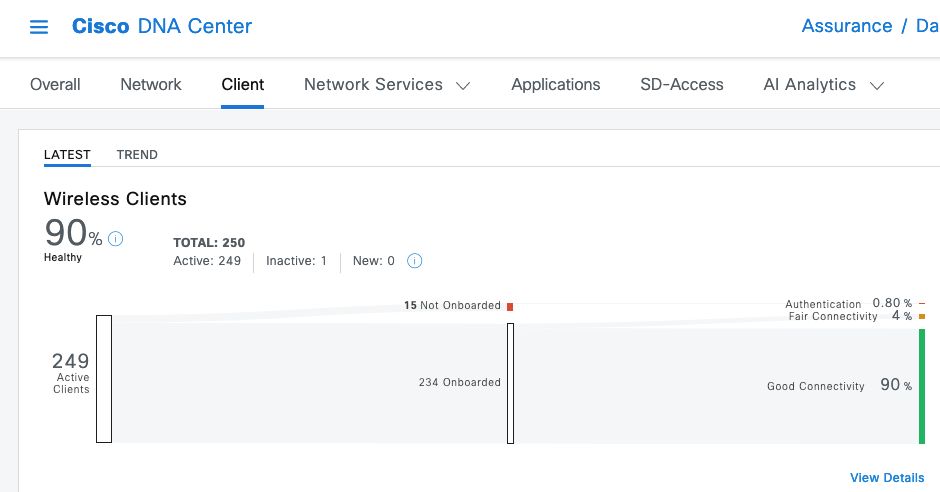
يمكنك بسرعة تحديد أي من العملاء غير صحي:
- هل هم بعيدون عن نقطة (نقاط) الوصول؟
- هل هي مشكلة مصادقة؟
يعرض هذا الرسم البياني نسبة كل فئة.
- قم بالتمرير إلى نهاية الصفحة.
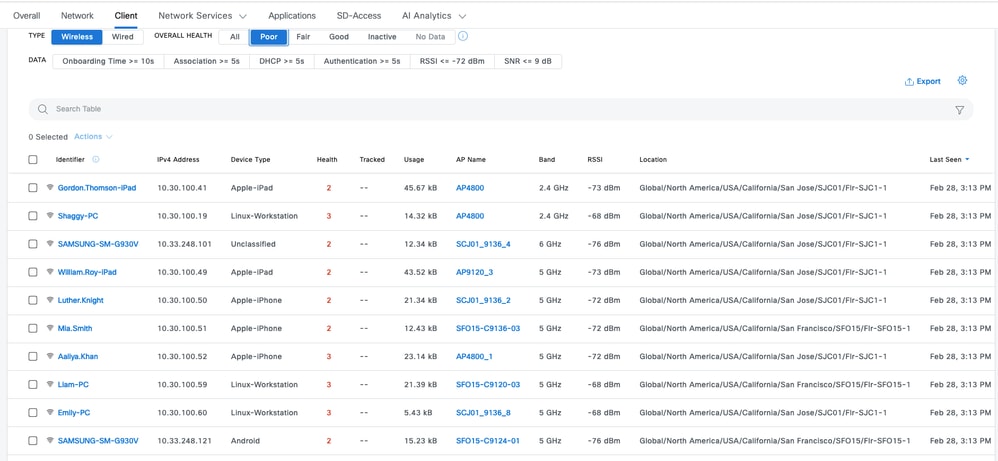
- تصفية القائمة لعرض أجهزة العميل ذات الصحة الضعيفة.
- تحليل البيانات لتعريف الأنماط المتكررة.
في هذا المثال:
- يمكن أن ينتج عن الأجهزة المتصلة بالحزمة 2.4 غيغاهرتز تجربة أسوأ.
- أبلغت الأجهزة عن قوة إشارة منخفضة على نطاق الترددات 2. 4 جيجاهرتز.
- تتشارك الأجهزة في نفس الموقع الفعلي .
2. لوحة معلومات ضمان الشبكة والجهاز 360 في مركز Cisco Catalyst
مقياس جيد لتحديد المشاكل المحتملة هو التحقق من صفحة ضمان الشبكة ل Cisco Catalyst Center. يوجد عنصر واجهة عرض يظهر أعلى نقاط الوصول حسب عدد العملاء:
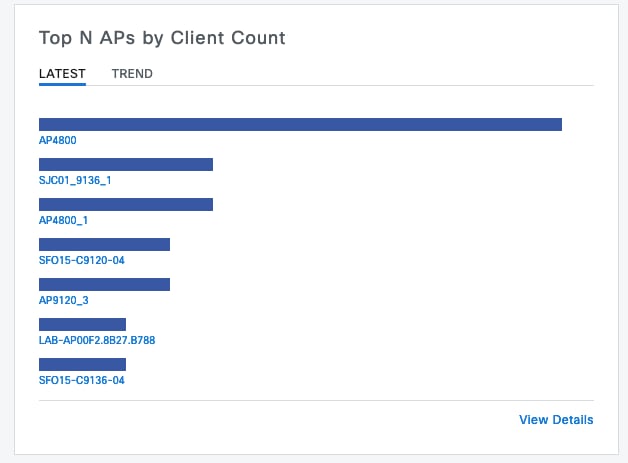
إذا كانت أعلى نقطة وصول في شبكتك تحتوي على 40 عميل متصل، فلا بأس بذلك. وهذا يعني ضمنا أن جميع نقاط الوصول (نقاط الوصول) الأخرى لديها عدد عميل أقل. ومن ناحية أخرى، إذا كانت نقطة (نقاط) الوصول الرئيسية تحتوي على عدد كبير بشكل غير عادي من العملاء، فيمكنك افتراض أن تجربة العميل سيئة بشكل خاص (ما لم يكن هؤلاء العملاء غير نشطين وغير موجودين على الشبكة). يمكنك الانتقال إلى تحقيق "لكل نقطة وصول" والتكبير إلى أعلى نقاط الوصول التي تم الإبلاغ عنها في هذا العنصر لفهم صحتهم الحالية.
توجد طريقة عرض أخرى لتعداد العملاء على الخرائط الموجودة في صفحة التسلسل الهيكلي للشبكة بمركز Catalyst لديك. بمجرد أن تدخل إلى صفحة عرض الأرضية، انقر فوق خيارات العرض> نقاط الوصول وقم بتغيير العرض إلى Assoc. عملاء لعرض عدد العملاء لكل نقطة وصول.
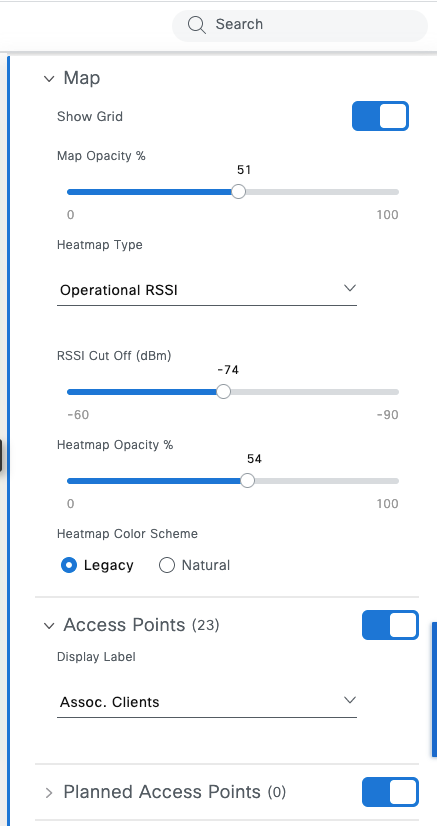
راجع هذه الخطوات لاستخدام الخريطة:
- باستخدام الخريطة، يمكنك تحديد نقاط الوصول (AP) ذات العدد الكبير من العملاء وتقييم ما إذا كانت الكثافة مبررة بالنشاط الحالي.
- افحص نقاط الوصول المجاورة لتحديد ما إذا كانت تشارك حمل العميل.
- التحقيق في الحالات التي يبلغ فيها أحد نقاط الوصول عن عدد كبير بشكل غير طبيعي من العملاء بينما يبلغ الجيران عن صفر، حيث يشير ذلك إلى مشكلة محتملة.
- تحقق من وجود عيوب في تصميم التردد اللاسلكي، مثل الاختلافات في قوة الإرسال (TX) أو تكوين الهوائي التي تتسبب في قيام نقطة وصول واحدة باجتذاب عدد غير متناسب من العملاء.
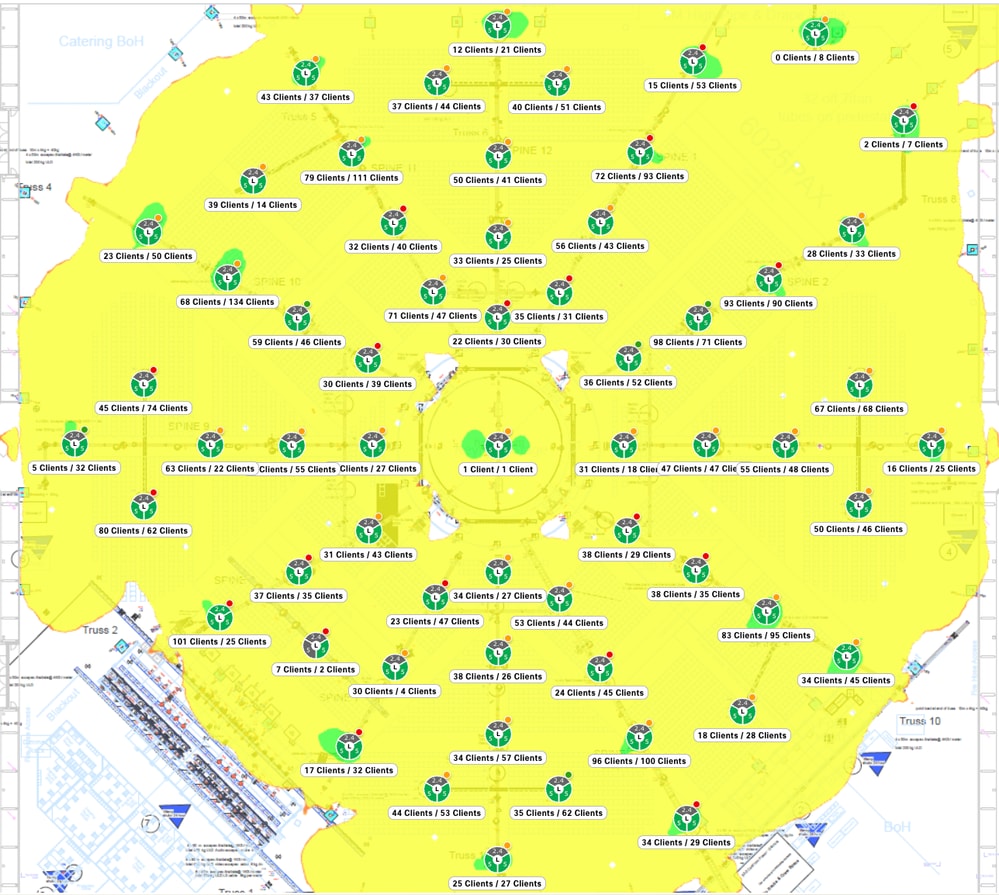 تعطيك الخريطة نظرة عامة جيدة على العملاء المرتبطين بكل نقطة وصول
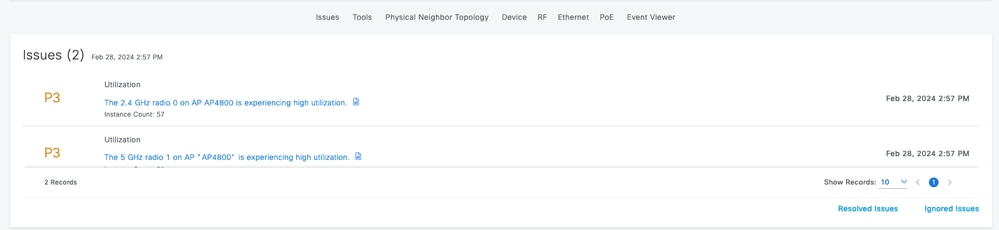
بعد تحديد نقاط الوصول بعدد كبير من العملاء، ابحث عن اسم نقطة الوصول لفتح صفحة الجهاز 360. يوضح الرسم البياني للصحة ما إذا كانت صحة نقطة الوصول سيئة حاليا أو أنها إستمرت على مدار ال 24 ساعة الماضية.

في نفس الصفحة، لديك قائمة من المشاكل المتعلقة بنقطة الوصول تلك. وفي هذه الحالة، يشهد كلا الجهازين اللاسلكيين إستعمالا كبيرا.
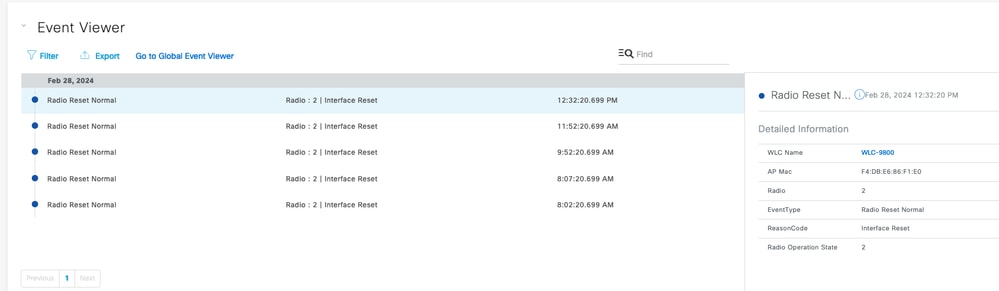
يحدد عارض الأحداث الأحداث المتعلقة بنقطة الوصول تلك. على سبيل المثال، يمكن أن تعمل خوارزمية RRM بشكل متكرر، مما يؤدي إلى حدوث تغييرات متكررة في القنوات تؤثر على العملاء المتصلين، أو يمكن إعادة ضبط الراديو بسبب التداخل أو أية مشكلات أخرى.
في نهاية صفحة الجهاز 360، اضبط العرض على RF وحدد الراديو الخاص للوصول إلى البيانات لتقييم مصدر المشكلة. لا يشير العدد المرتفع للعملاء بالضرورة إلى وجود مشكلة، حيث يعتمد الأداء على نشاط العميل. وحتى مع عدد قليل من العملاء، تعاني نقطة الوصول من مشكلات إذا ظلت مشغولة؛ يكون إستخدام القناة هو المؤشر الرئيسي. عندما يقترب إستخدام القناة من 100٪ - أو حتى 70٪ - يتنافس العملاء على وصول متوسط، مما يؤدي إلى زمن وصول وتصادمات. وتتيح الرسومات البيانية المقارنة بين إجمالي إستخدام القنوات ومساهمة نقاط الوصول في هذا التحميل.
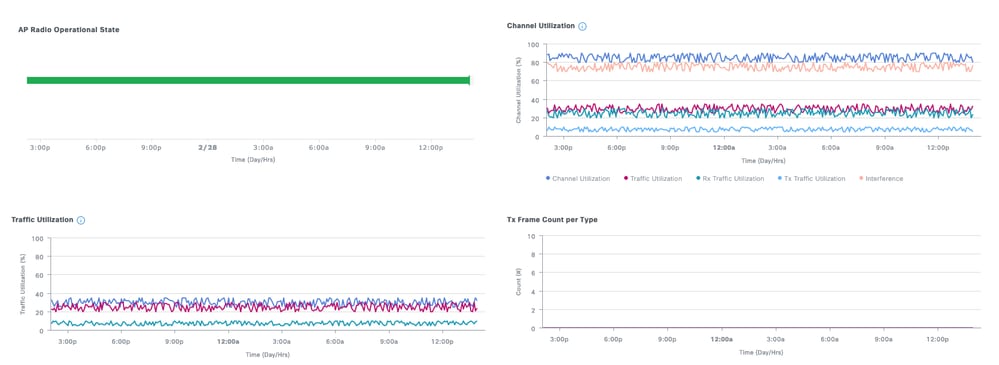
على سبيل المثال، يشير إستخدام القناة بنسبة 80٪ إلى أن شخصا ما يرسل عبر القناة بنسبة 80٪ من الوقت. إن يبدي ال ap 40٪ RX و 40٪ TX إستعمال، هذا ap وحده يبقي القناة مشغولة مع حمل متوازن بين إرسال واستقبال. في حالة أختلاف إستخدام كلا من Rx و Tx عن الاستخدام الكلي للقناة، تستخدم نقطة وصول أخرى - إما مخادعة أو مدارة - نفس القناة، مما يؤدي إلى تداخل.
تعرض الصورة نقطة وصول باستخدام قناة 91٪:
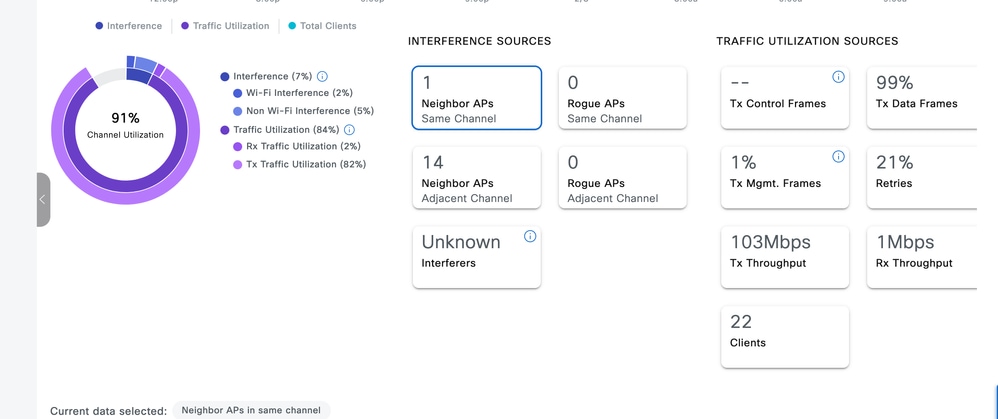
يوضح الرسم البياني أن 7٪ من الاستخدام يأتي من نقاط وصول أخرى ومصادر غير Wi-Fi، بينما نقطة الوصول تنقل 82٪ من الوقت وتستلم 2٪ من الوقت. يشير العدد الكبير للعملاء وإجمالي سعة المعالجة إلى أن زبونا واحدا أو أكثر يقومون بتنزيل ملفات كبيرة على الأرجح. يساعد الرسم البياني للتداخل في تحديد ما إذا كان إرسال Wi-Fi أو تداخل غير Wi-Fi يؤدي إلى بقاء القناة مشغولة:
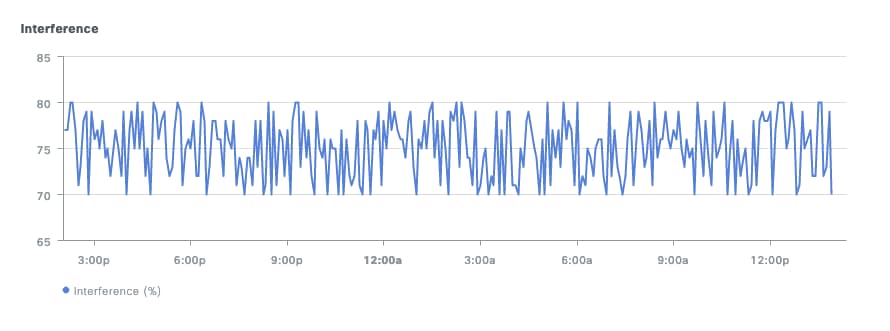
كقاعدة أساسية، راقب نقاط الوصول (AP) ذات عدد العملاء الأعلى واستخدام القناة. تقييم ما إذا كان هذا الحمل مبررا وما إذا كان يؤثر سلبا على تجربة المستخدم النهائي في ذلك المجال.
3. تحليلات AI
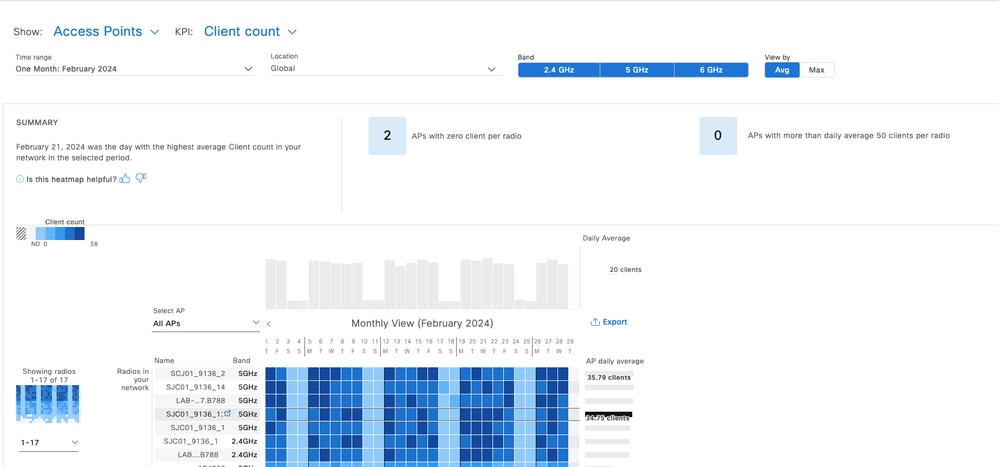
توفر تحليلات AI مراقبة ذكية تتكيف مع إستخدام خط الأساس بدلا من الاعتماد على عتبات ثابتة. يعرض مخطط حرارة الشبكة أتجاهات عدد العملاء، مبرزا نقاط الوصول ذات الكثافة الأعلى خلال الأسبوع. كما يحدد نقاط الوصول التي لا تتضمن إتصالات عميل على الإطلاق، وهو ما يشير إلى نوع مختلف من المشاكل. تقترح هذه الأمثلة مشكلات مادية، مثل مشكلات التركيب أو الهوائي، أو أعطال البرامج حيث تحل إعادة تشغيل الراديو الحالة.
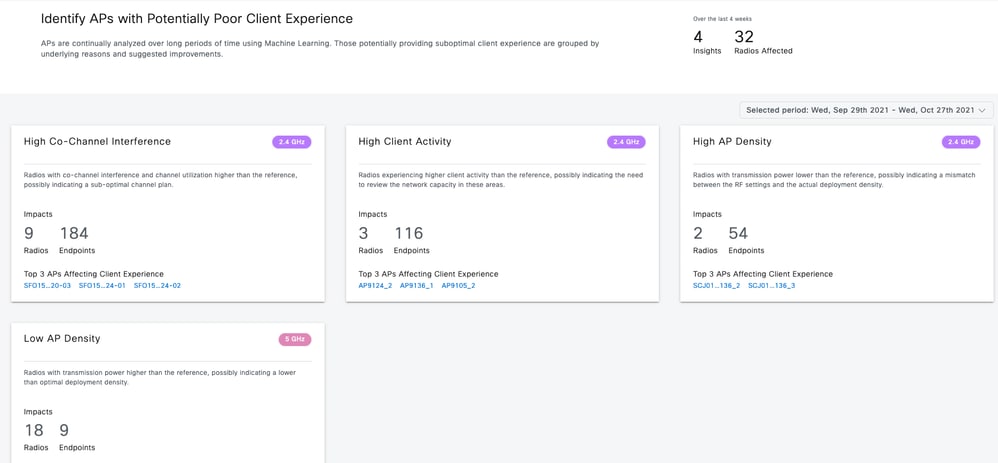
تسرد صفحة Trends and Insights نقاط الوصول التي تستخدم قناة كبيرة أو نشاط عميل مرتفع. أستخدم هذه القائمة للتحقق من المناطق الأكثر أزدحاما أو لتحديد الحالات الشاذة.
الاختبار الفعال للبنية الأساسية
يمكن للاختبار النشط تأكيد تقارير المستخدمين عن ضعف التجربة. يختلف الاختبار عن حركة المرور في الحياة الواقعية. يعطي المستخدمون الأولوية لأداء التطبيق على عمليات نقل الملفات الكبيرة. تشمل سلوكيات التطبيق:
- الفيديو: يستهلك عرض النطاق الترددي المتغير ويتحمل الرجفان من خلال التخزين المؤقت (على سبيل المثال، متغيرات الفيديو من 720 بكسل أو 4 آلاف لفة في الدقيقة). تظهر حركة المرور على هيئة دفعات دورية.
- الصوت: يستخدم الحد الأدنى من عرض النطاق الترددي ولكنه يتطلب زمن وصول أقل وارتجافا. يستخدم عادة علامات جودة الخدمة (QoS) لتحديد الأولويات.
- البيانات: تنزيل البيانات في دفعات حسب المحتوى وتفاعل المستخدم.
تعمل إختبارات الخرج على زيادة بروتوكولات سرعة النقل القصوى، والتي تختلف عن الطبيعة المتقطعة للتطبيقات الحقيقية. إن إختبار تطبيقات واقعية يحاكي سلوك المستخدم ولكنه يفتقر إلى المقاييس الموضوعية، مما يوفر فقط تقييما ذاتيا لأداء الشبكة.
تقوم المواقع الشائعة باختبار عرض النطاق الترددي الشامل. لعزل الأداء اللاسلكي عن مشكلات الإنترنت والتوجيه وجدار الحماية، أستخدم أداة مخصصة لاختبار سعة المعالجة مثل iPERF.
تقوم هذه الأداة باختبار معدل نقل البيانات بين العميل والخادم. بنقل الخادم، يمكنك التحقق من صحة أقسام الشبكة المختلفة. أستخدم إرشادات الوضع التالية:
- بالنسبة للتحويل المحلي أو الشبكة اللاسلكية التي تدعم البنية، ضع خادم Iperf على المحول نفسه الذي تظهر فيه نقطة الوصول.
- بالنسبة للتحويل المركزي، ضع الخادم على المحول نفسه مثل عنصر التحكم في الشبكة المحلية اللاسلكية (WLC)، وبشكل مثالي في شبكة VLAN الخاصة بالعميل.
- لحركة المرور المرتبطة، ضع الخادم على نفس المفتاح مثل الربط WLC حيث تنتهي حركة المرور.
قم باختبار شبكة محلية لاسلكية (WLAN) غير مرتبطة لتحديد ما إذا كانت عملية ربط نفسها تؤثر على الإنتاجية. أستخدم عميل واحد فقط للاختبار. ويمكن لعميل واحد أن يستهلك وقت البث المتاح بالكامل؛ يؤدي إستخدام عملاء متعددين إلى تقسيم النتائج وزيادة التصادمات، مما يجعل البيانات غير دقيقة. وفي حين يمكن لأدوات الجهات الخارجية أتمتة هذه العملية، إلا أنها تحد من تكرار الاختبار لتجنب عرقلة عمل الأجهزة العميلة الأخرى.
أستكشاف مشكلة في الخرج وإصلاحها
لتحديد مشاكل الخرج وعزلها، أستخدم الخطوات التالية:
- حدد ما إذا كانت بيئة التردد اللاسلكي مشغولة قبل بدء الاختبار. يقلل الاستخدام العالي للقنوات من نتائج الخرج. إذا كان الاستخدام مرتفعا، فتحقق من تداخل القناة المشتركة وأعد النظر في تصميم التردد اللاسلكي. يمكنك تخفيض عرض القناة أو تقليل الأجهزة المخادعة أو إستخدام الهوائيات الموجهة. إضافة المزيد من نقاط الوصول ليست الحل دائما.
- قم بإجراء التقاط عبر الهواء لتحليل عمليات إعادة المحاولة وفقا لمعيار 802.11. تشير النسبة المئوية العالية لإعادة المحاولة إلى مشاكل في التردد اللاسلكي. تحقق من معدلات البيانات والبروتوكولات والتيارات المكانية. تظهر عمليات النقل الفعالة إطارات البيانات السريعة التي يتبعها نظام التحكم في الوصول عن بعد (ACK) الخاص بالقطع. وعلى العكس، فإن رسائل التحكم في الوصول (ACK) المنتظمة بعد كل إطار أو إطارات RTS (طلب إرسال)/CTS (إرسال واضح) توضح معدل إخراج منخفض.
- اختبر أنواع أمان متعددة على الشبكة المحلية اللاسلكية (WLAN). قد يؤدي عدم التوافق بين إعدادات أمان العميل و AP إلى معدل إخراج منخفض.
محفوظات المراجعة
| المراجعة | تاريخ النشر | التعليقات |
|---|---|---|
2.0 |
08-Jul-2026
|
تحديث التدقيق الإملائي والنحوي وهيكل الجملة والمسافات والأسطر المدخلة للمقاطع المنفصلة والنص البديل وتنبيهات CCW. |
1.0 |
04-Mar-2024
|
الإصدار الأولي |
 التعليقات