المقدمة
يوضح هذا المستند كيفية إعادة إستخدام شهادة SAN Multi-SAN Tomcat ل CallManager على خادم Cisco Unified Communications Manager (CUCM).
المتطلبات الأساسية
المتطلبات
توصي Cisco بأن تكون لديك معرفة بالمواضيع التالية:
- شهادات CUCM
- أداة مراقبة الوقت الفعلي (RTMT)
- قائمة الثقة بالهوية (ITL)
المكونات المستخدمة
تستند المعلومات الواردة في هذا المستند إلى CUCM 14.0.1.13900-155.
تم إنشاء المعلومات الواردة في هذا المستند من الأجهزة الموجودة في بيئة معملية خاصة. بدأت جميع الأجهزة المُستخدمة في هذا المستند بتكوين ممسوح (افتراضي). إذا كانت شبكتك قيد التشغيل، فتأكد من فهمك للتأثير المحتمل لأي أمر.
معلومات أساسية
والخدمتان الرئيسيتان ل CUCM هما Tomcat و CallManager. في الإصدارات السابقة، كانت هناك حاجة إلى شهادات مختلفة لكل خدمة للمجموعة الكاملة. في CUCM الإصدار 14، تمت إضافة ميزة جديدة لإعادة إستخدام شهادة Multi-SAN Tomcat لخدمة CallManager أيضا. فوائد إستخدام هذه الميزة هي:
- خفض تكلفة الحصول على شهادتين موقعتين من الهيئة العامة للشهادة (CA) لمجموعة واحدة من الشهادات الموقعة من الهيئة.
- تقلل هذه الميزة من حجم ملف ITL، مما يقلل من المصاريف الإضافية.
التكوين

تحذير: قبل تحميل شهادة Tomcat، تأكد من تعطيل تسجيل الدخول الأحادي (SSO). في حالة تمكينها، يجب تعطيل SSO وإعادة تمكينه بمجرد انتهاء عملية إعادة إنشاء شهادة Tomcat.
1. تعيين شهادة Tomcat كشبكة تخزين (SAN) متعددة 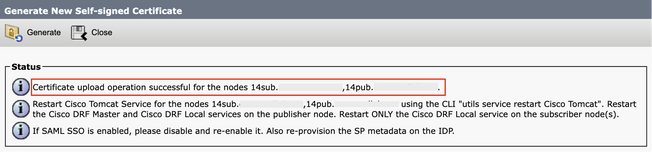
في CUCM 14، يمكن أن تكون شهادة Tomcat Multi-SAN موقعة ذاتيا أو موقعة من قبل CA. إذا كانت شهادة Tomcat الخاصة بك متعددة شبكات SAN بالفعل، فقم بتخطي هذا القسم.
موقع ذاتيا
الخطوة 1. سجل الدخول إلىPublisher > Operating System (OS) Administrationوالانتقال إلىSecurity > Certificate Management > Generate Self-Signed.
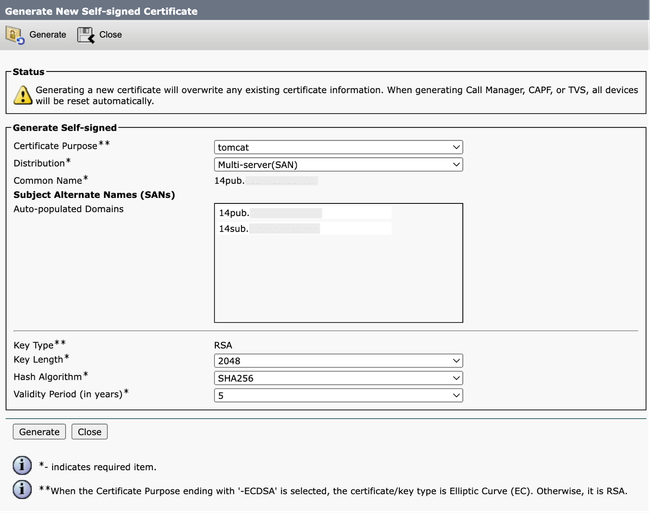
الخطوة 2. أخترCertificate Purpose: tomcat > Distribution: Multi-Server SAN. فهو يقوم بملء مجالات شبكة منطقة التخزين (SAN) والمجال الأصلي تلقائيا.
 إنشاء شاشة شهادة Multi-SAN Tomcat موقعة ذاتيا
الخطوة 3. انقر فوقGenerate، وتحقق من إدراج جميع العقد تحتCertificate upload operation successfulالرسالة. انقر.Close
 إنشاء رسالة ناجحة ل Multi-SAN Tomcat موقعة ذاتيا
الخطوة 4. قم بإعادة تشغيل خدمة Tomcat، وافتح جلسة CLI لجميع عقد نظام المجموعة، ثم قم بتشغيلutils service restart Cisco Tomcatالأمر.
الخطوة 5. انتقل إلىPublisher > Cisco Unified Serviceability > Tools > Control Center - Network Servicesوإعادة تشغيل وCisco DRF Master ServiceCisco DRF Local Service.
الخطوة 6. انتقل إلى كلSubscriber > Cisco Unified Serviceability > Tools > Control Center - Network Servicesثم أعد التشغيلCisco DRF Local Service.
توقيع CA
الخطوة 1. سجل الدخول إلىPublisher > Operating System (OS) Administrationوالانتقال إلىSecurity > Certificate Management > Generate CSR.
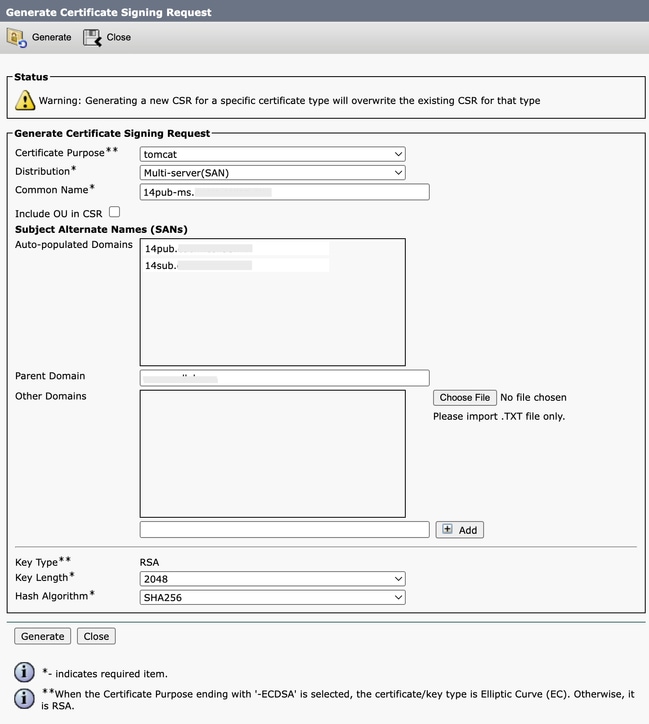
الخطوة 2. أخترCertificate Purpose: tomcat > Distribution: Multi-Server SAN. فهو يقوم بملء مجالات شبكة منطقة التخزين (SAN) والمجال الأصلي تلقائيا.
 إنشاء CSR متعدد شبكات SAN لشاشة شهادة Tomcat
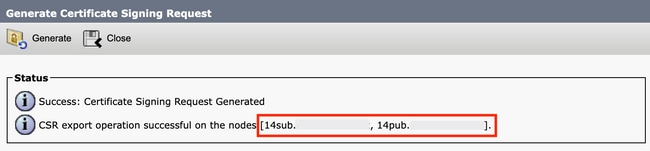
الخطوة 3. انقر فوقGenerate، ثم تحقق من صحة إدراج جميع العقد تحتCSR export operation successfulالرسالة. انقر.Close
 إنشاء رسالة ناجحة لشبكة SAN CSR متعددة
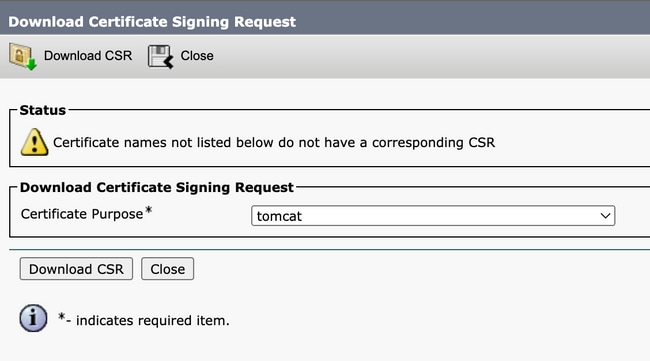
الخطوة 4. انقرDownload CSR > Certificate Purpose: tomcat > Download.
 تنزيل شاشة Tomcat CSR
الخطوة 5. إرسال CSR إلى المرجع المصدق للتوقيع.
الخطوة 6. لتحميل سلسلة ثقة CA، قمCertificate Management > Upload certificate > Certificate Purpose: tomcat-trustبالتنقل. قم بتعيين وصف الشهادة وتصفح ملفات سلسلة الثقة.
الخطوة 7. تحميل الشهادة الموقعة من قبل CA، انتقل إلىCertificate Management > Upload certificate > Certificate Purpose: tomcat. اضبط وصف الشهادة واستعرض ملف الشهادة الموقع من قبل CA.
الخطوة 8. قم بإعادة تشغيل خدمة Tomcat، وافتح جلسة CLI لجميع عقد النظام، ثم قم بتشغيلutils service restart Cisco Tomcatالأمر.
الخطوة 9. انتقل إلىPublisher > Cisco Unified Serviceability > Tools > Control Center - Network Servicesوإعادة تشغيل وCisco DRF Master ServiceCisco DRF Local Service.
الخطوة 10. انتقل إلى كلSubscriber > Cisco Unified Serviceability > Tools > Control Center - Network Servicesوإعادة تشغيلCisco DRF Local Service.
2. إعادة إستخدام شهادة Tomcat ل CallManager 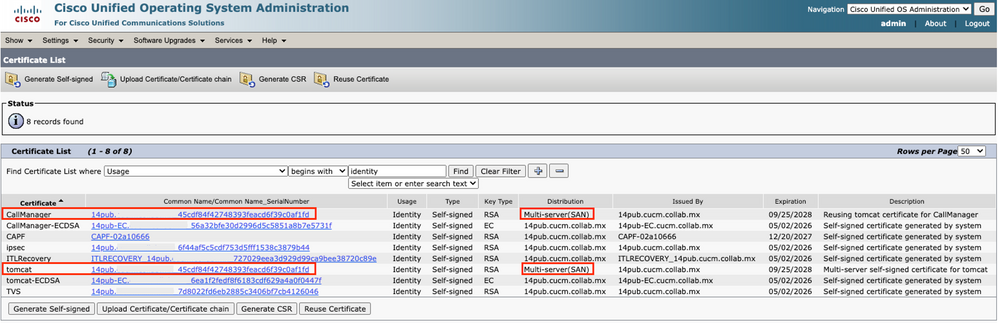
تحذير: بالنسبة إلى CUCM 14، يتم إدخال معلمةPhone Interaction on Certificate Updateمؤسسة جديدة. أستخدم هذا الحقل لإعادة ضبط الهواتف يدويا أو تلقائيا عند تحديث أحد شهادات TVS أو CAPF أو TFTP (CallManager/ITLRecovery). تم تعيين هذه المعلمة بشكل افتراضي إلى reset the phones automatically
يلزم إعادة تشغيل الخدمات من أجل إعادة إنشاء شهادة CallManager بشكل عادي. تحقق من إعادة إنشاء الشهادات في Unified Communications Manager.
الخطوة 1. انتقل إلى ناشر CUCM، ثم إلىCisco Unified OS Administration > Security > Certificate Management.
الخطوة 2. انقرReuse Certificate.
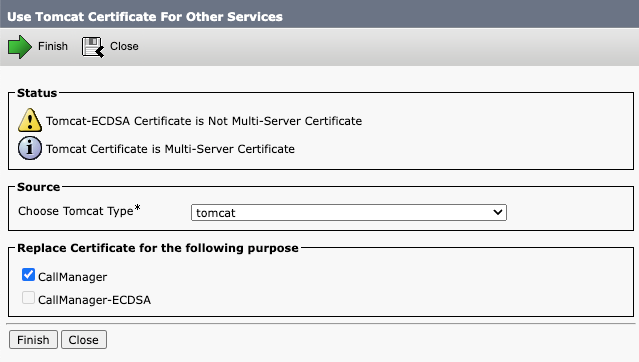
الخطوة 3. من القائمة choose Tomcat type المنسدلة، أخترtomcat.
الخطوة 4. منReplace Certificate for the following purposeالجزء، حدد خانة الاختيارCallManager.
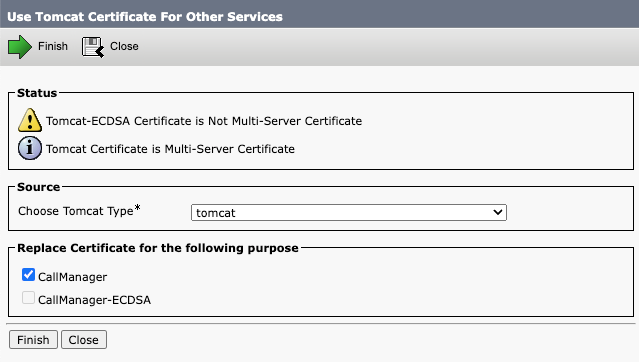 إعادة إستخدام شهادة Tomcat لشاشة خدمات أخرى

ملاحظة: إذا أخترت Tomcat كنوع الشهادة، يتم تمكين CallManager كبديل. إذا أخترت toCat-ECDSA كنوع الشهادة، مكنت CallManager-ECDSA كبديل.
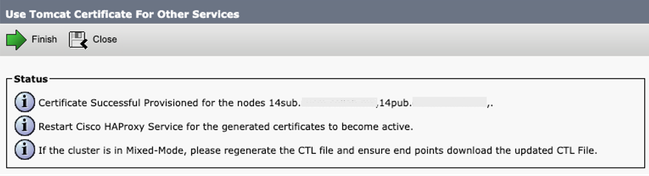
الخطوة 5. انقرFinishلاستبدال شهادة CallManager بشهادة Tomcat متعددة-SAN.
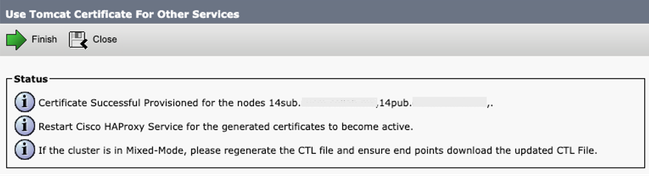 إعادة إستخدام رسالة شهادة Tomcat الناجحة
الخطوة 6. قم بإعادة تشغيل خدمة Cisco ActiveRoxy، وفتح جلسة CLI إلى جميع عقد نظام المجموعة، ثم قم بتشغيلutils service restart Cisco HAProxyالأمر.
ملاحظة: لتحديد ما إذا كان نظام المجموعة في الوضع المختلط، انتقل إلىCisco Unified CM Administration > System > Enterprise Parameters > Cluster Security Mode(0 == غير آمن؛ 1 == Mixed Mode).
الخطوة 7. إذا كان نظام المجموعة الخاص بك في الوضع المختلط، فافتح جلسة CLI إلى عقدة Publisher، وقم بتشغيل utils ctl update CTLFile الأمر، ثم أعد تعيين كافة هواتف نظام المجموعة لكي تصبح تحديثات ملف CTL نافذة المفعول.
التحقق من الصحة
الخطوة 1. انتقل إلى ناشر CUCM ثم إلىCisco Unified OS Administration > Security > Certificate Management.
خطوة 2. مرشح حسبFind Certificate List where: Usage > begins with: identityوطقطقةFind.
الخطوة 3. يجب أن تنتهي شهادات CallManager و Tomcat بنفسCommon Name_Serial Numberالقيمة.
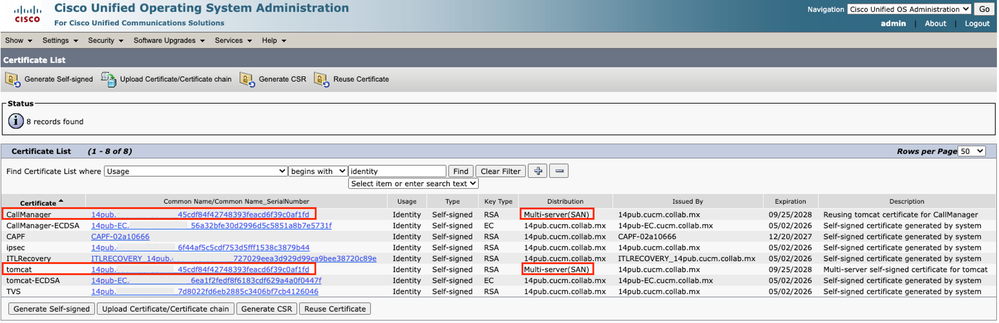 التحقق من إعادة إستخدام شهادة Tomcat ل CallManager
ملاحظة: من SU4 فصاعدا، مع تمكين إعادة إستخدام الشهادة، لا يتم عرض شهادة مدير المكالمات على واجهة المستخدم الرسومية، بينما تكون كلتا الشهادتين مرئيتين في SU2 و SU3.
معلومات ذات صلة

 التعليقات