تغيير إعدادات الشبكة في InformationAst باستخدام واجهة المستخدم الرسومية (GUI) ووحدة التحكم

خيارات التنزيل
-
ePub (1.8 MB)
العرض في تطبيقات مختلفة على iPhone أو iPad أو نظام تشغيل Android أو قارئ Sony أو نظام التشغيل Windows Phone
لغة خالية من التحيز
تسعى مجموعة الوثائق لهذا المنتج جاهدة لاستخدام لغة خالية من التحيز. لأغراض مجموعة الوثائق هذه، يتم تعريف "خالية من التحيز" على أنها لغة لا تعني التمييز على أساس العمر، والإعاقة، والجنس، والهوية العرقية، والهوية الإثنية، والتوجه الجنسي، والحالة الاجتماعية والاقتصادية، والتمييز متعدد الجوانب. قد تكون الاستثناءات موجودة في الوثائق بسبب اللغة التي يتم تشفيرها بشكل ثابت في واجهات المستخدم الخاصة ببرنامج المنتج، أو اللغة المستخدمة بناءً على وثائق RFP، أو اللغة التي يستخدمها منتج الجهة الخارجية المُشار إليه. تعرّف على المزيد حول كيفية استخدام Cisco للغة الشاملة.
حول هذه الترجمة
ترجمت Cisco هذا المستند باستخدام مجموعة من التقنيات الآلية والبشرية لتقديم محتوى دعم للمستخدمين في جميع أنحاء العالم بلغتهم الخاصة. يُرجى ملاحظة أن أفضل ترجمة آلية لن تكون دقيقة كما هو الحال مع الترجمة الاحترافية التي يقدمها مترجم محترف. تخلي Cisco Systems مسئوليتها عن دقة هذه الترجمات وتُوصي بالرجوع دائمًا إلى المستند الإنجليزي الأصلي (الرابط متوفر).
المحتويات
المقدمة
يصف هذا وثيقة كيف أن يغير ويستكشاف أخطاء الشبكة إعداد في cisco أساسي صفحة (InformaCast) مع ال graphical مستعمل قارن (GUI) ووحدة تحكم.
المتطلبات الأساسية
المتطلبات
توصي Cisco بأن تكون لديك معرفة بالمواضيع التالية:
- ترحيل الصفحات الأساسية من Cisco
- لينكس
المكونات المستخدمة
أسست المعلومة في هذا وثيقة على هذا برمجية صيغة:
- InformationAst Basic Paging الإصدار 11.0.5 - 11.3
تم إنشاء المعلومات الواردة في هذا المستند من الأجهزة الموجودة في بيئة معملية خاصة. بدأت جميع الأجهزة المستخدمة في هذا المستند بتكوين ممسوح (افتراضي). إذا كانت شبكتك قيد التشغيل، فتأكد من فهمك للتأثير المحتمل لأي أمر.
التكوين
يمكنك إستخدام الطريقة 1 أو 2 لتغيير عنوان IP والقناع و DNS والبوابة الخاصة بخادم SingleWire.
تحذير: إذا كنت تخطط للتبديل بين InformaCast الأساسي والمتقدم وقمت بتغيير عنوان IP الخاص بك، فأنت بحاجة إلى إعادة نشر OVA الخاص ب InformaCast.
تحذير: إذا كانت لديك تطبيقات مرخصة حاليا، فإن تغيير عنوان IP الخاص بك قد يؤدي إلى مطالبتك بترخيص (تراخيص) جديد.
ملاحظة: يتم إعادة إنشاء شهادات SIP ل InformaCast كلما تم تثبيت InformaCast أو تغيير عنوان IP الخاص به، لذلك إذا كنت تستخدم بروتوكول أمان طبقة النقل (TLS) مع SIP، فأنت بحاجة إلى تثبيت شهادة InformaCast SIP على جميع مديري Cisco Unified Communications (CUCM) في بيئة InformaCast لديك.
الطريقة 1. واجهة المستخدم الرسومية
يدخل خطوة 1. in order to شكلت الشبكة عملية إعداد مع ال gui يفتح ويب متصفح، العنوان من ال InformaCast جهاز ظاهري (https://<informationAst_IP>:10000) ويضغط ال enter مفتاح. تظهر صفحة بداية السلك الأحادي.
الخطوة 2. انقر فوق أدوات إدارة تطبيقات الوصول باستخدام إرتباط Control Center. يتم فتح علامة تبويب/نافذة مستقلة في صفحة قائمة مركز التحكم كما هو موضح في الصورة.
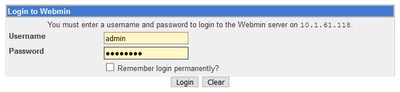
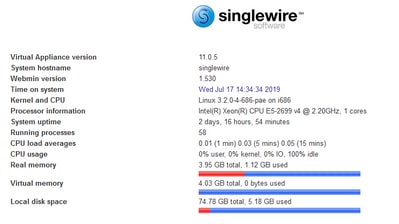
الخطوة 3. أدخل بيانات الاعتماد وانقر فوق زر تسجيل الدخول. بشكل افتراضي، اسم المستخدم هو admin وكلمة المرور الخاصة بك هي changeMe. تظهر الصفحة الرئيسية ل WebMin كما هو موضح في الصورة.
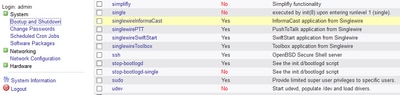
الخطوة 4. لتغيير عنوان IP اتبع هذه الخطوات، انتقل إلى النظام > بدء التشغيل وإيقاف التشغيل.
الخطوة 5. من قائمة الخدمات حدد singleWireInformaCast كما هو موضح في الصورة.
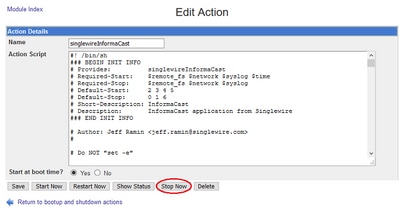
الخطوة 6. لإيقاف خدمة InformationAst، انقر فوق إيقاف الآن وانتظر حتى تتوقف الخدمة مع جميع العمليات التابعة لها كما هو موضح في الصورة.
الخطوة 7. عد إلى القائمة الرئيسية وانتقل إلى الشبكة >تشكيل الشبكة. كما تظهر خيارات تكوين الشبكة في الصورة.
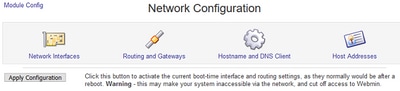
الخطوة 8. حدد واجهات الشبكة وانقر على th0.
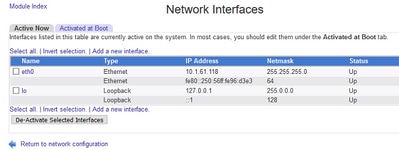
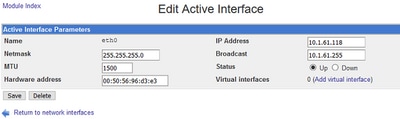
الخطوة 9. حرر واجهة th0 باستخدام عنوان IP الجديد وانقر على حفظ. عند هذه النقطة، من المتوقع أن تفقد الاتصال بالخادم. لتسجيل الدخول مرة أخرى إلى الخادم، أستخدم عنوان IP الجديد.
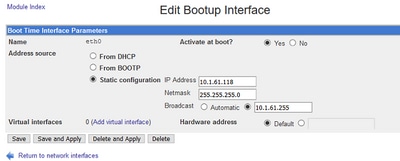
الخطوة 10. لتحرير واجهة بدء التشغيل، انتقل إلى الشبكة>تكوين الشبكة، انقر على علامة التبويب تم تنشيطه في التمهيد وحرر عنوان IP وقناع الشبكة و IP الخاص بالبث كما هو موضح في الصورة.
الخطوة 11. من أجل بدء تشغيل SingleWireInformaCast مرة أخرى، انتقل إلى النظام > بدء التشغيل وإيقاف التشغيل.
الخطوة 12. من قائمة الخدمات، حدد singleWireInformationAst وانقر فوق البدء الآن. قد يستغرق بدء تشغيل الخدمة عدة دقائق.
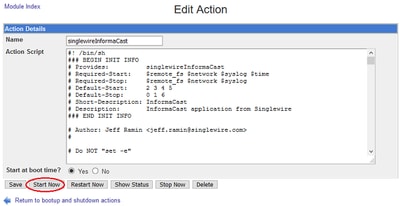
الخطوة 13. لتغيير DNS و Hostname، انتقل إلى النظام > بدء التشغيل وإيقاف التشغيل.
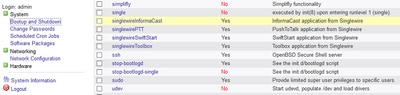
الخطوة 14. من قائمة الخدمات حدد singleWireInformaCast كما هو موضح في الصورة.
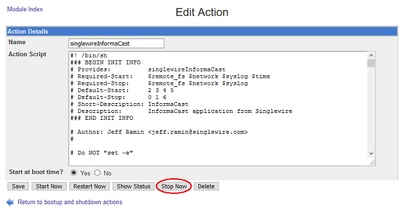
الخطوة 15. انقر فوق إيقاف الآن وانتظر حتى تتوقف الخدمة مع جميع العمليات التابعة كما هو موضح في الصورة.
الخطوة 16. للعودة إلى القائمة الرئيسية، انتقل إلى شبكة > تشكيل شبكة.
الخطوة 17. حدد اسم المضيف وعميل DNS.
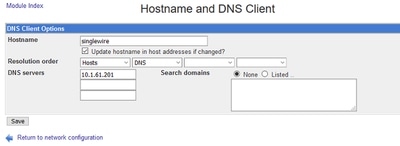
الخطوة 18. قم بتحرير إدخالات DNS وانقر فوق حفظ.
الخطوة 19. عد إلى قائمة الخدمات ضمن النظام > بدء التشغيل وإيقاف التشغيل.
الخطوة 20. حدد singleWireInformaCast وانقر على البدء الآن. قد يستغرق بدء تشغيل الخدمة عدة دقائق.
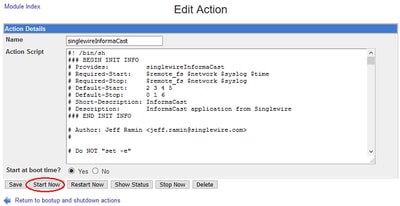
الخطوة 21. امنح الخدمة عدة دقائق للعودة عبر الإنترنت.
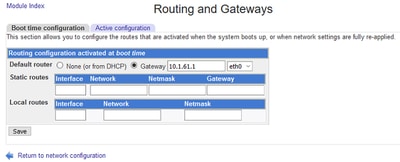
الخطوة 22. لتغيير البوابة، انتقل إلى تكوين الشبكة>التوجيه والعبارات وتحرير الإعدادات كما هو موضح في الصورة. انقر فوق حفظ.
الطريقة 2. وحدة التحكم
لتغيير عناوين IP والقناع و DNS وبوابة خادم InformaCast باستخدام وحدة التحكم، اتبع هذا الإجراء:
الخطوة 1. افتح عميل vSphere وقم بتسجيل الدخول إليه.
الخطوة 2. حدد الجهاز الظاهري من المخزون الخاص بك (بشكل افتراضي، هذا هو SingleWire InformaCast VM).
الخطوة 3. انقر فوق فتح وحدة التحكم. تظهر نافذة وحدة تحكم SingleWire InformaCast VM كما هو موضح في الصورة.
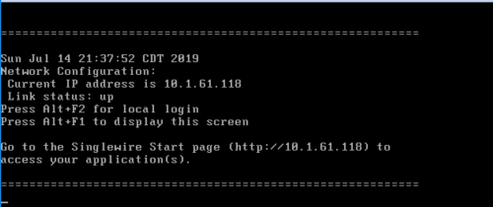
الخطوة 4. اضغط على Alt + F2 في نافذة وحدة التحكم في VM ببرنامج SingleWire InformaCast. يتم تحديث نافذة وحدة التحكم في VM أحادية السلك InformaCast.
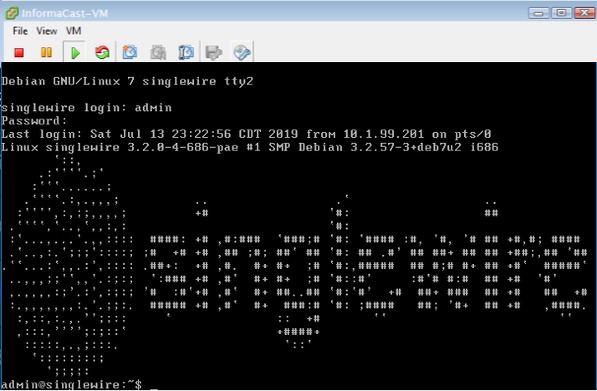
الخطوة 5. أدخل admin في مطالبة تسجيل الدخول إلى SingleWire واضغط على مفتاح Enter.
يدخل خطوة 6. ك نظام تشغيل كلمة في الكلمة رسالة حث ويضغط ال enter مفتاح. يتم تحديث نافذة وحدة تحكم InformaCast VM من نوع Singlewire كما هو موضح في الصورة.
الخطوة 7. لتأكيد التكوين الحالي، أستخدم الأمر cat /etc/network/interfaces كما هو موضح في الصورة.
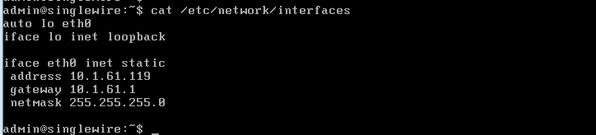
الخطوة 8. لتغيير عنوان IP الحالي لخادم InformationAst، أدخل الأمر change-ip-address واضغط على مفتاح Enter كما هو موضح في الصورة.

الخطوة 9. بعد ذلك، أدخل Y واضغط على المفتاح ENTER.
يدخل خطوة 10. مسحاج تخديد عنوان على شبكتك أن ليس حاليا يستعمل ويضغط ال enter مفتاح.
يدخل خطوة 11. شرعي netmask ل أن عنوان ويضغط ال enter مفتاح.
يدخل خطوة 12. التقصير مدخل لعنوان ك يعين ويضغط ال enter مفتاح.
يدخل خطوة 13. عنوان (عناوين) IP الخاصة بخادم (خوادم) DNS على شبكتك ويضغط المفتاح enter للحصول على إخراج كما هو موضح في الصورة.
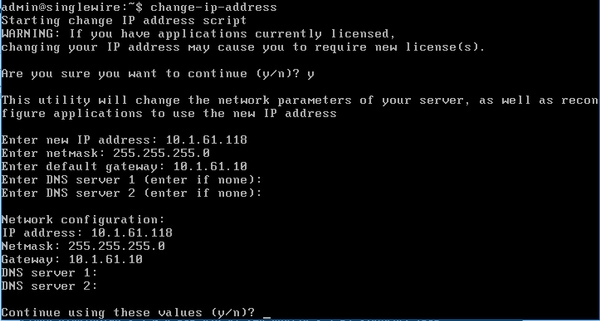
الخطوة 14. أدخل Y واضغط على المفتاح ENTER. يبدأ البرنامج النصي لتغيير معلمات الشبكة وإعادة إنشاء شهادات طبقة مآخذ التوصيل الآمنة (SSL) تلقائيا كما هو موضح في الصورة.

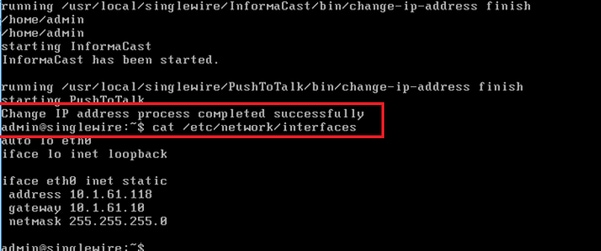
الخطوة 15. تم إكمال عملية تغيير عنوان IP للرسائل بنجاح يشير إلى تطبيق التغيير. إرسال إختبار اتصال إلى عنوان IP الجديد لتأكيد إمكانية الوصول.
الخطوة 16. للتأكد من أن التغيير تم إجراؤه بشكل صحيح، قم بتشغيل الأمر cat/etc/network/interfaces كما هو موضح في الصورة.
إذا قمت بتكوين عنوان IP جديد باستخدام IP مستخدم مسبقا، فسيفشل التغيير مع حدوث الخطأ لم يتم إجراء أية تغييرات على النظام. حاول تشغيل هذا الأمر مرة أخرى أو اتصل بدعم Singlewire للمساعدة" كما هو موضح في الصورة.
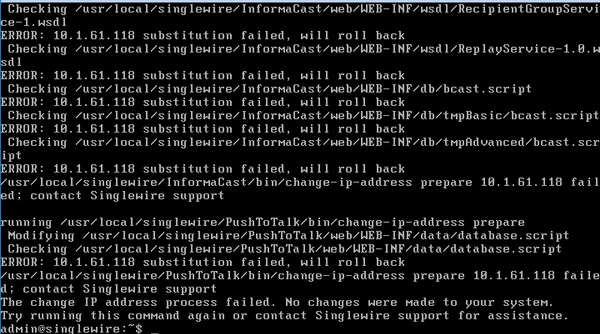
في هذه الحالة، قم بتغيير IP الخادم إلى خادم جديد (لم يتم إستخدامه قط) وكرر العملية في وقت إضافي باستخدام IP والبوابة المطلوبة.
تحذير: إذا قمت بتغيير عنوان IP الخاص ب InformaCast عبر بروتوكول SSH بدلا من وحدة التحكم، فستعرض الرسالة التالية إذا كنت تقوم بتشغيل هذا الأمر عبر بروتوكول SSH، وسيؤدي تغيير عنوان IP الخاص بك إلى إسقاط الاتصال الخاص بك من خلال تطبيق SingleWire يوصي بتشغيل هذا الأمر من وحدة التحكم".
التحقق من الصحة
لا يوجد حاليًا إجراء للتحقق من صحة هذا التكوين.
استكشاف الأخطاء وإصلاحها
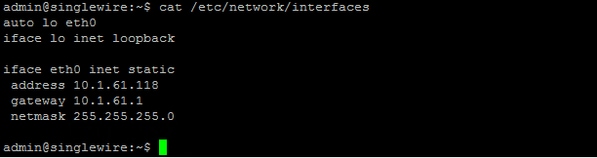
لتأكيد ما إذا كان الخادم يستخدم IP ساكن إستاتيكي أو ديناميكي، قم بتشغيل الأمر cat /etc/network/interfaces كما هو موضح في الصورة.
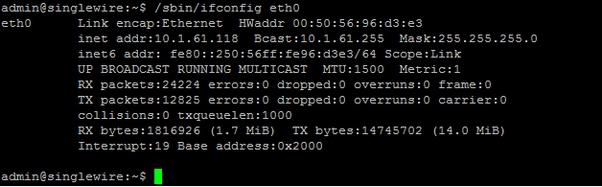
أمر مفيد آخر أن أنت يستطيع استعملت /sbin/ifconfig eth0 كما هو موضح في الصورة.
لاستكشاف أخطاء البث المتعدد وإعدادات الشبكة والمشكلات الأخرى وإصلاحها، قم بتجميع السجلات من خادم InformationAst على النحو التالي.
الخطوة 1. افتح عنوان IP الخاص بالبث الإعلامي في مستعرض ويب، https://<informacast_ip> وحدد InformationAst.
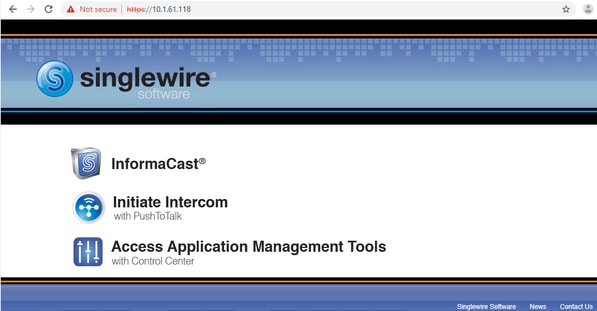
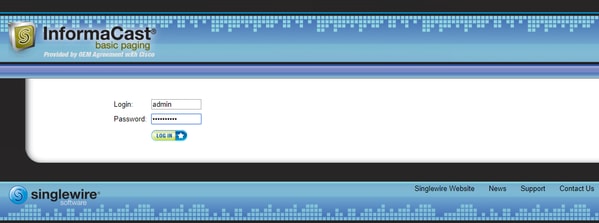
الخطوة 2. أستخدم بيانات الاعتماد لتسجيل الدخول كما هو موضح في الصورة.
الخطوة 3. انتقل إلى التعليمات > الدعم.
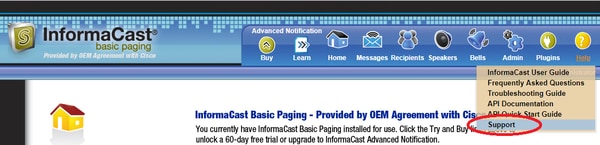
الخطوة 4. تظهر قائمة الوثائق والأدوات. يمكن أن يختلف لكل إصدار InformationAst كما هو موضح في الصورة.
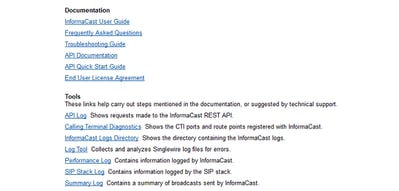
in order to تحريت multicast إصدار طقطقت على معلومة سجل دليل ويجمع الأداء سجل و خلاصة سجل.
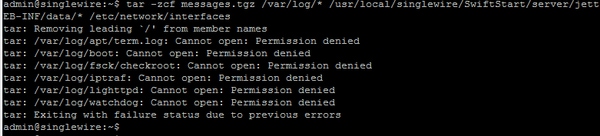
الخطوة 5. لاستكشاف أخطاء إعدادات الشبكة وإصلاحها، يلزم الحصول على سجلات الرسائل. قم بالاتصال عبر SSH بالخادم باستخدام بيانات اعتماد المسؤول وقم بتشغيل الأمر التالي.
tar -zcf messages.tgz /var/log/* /usr/local/singlewire/swiftStart/server/tty/webapps/SwiftStart/WEB-INF/data/* /etc/network/interfaces
الخطوة 6. يظهر سطر الأوامر العديد من الرسائل المرفوضة بالأذن، ومع ذلك يتم تجميع المتابعات وحفظها في ملفات .tgz مضغوطة كما هو موضح في الصورة.
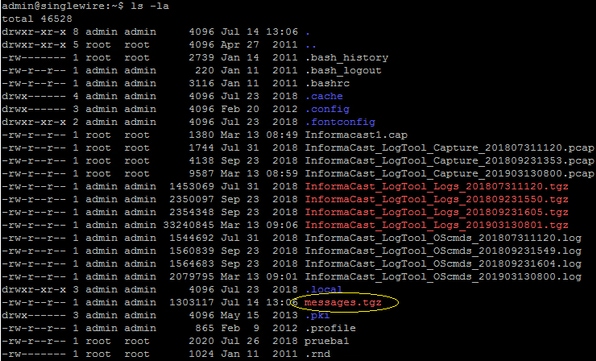
الخطوة 7. للتأكد من أن messages.tgz تم إنشاؤه، أستخدم الأمر ls -la كما هو موضح في الصورة.
الخطوة 8. لتصدير ملف messages.tgz إلى خادم SFTP خارجي، أستخدم الأمر sftp <user>@<sftp_ip_address>. أدخل بيانات اعتماد SFTP الخاصة بك، ثم ضع الرسائل.tgz بمجرد اتصال النوع لتصدير الملف كما هو موضح في الصورة.

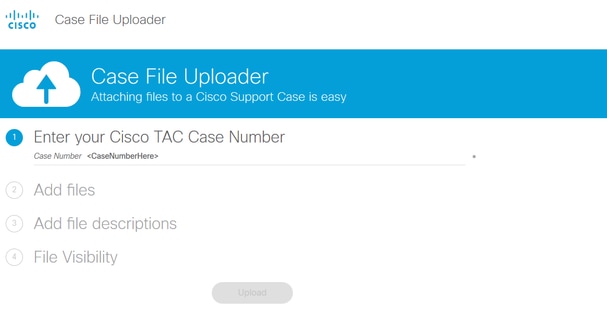
الخطوة 9. إذا كانت حالة مركز المساعدة الفنية مفتوحة، فاستخدم الارتباط https://cway.cisco.com/csc/ لإرفاق الرسائل.tgz بطلب الخدمة الخاص بك.
الخطوة 10. يمكن أن يساعدك ملف daemon.log على اكتشاف السبب الرئيسي للمشكلة.
معلومات ذات صلة
ترحيل أساسي للجهاز الظاهري InformaCast: https://www.cisco.com/c/dam/en/us/td/docs/voice_ip_comm/cucm/cisco_paging_server/11_0_5/CiscoPagingServerInstallandUserGuide_1105.pdf
تمت المساهمة بواسطة مهندسو Cisco
- Victor Gutierrez LunaCisco TAC
 التعليقات
اتصل بنا
- فتح حالة دعم

- (تتطلب عقد خدمة Cisco)