تثبيت برامج تشغيل UCS و VIBS في ESXi

المقدمة
يوضح هذا المستند كيفية تثبيت برامج التشغيل ذات الصلة بنظام الحوسبة الموحدة (UCS) من Cisco أو تحديثها داخل برنامج مراقبة الأجهزة الافتراضية ESXi.
معلومات أساسية
تم إنشاء المعلومات الواردة في هذا المستند من الأجهزة الموجودة في بيئة معملية خاصة. بدأت جميع الأجهزة المُستخدمة في هذا المستند بتكوين ممسوح (افتراضي). إذا كانت شبكتك قيد التشغيل، فتأكد من فهمك للتأثير المحتمل لأي أمر.
المتطلبات الأساسية
1. وصول SSH إلى الأجهزة المضيفة ل ESXi باستخدام الحساب الجذر.
2. ملف برنامج تشغيل VIB (من أي منهما).
3. برنامج تشغيل Cisco ESXi ISO من مدخل تنزيلات برامج Cisco.
4. (إختياري) عناوين Broadcom OEM من بوابة دعم Broadcom.
5. (إختياري) أحدث أدوات Cisco UCS من قائمة التنزيل من أداة Cisco UCS.
6. أداة مصفوفة توافق أجهزة Cisco UCS هنا.

ملاحظة: تتيح لك مصفوفة توافق أجهزة UCS تأكيد مجموعات البرامج الثابتة وإصدار برنامج التشغيل المدعومة من UCS.
تنزيل Cisco ESXi Driver ISO
- البحث عن الخادم. على سبيل المثال: عقدة حوسبة Cisco UCS X210c M8
- تحديد نوع برنامج: برامج تشغيل نظام الحوسبة الموحدة (UCS)
انقر فوق إرتباط التنزيل للحصول على "صورة ISO لبرامج تشغيل VMware المرتبطة بنظام UCS X-Series (أو الحامل) فقط"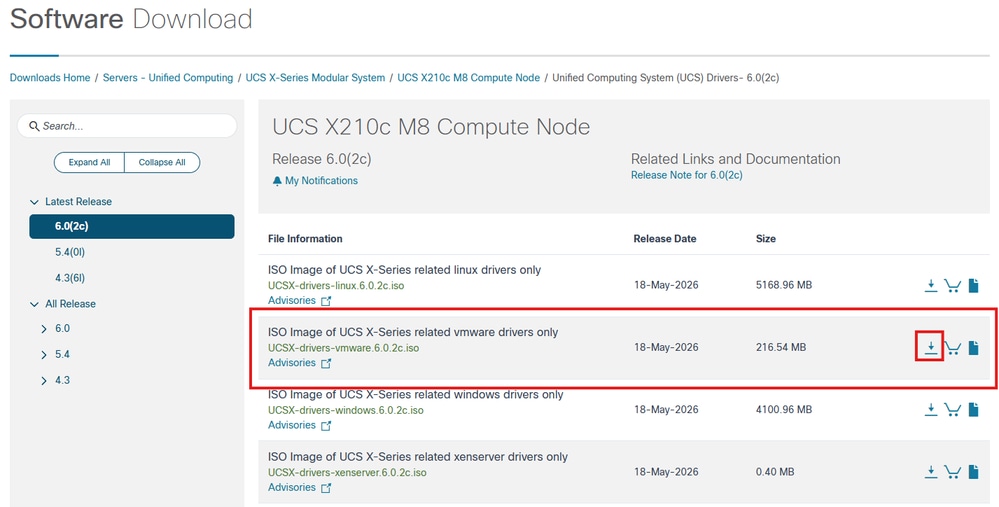
تنزيل addon من مصنعي الأجهزة الأصلية (OEM) من Broadcom (إختياري)
1. انتقل إلى بوابة دعم Broadcom
2. قم بتنزيل Cisco_UCS_Addon_ESXi_9.x.x.x..ملف مضغوط
إجراءات التثبيت
قم بفك الضغط واستخلاص محتويات ملف ISO أو .zip إلى مجلد موجود على محطة العمل المحلية الخاصة بك.
1. ال cisco_UCS_ADDON_ESXi_9.x.x.x..يحتوي ZIP الذي تم الحصول عليه من بوابة Broadcom على مجموعة شائعة من برامج التشغيل التي تنطبق على معظم الخوادم النصلية والمركبة على حامل UCS.
ملاحظة: يعد برنامج تشغيل ESXi الذي تم الحصول عليه من مدخل برامج Cisco SOFTWARE ISO خاصا بنوع الخادم ويحتوي على مجموعة شاملة من برامج التشغيل عند مقارنته بما يحتوي عليه ملف zip لبرنامج التشغيل من Broadcom.
2. انتقل إلى برنامج التشغيل المناسب لبرنامج تشغيل الجهاز الذي تنوي تثبيته أو تحديثه.
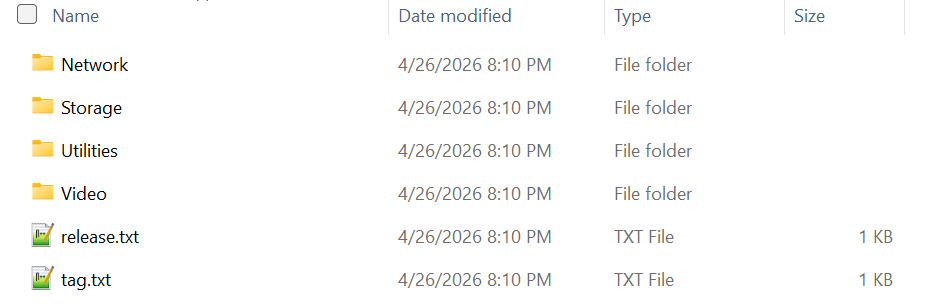
3. انتقل إلى ملف برنامج التشغيل المطلوب استنادا إلى نوع الجهاز والمورد والجهاز وإصدار ESXi. 
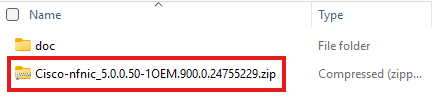
ملاحظة: على سبيل المثال، يتم عرض المسار على أنه /storage/Cisco/VIC/ESXi9.0/Cisco-nfnic_5.0.0.50-1OEM.900.0.2475229.zip لبرنامج تشغيل بطاقة واجهة الشبكة (NFNIC) الخاص ب Cisco vHBA.
4. إذا تم الحصول على الملف zip من بوابة دعم Broadcom، فانتقل إلى مجلد VIB20. 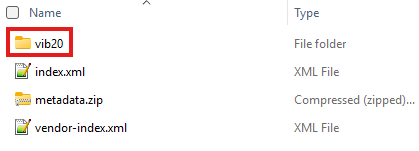
5. حدد داخل مجلد VIB20، مجلد برنامج تشغيل الأجهزة الذي يحتوي على برامج تشغيل .vib المطلوبة. 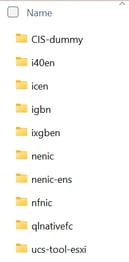
6. انسخ برنامج تشغيل الشخصية المهمة أو المجلد الخاص به ونقله إلى مضيف ESXi الذي يتطلب تثبيت برنامج التشغيل أو تحديثه.
ملاحظة: هناك طرق متعددة يمكن بها تحميل ملف فيديو إلى مضيف ESXi.
1. أستخدم واجهة المستخدم الرسومية (GUI) الخاصة ب Vcenter أو واجهة المستخدم الرسومية (GUI) الخاصة ب ESXi vSphere للتحميل إلى مركز بيانات يمكن للمضيف الوصول إليه.
2. أستخدم أداة مساعدة تحتوي على عميل SCP لنسخ ملف برنامج التشغيل إلى مخزن بيانات أو مجلد /tmp موجود على مضيف ESXi.
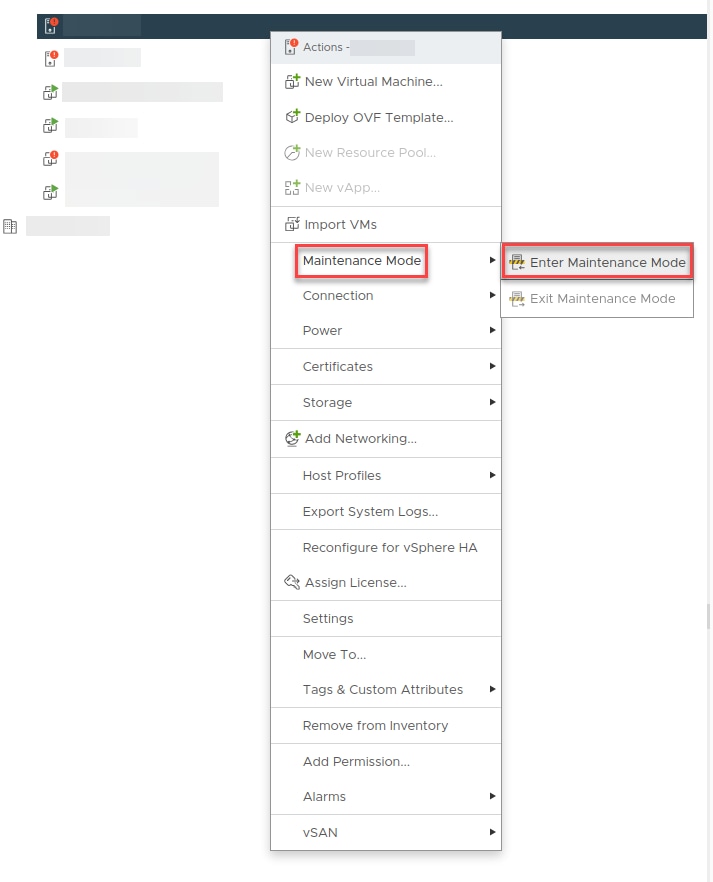
7. قم بوضع برنامج ESXi المضيف في وضع الصيانة باستخدام واجهة المستخدم الرسومية (GUI) أو واجهة سطر الأوامر (CLI).
طريقة واجهة سطر الأوامر (CLI): ESX CLI: مجموعة ESXCLI System MaintenanceMode —تمكين true
أسلوب GUI: حدد المضيف > انقر بزر الماوس الأيمن > حدد وضع الصيانة > إدخال وضع الصيانة
8. قم بتثبيت أو تحديث مهمة برنامج التشغيل. (إستخدام برنامج تشغيل Cisco NFNIC VIC كمثال)
ملاحظة: إذا لم يكن إصدار موجود من ملف الشخصية المهمة مثبتا بالفعل، يتطلب الأمر تضمين المعلمة "install" كما هو موضح.
برنامج esxcli vib install -d /tmp/cisco-nfnic_5.0.0.50-1OEM.900.0.2475229.zip
9. تحديث مهمة برنامج تشغيل موجودة
ملاحظة: إذا كان إصدار موجود من ملف الشخصية المهمة مثبتا بالفعل، فإن الأمر يتطلب تضمين المعلمة 'update' كما هو موضح.
تحديث VIB لبرنامج esxcli -d /tmp/cisco-nfnic_5.0.0.50-1OEM.900.0.2475229.zip
10. إعادة تشغيل مضيف ESXi
11. تأكد من أن الشخصية المهمة الجديدة لبرنامج التشغيل نشطة
قائمة ملفات تعريف برنامج esxcli | GREP -NFNIC 
12. تثبيت أدوات UCS (إختياري)
ملاحظة: وبدءا من برنامج ESXi 7، قدمت Broadcom مفهوم "مكونات" البرامج التي هي مجموعة من ملفين متصلين أو أكثر من ملفات VIB.
ملاحظة: إن ملف .zip لأدوات UCS ل ESXi من نوع مكون.
13. قم بتنفيذ الأمر كما هو موضح لتثبيت مكون:
على سبيل المثال: تطبيق مكون برنامج ESXCLI -d /tmp/CIS-UCS-tool-esxi-2.1.05-1OEM.zip
14. تأكد من الإصدار الجاري تشغيله باستخدام الأمر: قائمة مكونات برنامج esxcli | GREP -i UCS
محفوظات المراجعة
| المراجعة | تاريخ النشر | التعليقات |
|---|---|---|
1.0 |
19-May-2026
|
الإصدار الأولي |
 التعليقات