المقدمة
يصف هذا المستند عملية تثبيت Windows 2025 في خادم Cisco UCS باستخدام وحدة تحكم لوحة المفاتيح والفيديو والماوس.
المتطلبات الأساسية
المتطلبات
توصي Cisco بأن تكون لديك معرفة بالمواضيع التالية:
المكونات المستخدمة
- الارتباطات النسيجية Cisco UCS 6454
- Cisco UCSX 210 M7
- ملف ISO لنظام التشغيل Windows 2025
تم إنشاء المعلومات الواردة في هذا المستند من الأجهزة الموجودة في بيئة معملية خاصة. بدأت جميع الأجهزة المستخدمة في هذا المستند بتكوين واضح (افتراضي). إذا كانت شبكتك قيد التشغيل، فتأكد من فهمك للتأثير المحتمل لأي أمر.
معلومات أساسية
إن ملقم المعدن الأصلي عبارة عن ملقم مادي مخصص بالكامل لمستأجر واحد أو عميل واحد. على عكس الخوادم الافتراضية، التي تشارك الموارد على جهاز فعلي من خلال تقنيات المحاكاة الافتراضية، توفر الخوادم الجديدة للمستخدم التحكم الكامل في موارد أجهزة الخادم، مثل وحدة المعالجة المركزية (CPU) وذاكرة الوصول العشوائي (RAM) ووحدات التخزين وإمكانية الاتصال بالشبكة.
وهذا يعني أنه لا توجد طبقات محاكاة افتراضية بين نظام التشغيل والأجهزة، مما يسمح بالاستفادة القصوى من الأداء والموارد.
توفر ملقمات الأجهزة الجديدة ميزات فائقة الأداء والأمان والتخصيص، مما يجعلها مثالية للشركات ذات أحمال العمل كثيرة المتطلبات ومتطلبات التوافق المحددة. كما يمكن أن يؤدي تشغيل Windows على هذه الخوادم إلى تحسين الأداء بشكل أكبر للتطبيقات القائمة على نظام التشغيل Windows، فضلا عن تحسين إمكانات الأمان والتخصيص
التكوين
يجب أن يكون الخادم مقترنا بملف تعريف الخادم الذي يحتوي على نهج أمر التمهيد. يحدد هذا النهج كيفية تمهيد الخادم: يمكن أن يكون محلي أو بعيد مثل التمهيد من SAN أو iSCSI، على سبيل المثال.
ملاحظة: تذكر خيار الوسائط الظاهرية في أمر التمهيد إذا قمت بتحميل صورة ISO للتثبيت.
تحميل صورة ISO للتثبيت
الخطوة 1. بدء تشغيل وحدة تحكم لوحة المفاتيح والفيديو والماوس. انتقل إلى علامة تبويب الوسائط الظاهرية.
يتم عرض قائمة ذات خيارات متنوعة. حدد vKVM-Mapped vDVD.
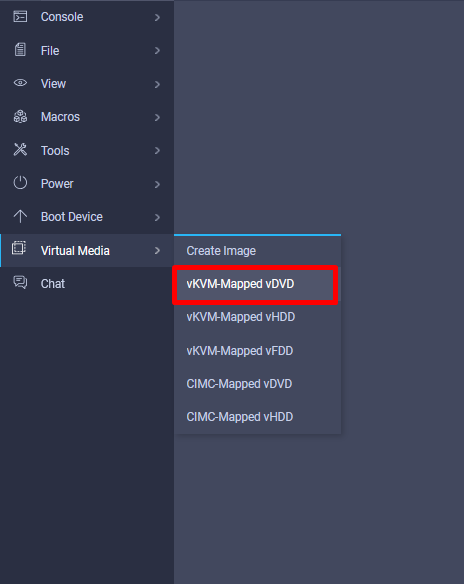
الخطوة 2. تصفح على جهازك المحلي من أجل ملف iso. بمجرد تحديده، انقر فوق تعيين محرك الأقراص.
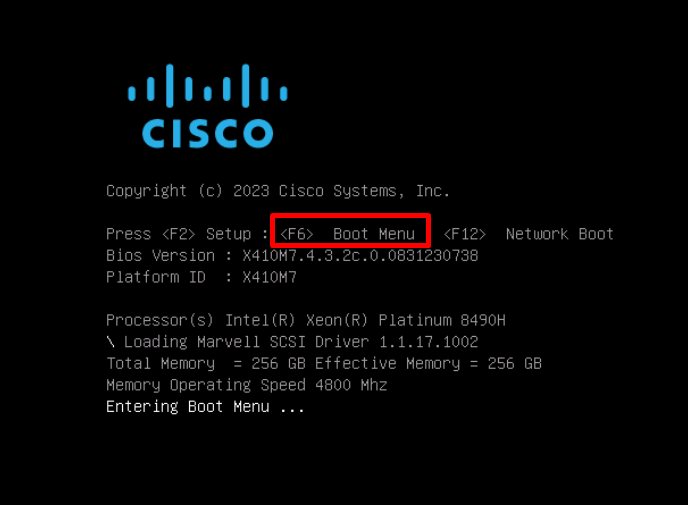
الخطوة 3. قم بإعادة تشغيل الخادم ومقاطعة التمهيد. راقب رسائل التمهيد واضغط F6 عند طلبها لإدخال قائمة التمهيد.
الخطوة 4. انتقل إلى خيار Cisco vKVM المعين واضغط مفتاح الإدخال.
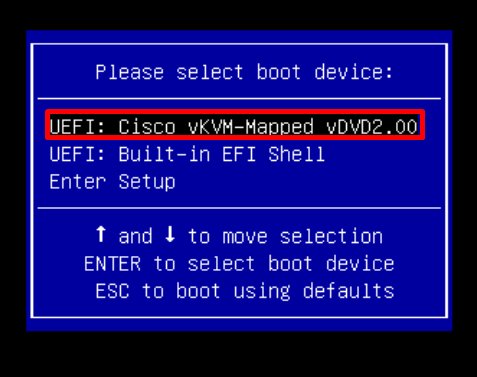
تظهر شاشة "إدارة تمهيد Windows" في حالة نجاح العملية.
تثبيت نظام التشغيل Windows
محلي
استمر في عملية التثبيت حتى ترى الأقراص المحلية المتوفرة للتثبيت.
الخطوة 1. (إختياري) قم بحذف الأقسام وتمديدها وفقا لاحتياجاتك.
الخطوة 2. حدد القرص وقم بإنشاء قسم جديد لجعله قابلا للتطبيق للتثبيت. تأكد من إختيار القرص الصحيح.
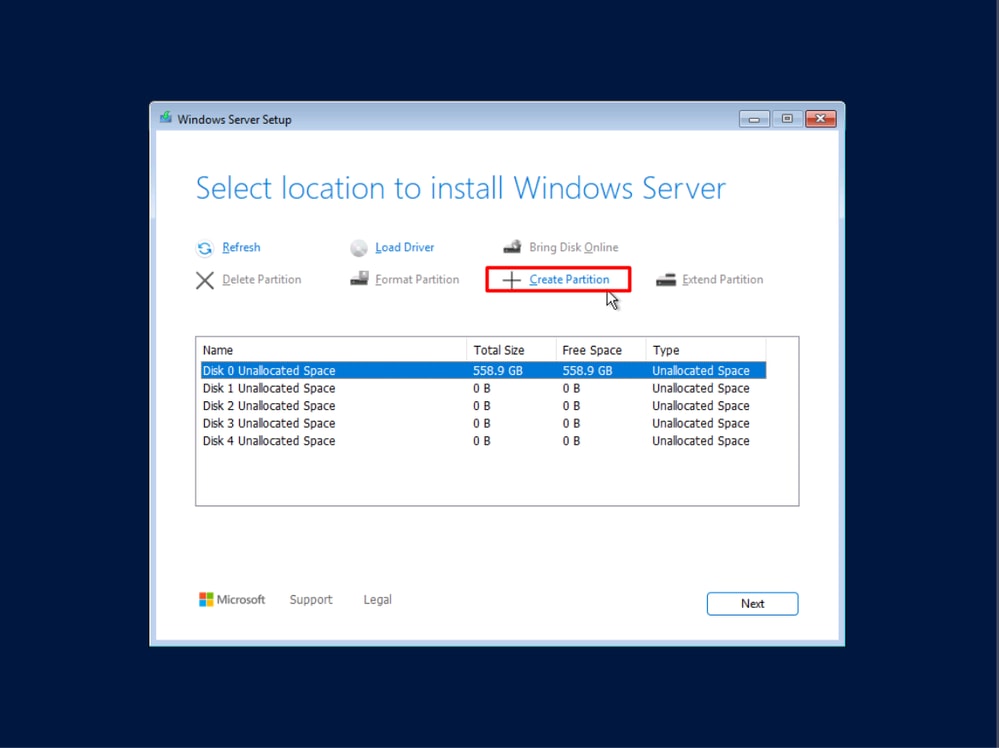
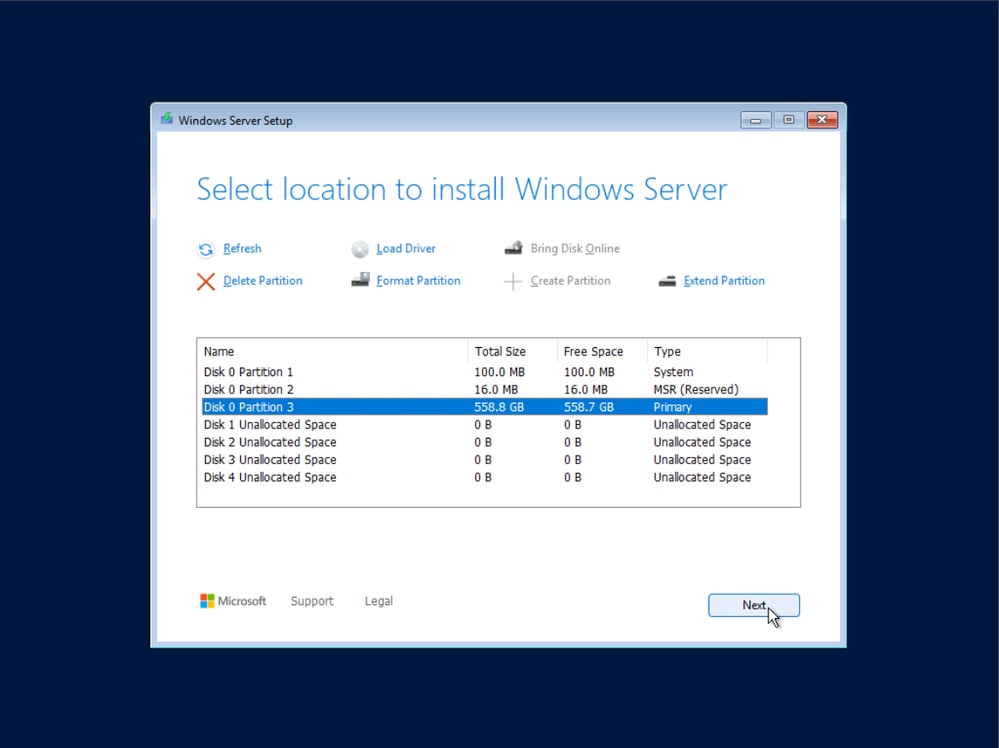
يتم عرض قسمين يتطلبهما Windows للتثبيت المناسب. هذه الأنظمة محجوزة في Windows، ولا يمكنك تعديلها أو حذفها.
الخطوة 3. حدد القسم الأساسي الخاص بك.
الخطوة 4. انقر فوق التالي للمتابعة. أكمل عملية التثبيت وفقا لمتطلبات ومعايير شركتك. مراقبة تقدم عملية التثبيت والاستجابة للمطالبات حسب الطلب.
بعيد (التمهيد من شبكة منطقة التخزين (SAN))
المتطلبات الأساسية للتمهيد الناجح من شبكة منطقة التخزين (SAN):
- تم تكوين سياسة التمهيد في وضع UCS Manager أو Intersight Managed. يمكنك التحقق من تكوين التمهيد من SAN في وضع Intersight Managed - Cisco أو تكوين التمهيد من SAN في UCS Manager - Cisco للحصول على مزيد من التفاصيل.
- قناع تمت تهيئته على صفيفات شبكة منطقة التخزين (SAN).
- تم تكوين التقسيم إلى مناطق (إن أمكن)
في هذا السيناريو، يمكن عرض الأقراص المحلية فقط لتثبيت Windows. تتم إضافة برامج التشغيل المقابلة لتتمكن من عرض الأقراص البعيدة.
الخطوة 1. تحقق من برامج التشغيل المقابلة وفقا لطراز الخادم والإصدار والمكونات المادية في توافق أجهزة وبرامج UCS
قم بتنزيل حزمة ISO المناسبة من على تنزيل البرامج.
الخطوة 2. انتقل إلى علامة تبويب الوسائط الظاهرية. إلغاء تعيين صورة تثبيت Windows من قرص vDVD المعين بواسطة vKVM.
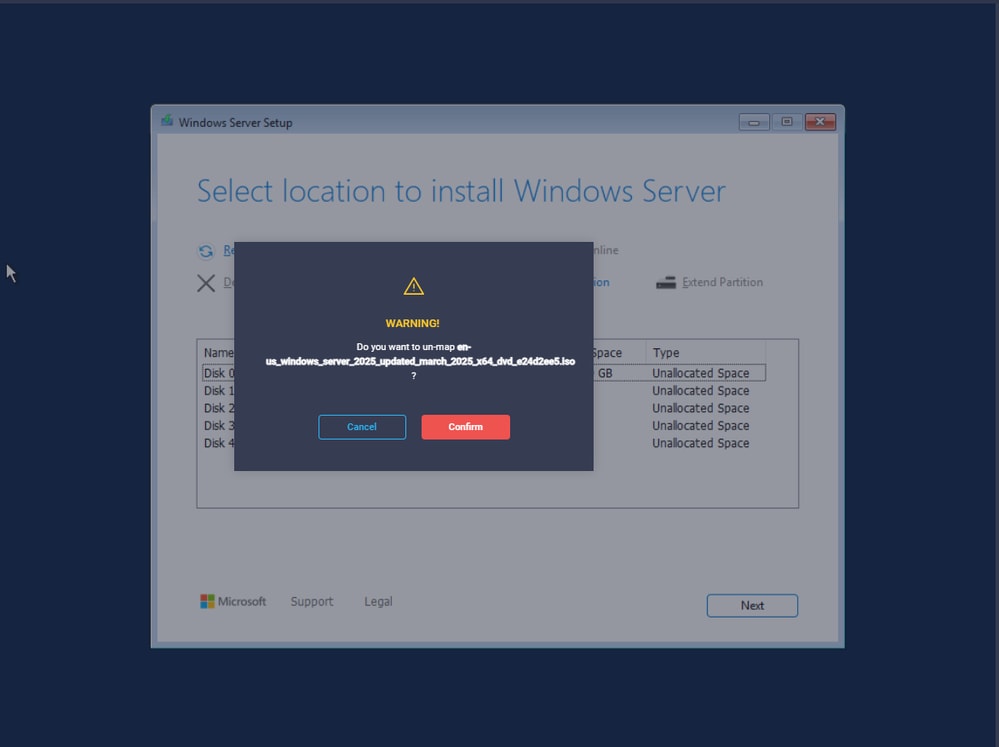
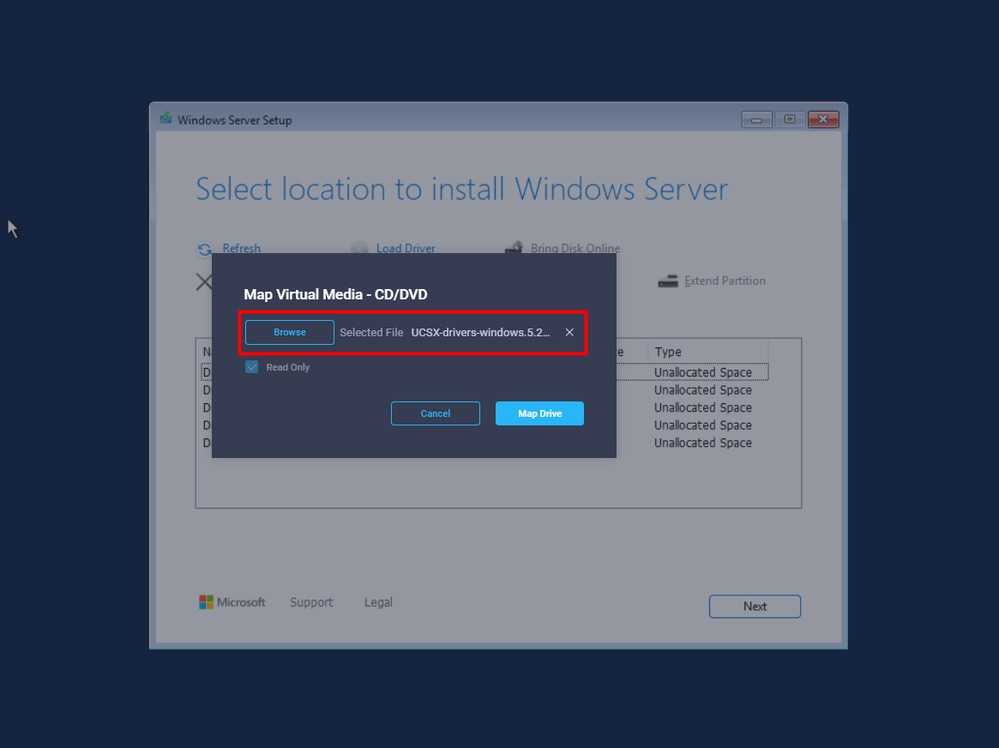
الخطوة 3.قم بتعيين حزمة برامج التشغيل.
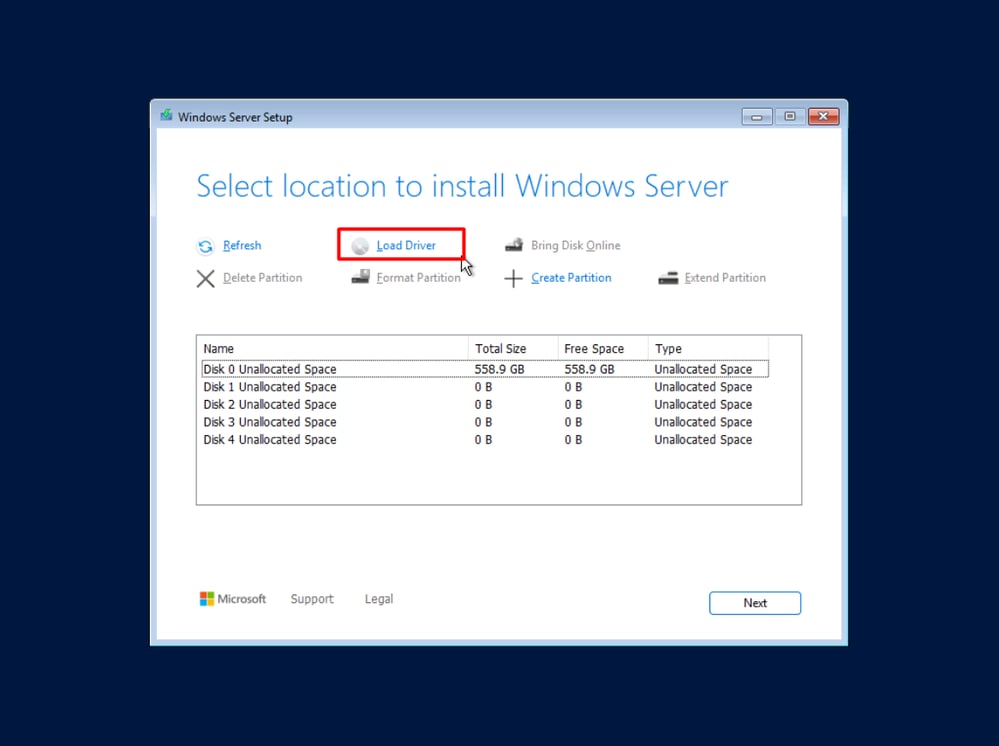
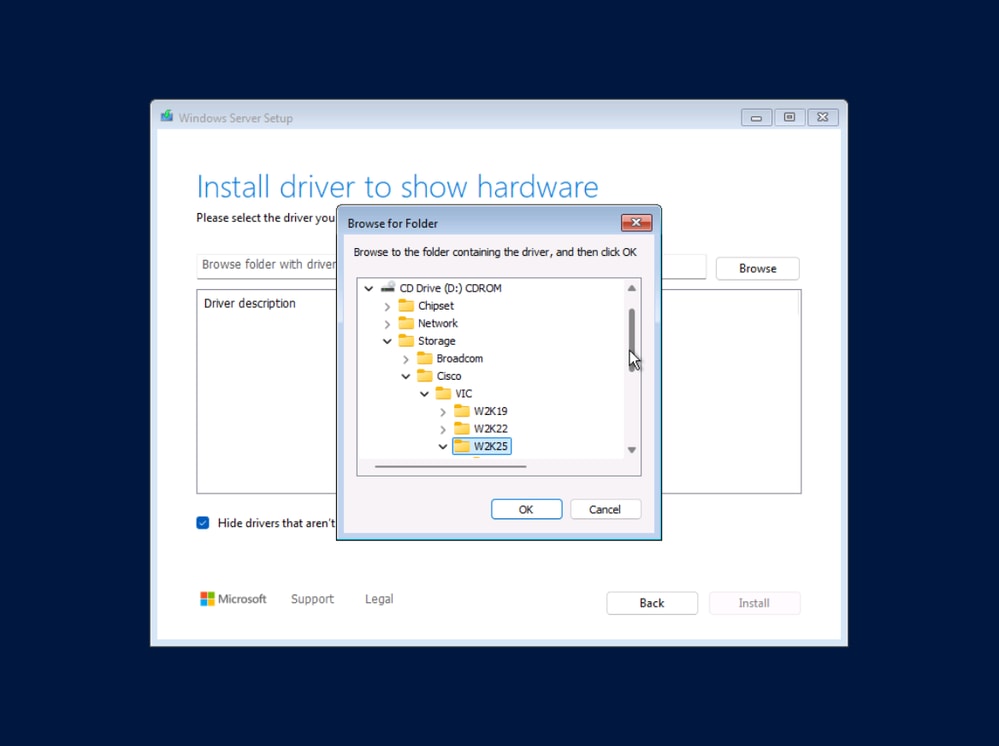
الخطوة 4. انقر فوق خيار تحميل محرك الأقراص في إعداد Windows Server.
الخطوة 5. انتقل إلى التخزين > Cisco > VIC > WK25. حدد ملف برنامج التشغيل وانقر فوق OK.
تحقق من صحة مسار ملف برنامج التشغيل، ثم اضغط على تثبيت.
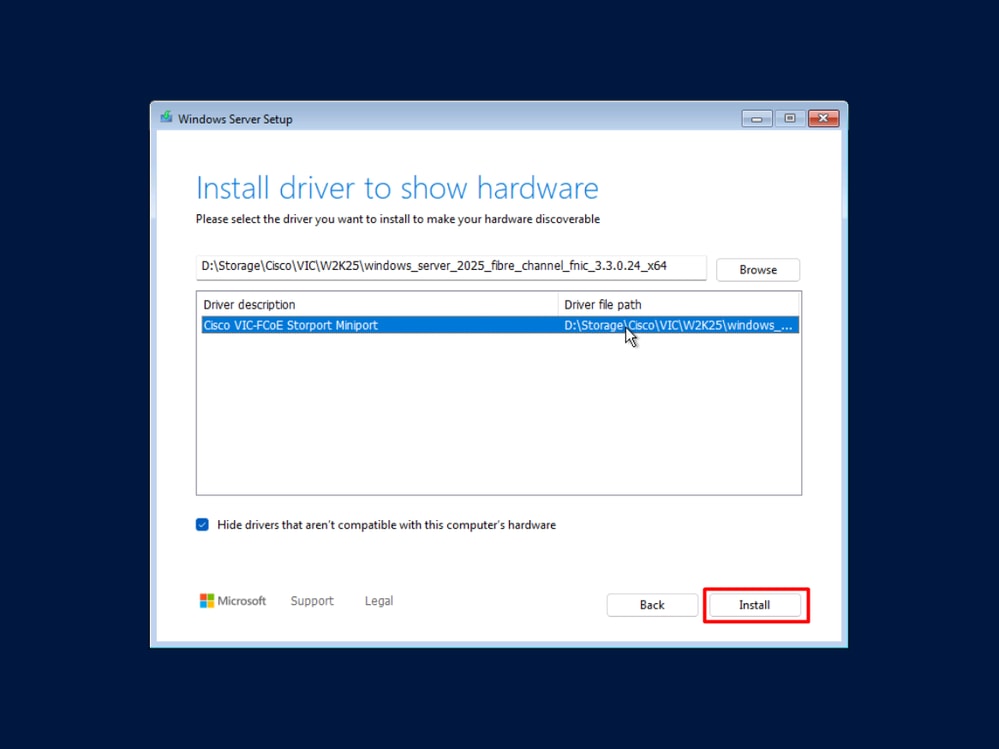
يبدأ البرنامج في مسح الأقراص ضوئيا مرة أخرى. في هذه المرة، تظهر الأقراص البعيدة التي لم يكن بالإمكان رؤيتها من قبل.
الخطوة 6. حدد القرص الذي تريد إستخدامه للتثبيت وانقر فوق التالي.
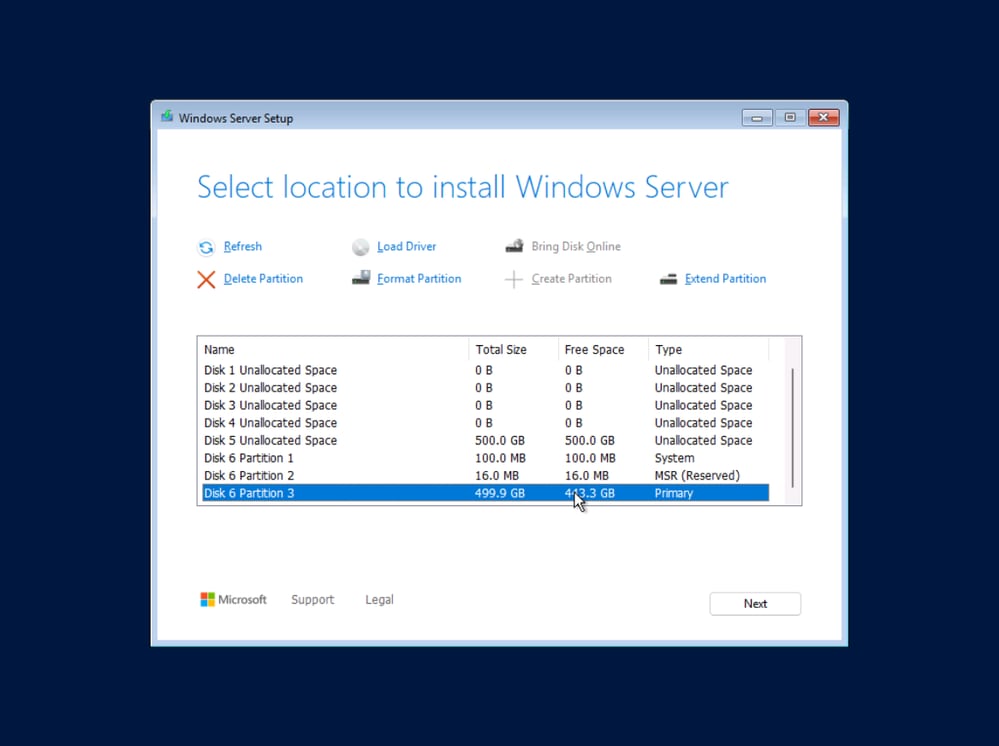
الخطوة 7. انتقل عبر المعالج لإنهاء التثبيت.
تركيب برامج التشغيل
في هذه المرحلة، ما يزال Windows بحاجة إلى تثبيت برامج تشغيل الأجهزة لأجهزة مثل مجموعة شرائح الخادم ووحدات تحكم المهايئات.
قم بتركيب السواقات على أداة Device Manager
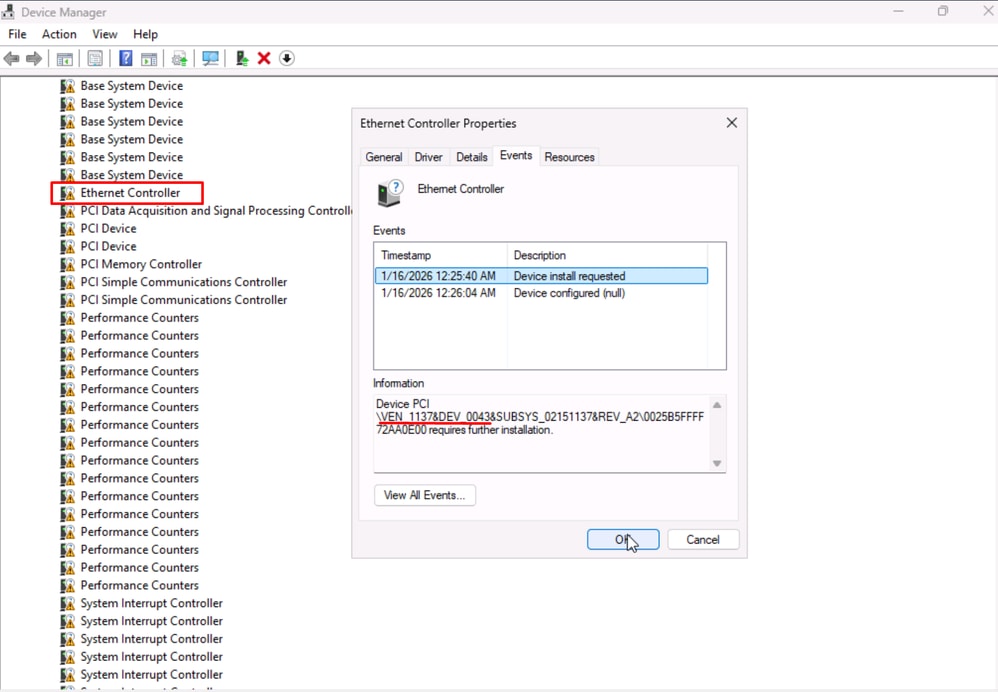
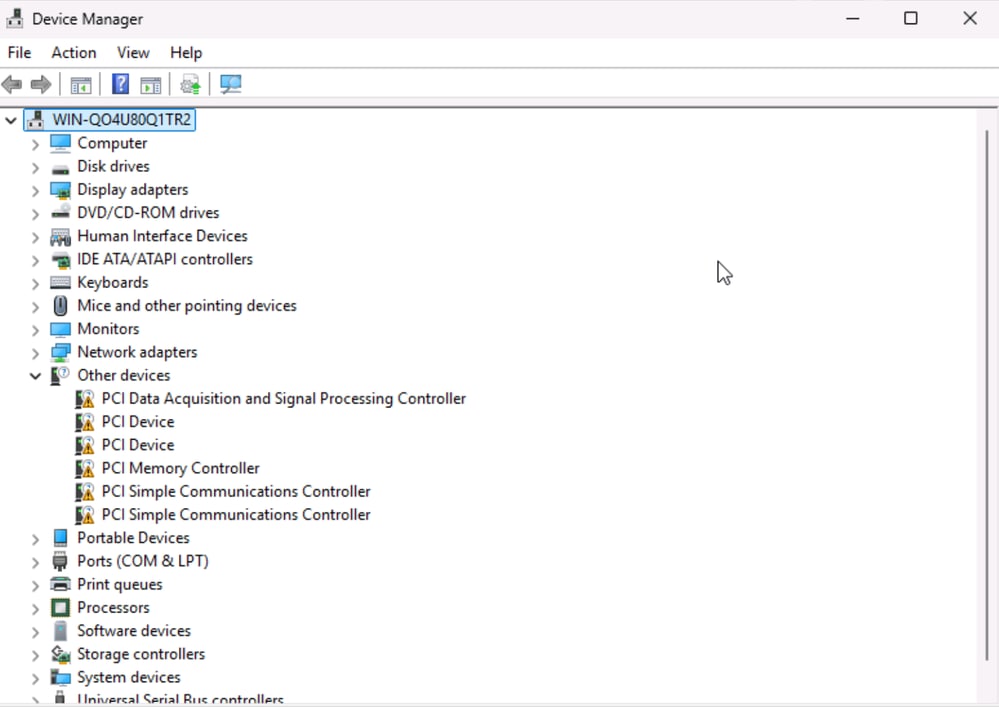
الخطوة 1. ابحث عن أي أجهزة لا تزال بحاجة إلى تثبيت برنامج التشغيل باستخدام إدارة الأجهزة. هذه الأجهزة معلمة بعلامات تحذير صفراء.
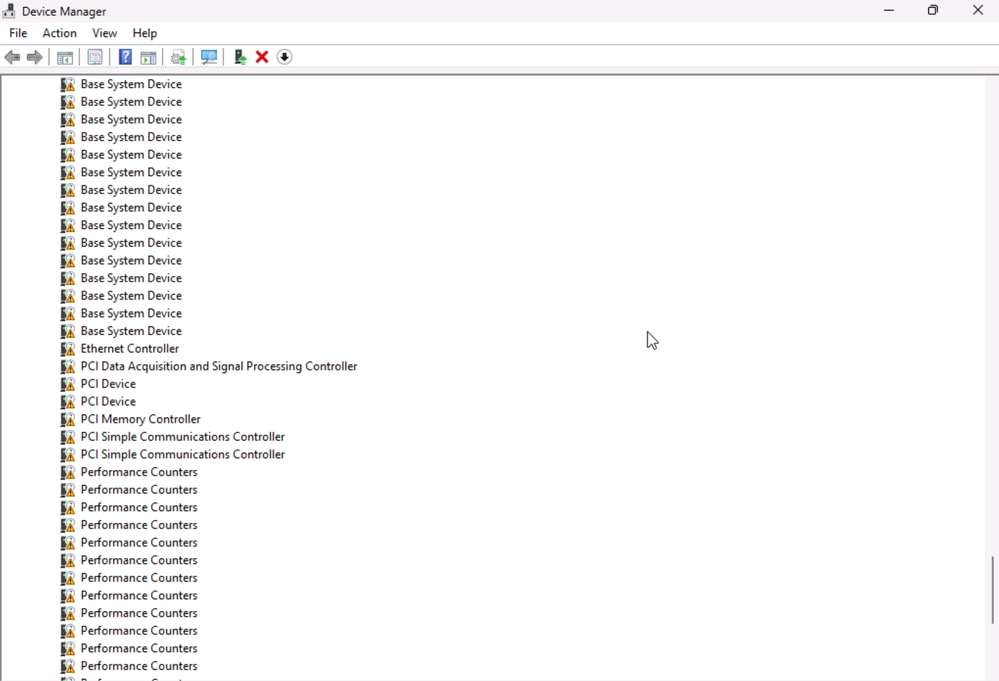
الخطوة 2. تحقق من خصائص جهاز غير معروف. انتقل إلى علامة التبويب الأحداث ولاحظ معلومات PCI الخاصة بالجهاز.
الخطوة 3. انتقل إلى كتالوج تحديث Microsoft وابحث عن رقم الجهاز والمورد لمعرفة ما يدور حوله الجهاز. بهذه الطريقة يمكنك معرفة برنامج التشغيل الذي يحتاج إلى التثبيت.
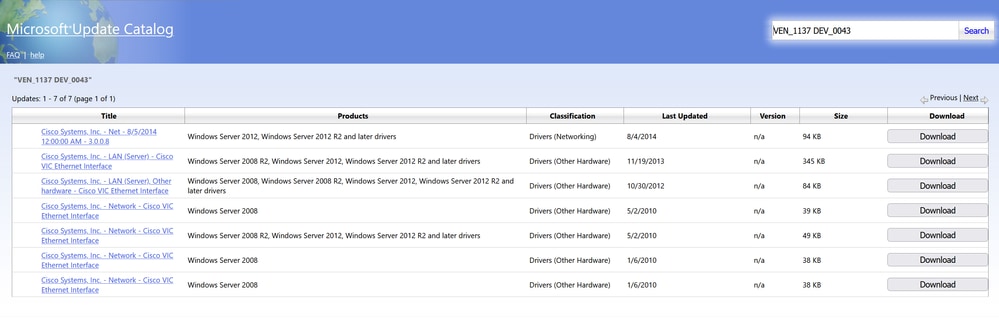
الخطوة 4. ابحث عن برامج التشغيل المناسبة في تنزيل البرامج. تمتع بتركيب معالج ISO في جهازك.
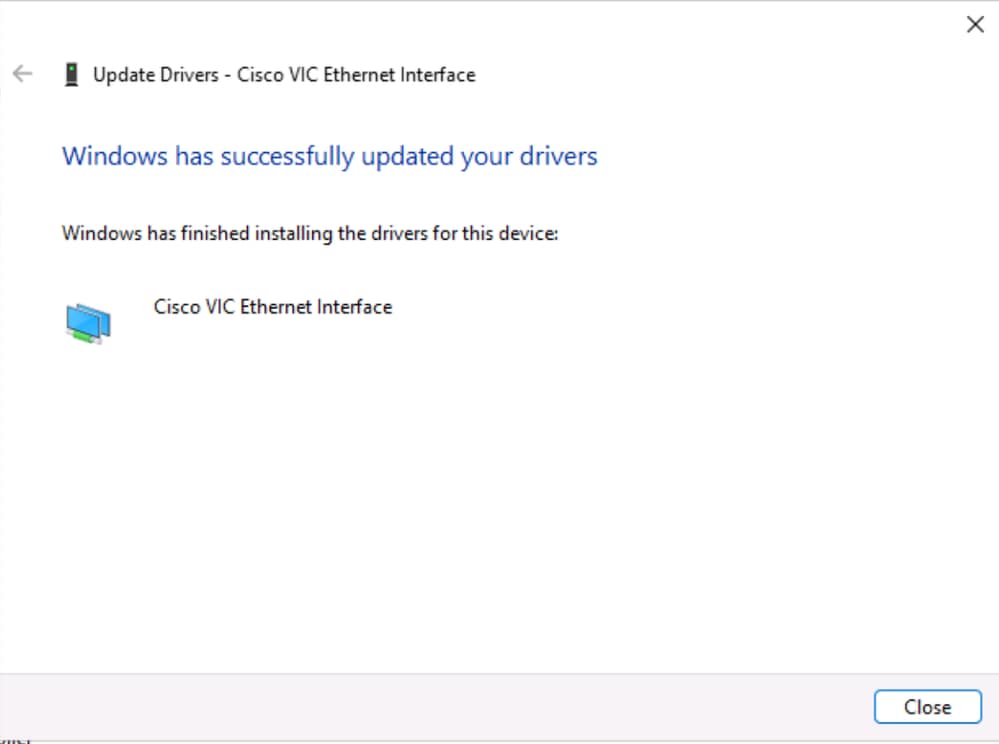
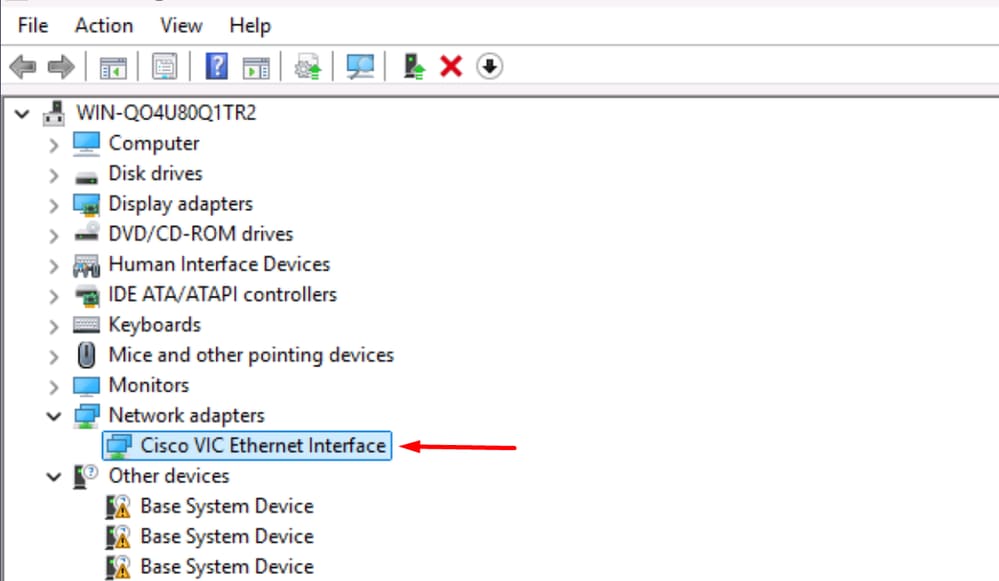
الخطوة 5. انقر بزر الماوس الأيمن في الجهاز. انقر فوق تحديث برنامج التشغيل وتصفح في الكمبيوتر للحصول على محرك أقراص الملف المناسب. قم بتركيب السواقات حتى يمكن التعرف على الأجهزة وتعمل بشكل صحيح.
قم بتركيب السواقات على واجهة سطر الأوامر
لأغراض هذا المستند، يتم تثبيت برامج تشغيل بطاقة الشبكة فقط.
الخطوة 1. هناك أجهزة لا يمكن للجهاز الكشف عنها، من بينها بطاقة الشبكة. قم بتشغيل الأمر لسرد الأجهزة غير المعروفة.
> Get-PnpDevice | Where-Object {$_.Status -eq "Error"}
قم بتشغيل الأمر Get-PnPDevice -Class 'Net' للتحقق مما إذا كان محول الشبكة مرئيا أم لا.
> Get-PnPDevice -Class ‘Net'

الخطوة 2. تحميل ملف ISO. انتقل إلى الوسائط الظاهرية > أقراص vDVD المعينة بواسطة vKVM. استعرض بحثا عن ملف برامج التشغيل وقم بتخطيطه.
الخطوة 3. بمساعدة الجزء الخلفي، حدد مكان القرص المزود ببرامج التشغيل بأمر حجم القائمة كما هو موضح أدناه:
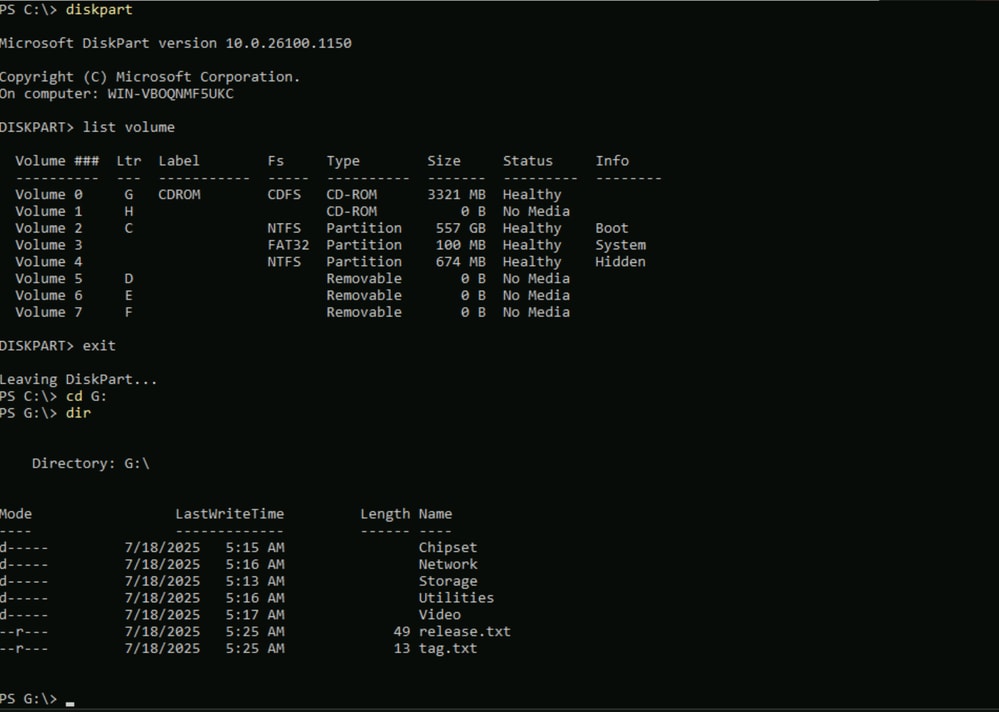
الخطوة 4. انتقل إلى الملف الذي يحتوي على برامج التشغيل. في هذا المثال، الهدف هو تثبيت برنامج تشغيل شبكة الإيثرنت المعروف باسم nenic. انتقل إلى الشبكة > Cisco > VIC > W2k25 > nenic.
الخطوة 5. بمجرد أن تكون في المسار الصحيح، أستخدم أداة سطر الأوامر pnputil.exe لتثبيت برامج التشغيل. قم بتشغيل الأمر pnputil.exe -i -a .\*inf لتثبيت برامج التشغيل.
G:\Network\Cisco\VIC\W2k25\nenic> pnputil.exe -I -a .\*inf
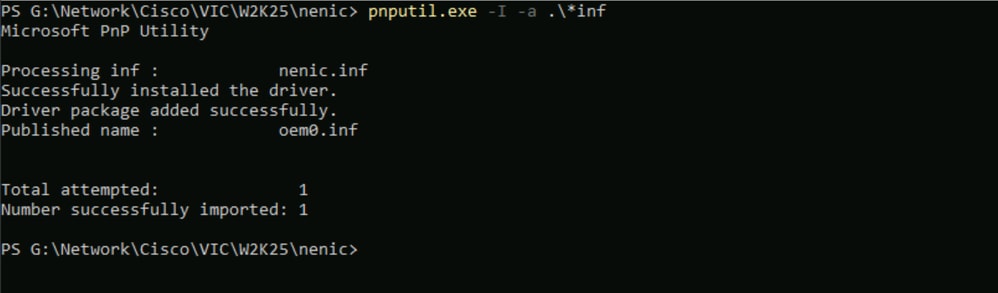
الخطوة 6. تأكد من ظهور الجهاز. في هذه المناسبة، يتم عرض واجهة إيثرنت Cisco VIC.

استكشاف الأخطاء وإصلاحها
حدث خطأ أثناء تثبيت Windows في الأقراص البعيدة
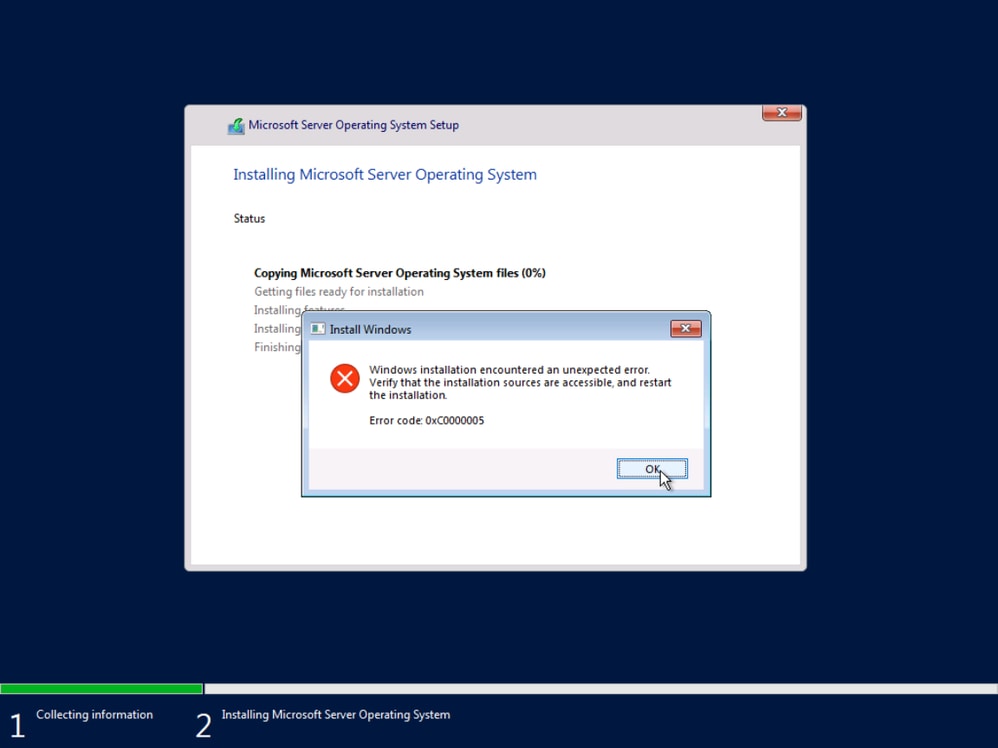
- قم بتعطيل المسارات المتعددة في الخادم. أترك مسارا واحدا فقط للوصول إلى وحدة التخزين عن بعد.
ينتقل الخادم إلى Shell بعد إعادة التشغيل
حدد مسار واسم الصورة القابلة للتمهيد في نهج أمر التمهيد. بالنسبة لنظام التشغيل Windows:
- اسم أداة تحميل التمهيد: bootx64.efi
- مسار أداة تحميل التمهيد: \EFI\BOOT\

جهاز النظام الأساسي
الخطوة 1. انقر بزر الماوس الأيمن فوق الجهاز، ثم انقر فوق برنامج تشغيل التحديث. تصفح وتثبيت سواقات مجموعة الشرائح على حاسوبك.
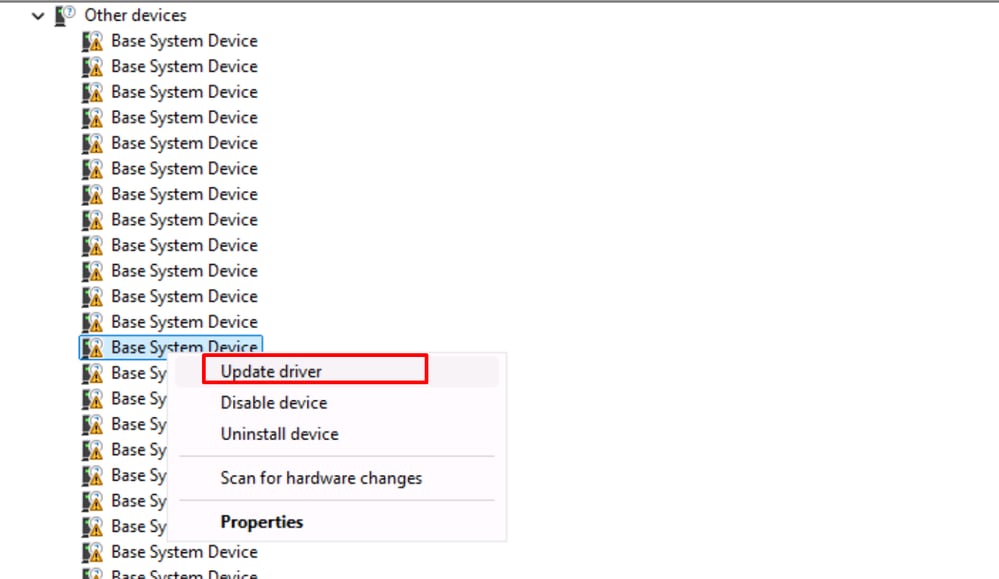
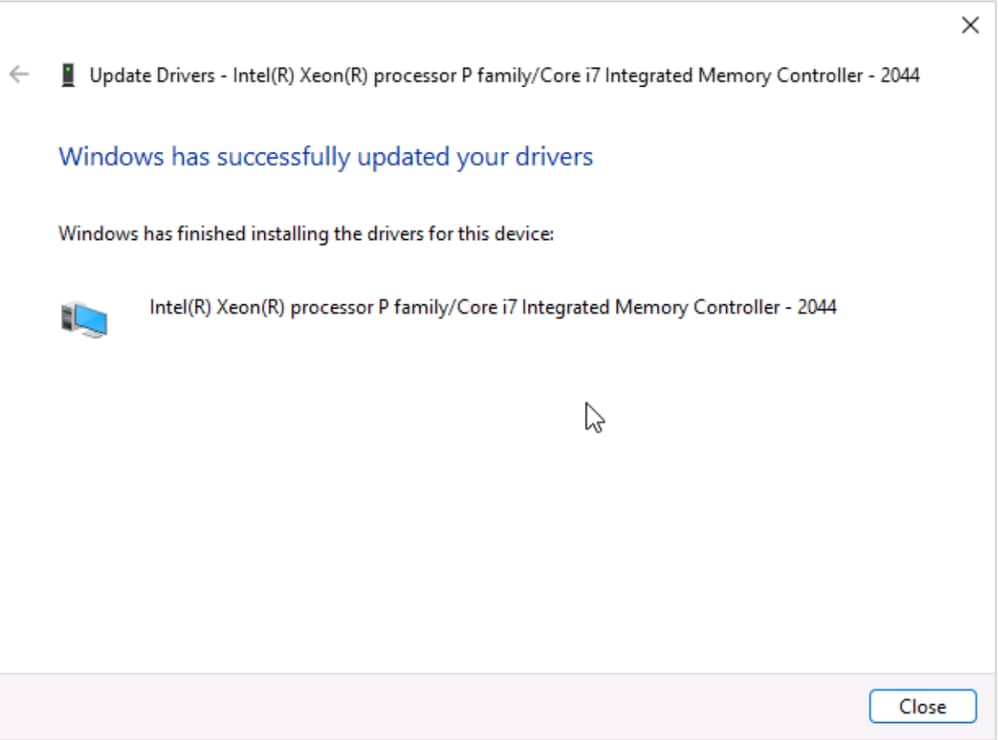
الخطوة 2. إعادة تشغيل الجهاز.
الخطوة 3. تحقق في إدارة الأجهزة من التعرف على الأجهزة. يتم سرد الأجهزة العامة الآن.
معلومات ذات صلة
ملفات تعريف الخادم - مركز تعليمات Cisco Intersight
تثبيت نظام تشغيل الخادم
تكوين التمهيد من التخزين المحلي في وضع إدارة Intersight (IMM)
أداة سطر أوامر PnPUtil لحزم برنامج التشغيل - برامج تشغيل Windows | Microsoft Learn
Get-PnpDevice (PnpDevice) | Microsoft Learn

 التعليقات