تكوين خوادم UCS من السلسلة C المتكاملة إلى الوضع المستقل

المحتويات
المقدمة
يوضح هذا المستند كيفية تكوين خادم UCS-C Series مدمج في برنامج UCS Manager للوضع المستقل وإعادة تكوين إصدار البرنامج الثابت الخاص به.
المتطلبات الأساسية
المتطلبات
توصي Cisco بأن تكون لديك معرفة بالمواضيع التالية:
- الفهم الأساسي للشبكات
- الفهم الأساسي لمدير UCS (UCSM)
- الفهم الأساسي لخوادم أنظمة الحوسبة الموحدة (UCS)
- الفهم الأساسي لوحدة التحكم في الإدارة المتكاملة (CIMC) من Cisco
المكونات المستخدمة
لا يقيد هذا وثيقة إلى خاص برمجية صيغة.
تم إنشاء المعلومات الواردة في هذا المستند من الأجهزة الموجودة في بيئة معملية خاصة. بدأت جميع الأجهزة المُستخدمة في هذا المستند بتكوين ممسوح (افتراضي). إذا كانت شبكتك قيد التشغيل، فتأكد من فهمك للتأثير المحتمل لأي أمر.
معلومات أساسية
تأكد من أن لديك هذه المتطلبات قبل محاولة هذا التكوين.
- الشاشة
- لوحة المفاتيح
- كبل KVM
- جهاز كمبيوتر متصل بخادم من الفئة C
- كابل من الجيل الأول للتوصيل بمنفذ الإدارة
التكوين

ملاحظة: لا تقم بهذه العملية دون توصية من TAC.
وضع الخادم في الوضع المستقل

تحذير: تأكد من إيقاف تشغيل الخادم قبل بدء هذا الإجراء.
الخطوة 1. إلغاء تعيين الخادم
1. انتقل إلى واجهة ويب مدير UCS الخاصة بك.
2. انتقل إلى الأجهزة > الحوامل > الخادم x.
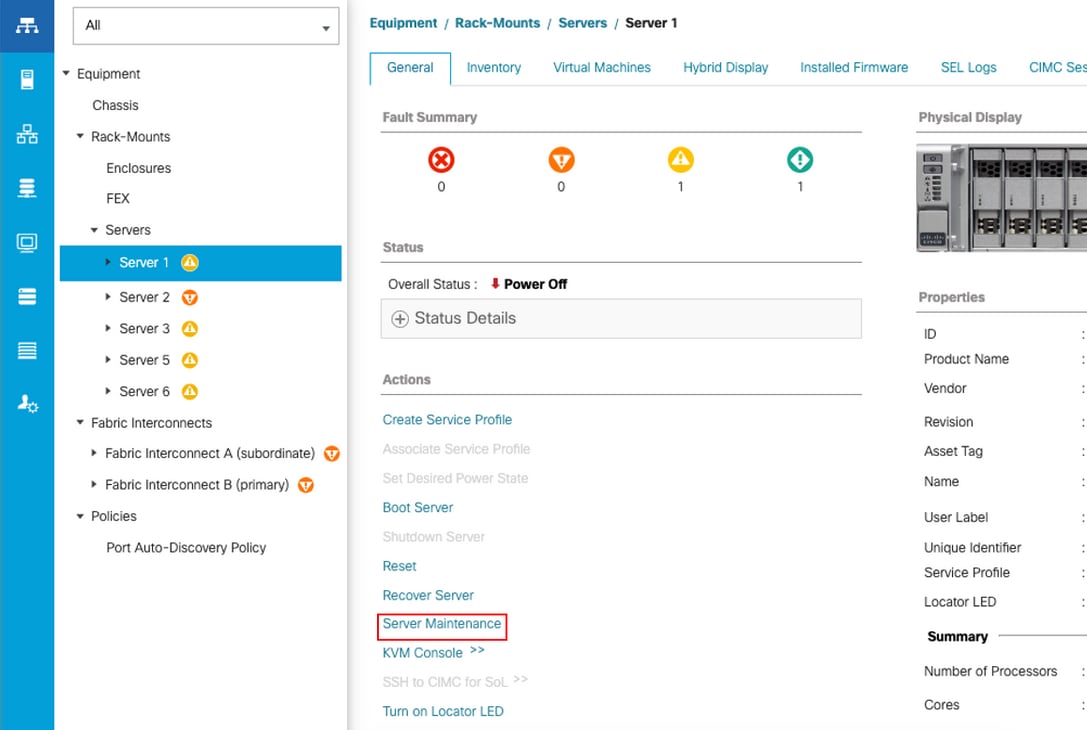
3. انقر فوق صيانة الخادم وحدد إلغاء التشغيل.
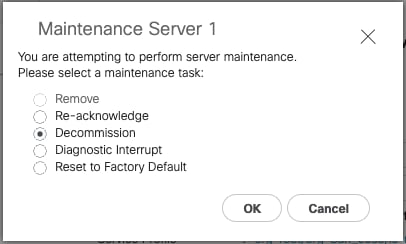
ملاحظة: عند إيقاف تشغيل الخادم، لا يتم عرضه فوق الحوامل، بل يتم عرضه تحت الأجهزة > مفككة > الحوامل.
الخطوة 2. عدم تكوين منافذ الخادم
1. انتقل إلى الأجهزة > الموصلات البينية الليفية > الموصلات البينية الليفية A > وحدة نمطية ثابتة > منافذ إيثرنت > منفذ X.
2. انقر فوق إلغاء التكوين.
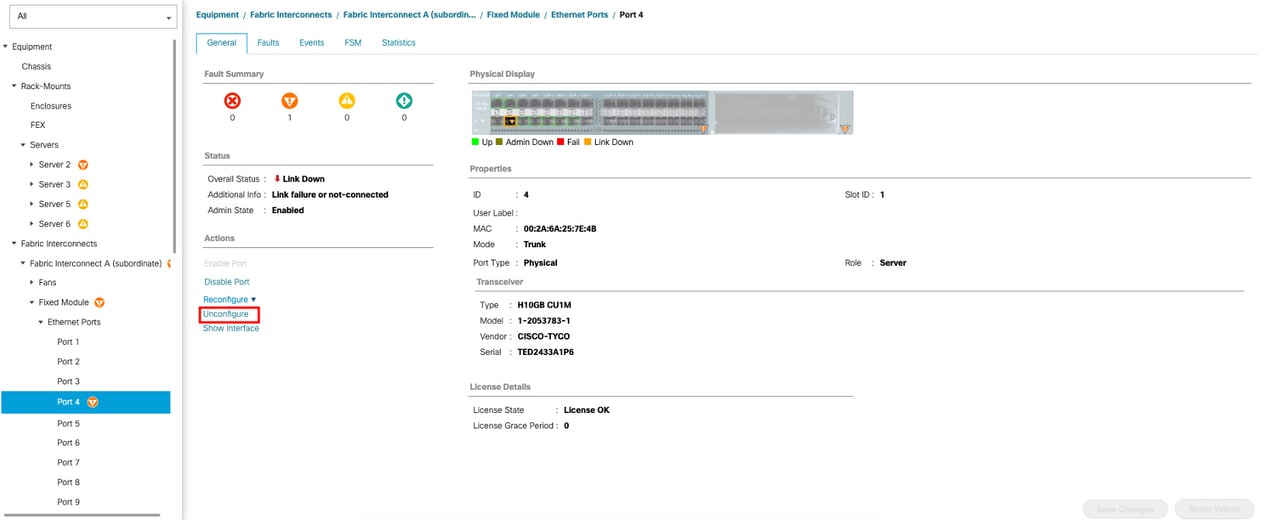
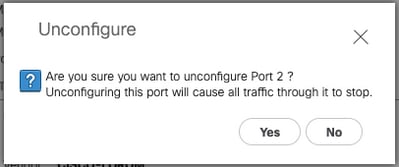
3. كرر الخطوات نفسها لتوصيل Fabric Interconnect B.
4. انتقل إلى الأجهزة > منافذ ربط البنية > منافذ ربط البنية Fabric Interconnect B > وحدة نمطية ثابتة > منافذ إيثرنت > منفذ X. بعد ذلك، انقر فوق إلغاء التكوين.
الخطوة 3. تغيير CIMC إلى الإعدادات الافتراضية
1. قم بإيقاف تشغيل الخادم وإزالة أسلاك الطاقة. انتظر لمدة دقيقتين ثم قم بتوصيل أسلاك الطاقة مرة أخرى.
2. قم بتوصيل كبل KVM بالخادم باستخدام شاشة ولوحة مفاتيح.
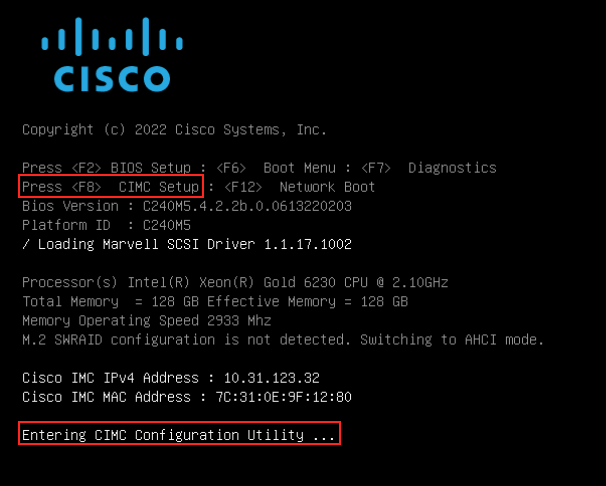
3. راقب عملية تمهيد الخادم حتى تصل إلى قائمة Cisco واضغط F8 للدخول إلى أداة تكوين Cisco IMC.
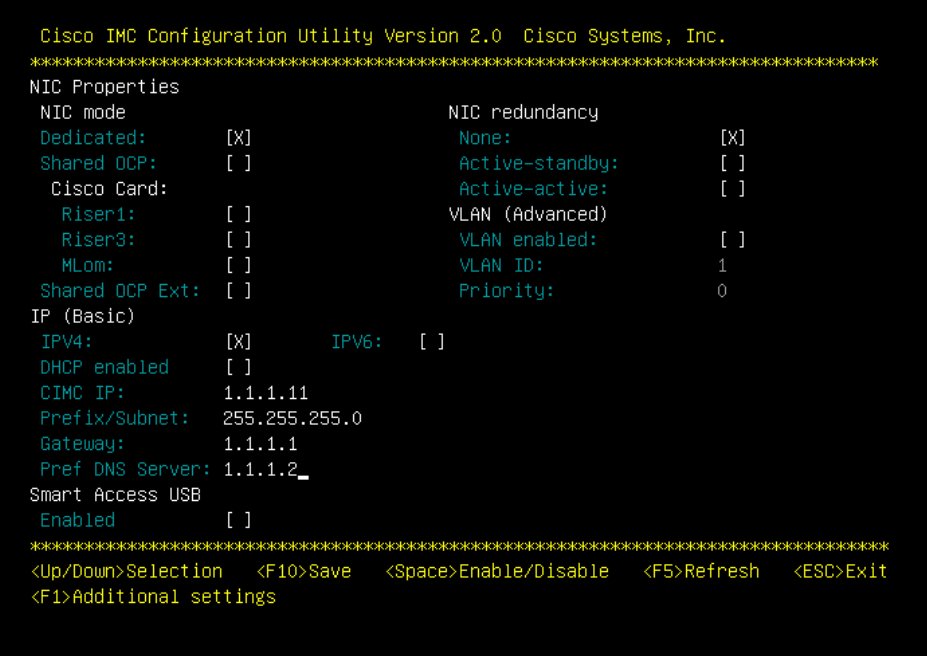
4. اضغط على F1 وتمكين إعداد المصنع الافتراضي.
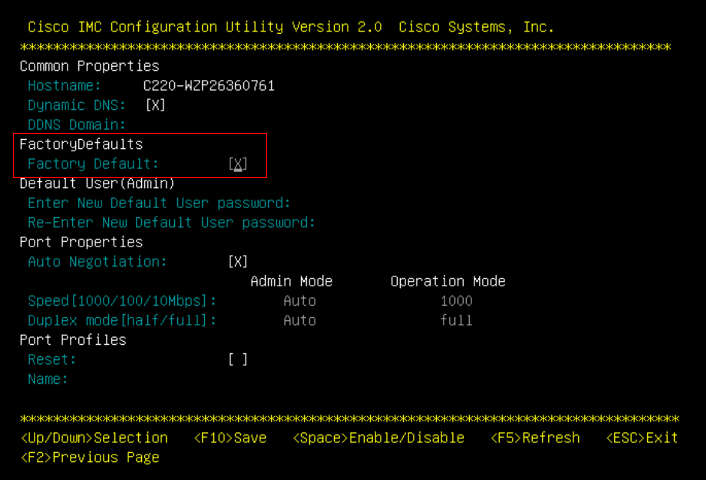
5. اضغط على F10 لحفظ تغييراتك وإعادة تشغيل الخادم.
الخطوة 4. قم بتكوين CIMC إلى الوضع المستقل
1. راقب عملية تمهيد الخادم حتى تصل إلى قائمة Cisco واضغط F8 للدخول إلى أداة تكوين Cisco IMC مرة أخرى.
2. تطبيق التكوين التالي:
- وضع بطاقة واجهة الشبكة (NIC) المحدد إلى مخصص
- IP إلى IPv4
- CIMC IP مع وجود IP في الشبكة الفرعية نفسها الخاصة بالكمبيوتر
- تكرار NIC إلى لا شيء
- لا VLAN
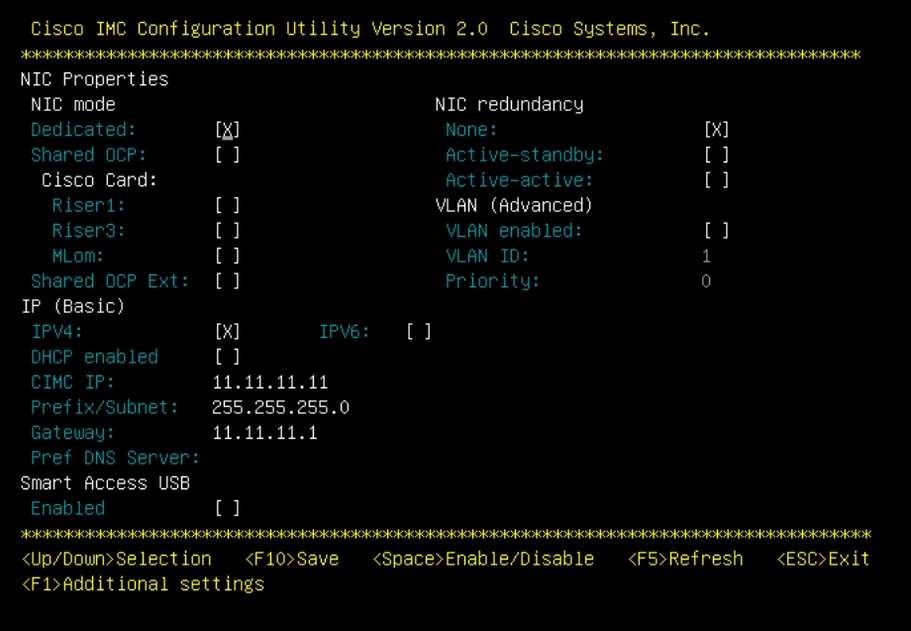
3. اضغط على F10 لحفظ التغييرات التي أجريتها وإعادة تشغيل الخادم.
4. قم بتوصيل الكمبيوتر بمنفذ الإدارة الفعلية على الخادم وافتح مستعرض ويب.
5. أستخدم عنوان IP الذي قمت بتكوينه https://x.x.x.x
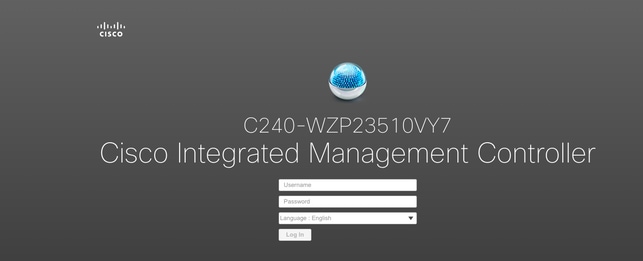
ملاحظة: كلمة المرور الافتراضية لمستخدم مسؤول هي كلمة مرور.
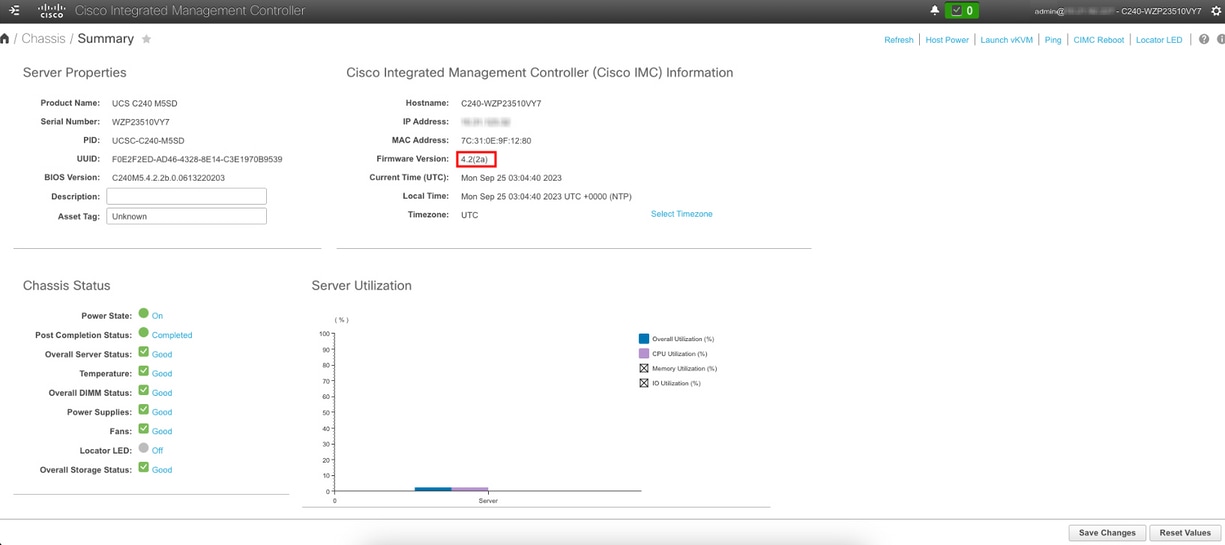
6. عرض موجه CIMC وإصدار CIMC الحالي.
إعادة تكوين إصدار البرنامج الثابت
ملاحظة: إذا تم دمج الخادم الخاص بك مرة أخرى في UCSM، فمن المستحسن بشدة إعادة تكوين إصدار البرنامج الثابت.
الخطوة 1. تنزيل Host Upgrade Utility(HUU) ISO
1. يتم إجراء التسديد من خلال HUU. أنت يستطيع جلبت هو iso في تنزيل صفحة ل cisco.
الخطوة 2. إطلاق KVM وخريطة HUU ISO
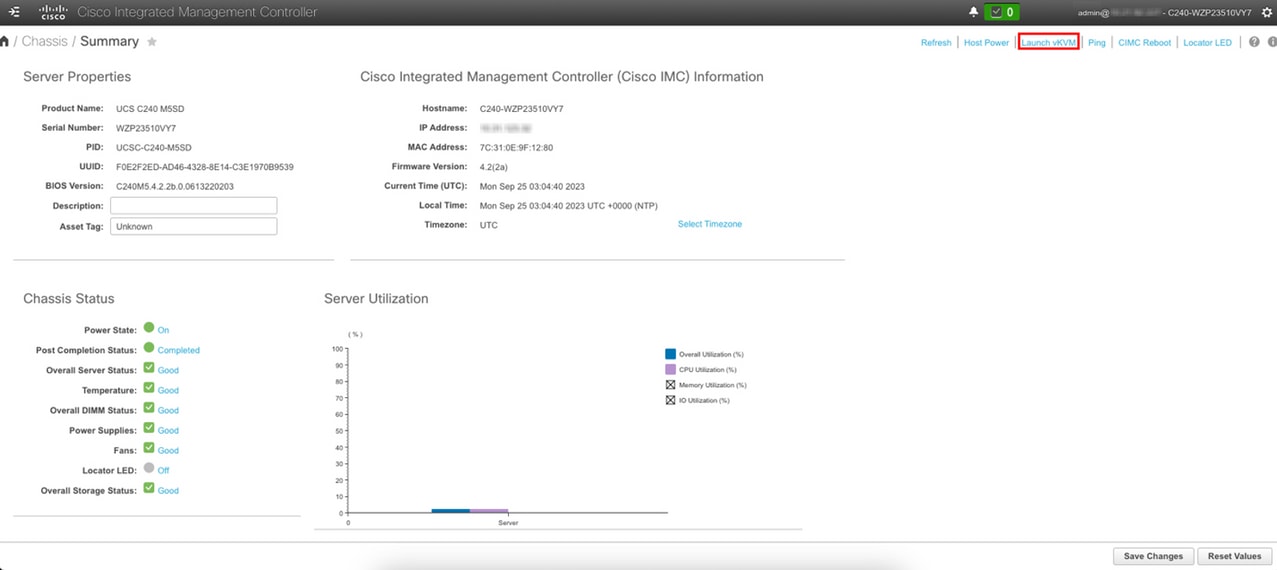
1. بمجرد تنزيل HUU للإصدار الحالي، انتقل إلى CIMC وانقر فوق إطلاق KVM.
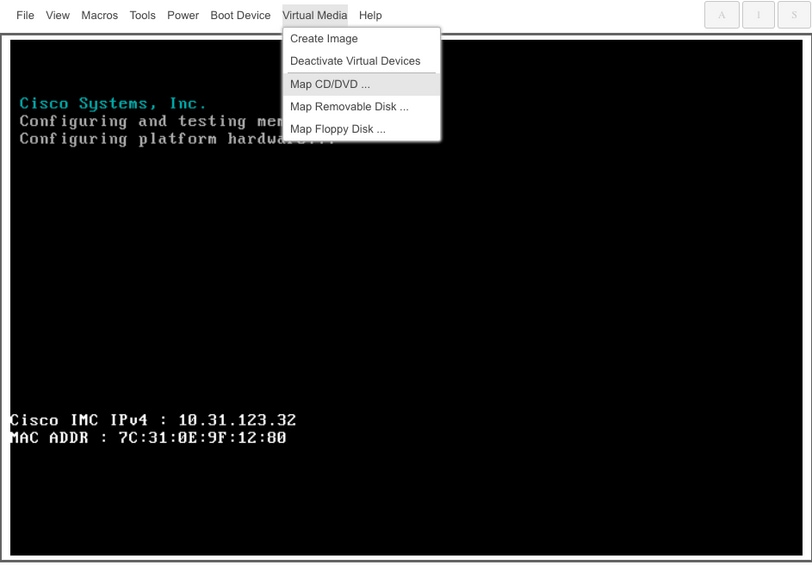
2. بمجرد تشغيل vKVM، انقر فوق الوسائط الظاهرية وقم بتنشيط الأجهزة الظاهرية.
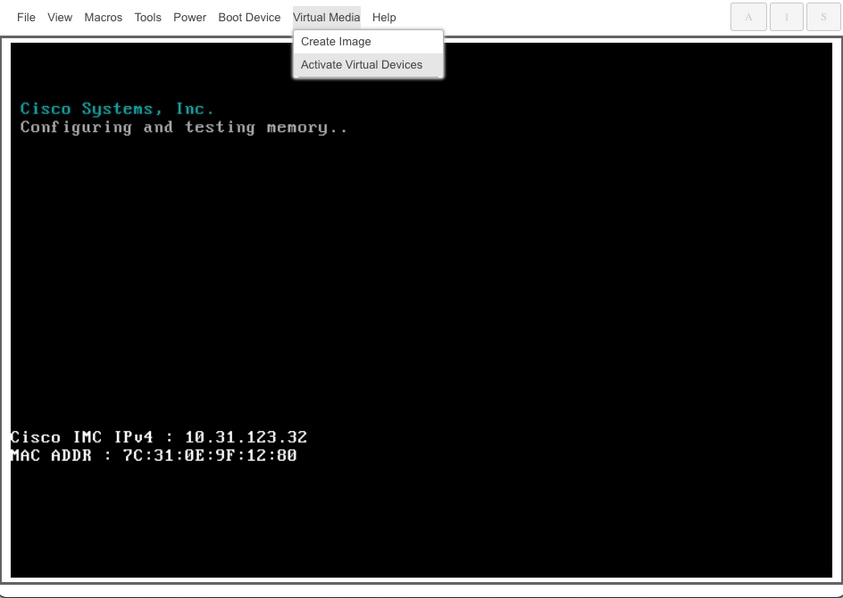
3. تعيين HUU على قرص CD/DVD على الخريطة.
الخطوة 3. التمهيد باستخدام HUU ISO
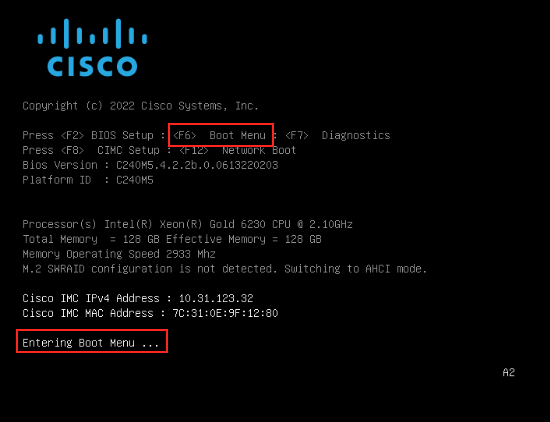
1. مراقبة عملية تمهيد الخادم حتى تصل إلى قائمة Cisco واضغط F6 للدخول في قائمة التمهيد.
2. حدد خيار vKVM-Mapping vDVD لتمهيد HUU ISO المعين.
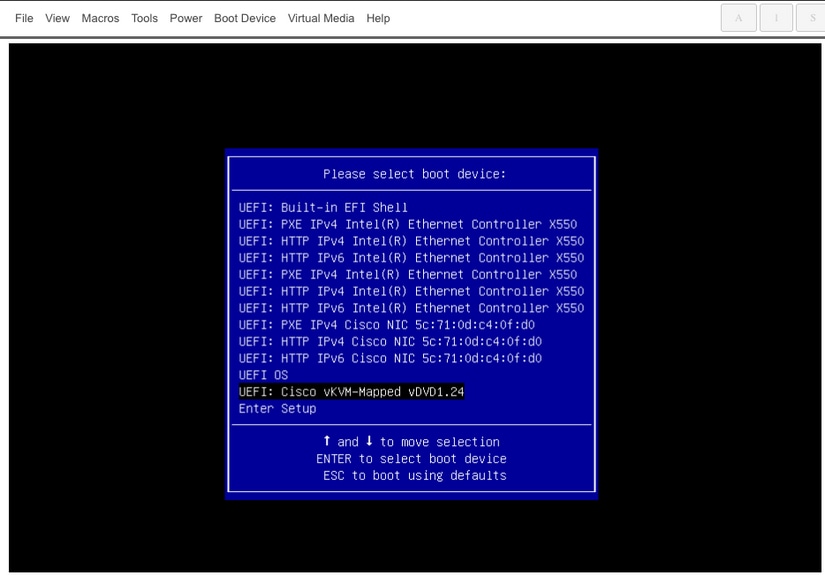
ملاحظة: لتحميل HUU ISO، يمكن أن يستغرق عدة دقائق.
الخطوة 4. إعادة تكوين الإصدار الحالي
1. انتظر حتى تقوم HUU ISO بتحميل إتفاقية ترخيص برامج Cisco وقبولها.
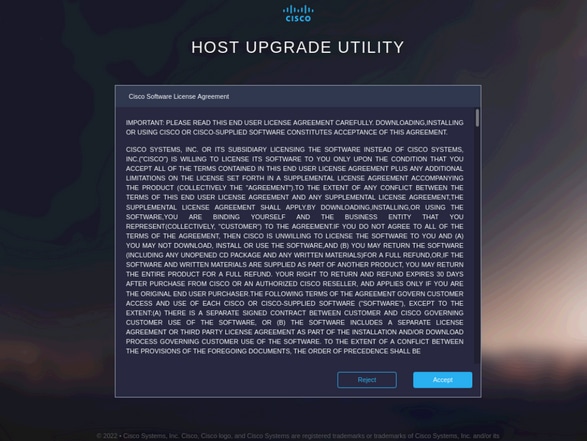
2. انتقل إلى الوضع المتقدم وحدد جميع المكونات، ثم انقر على تحديث وتنشيط.
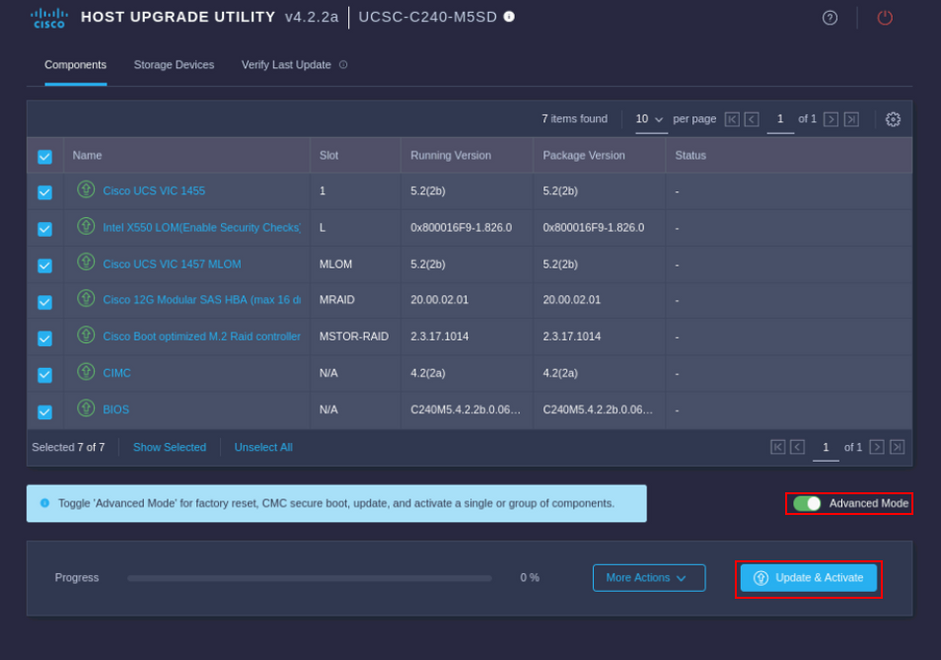
3. انتظر حتى اكتمال عملية السداد وإعادة تمهيد الخادم.
برنامج Integrated Server إلى UCS Manager
الخطوة 1. تعيين CIMC على إعدادات المصنع الافتراضية
1. كرر الخطوات نفسها في الخطوة 3 في وضع الخادم في الوضع المستقل.
الخطوة 2. المنافذ التي تمت إعادة تكوينها كمنافذ خادم
1. انتقل إلى الأجهزة>الموصلات البينية الليفية > الموصلات البينية الليفية A > الوحدة النمطية الثابتة > منافذ إيثرنت > منفذ X.
2. انقر فوق إعادة التكوين وحدد التكوين كمنفذ خادم.
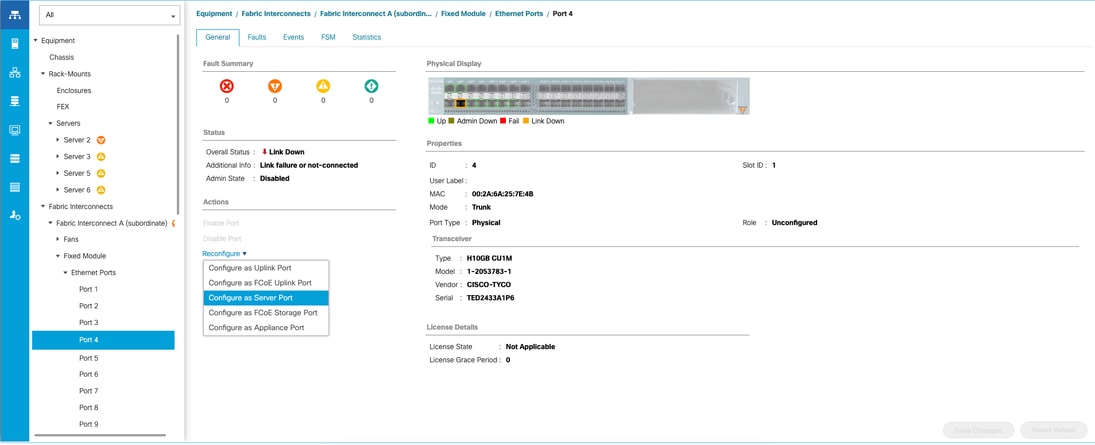
3. كرر الخطوات نفسها لتوصيل Fabric Interconnect B.
4. انتقل إلى الأجهزة>الموصلات البينية الليفية > الموصلات البينية الليفية B > الوحدة النمطية الثابتة > منافذ إيثرنت > منفذ X. بعد ذلك، انقر فوق إعادة التكوين وحدد التكوين كمنفذ خادم.
الخطوة 3. توصيل كبلات المهايئ
1. توصيل المنفذ 1 ب FI-A والمنفذ 3 ب FI-B من بطاقة VIC.
الخطوة 4. خادم إعادة التفويض
1. انتقل إلى المعدات > تم الاستغناء عنها > الحوامل، وحدد خانة الاختيار لإعادة التعيين، ثم احفظ.
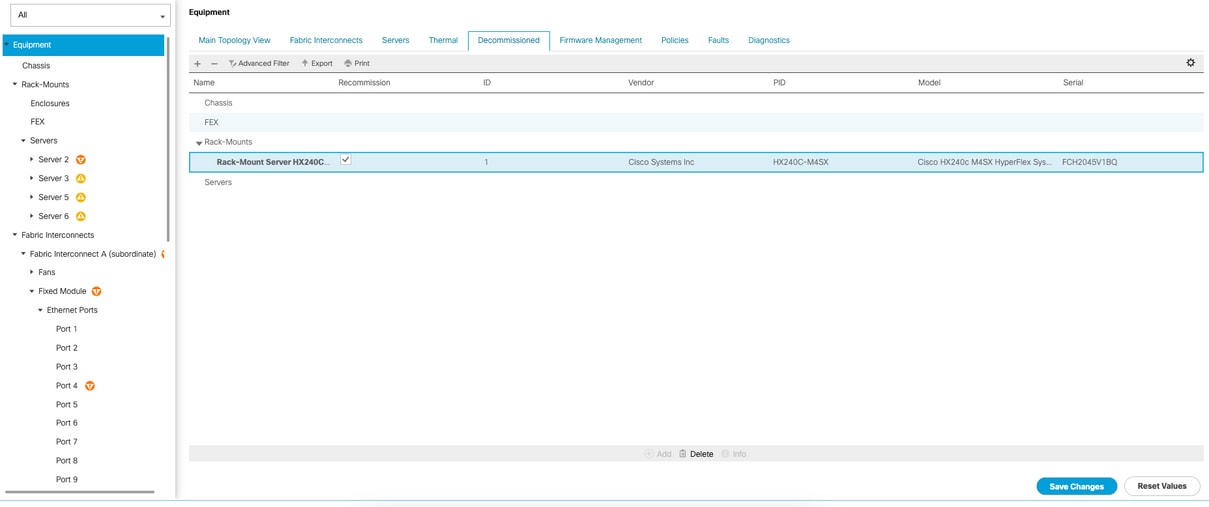
2. انتظر حتى ترى الخادم مرة أخرى.
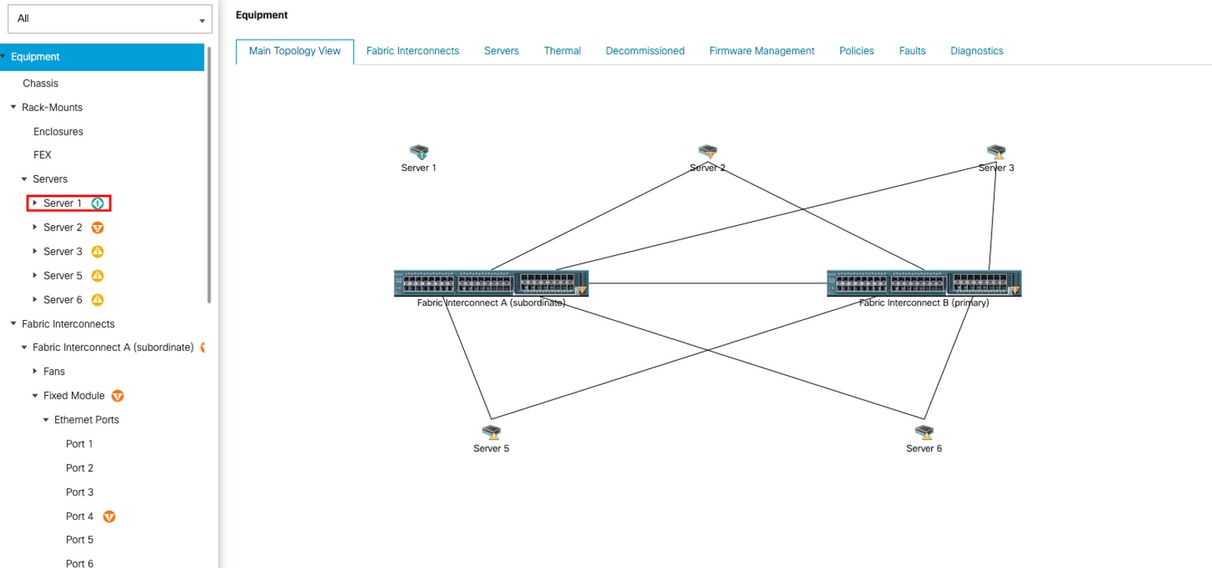
3. يمكنك مراقبة اكتشاف الخادم عبر FSM الخاص بالخادم.
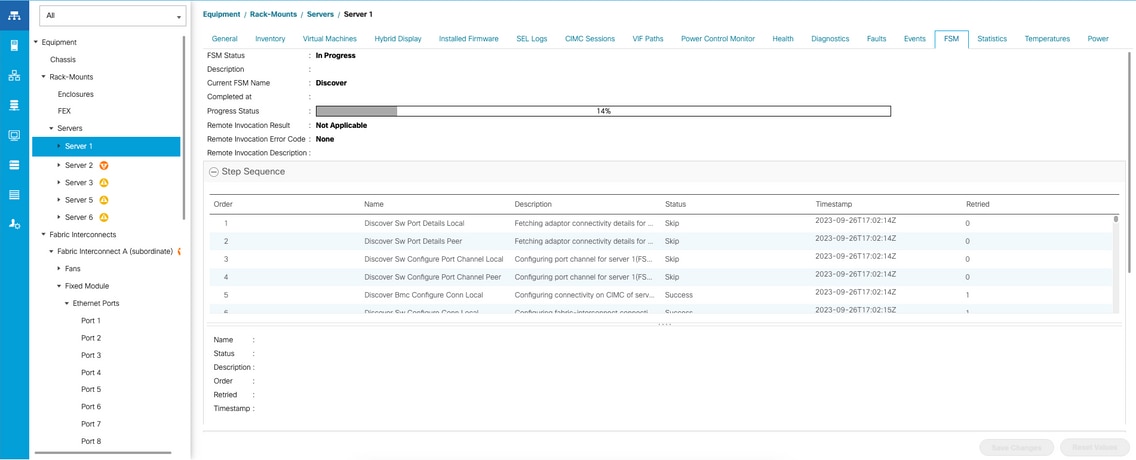
ملاحظة: قد يستغرق الإكتشاف عدة دقائق للبدء.
4. بمجرد أن ينتهي الخادم من عملية الاكتشاف، يبدأ اقتران ملف تعريف الخدمة (SP).
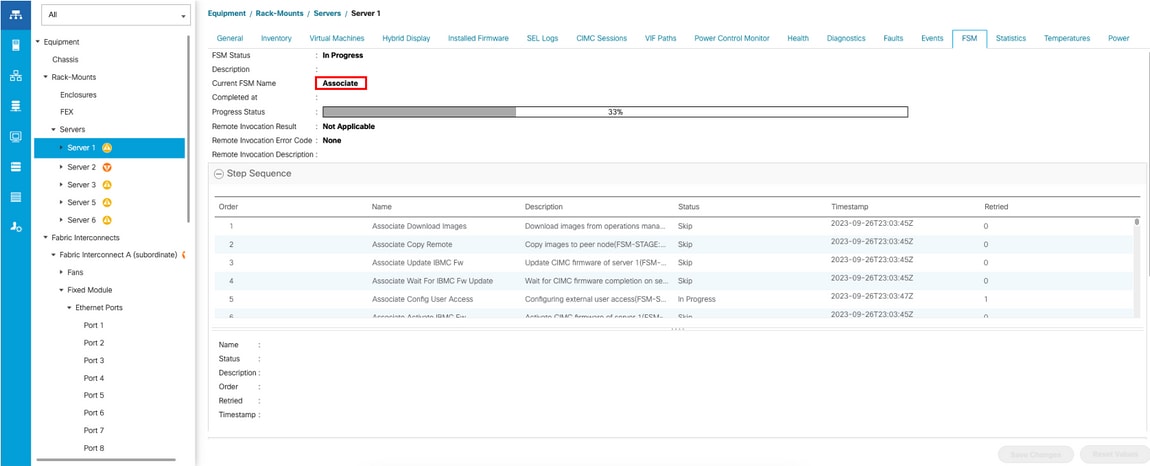
5. بعد إنهاء الاكتشاف والاقتران، يمكنك تمهيد الخادم وإعادة التحميل إلى عملية الإنتاج.
معلومات ذات صلة
- أدوات مساعدة خادم UCS C-Series
- تكامل UCS C-Series مع برنامج Cisco UCS Manager
- الدعم التقني والمستندات - Cisco Systems
محفوظات المراجعة
| المراجعة | تاريخ النشر | التعليقات |
|---|---|---|
3.0 |
20-Aug-2026
|
عنوان محدث، كتابة، قواعد، أسطر أفقية مدرجة لفصل المقاطع من أجل إمكانية القراءة. |
2.0 |
04-Mar-2025
|
نص بديل محدث، علامات الترقيم، والتنسيق. |
1.0 |
29-Sep-2023
|
الإصدار الأولي |
 التعليقات