حظر حركة المرور في جهاز ويب الآمن

المقدمة
يصف هذا المستند خطوات حظر حركة المرور في جهاز ويب الآمن (SWA).
المتطلبات الأساسية
المتطلبات
توصي Cisco بأن تكون لديك معرفة بالمواضيع التالية:
- أداره /سوا/.
توصي Cisco بأن يكون لديك:
- تم تثبيت SWA المادية أو الافتراضية.
- الوصول الإداري إلى واجهة المستخدم الرسومية (GUI) ل SWA.
المكونات المستخدمة
لا يقتصر هذا المستند على إصدارات برامج ومكونات مادية معينة.
تم إنشاء المعلومات الواردة في هذا المستند من الأجهزة الموجودة في بيئة معملية خاصة. بدأت جميع الأجهزة المُستخدمة في هذا المستند بتكوين ممسوح (افتراضي). إذا كانت شبكتك قيد التشغيل، فتأكد من فهمك للتأثير المحتمل لأي أمر.
حظر حركة المرور
يعد منع حركة المرور في وحدة SWA خطوة حاسمة لضمان أمان الشبكة والحفاظ على التوافق مع السياسات الداخلية والحماية من الأنشطة الضارة. فيما يلي بعض الأسباب الشائعة لحظر حركة المرور:
أسباب الحظر حسب المصدر
- تدفق المستخدمين الموحدين أو المتعددين: عندما يقوم مستخدم واحد أو أكثر بإنشاء حركة مرور مفرطة، فإنها يمكن أن تطغى على الشبكة، مما يؤدي إلى انخفاض الأداء واحتمال انقطاع الخدمة.
- وصول غير موثوق به إلى الموارد بواسطة التطبيقات (وكلاء المستخدمين): قد تحاول بعض التطبيقات الوصول إلى موارد غير موثوق بها أو قد تكون ضارة. يساعد حظر وكلاء المستخدم هؤلاء في منع حالات خرق الأمان وتسرب البيانات.
- تقييد الوصول إلى الإنترنت لنطاقات IP معينة: قد يلزم تقييد بعض عناوين IP أو نطاقات الوصول إلى الإنترنت بسبب سياسات الأمان أو منع الاستخدام غير المصرح به.
- سلوك حركة مرور مريب: يجب حظر حركة المرور التي تعرض أنماطا أو سلوكيات غير عادية يمكن أن تشير إلى نشاط ضار أو تهديدات أمان لحماية الشبكة.
أسباب الحظر حسب الوجهة
- التوافق مع السياسات الداخلية للشركة: غالبا ما يكون لدى المؤسسات سياسات تقيد الوصول إلى بعض مواقع الويب أو الموارد عبر الإنترنت لضمان الإنتاجية والامتثال للمتطلبات القانونية أو التنظيمية.
- المواقع غير الموثوق بها: يساعد حظر الوصول إلى مواقع الويب التي تعتبر غير جديرة بالثقة أو التي قد تكون ضارة على حماية المستخدمين من التصيد الاحتيالي والبرامج الضارة وغيرها من التهديدات عبر الإنترنت.
- السلوك الضار: يجب حظر المواقع المعروفة باستضافتها للمحتوى الضار أو مزاولة أنشطة ضارة لمنع الحوادث الأمنية واختراقات البيانات.
خطوات حظر حركة المرور
بشكل عام، هناك 3 مراحل رئيسية لعرقلة حركة المرور في منطقة "سوا":
- إنشاء ملف تعريف تعريف للمستخدم (المستخدمين).
- قم بحظر حركة مرور بيانات HTTPS في نهج فك التشفير.
- حظر حركة مرور HTTP في نهج الوصول.
| مراحل |
منع مستخدمين محددين من الوصول إلى أي مواقع ويب |
منع مستخدمين محددين من الوصول إلى مواقع ويب معينة |
| فئة عنوان URL المخصص |
غير قابل للتطبيق. |
قم بإنشاء فئة URL مخصصة للمواقع التي تخطط لحظر الوصول إليها. لمزيد من المعلومات، يرجى زيارة الموقع: |
| ملف تعريف التعريف |
الخطوة 1. من واجهة المستخدم الرسومية، أختر مدير أمان الويب ثم أختر ملفات تعريف. الخطوة 7. في قسم طريقة تعريف المستخدم، أختر إستثناء من المصادقة/التعريف. الخطوة 8. في تعريف الأعضاء حسب الشبكة الفرعية، أدخل عناوين IP أو الشبكات الفرعية التي ينطبق عليها ملف تعريف التعريف هذا. يمكنك إستخدام عناوين IP وحزم توجيه المجال التبادلي دون فئات (CIDR) والشبكات الفرعية. |

ملاحظة: لحظر الوصول إلى مواقع ويب معينة لكافة المستخدمين، لا توجد متطلبات لإنشاء ملف تعريف معرف منفصل. ويمكن إدارة هذا بكفاءة من خلال سياسة فك التشفير/الوصول العالمية. الخطوة 1. من واجهة المستخدم الرسومية، أختر مدير أمان الويب ثم أختر ملفات تعريف. الخطوة 7. في قسم طريقة تعريف المستخدم، أختر إستثناء من المصادقة/التعريف. الخطوة 8. في تعريف الأعضاء حسب الشبكة الفرعية، أدخل عناوين IP أو الشبكات الفرعية التي ينطبق عليها ملف تعريف التعريف هذا. يمكنك إستخدام عناوين IP وحزم توجيه المجال التبادلي دون فئات (CIDR) والشبكات الفرعية. الخطوة 9. أختر خيارات متقدمة وأضف فئة عنوان URL التي تريد حظر الوصول إليها. |
| سياسة فك التشفير |
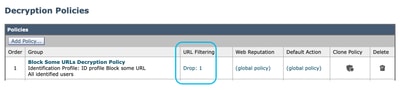
الخطوة 1. من واجهة المستخدم الرسومية، أختر مدير أمان الويب ثم أختر سياسة فك التشفير. الخطوة 2. أختر إضافة سياسة لإضافة سياسة فك تشفير. الخطوة 3. أستخدم خانة الاختيار تمكين النهج لتمكين هذا النهج. الخطوة 7. من توصيفات التعريف والمستخدمين، أختر ملف تعريف التعريف الذي أنشأته في الخطوات السابقة. الخطوة 8. إرسال. الخطوة 9. في صفحة سياسات فك التشفير، ضمن تصفية URL، انقر فوق الارتباط المرتبط بنهج فك التشفير الجديد هذا. 
تلميح: بافتراض حظر كافة فئات عنوان URL، يمكنك تحسين النهج عن طريق إزالة فئات عنوان URL المخصصة واستخدام فئات عنوان URL المحددة مسبقا فقط. يقلل ذلك من حمل المعالجة على SWA بتجنب الخطوة الإضافية من مطابقة عناوين URL بفئات URL المخصصة. الخطوة 10. حدد إسقاط كإجراء لكل فئة عنوان URL. الخطوة 11. في نفس الصفحة، قم بالتمرير إلى عناوين URL غير المصنفة واختر drop من القائمة المنسدلة. الخطوة 12. إرسال.
|
الخطوة 1. من واجهة المستخدم الرسومية، أختر مدير أمان الويب ثم أختر سياسة فك التشفير. الخطوة 2. أختر إضافة سياسة لإضافة سياسة فك تشفير. الخطوة 3. أستخدم خانة الاختيار تمكين النهج لتمكين هذا النهج. الخطوة 7. من توصيفات التعريف والمستخدمين، أختر ملف تعريف التعريف الذي أنشأته في الخطوات السابقة. الخطوة 8. إرسال. الخطوة 9. في صفحة سياسات فك التشفير، ضمن تصفية URL، انقر فوق الارتباط المرتبط بنهج فك التشفير الجديد هذا. الخطوة 10. حدد drop كإجراء لفئة عنوان URL المخصص التي تم إنشاؤها لمواقع الويب المحظورة. الخطوة 11. انقر فوق إرسال.
|
| نهج الوصول |
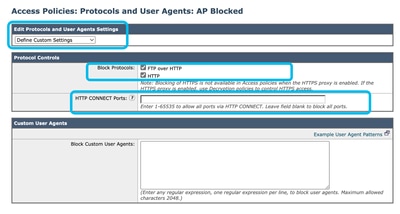
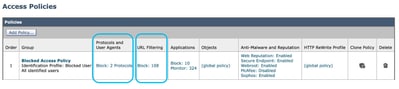
الخطوة 1. من واجهة المستخدم الرسومية، أختر مدير أمان الويب ثم انقر فوق سياسة الوصول. الخطوة 2. انقر فوق إضافة نهج لإضافة نهج وصول. الخطوة 3. أستخدم خانة الاختيار تمكين النهج لتمكين هذا النهج. الخطوة 7. من توصيفات التعريف والمستخدمين، أختر ملف تعريف التعريف الذي أنشأته في الخطوات السابقة. الخطوة 8. إرسال. الخطوة 9. في صفحة سياسات الوصول، ضمن البروتوكولات وعملاء المستخدم، انقر فوق الارتباط المرتبط بنهج الوصول الجديد هذا. الخطوة 10. في القائمة المنسدلة إعدادات تحرير البروتوكولات ووكلاء المستخدم أختر تعريف الإعدادات المخصصة. الخطوة 11. في بروتوكولات الحظر حدد خانة الاختيار لكل من FTP عبر HTTP وHTTP. الخطوة 12. في منافذ اتصال HTTP، قم بإزالة كل رقم منفذ لحظر جميع المنافذ.
الخطوة 13. إرسال. الخطوة 14. (إختياري) في صفحة سياسات الوصول، ضمن تصفية عنوان URL، انقر فوق الارتباط المقترن بنهج الوصول الجديد هذا وحدد حظر كإجراء لكل فئة من فئات عنوان URL وعناوين URL غير المصنفة ثم إرسال.
تلميح: بافتراض حظر كافة فئات عنوان URL، يمكنك تحسين النهج عن طريق إزالة فئات عنوان URL المخصصة واستخدام فئات عنوان URL المحددة مسبقا فقط. يقلل ذلك من حمل المعالجة على SWA بتجنب الخطوة الإضافية من مطابقة عناوين URL بفئات URL المخصصة. الخطوة 15. تنفيذ التغييرات.
|
الخطوة 1. من واجهة المستخدم الرسومية، أختر مدير أمان الويب ثم انقر فوق سياسة الوصول. الخطوة 2. انقر فوق إضافة نهج لإضافة نهج وصول. الخطوة 3. أستخدم خانة الاختيار تمكين النهج لتمكين هذا النهج. الخطوة 7. من توصيفات التعريف والمستخدمين، أختر ملف تعريف التعريف الذي أنشأته في الخطوات السابقة. الخطوة 8. إرسال. الخطوة 9. في صفحة سياسات الوصول، ضمن تصفية URL، انقر فوق الارتباط المقترن بنهج الوصول الجديد هذا الخطوة 10. حدد حظر كإجراء لفئة عنوان URL المخصص التي تم إنشاؤها لمواقع الويب المحظورة. الخطوة 11. انقر فوق إرسال. الخطوة 12. إجراء التغييرات. |



تحذير: في النشر الشفاف للوكيل، لا يمكن ل SWA قراءة وكلاء المستخدم أو عنوان URL الكامل لحركة مرور HTTPS ما لم يتم فك تشفير حركة مرور البيانات. ونتيجة لذلك، إذا قمت بتكوين ملف تعريف التعريف باستخدام وكلاء المستخدم أو فئة عنوان URL مخصص مع التعبيرات العادية، فإن حركة المرور هذه تفشل في مطابقة ملف تعريف التعريف.
حظر المواقع التي تستخدم تعبيرات منتظمة في نشر الوكيل الشفاف
في النشر الشفاف للوكيل، إذا كنت تخطط لحظر فئة URL مخصصة لها حالة تعبيرات عادية - على سبيل المثال أنت تقوم بحظر الوصول إلى بعض قنوات YouTube - يمكنك إستخدام الخطوات التالية:
الخطوة 1. قم بإنشاء فئة URL مخصصة للموقع الرئيسي. (في هذا المثال: YouTube.com).
الخطوة 2. قم بإنشاء نهج فك التشفير، وقم بتعيين فئة عنوان URL المخصصة هذه وتعيين الإجراء على فك التشفير.
الخطوة 3. قم بإنشاء نهج الوصول، وقم بتعيين فئة عنوان URL المخصصة مع التعبيرات العادية (في هذا المثال فئة عنوان URL المخصص لقنوات YouTube)، وقم بتعيين الإجراء المراد حظره.
المحتوى ذي الصلة
- دليل المستخدم ل AsyncOS 15.0 ل Cisco Secure Web Appliance - GD(نشر عام) - تصنيف المستخدمين النهائيين لتطبيق السياسة [جهاز الويب الآمن من Cisco] - Cisco
- تكوين فئات عنوان URL المخصصة في جهاز ويب الآمن - Cisco
- كيفية إستثناء حركة مرور Office 365 من المصادقة وفك التشفير على جهاز أمان الويب (WSA) من Cisco - Cisco
محفوظات المراجعة
| المراجعة | تاريخ النشر | التعليقات |
|---|---|---|
3.0 |
16-Oct-2026
|
تقويم |
1.0 |
11-Oct-2024
|
الإصدار الأولي |
 التعليقات