المقدمة
يوضح هذا المستند كيفية تنفيذ إعادة تعيين كلمة مرور على جهاز Cisco TeleEmetry Broker (CTB).
المتطلبات الأساسية
المتطلبات
توصي Cisco بأن تكون لديك معرفة بالمواضيع التالية:
- إدارة لينوكس الأساسية
- بنية وسيط بيانات تتبع الاستخدام الأساسية من Cisco
- يعد وصول وحدة التحكم إلى واجهة سطر الأوامر (CLI) إلى الجهاز المطلوب ضروريا لتنفيذ إعادة تعيين كلمة المرور.

ملاحظة: يمكن إجراء هذه العملية فقط على عقد الوسيط الظاهري. يتم تقييد أجهزة الأجهزة بواسطة التمهيد الآمن.
المكونات المستخدمة
تستند المعلومات الواردة في هذا المستند إلى إصدارات البرامج والمكونات المادية التالية:
- عقدة Manager CTB في الإصدار 2.0.1.
- عقدة وسيط CTB في الإصدار 2.0.1.
تم إنشاء المعلومات الواردة في هذا المستند من الأجهزة الموجودة في بيئة معملية خاصة. بدأت جميع الأجهزة المُستخدمة في هذا المستند بتكوين ممسوح (افتراضي). إذا كانت شبكتك قيد التشغيل، فتأكد من فهمك للتأثير المحتمل لأي أمر.
التكوين
يمكن تنفيذ كلمة المرور بشكل فردي لكل مستخدم،admin، rootوwebadmin.
يتوفر مستخدمwebadminالويب لعقدة الإدارة في CTB فقط.
يتوفرadminمستخدمو واجهة سطر الأوامر (CLI) root في كل من عقد "المدير" و"الوسيط".
ملاحظة: "WebAdmin" هو الاسم الموصى به لحساب المستخدم المتميز الأول الذي تم إنشاؤه أثناء التثبيت الأولي. من المحتمل أن يكون قد تم تسمية حساب المستخدم الأول بشكل مختلف أثناء التثبيت.
تغيير كلمة مرور مسؤول CLI
إذا كنت تعرف كلمة مرور المسؤول الحالية وتريد ببساطة تغييرها. يمكن القيام بذلك باستخدام الأمر sudo ctb-install —config، أثناء تسجيل الدخول إلى واجهة سطر الأوامر (CLI) كمستخدم مسؤول.
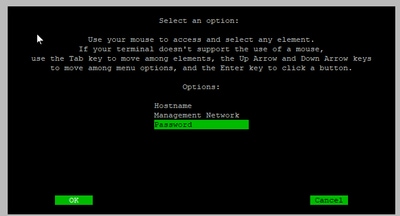
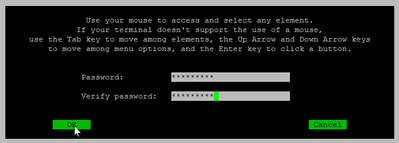
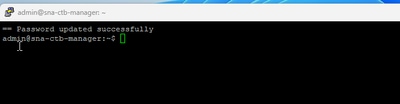
إعادة ضبط كلمات مرور مستخدم CLI الأخرى
لإعادة ضبط أي من كلمات مرور مستخدم واجهة سطر الأوامر:
1. اتصل بالعقدة المطلوبة عبر اتصال وحدة التحكم.
2. أدخل الأمر sudo shutdown -r now لإعادة تمهيد العقدة.
3. في قائمة GRUB، أدخلeلفتح شاشة معلمات التمهيد. تعرض هذه الصورة مثالا لقائمة GRUB:
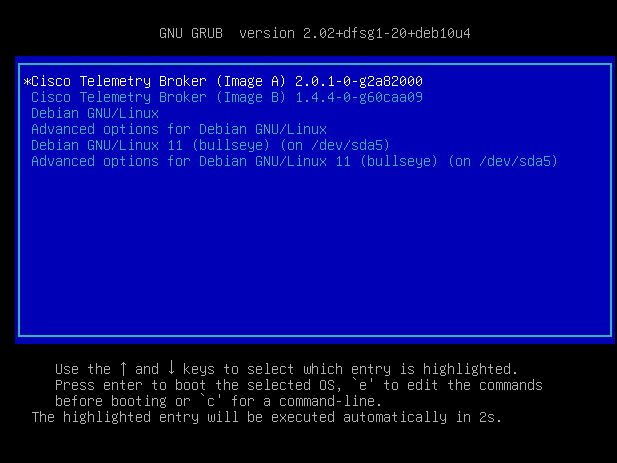 مثال على قائمة GRUB في عقدة CTB
4. حدد الخط الذي يبدأ ب linux . ضع المؤشر في نهاية السطر وأدخل init=/bin/bash. تأكد من وجود مساحة قبل السلسلة المذكورة أعلاه. تظهر هذه الصورة مثالا للكيفية التي تبدو بها المعلمة المضافة في الشاشة:
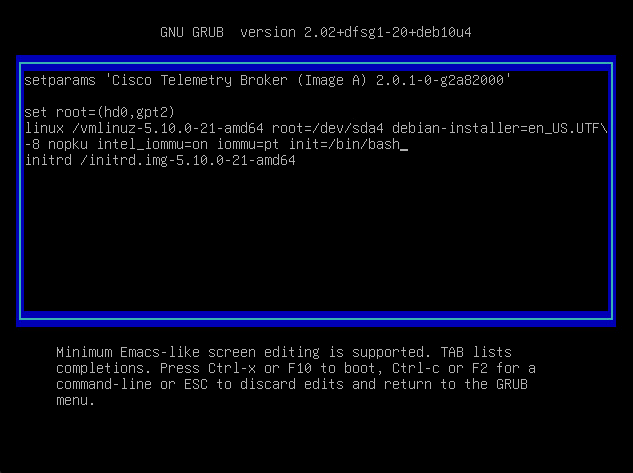 شاشة المعلمة مع الخيار الإضافي
5. أدخلCtrl+Xلتمهيد العقدة باستخدام المعلمات التي تم تكوينها.
6. بمجرد تركيبها في طبقة الجذر، أدخل الأمر mount -n -o remount,rw / لإعادة تحميل نظام الملفات الجذر. تعرض هذه الصورة مثالا للمخرجات:
 مخرجات الأمر remount
7. لإعادة ضبط كلمة مرورrootالمستخدم أدخل الأمر passwd. لإعادة ضبط كلمة مرورadminالمستخدم. دخلت الأمرpasswd admin. لاحظ أن المتطلبات العادية لكلمات المرور المعقدة تبقى في مكانها. تعرض الصورة التالية مثالا لإعادة تعيين كلمة المرور لكلا المستخدمين:
 مثال على إعادة تعيين كلمة المرور لكل من مستخدمي CLI
8. اضغط على Ctrl+Alt+Del المفاتيح الموجودة في Windows أو Ctrl+Option+Del المفاتيح الموجودة في Mac لإعادة تشغيل الجهاز.
إعادة تعيين كلمة مرور مستخدم ويب
لإعادة ضبطwebadminكلمة المرور:
- قم بالاتصال ب CLI (واجهة سطر الأوامر) لعقدة الإدارة كما
admin، إما عبر بروتوكول SSH أو عبر وحدة التحكم.
- قم بتشغيل الأمر sudo docker exec -it titanium ./manage.py changepassword webadmin لإعادة ضبط كلمة مرور مستخدم الويب. لاحظ أن المتطلبات العادية لكلمات المرور المعقدة تبقى في مكانها.
root@test:/opt/titan/compose# sudo docker exec -it titanium ./manage.py changepassword webadmin
Changing password for user 'webadmin'
Password:
Password (again):
Password changed successfully for user 'webadmin'
معلومات ذات صلة

 التعليقات