حظر وضع Google AI في جهاز ويب الآمن

المقدمة
يصف هذا المستند الخطوات اللازمة للأداء بحيث يتم تكوين جهاز ويب الآمن لحظر طلبات HTTPS إلى وضع Google AI.
المتطلبات الأساسية
المتطلبات
توصي Cisco بأن تكون لديك معرفة بالمواضيع التالية:
- إدارة سوا
- الشبكات الأساسية وبروتوكولات الوكيل
- عملية فك تشفير SWA
- تعابير نمطية
توصي Cisco بتثبيت هذه الأدوات:
- SWA المادية أو الافتراضية
- الوصول الإداري إلى واجهة المستخدم الرسومية (GUI) ل SWA
المكونات المستخدمة
لا يقتصر هذا المستند على إصدارات برامج ومكونات مادية معينة.
تم إنشاء المعلومات الواردة في هذا المستند من الأجهزة الموجودة في بيئة معملية خاصة. بدأت جميع الأجهزة المُستخدمة في هذا المستند بتكوين ممسوح (افتراضي). إذا كانت شبكتك قيد التشغيل، فتأكد من فهمك للتأثير المحتمل لأي أمر.
خطوات التهيئة
| الخطوة 1. قم بإنشاء فئة عنوان URL مخصص لموقع Google على الويب. |
الخطوة 1.1. من واجهة المستخدم الرسومية، انتقل إلى إدارة أمان الويب واختر فئات عنوان URL المخصصة والخارجية. الخطوة 1.2. انقر فوق إضافة فئة لإنشاء فئة عنوان URL مخصصة جديدة. الخطوة 1.3. أدخل الاسم للفئة الجديدة. الخطوة 1.4. قم بتعريف عناوين URL هذه في قسم المواقع: الخطوة 1.5. إرسال التغييرات. 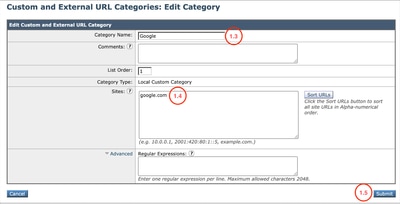 |
| الخطوة 2.قم بإنشاء فئة عنوان URL مخصصة لوضع Google AI. |
الخطوة 2.1. من واجهة المستخدم الرسومية، انتقل إلى إدارة أمان الويب واختر فئات عنوان URL المخصصة والخارجية. الخطوة 2.2. انقر فوق إضافة فئة لإنشاء فئة عنوان URL مخصصة جديدة. الخطوة 2.3. أدخل اسم الفئة الجديدة. الخطوة 2.4. قم بتعريف عناوين URL هذه في قسم التعبيرات العادية: الخطوة 2.5. إرسال التغييرات. 
تلميح: للحصول على مزيد من المعلومات حول كيفية تكوين فئات URL المخصصة، تفضل بزيارة: تكوين فئات URL المخصصة في جهاز ويب الآمن - Cisco 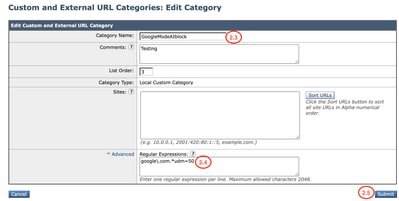 |
| الخطوة 3. فك تشفير حركة مرور البيانات ل Google. |
الخطوة 3.1. من واجهة المستخدم الرسومية، انتقل إلى إدارة أمان الويب واختر سياسات فك التشفير الخطوة 3.2. انقر فوق إضافة نهج. يدخل خطوة 3.3 إسم للنهج جديد. 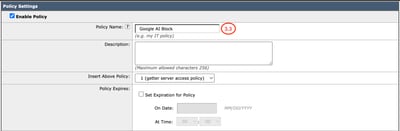 الخطوة 3.4. (إختياري) حدد ملف تعريف التعريف الذي تحتاج إلى تطبيق هذا النهج عليه. الخطوة 3.5. من قسم تعريف عضو النهج، انقر فوق إرتباطات فئات عنوان URL لإضافة فئة عنوان URL المخصصة. الخطوة 3.6. حدد فئة عنوان URL التي تم إنشاؤها في الخطوة 1. الخطوة 3.7. انقر فوق إرسال. 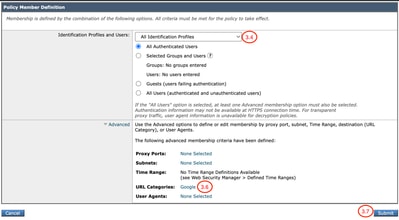 الخطوة 3.8. في صفحة سياسات فك التشفير، انقر فوق الارتباط من تصفية URL للنهج الجديد. الخطوة 3.9. أختر فك التشفير كإجراء لفئة عنوان URL المخصص. الخطوة 3.10. انقر فوق إرسال. 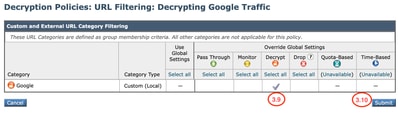 |
| الخطوة 4. حظر حركة مرور وضع Google AI. |
الخطوة 4.1. من واجهة المستخدم الرسومية، انتقل إلى مدير أمان الويب واختر سياسات الوصول. الخطوة 4.2. انقر فوق إضافة نهج. يدخل خطوة 4.3 إسم للنهج جديد. 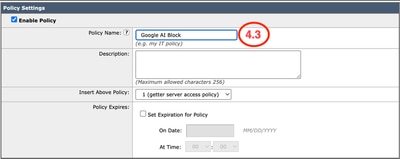 الخطوة 4.4. (إختياري) حدد ملف تعريف التعريف الذي تحتاج إلى تطبيق هذا النهج عليه. الخطوة 4.5. من قسم تعريف عضو النهج، انقر فوق إرتباطات فئات عنوان URL لإضافة فئة عنوان URL المخصصة. الخطوة 4.6. حدد فئة عنوان URL التي تم إنشاؤها في الخطوة 2. الخطوة 4.7. انقر فوق إرسال. 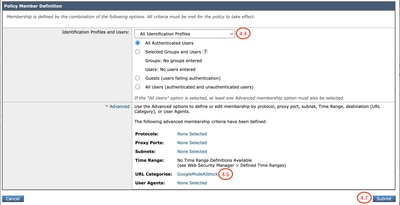 الخطوة 4.8. في صفحة سياسات الوصول، انقر فوق الارتباط من URL التصفية للنهج الجديد. الخطوة 4.9. أختر حظر كإجراء لفئة عنوان URL المخصص. الخطوة 4.10. انقر فوق إرسال.   الخطوة 4.11. تنفيذ التغييرات. |
التحقق من الصحة
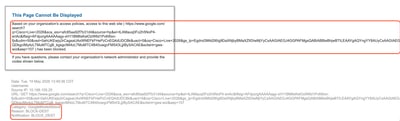
عند اكتمال إعدادات التكوين، تتم معالجة حركة مرور Google AI على سجلات الوصول ككتلة حيث يتم الكشف عنها بواسطة الفئة المخصصة التي أنشأناها لكتلة Google AI.
1779219170.427 101 10.184.103.26 TCP_DENIED_SSL/403 0 GET https://www.google.com:443/search?q=cisco+live+&sca_esv=afc85aa92f7b31d4&source=hp&ei=2roMatavIouw5NoP7cHb-A8&iflsig=AFdpzrgAAAAAagzI6nbzKZ47bItKwjlwP7Pu3XSM_6rJ&aep=22&udm=50&ved=0ahUKEwjWhKbxi8aUAxULGFkFHe3gFv8QteYPCA8&oq=Cisco+Live+&gs_lp=Egdnd3Mtd2l6IgtDaXNjbyBMaXZlIDIFEAAYgAQyBRAAGIAEMgUQABiABDIFEAAYgAQyBRAAGIAEMgUQABiABDIFEAAYgAQyBRAAGIAEMgUQABiABDIFEAAYgARIviZQpQtYtBdwAXgAkAEBmAHQA6ABhiOqAQUzLTYuNbgBAcgBAPgBAZgCCqAC_x-oAgDCAgsQLhiABBjHARjRA8ICBRAuahdjkhaidgadapduads_kgcFMy01LjWgB9JNsgcFMy01LjW4B_8fwgcFMC43LjPIBxmACAE&sclient=gws-wiz - NONE/- - BLOCK_CUSTOMCAT_12-Google_AI_Block-ciscotest-NONE-NONE-NONE-NONE-NONE <"C_Goo0",4.7,-,"-",-,-,-,-,"-",-,-,-,"-",-,-,"-","-",-,-,"IW_srch",-,"-","Search Engines and Portals","-","Unknown","Unknown","-","-",0.00,0,-,"-","-",-,"-",-,-,"-","-",-,-,"-",-,-> - - [Server: -; Port: 62277; Auth: NONE
تم حظر طلب لاستعلام بحث من خلال وضع Google AI وعرض إعلام المستخدم النهائي هذا.
يستمر السماح بمرور كافة بيانات Google الأخرى.
معلومات ذات صلة
تعريف فئات عنوان URL المخصصة في WSA
دليل المستخدم ل AsyncOS 15.2 ل Cisco Secure Web Appliance
تكوين شهادة فك التشفير في جهاز ويب الآمن
محفوظات المراجعة
| المراجعة | تاريخ النشر | التعليقات |
|---|---|---|
1.0 |
23-Jun-2026
|
الإصدار الأولي |
 التعليقات