تكوين المصادقة والتفويض الخارجيين عبر LDAPs للوصول إلى مدير SNA

المحتويات
المقدمة
يصف هذا المستند التكوين الأساسي لإدارة تحليلات الشبكة الآمنة مع بروتوكول الوصول إلى الدليل الخفيف (LDAP) عبر SSL.
المتطلبات الأساسية
المتطلبات
توصي Cisco بأن تكون لديك معرفة بالمواضيع التالية:
- تحليلات الشبكة الآمنة من Cisco (المعروفة سابقا باسم Stealthwatch)
- عملية LDAP العامة و SSL
- إدارة عامة ل Microsoft Active Directory
المكونات المستخدمة
تستند المعلومات الواردة في هذا المستند إلى المكونات التالية:
- Cisco Secure Network Analytics Manager (المعروف سابقا باسم SMC)، الإصدار 7.3.2
- تم تكوين Windows Server 2016 كوحدة تحكم بالمجال ل Active Directory
تم إنشاء المعلومات الواردة في هذا المستند من الأجهزة الموجودة في بيئة معملية خاصة. بدأت جميع الأجهزة المُستخدمة في هذا المستند بتكوين ممسوح (افتراضي). إذا كانت شبكتك قيد التشغيل، فتأكد من فهمك للتأثير المحتمل لأي أمر.
التكوين
الخطوة A. سجل الدخول إلى وحدة تحكم مجال AD وصدر شهادة SSL المستخدمة ل LDAP
- بالنسبة لنظام التشغيل Windows Server 2012 أو إصدار أحدث، حدد تشغيل من القائمة "ابدأ"، ثم أدخل certlm.msc واستمر في الخطوة 8.
- بالنسبة لإصدارات Windows Server الأقدم، حدد تشغيل من القائمة "ابدأ"، ثم أدخل MMC.
- من قائمة ملف، حدد إضافة/إزالة انجذاب.
- من قائمة الأدوات الإضافية المتاحة، حدد شهادات، ثم انقر إضافة.
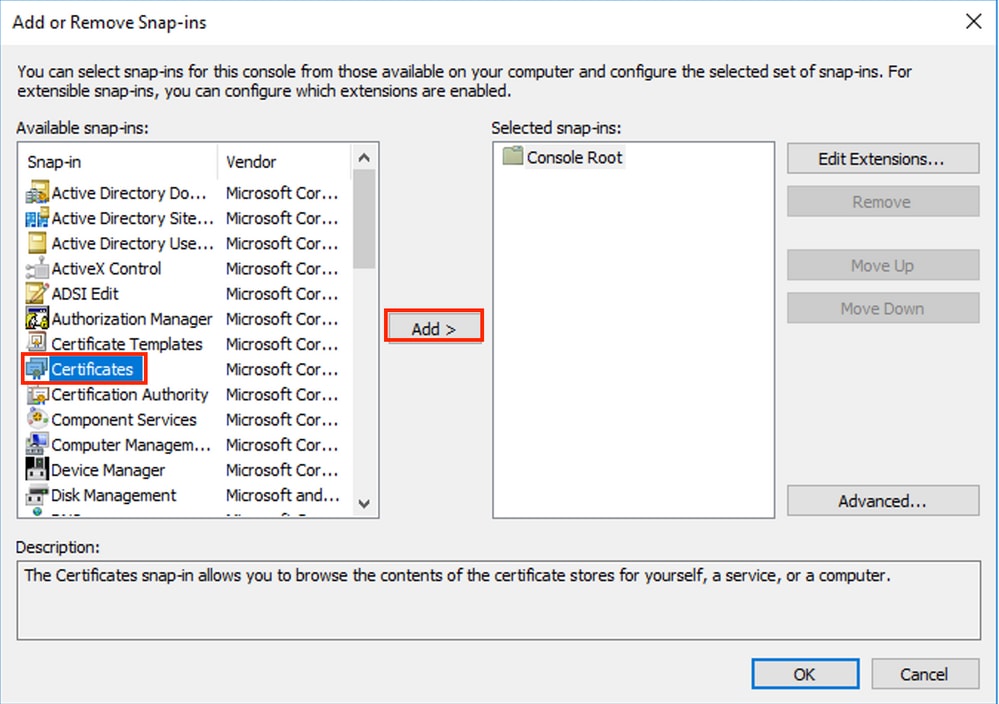
5. في نافذة الأداة الإضافية للشهادات، حدد حساب الكمبيوتر، ثم حدد التالي.
6. أترك الكمبيوتر المحلي محددا، ثم حدد إنهاء.
7. في نافذة إضافة أو إزالة أداة إضافية، حدد موافق.
8. انتقل إلى الشهادات (الكمبيوتر المحلي) > شخصي > الشهادات
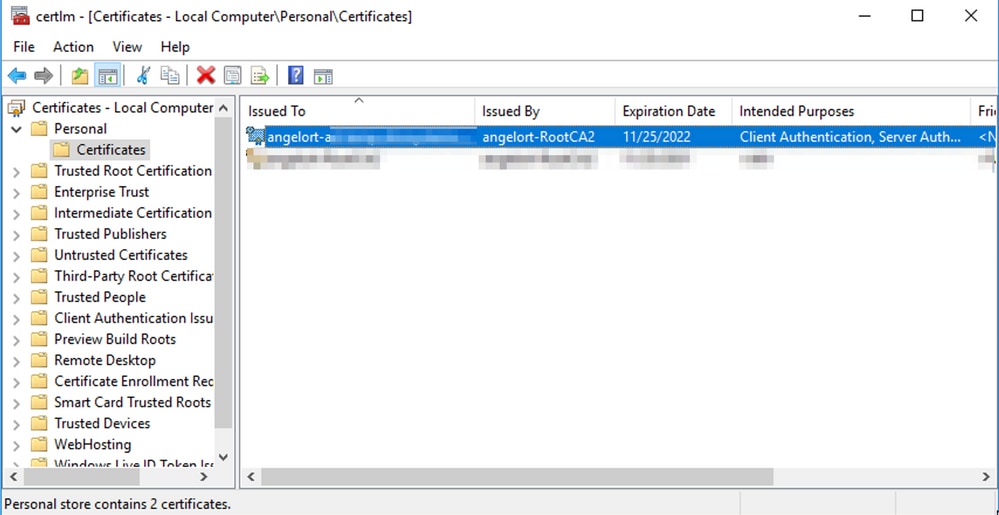
9. حدد شهادة SSL المستخدمة لمصادقة LDAP على وحدة التحكم بالمجال وانقر بزر الماوس الأيمن فوق فتح.
10. انتقل إلى علامة التبويب تفاصيل > انقر فوق نسخ إلى ملف > التالي
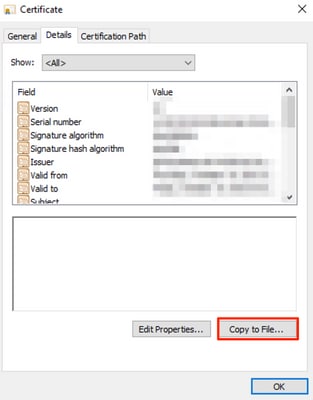
11. تأكد من تحديد لا، لا تقم بتصدير المفتاح الخاص وانقر فوق التالي
12. حدد تنسيق X.509 المرمز ل Base-64 وانقر بعد ذلك.
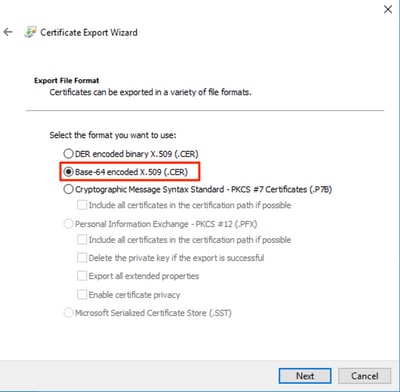
13. حدد موقعا لتخزين الشهادة، وقم بتسمية الملف وانقر فوق التالي.
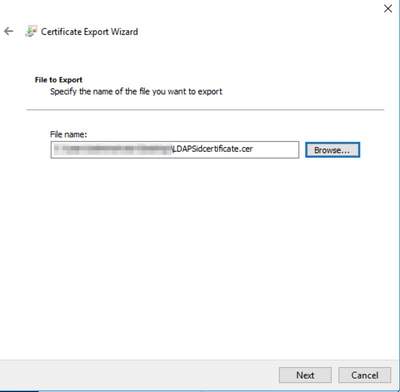
14. انقر فوق إنهاء"، يجب الحصول على "نجح التصدير". المراسلة.
15. عد إلى الشهادة المستخدمة في LDAPs، ثم حدد علامة التبويب مسار الاعتماد.
16. حدد مصدر المرجع المصدق الجذر أعلى مسار الشهادة وانقر فوق عرض الشهادة.
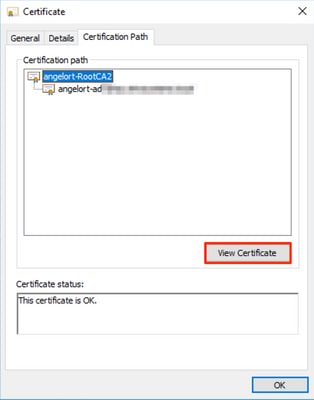
17- كرر الخطوات 10-14 لتصدير شهادة المرجع المصدق الجذر التي وقعت على الشهادة المستخدمة في مصادقة LDAPs.
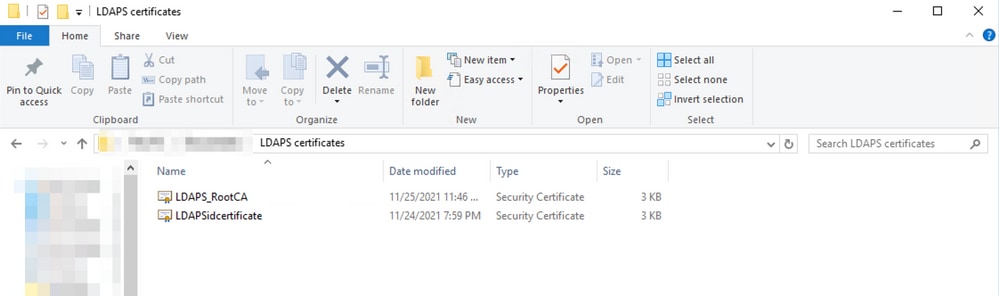
18. قبل المتابعة، تأكد من وجود ملف شهادة واحد لخادم LDAP ولكل جهة إصدار في مسار الاعتماد: الشهادة الجذر والشهادات الوسيطة (إن أمكن).
الخطوة ب. سجل الدخول إلى مدير SNA لإضافة شهادة خادم LDAP وسلسلة الجذر
- انتقل إلى الإدارة المركزية > المخزون.
- حدد موقع جهاز إدارة SNA وانقر فوق إجراءات > تحرير تكوين الجهاز.
- في نافذة تكوين الجهاز، انتقل إلى قائمة التكوين > مخزن الثقة > إضافة جديد.
- اكتب الاسم المألوف، انقر فوق إختيار ملف وحدد ترخيص خادم LDAP، ثم انقر فوق إضافة شهادة.
- كرر الخطوة السابقة لإضافة شهادة المرجع المصدق الجذر والشهادات الوسيطة (إن أمكن).
- تحقق من أن الشهادات التي تم تحميلها هي الشهادات الصحيحة وانقر فوق تطبيق الإعدادات.
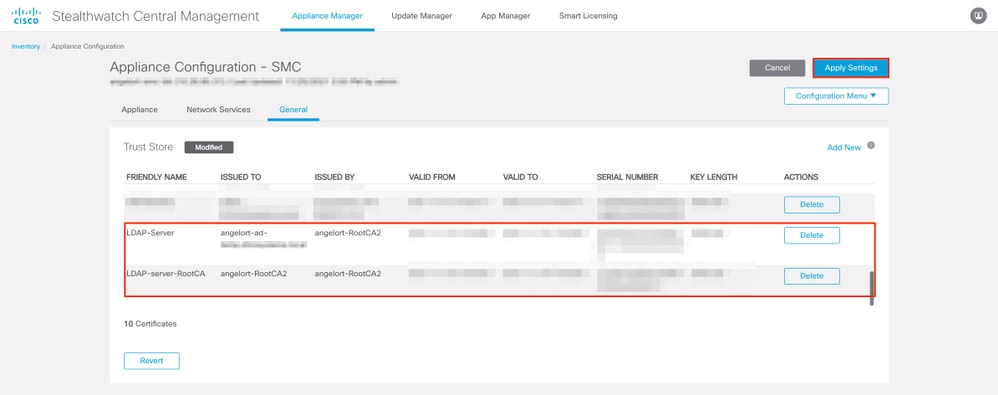
7. انتظر حتى يتم تطبيق التغييرات وحتى يتم رفع حالة "المدير".
الخطوة ج. إضافة تكوين الخدمة الخارجية ل LDAP
SNA الإصدار 7.2 أو إصدار أحدث
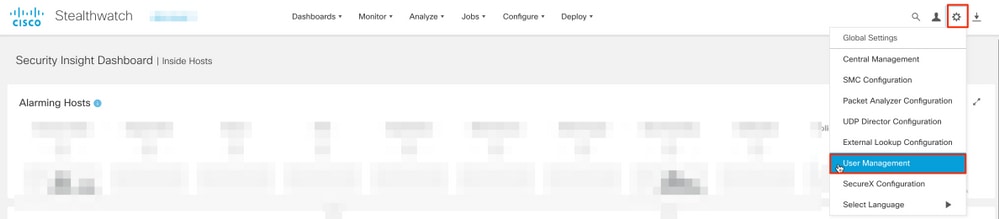
1. افتح لوحة المعلومات الرئيسية للمدير وانتقل إلى الإعدادات العامة > إدارة المستخدم.
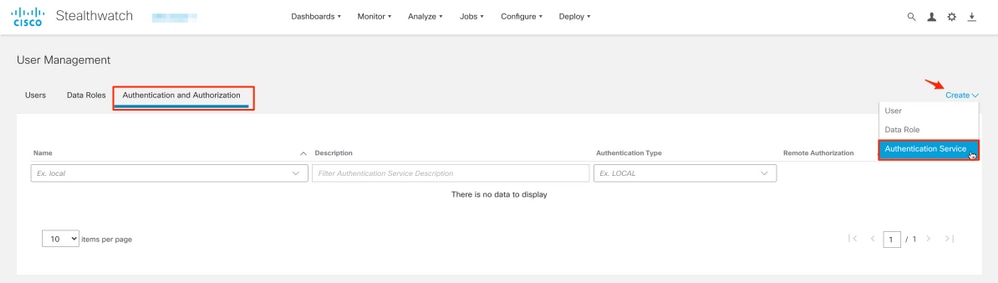
2. في نافذة إدارة المستخدم، حدد علامة التبويب المصادقة والتفويض.
3. انقر فوق إنشاء > خدمة المصادقة.
4. من القائمة المنسدلة خدمة المصادقة حدد LDAP.
5. أكمل الحقول المطلوبة.
| الحقل |
ملاحظات |
| اسم مألوف |
أدخل اسما لخادم LDAP. |
| الوصف |
أدخل وصفا لخادم LDAP. |
| عنوان الخادم |
أدخل اسم المجال المؤهل بالكامل كما هو محدد في حقل "الاسم البديل للموضوع (SAN)" في شهادة خادم LDAP.
|
| المنفذ |
أدخل المنفذ المخصص لاتصال LDAP الآمن (LDAP عبر TLS). منفذ TCP المعروف جيدا لنقاط الوصول من المستوى الأقل (LDAP) هو 636. |
| ربط المستخدم |
أدخل معرف المستخدم المستخدم للاتصال بخادم LDAP. على سبيل المثال: CN=admin،OU=Corporate Users،DC=example،DC=com |
| كلمة المرور |
أدخل كلمة مرور ربط المستخدم المستخدمة للاتصال بخادم LDAP. |
| الحسابات الأساسية |
أدخل الاسم المميز (DN). يتم تطبيق DN على فرع الدليل الذي يجب أن تبدأ فيه عمليات البحث عن المستخدمين. غالبا ما يكون أعلى شجرة الدليل (مجالك)، ولكن يمكنك أيضا تحديد شجرة فرعية داخل الدليل. يجب الوصول إلى مستخدم الربط والمستخدمين المراد مصادقتهم من الحسابات الأساسية. على سبيل المثال: DC=مثال، DC=com |
6. انقر فوق حفظ.
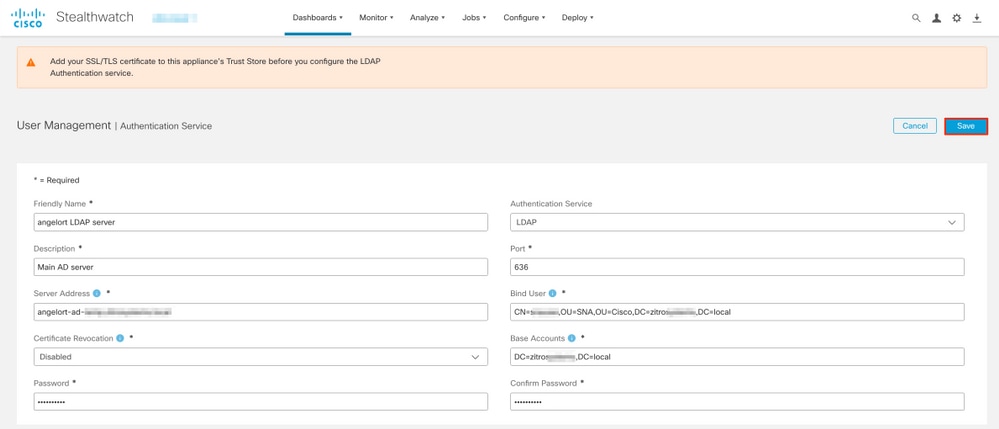
7. إذا كانت الإعدادات التي تم إدخالها والشهادات التي تمت إضافتها إلى مخزن التوثيق صحيحة، فستتلقى You've successfully saved your changes شعارا.
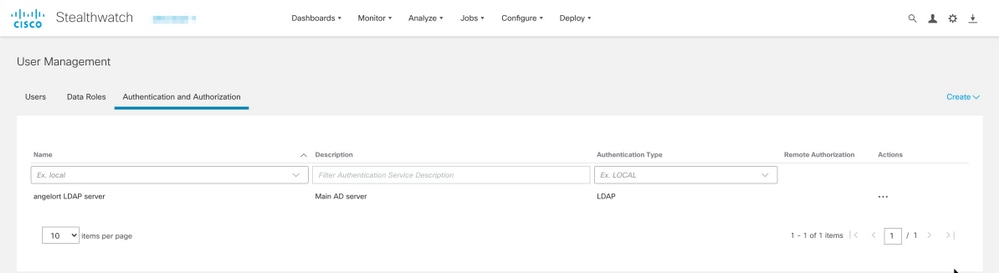
8. يجب عرض الخادم الذي تم تكوينه تحت إدارة المستخدم > المصادقة والتفويض.
SNA الإصدار 7.1
- انتقل إلى الإدارة المركزية > المخزون.
- حدد موقع جهاز SMC وانقر فوق إجراءات > تحرير تكوين الجهاز.
- في نافذة "تكوين الجهاز"، انتقل إلى قائمة "التكوين" > إعداد LDAP > إضافة جديد.
- أكمل الحقول المطلوبة كما هو موضح في الإصدار 7.2 من SNA أو الخطوة 5 الأحدث.
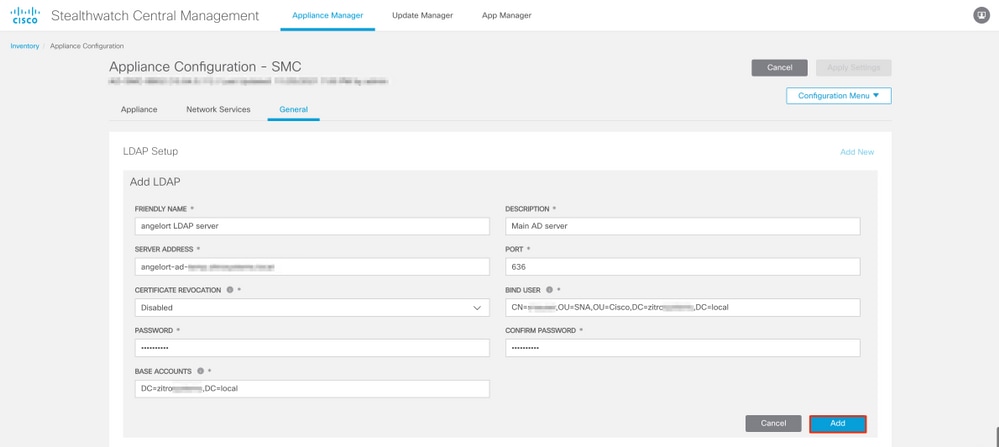
5. انقر فوق إضافة.
6. انقر فوق تطبيق الإعدادات.
7. بمجرد أن تكون الإعدادات التي تم إدخالها والشهادات التي تمت إضافتها إلى المخزن الموثوق بها صحيحة، يتم تطبيق التغييرات على Manager ويجب أن تكون حالة الجهاز قيد التشغيل.
الخطوة D. تكوين إعدادات التخويل.
يدعم SNA كلا من التخويل المحلي والتخويل عن بعد عبر LDAP. باستخدام هذا التكوين، يتم تعيين مجموعات LDAP من خادم AD لأدوار SNA المضمنة أو المخصصة.
أساليب المصادقة والتفويض المدعومة ل SNA عبر LDAP هي:
- المصادقة عن بعد والتفويض المحلي
- المصادقة عن بعد والتفويض عن بعد (يتم دعمه فقط للإصدار 7.2.1 من SNA أو الأحدث)
التفويض المحلي
في هذه الحالة، يجب تعريف المستخدمين وأدوارهم محليا. لتحقيق ذلك، قم بالمتابعة على النحو التالي.
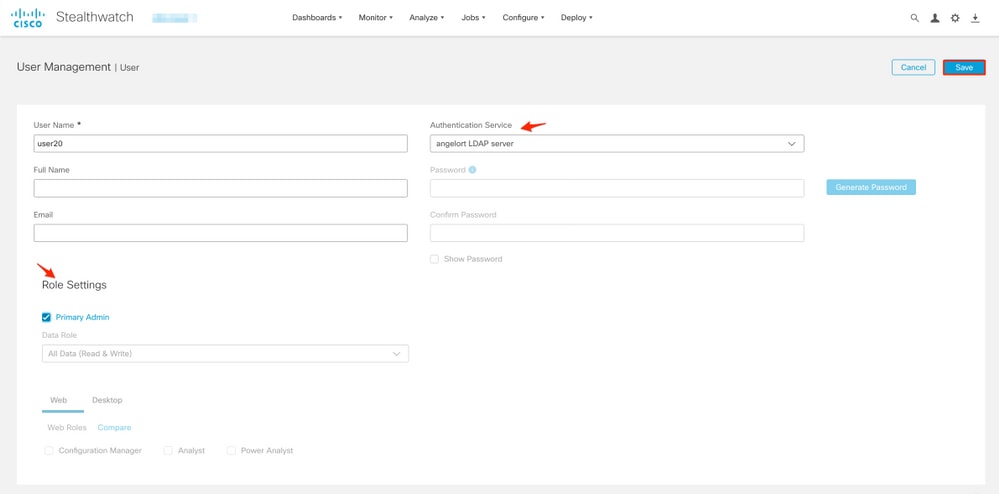
1. انتقل إلى إدارة المستخدم مرة أخرى، انقر فوق علامة التبويب المستخدمون > إنشاء > المستخدم.
2. حدد اسم المستخدم للمصادقة مع خادم LDAP وحدد الخادم الذي تم تكوينه من القائمة المنسدلة خدمة المصادقة.
3. قم بتعريف الأذونات التي يجب أن يمتلكها المستخدم على المدير بمجرد مصادقتها بواسطة خادم LDAP وانقر فوق حفظ.
التخويل عن بعد عبر LDAP
تم دعم المصادقة والتفويض عن بعد عبر LDAP أولا في الإصدار 7.2.1 من تحليلات الشبكة الآمنة.
ومن المهم الإشارة إلى أنه إذا تم تعريف المستخدم وتمكينه محليا (في المدير)، فإنه تتم مصادقة المستخدم عن بعد، ولكن يتم تخويله محليا. عملية تحديد المستخدم هي كما يلي:
- بمجرد إدخال بيانات الاعتماد في صفحة الترحيب، يبحث المدير عن مستخدم محلي بالاسم المحدد.
- في حالة العثور على مستخدم محلي وتمكينه، تتم مصادقته عن بعد (في حالة تكوين المصادقة عن بعد عبر بروتوكول LDAP بتفويض محلي مسبقا) ولكن تخويله باستخدام الإعدادات المحلية.
- في حالة تكوين التفويض عن بعد وتمكينه، وعدم العثور على المستخدم محليا (لم يتم تكوينه أو تعطيله)، يتم إجراء كل من المصادقة والتفويض عن بعد.
ولهذا السبب، يتم وصف الخطوات التالية لتكوين المصادقة عن بعد بنجاح.
الخطوة D-1. قم بتعطيل أو حذف المستخدمين الذين يعتزمون إستخدام التخويل عن بعد ولكن تم تعريفهم محليا
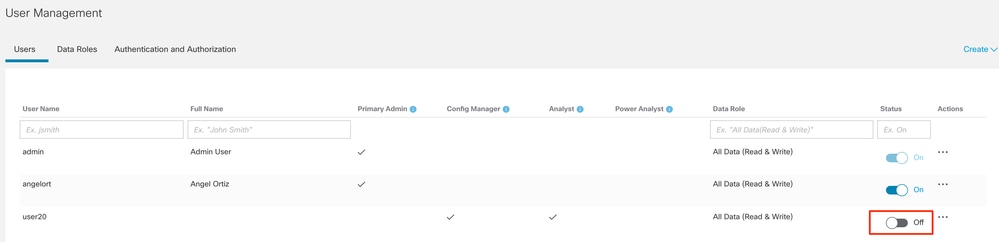
- افتح لوحة المعلومات الرئيسية للمدير وانتقل إلى الإعدادات العامة > إدارة المستخدم.
- قم بتعطيل المستخدمين (إذا كانوا موجودين) الذين تم قصدهم لاستخدام المصادقة والتفويض عن بعد عبر LDAP، ولكن تم تكوينهم محليا.
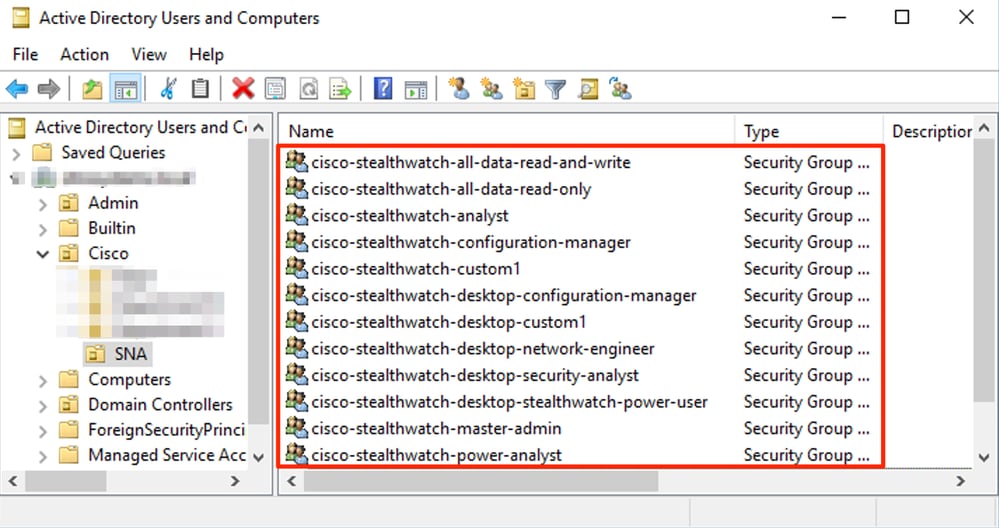
الخطوة D-2. حدد مجموعات Cisco-Stealthwatch في خادم Microsoft AD.
بالنسبة للمصادقة الخارجية والتفويض عبر مستخدمي LDAP، يتم تعريف كلمات المرور ومجموعات Cisco-Stealthwatch عن بعد في Microsoft Active Directory. مجموعات Cisco-Stealthwatch التي سيتم تعريفها في خادم AD مرتبطة بالأدوار المختلفة التي يحتوي عليها SNA، ويجب تعريفها على النحو التالي.
| دور SNA |
اسم (أسماء) المجموعة |
| المسؤول الأساسي |
|
| دور البيانات |
|
| الدور الوظيفي للويب |
|
| الدور الوظيفي للكمبيوتر المكتبي |
|

الخطوة D-3. تحديد تعيينات مجموعة تفويض LDAP للمستخدمين
بمجرد تحديد مجموعات Cisco-Stealthwatch في خادم AD، يمكننا تعيين المستخدمين الذين تم نيتهم الوصول إلى مدير SNA إلى المجموعات الضرورية. ويجب القيام بذلك على النحو التالي.
- يجب تعيين مستخدم المسؤول الأساسي إلى مجموعة Cisco-stealthwatch-master-admin ويجب ألا يكون عضوا في أي مجموعات أخرى من Cisco-stealthwatch.
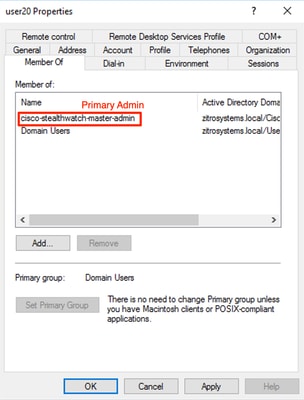
- يجب تعيين كل مستخدم، بخلاف مستخدمي Primary Admin، إلى مجموعة من كل دور مع الشروط التالية.
- دور البيانات: يجب تعيين المستخدم إلى مجموعة واحدة فقط.
- الدور الوظيفي للويب: يجب تعيين المستخدم إلى مجموعة واحدة على الأقل.
- الدور الوظيفي للكمبيوتر المكتبي: يجب تعيين المستخدم إلى مجموعة واحدة على الأقل.
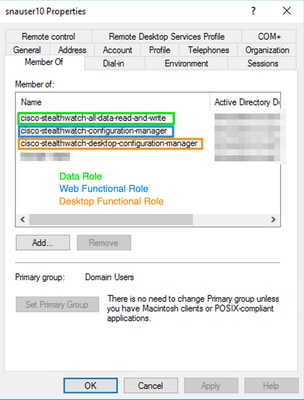
الخطوة D-4. قم بتمكين التفويض عن بعد عبر LDAP على مدير SNA.
- افتح لوحة المعلومات الرئيسية للمدير وانتقل إلى الإعدادات العامة > إدارة المستخدم.
- في إطار إدارة المستخدم حدد علامة التبويب المصادقة والتخويل.
- حدد موقع خدمة مصادقة LDAP التي تم تكوينها في الخطوة C.
- انقر فوق إجراءات>تمكين التفويض عن بعد.

التحقق من الصحة
استخدم هذا القسم لتأكيد عمل التكوين بشكل صحيح.
يمكن للمستخدمين تسجيل الدخول باستخدام بيانات الاعتماد المحددة على خادم AD.
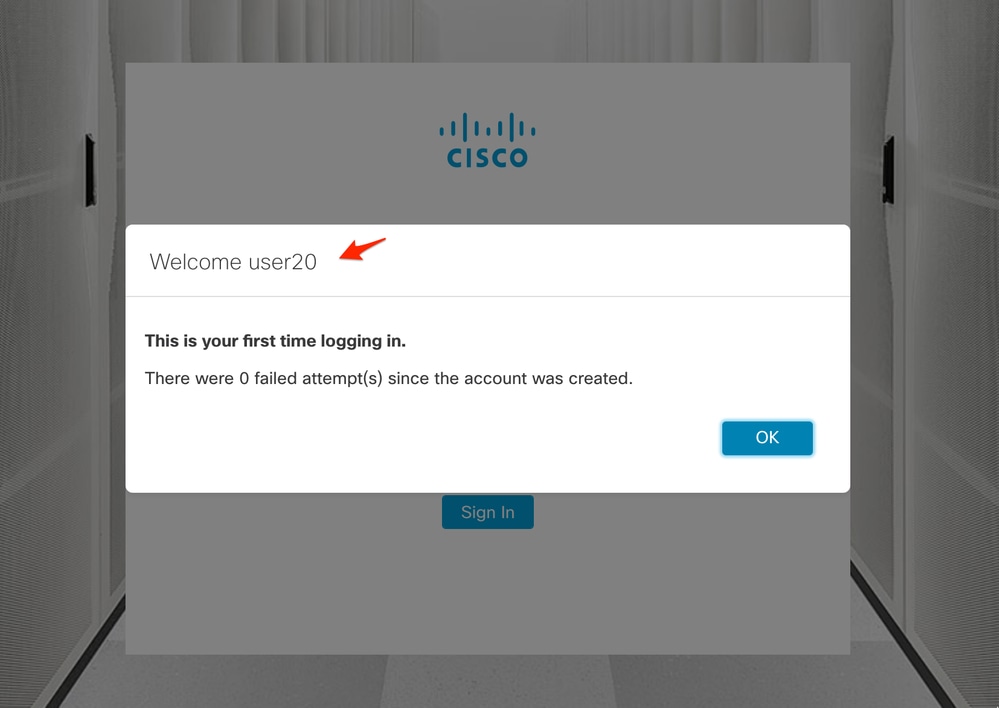
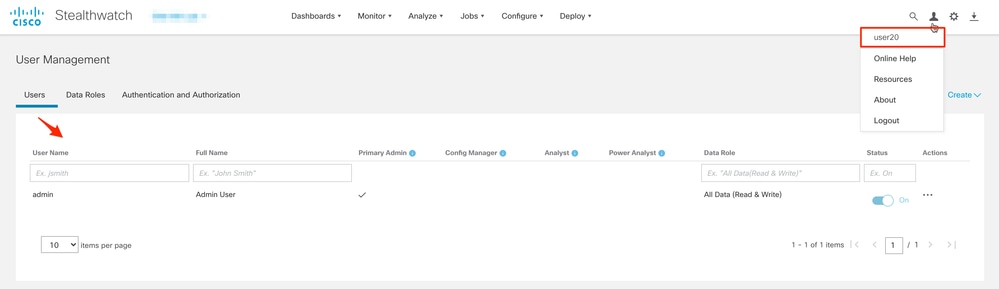
أما خطوة التحقق الثانية فهي تتعلق بالتفويض. في هذا المثال، تم جعل المستخدم "user20" عضوا في مجموعة Cisco-stealthwatch-master-admin في خادم AD، ويمكنك تأكيد أن المستخدم لديه أذونات "المسؤول الأساسي". لم يتم تعريف المستخدم في المستخدمين المحليين، لذا يمكنك تأكيد أن سمات التخويل تم إرسالها بواسطة خادم AD.
ويتم إجراء نفس التحقق للمستخدم الآخر في هذا المثال "Snauser10". يمكنك تأكيد المصادقة الناجحة باستخدام بيانات الاعتماد التي تم تكوينها على خادم AD.
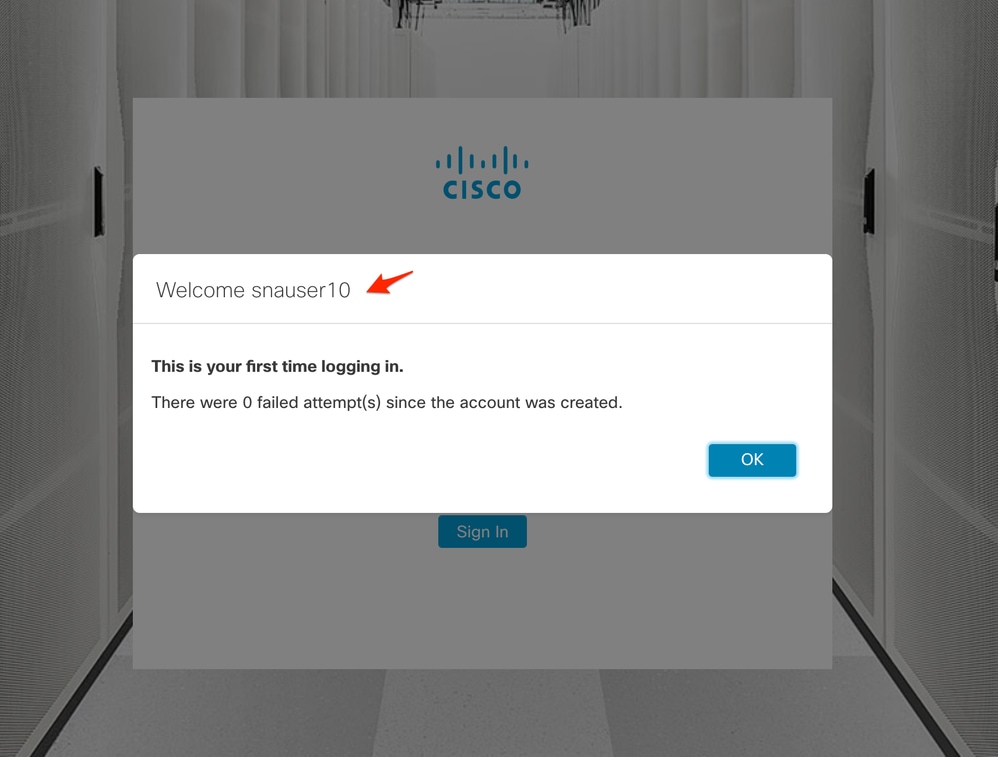
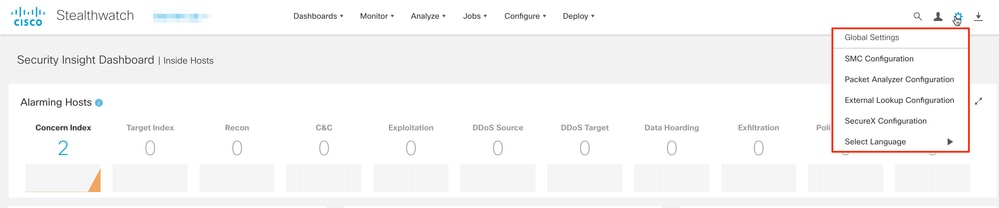
للتحقق من التفويض، نظرا لأن هذا المستخدم لا ينتمي إلى مجموعة "المسؤول الأساسي"، لا تتوفر بعض الميزات.
استكشاف الأخطاء وإصلاحها
يوفر هذا القسم معلومات يمكنك إستخدامها لاستكشاف أخطاء التكوين وإصلاحها.
إذا تعذر حفظ تكوين خدمة المصادقة بنجاح فتحقق مما يلي:
- لقد قمت بإضافة الشهادات المناسبة لخادم LDAP إلى مخزن الضمان الخاص بالمدير.
- عنوان الخادم الذي تم تكوينه هو كما هو محدد في حقل "الاسم البديل للموضوع (SAN)" بشهادة خادم LDAP.
-
إذا كان حقل شبكة التخزين (SAN) يحتوي على عنوان IPv4 فقط، فأدخل عنوان IPv4 في حقل عنوان الخادم.
-
إذا كان حقل SAN يحتوي على اسم DNS، فأدخل اسم DNS في حقل عنوان الخادم.
-
إذا كان حقل شبكة التخزين (SAN) يحتوي على قيم DNS و IPv4 معا، فاستخدم القيمة الأولى المدرجة.
-
- حقلي مستخدم الربط والحساب الأساسي اللذين تم تكوينهما صحيحان، كما هو محدد بواسطة وحدة التحكم بالمجال AD.
معلومات ذات صلة
- للحصول على مساعدة إضافية، يرجى الاتصال بمركز المساعدة التقنية (TAC) من Cisco. يلزم عقد دعم صالح: جهات اتصال الدعم العالمية من Cisco.
- الدعم التقني والمستندات - Cisco Systems
محفوظات المراجعة
| المراجعة | تاريخ النشر | التعليقات |
|---|---|---|
1.0 |
02-Feb-2022
|
الإصدار الأولي |
 التعليقات