تكوين شبكة محلية (VPN) ممكنة عبر بروتوكول IPv6 باستخدام مصادقة AAA على FTD المدارة بواسطة FDM

خيارات التنزيل
-
ePub (7.1 MB)
العرض في تطبيقات مختلفة على iPhone أو iPad أو نظام تشغيل Android أو قارئ Sony أو نظام التشغيل Windows Phone
لغة خالية من التحيز
تسعى مجموعة الوثائق لهذا المنتج جاهدة لاستخدام لغة خالية من التحيز. لأغراض مجموعة الوثائق هذه، يتم تعريف "خالية من التحيز" على أنها لغة لا تعني التمييز على أساس العمر، والإعاقة، والجنس، والهوية العرقية، والهوية الإثنية، والتوجه الجنسي، والحالة الاجتماعية والاقتصادية، والتمييز متعدد الجوانب. قد تكون الاستثناءات موجودة في الوثائق بسبب اللغة التي يتم تشفيرها بشكل ثابت في واجهات المستخدم الخاصة ببرنامج المنتج، أو اللغة المستخدمة بناءً على وثائق RFP، أو اللغة التي يستخدمها منتج الجهة الخارجية المُشار إليه. تعرّف على المزيد حول كيفية استخدام Cisco للغة الشاملة.
حول هذه الترجمة
ترجمت Cisco هذا المستند باستخدام مجموعة من التقنيات الآلية والبشرية لتقديم محتوى دعم للمستخدمين في جميع أنحاء العالم بلغتهم الخاصة. يُرجى ملاحظة أن أفضل ترجمة آلية لن تكون دقيقة كما هو الحال مع الترجمة الاحترافية التي يقدمها مترجم محترف. تخلي Cisco Systems مسئوليتها عن دقة هذه الترجمات وتُوصي بالرجوع دائمًا إلى المستند الإنجليزي الأصلي (الرابط متوفر).
المقدمة
يصف هذا المستند خطوات تكوين شبكة VPN التي تم تمكين IPv6 لها للوصول عن بعد باستخدام مصادقة AAA على FTD المدارة بواسطة FDM.
المتطلبات الأساسية
المتطلبات
توصي Cisco بأن تكون لديك معرفة بالمواضيع التالية:
- مدير أجهزة FirePOWER الآمنة (FDM) الظاهرية من Cisco
- التهديد جدار الحماية الآمن (FTD) الظاهري من Cisco
- تدفق مصادقة VPN
المكونات المستخدمة
تستند المعلومات الواردة في هذا المستند إلى إصدارات البرامج والمكونات المادية التالية:
- الظاهري Cisco Secure FDM، الإصدار 7.6.0
- Cisco Secure FTD Virtual، الإصدار 7.6.0
- Cisco Secure Client 5.1.6.103
تم إنشاء المعلومات الواردة في هذا المستند من الأجهزة الموجودة في بيئة معملية خاصة. بدأت جميع الأجهزة المُستخدمة في هذا المستند بتكوين ممسوح (افتراضي). إذا كانت شبكتك قيد التشغيل، فتأكد من فهمك للتأثير المحتمل لأي أمر.
معلومات أساسية
تتزايد أهمية الشبكة الخاصة الظاهرية (RAPN) للوصول عن بعد عبر بروتوكول IPv6 نظرا لأن عناوين بروتوكول IPv4 إلى IPv6 محدودة وقد تم استنفادها تقريبا، بينما يوفر الإصدار السادس من بروتوكول IPv6 مساحة عنوان غير محدودة فعليا، مما يسمح بتواجد عدد متزايد من الأجهزة المتصلة بالإنترنت. مع انتقال المزيد من الشبكات والخدمات إلى الإصدار السادس من بروتوكول الإنترنت، يضمن توفر إمكانية الإصدار السادس من بروتوكول الإنترنت توافق الشبكة وإمكانية الوصول إليها. يساعد بروتوكول IPv6 RAPN المؤسسات على الاستعداد لمستقبل الشبكات، مما يضمن إمكانية اتصال عن بعد تتسم بالأمان وقابلية التطوير.
في هذا المثال، يتصل العميل بوابة الشبكة الخاصة الظاهرية (VPN) باستخدام عنوان IPv6 الذي يوفره مزود الخدمة ولكنه يتلقى كلا من عناوين IPv4 و IPv6 من تجمعات الشبكات الخاصة الظاهرية (VPN)، باستخدام محرك خدمة الهوية من Cisco (ISE) كمصدر لهوية المصادقة. يتم تكوين ISE باستخدام عنوان IPv6 فقط. تم تكوين الخادم الداخلي باستخدام عناوين IPv4 و IPv6 على حد سواء، والتي تمثل مضيفين للمكدس المزدوج. يمكن للعميل الوصول إلى الموارد الداخلية باستخدام عنوان IPv4 أو IPv6 VPN حسب الاقتضاء.
التكوين
الرسم التخطيطي للشبكة
 المخطط
التكوينات على FDM
الخطوة 1. من الضروري التأكد من إتمام التكوين الأولي لاتصال IPv4 و IPv6 بين العقد بشكل صحيح. عبارة العميل و FTD هي عنوان ISP ذي صلة. توجد بوابة الخادم داخل IP الخاص ب FTD. يقع ISE في منطقة DMZ الخاصة ب FTD.
 FTD_INTERFACE_IP
 FTD_DEFAULT_ROUTE
الخطوة 2. قم بتنزيل حزمة Cisco Secure Client nameCisco-secure-client-win-5.1.6.103-webdeploy-k9.pkg من تنزيل برامج Cisco وتأكد من أن الملف جيد بعد التنزيل من خلال التأكيد على المجموع الاختباري MD5 للملف الذي تم تنزيله هو نفسه كما هو الحال في صفحة تنزيل برامج Cisco.
الخطوة 3. تأكد من تمكين التراخيص ذات الصلة ب RAPN على FTD.
 FDM_License
الخطوة 4. قم بإنشاء تجمع عناوين VPN.
الخطوة 4.1. إنشاء تجمع عناوين IPv6 و IPv4 عن طريق إنشاء كائنات الشبكة. انتقل إلى كائنات > شبكات وانقر فوق الزر +.
 Create_VPN_ADDRESS_POOL_1
الخطوة 4.2. توفير المعلومات اللازمة لكل كائن شبكة. انقر فوق الزر OKbutton.
بالنسبة لتجمع IPv4، يمكن إختيار نوع الكائن باستخدام الشبكة أو النطاق. في هذا المثال، يتم إختيار شبكة نوع الكائن لأغراض العرض التوضيحي.
- الاسم: demo_ipv4pool
- النوع: الشبكة
- الشبكة: 10.37.254.16/30
 Create_VPN_ADDRESS_POOL_2_IPv4
بالنسبة لتجمع IPv6، يمكن إختيار نوع الكائن فقط مع الشبكة اعتبارا من الآن.
- الاسم: demo_ipv6pool
- النوع: الشبكة
- الشبكة: 2001:db8:1234:1234::/124
 Create_VPN_ADDRESS_POOL_2_IPv6
الخطوة 5. قم بإنشاء الشبكة الداخلية لإعفاء nat.
الخطوة 5.1. انتقل إلى كائنات > شبكات وانقر فوق + زر.
 Create_NAT_EXEMPT_NETWORK_1
الخطوة 5.2. توفير المعلومات اللازمة لكل كائن شبكة. انقر فوق الزر موافق.
في هذا المثال، تم تكوين كل من شبكات IPv4 و IPv6.
- الاسم: inside_net_ipv4
- النوع: الشبكة
- الشبكة: 192.168.50.0/24
 Create_NAT_EXEMPT_NETWORK_2_IPv4
- الاسم: inside_net_ipV6
- النوع: الشبكة
- الشبكة: 2001:db8:50:/64
 Create_NAT_EXEMPT_NETWORK_2_IPv6
الخطوة 6. قم بإنشاء شهادة تستخدم ل RAVPN. لديك خياران: يمكنك إما تحميل شهادة موقعة من قبل مرجع مصدق خارجي (CA) أو إنشاء شهادة موقعة ذاتيا جديدة.
في هذا المثال، يتم إستخدام شهادة موقعة ذاتيا جديدة مع محتوى مخصص من الشهادة لأغراض العرض التوضيحي.
الخطوة 6.1. انتقل إلى كائنات > شهادات. انقر زر + واختر إضافة ترخيص داخلي.
 Create_Certificate_1
الخطوة 6.2. انقر فوق شهادة موقعة ذاتيا.
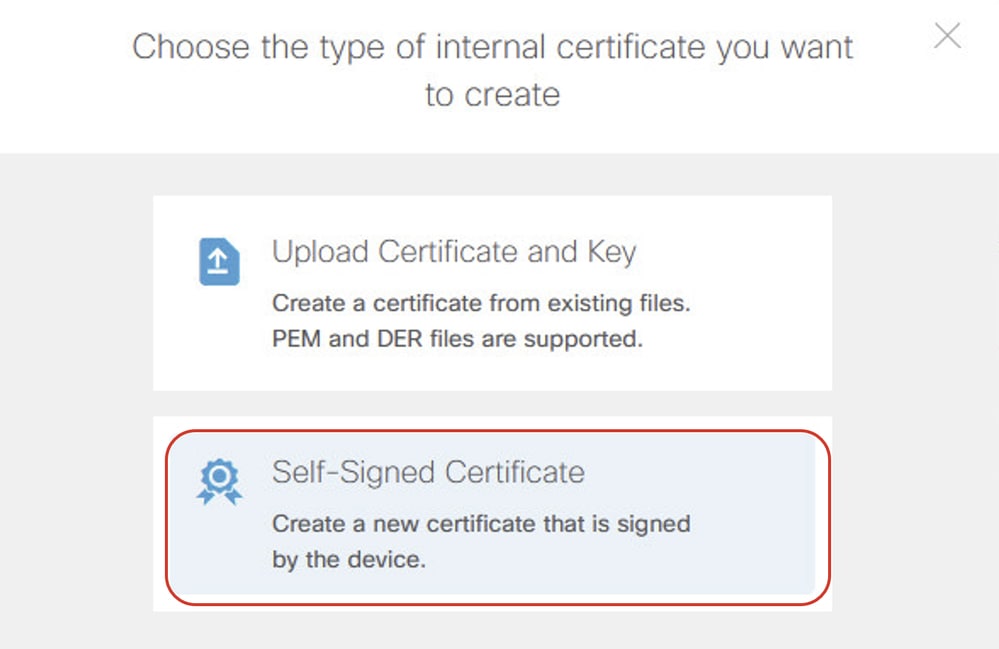
الخطوة 6.3. انقر فوق علامة التبويب عام وقم بتوفير المعلومات اللازمة.
الاسم: ديموفين
نوع المفتاح: RSA
حجم المفتاح: 2048
فترة الصلاحية: افتراضي
تاريخ انتهاء الصلاحية: افتراضي
إستخدام التحقق من الصحة للخدمات الخاصة: خادم SSL
 Create_CERTIFICATE_3
الخطوة 6.4. انقر فوق علامة التبويب المصدر وتقديم المعلومات اللازمة.
البلد: الولايات المتحدة (الولايات المتحدة)
الاسم الشائع: vpn.example.com
 Create_Certificate_4
الخطوة 6.5. انقر فوق علامة التبويب موضوع، وقم بتوفير المعلومات الضرورية، ثم انقر فوق حفظ.
البلد: الولايات المتحدة (الولايات المتحدة)
الاسم الشائع: vpn.example.com
 Create_Certificate_5
الخطوة 7. إنشاء مصدر هوية خادم RADIUS.
الخطوة 7.1. انتقل إلى الكائنات > مصادر الهوية، وانقر فوق +الزر، وأختر خادم RADIUS.
 create_radius_source_1
الخطوة 7.2. توفير المعلومات اللازمة لخادم RADIUS. انقر فوق الزر OK.
الاسم: عرض توضيحي_ise
اسم الخادم أو عنوان IP: 2001:db8:2139::240
منفذ المصادقة: 1812 (الافتراضي)
انتهاء المهلة : 10 (الافتراضي)
مفتاح سر الخادم: cisco
الواجهة المستخدمة للاتصال بخادم RADIUS: أختر الواجهة يدويا. في هذا المثال، أختر DMZ (GigabitEthernet0/8).
 create_radius_source_2
الخطوة 7.3. انتقل إلى الكائنات > مصادر الهوية. انقر فوق + واختر مجموعة خوادم RADIUS.
 create_radius_source_3
الخطوة 7.4. توفير المعلومات اللازمة حول مجموعة خوادم RADIUS. انقر فوق الزر موافق.
الاسم: العرض التوضيحي_ise_group
وقت ميت: 10 (الافتراضي)
الحد الأقصى للمحاولات الفاشلة: 3 (الافتراضي)
خادم RADIUS: انقر فوق الزر +، حدد الاسم الذي تم إنشاؤه في الخطوة 6.2. في هذا المثال، الإصدار التجريبي_ise.
 create_radius_source_4
الخطوة 8. قم بإنشاء سياسة مجموعة تستخدم ل RAPN. في هذا المثال، يتم تكوين إعداد الشعار والتوقيت المخصص لأغراض العرض التوضيحي. يمكنك التعديل بناء على متطلباتك الفعلية.
الخطوة 8.1. انتقل إلى شبكة VPN للوصول عن بعد > عرض التكوين. انقر تجميع النهج في الشريط الجانبي الأيسر ثم انقر فوق + زر.
 Create_group_policy_1
الخطوة 8.2. انقر فوق عام وقم بتوفير المعلومات اللازمة.
الاسم: نسخة تجريبية_gp
نص الشعار للعملاء المصدق عليهم: شعار العرض التوضيحي
 Create_group_policy_2
الخطوة 8.3. انقر فوق عميل آمن وقم بتوفير المعلومات اللازمة.
تحقق من تمكين أمان طبقة نقل مخططات البيانات (DTLS).
 Create_GROUP_POLICY_3
تحقق من رسائل keepalive بين عميل آمن وبوابة شبكة VPN (القيمة الافتراضية).
تحقق من DPD على الفاصل الزمني لجانب البوابة (القيمة الافتراضية).
تحقق من DPD في الفاصل الزمني لجانب العميل (القيمة الافتراضية).
 Create_GROUP_POLICY_3_CONT
الخطوة 9. إنشاء ملف تعريف اتصال RAVPN.
الخطوة 9.1. انتقل إلى شبكة VPN للوصول عن بعد > عرض التكوين. انقر على ملف تعريف الاتصال من الشريط الجانبي الأيسر ثم انقر على زر + لبدء المعالج.
 Create_RAVPN_Wizard_1
الخطوة 9.2. قم بتوفير المعلومات الضرورية في قسم الاتصال وتكوين العميل وانقر فوق الزر التالي.
اسم ملف تعريف الاتصال: عرض_رافن
الاسم المستعار للمجموعة: عرض_رافن
 Create_RAVPN_Wizard_2_conn_name
مصدر الهوية الأساسي > نوع المصادقة: AAA فقط
مصدر الهوية الأساسي > مصدر الهوية الأساسي: demo_ise_group (الاسم الذي تم تكوينه في الخطوة 7.4.)
مصدر الهوية المحلية الاحتياطية: LocalIdentitySource
خادم التخويل: demo_ise_group (الاسم المكون في الخطوة 7.4.)
خادم المحاسبة: demo_ise_group (الاسم المكون في الخطوة 7.4.)
 Create_RAVPN_Wizard_2_IDENTITY_SOURCE
تجمع عناوين IPv4: demo_ipv4pool (الاسم الذي تم تكوينه في الخطوة 4.2.)
تجمع عناوين IPv6: demo_ipv6pool (الاسم الذي تم تكوينه في الخطوة 4.2.)
 Create_RAVPN_Wizard_2_Address_POOL
الخطوة 9.3. أختر نهج المجموعة الذي تم تكوينه في الخطوة 8.2. في قسم تجربة المستخدم البعيد وانقر على الزر التالي.
 Create_RAVPN_Wizard_3
الخطوة 9.4. قم بتوفير المعلومات الضرورية في قسم الإعداد العام وانقر فوق الزر التالي.
شهادة هوية الجهاز: Demovpn (الاسم الذي تم تكوينه في الخطوة 6.3.)
الواجهة الخارجية: خارج
 Create_RAVPN_Wizard_4
التحكم في الوصول لحركة مرور بيانات الشبكة الخاصة الظاهرية (VPN): تحقق من سياسة التحكم في الوصول الالتفافي لحركة المرور التي تم فك تشفيرها (sysopt allowed-vpn).
 Create_RAVPN_Wizard_4_VPN_ACP
إعفاء nat: انقر المنزلق إلى الموضع المتاح
الواجهات الداخلية: داخل
الشبكات الداخلية: inside_net_ipv4، inside_net_ipv6 (الاسم الذي تم تكوينه في الخطوة 5.2.)
 Create_RAVPN_Wizard_4_VPN_ANTxempt ت
حزمة العميل الآمنة: انقر فوق تحميل الحزمة وتحميل الحزمة وفقا لذلك. في هذا المثال، يتم تحميل حزمة Windows.
 Create_RAVPN_WIZARD_4_IMAGE
الخطوة 9.5. راجع الملخص. إذا كان هناك أي شيء يحتاج للتعديل، انقر فوق الزر الخلف. إذا كان كل شيء جيدا، انقر فوق الزر إنهاء.
الخطوة 10. قم بإنشاء مستخدم محلي إذا تم إختيار مصدر هوية محلي إحتياطي مع LocalIdentitySourcein خطوة 9.2. يجب أن تكون كلمة مرور المستخدم المحلي هي نفسها التي تم تكوينها على ISE.
 Create_local_user
الخطوة 11. نشر تغييرات التكوين.
 Deploy_Changes
التكوينات على ISE
الخطوة 12. إنشاء أجهزة الشبكة.
الخطوة 12.1. انتقل إلى الإدارة > موارد الشبكة > أجهزة الشبكة، انقر فوق إضافة، وقم بتوفير الاسم وعنوان IP وانتقل إلى أسفل الصفحة.
 Create_Network_Devices
الخطوة 12.2. حدد خانة الاختيار لإعدادات مصادقة RADIUS. قم بتوفير السر المشترك وانقر إرسال.
 Create_Network_Devices_cont
الخطوة 13. إنشاء مستخدمي الوصول إلى الشبكة. انتقل إلى إدارة > إدارة الهوية > الهويات. طقطقة يضيف in order to خلقت مستعمل جديد. كلمة المرور هي نفسها مع المستخدم المحلي ل FDM الذي تم إنشاؤه في الخطوة 10. لضمان عمل النسخة الاحتياطية.
 Create_ISE_USER
الخطوة 14. (إختياري) قم بإنشاء مجموعة سياسات جديدة باستخدام قاعدة مصادقة مخصصة وقاعدة تخويل. في هذا المثال، يتم إستخدام مجموعة النهج الافتراضية لأغراض العرض التوضيحي.
 ISE_DEFAULT_POLICY_SET
التحقق من الصحة
استخدم هذا القسم لتأكيد عمل التكوين بشكل صحيح.
الخطوة 15. قم بتوصيل بوابة الشبكة الخاصة الظاهرية (VPN) من خلال عنوان IPv6 على العميل. اتصال VPN ناجح.
 نجح_connection_verify
الخطوة 16. انتقل إلى واجهة سطر الأوامر (CLI) الخاصة ب FTD عبر SSH أو وحدة التحكم. قم بتشغيل الأمر show vpn-sessiondb detail AnyConnect في واجهة سطر الأوامر (CLI) ل FTD (Lina) للتحقق من تفاصيل جلسة عمل VPN.
ftdv760# show vpn-sessiondb detail anyconnect

Session Type: AnyConnect Detailed

Username : isetest Index : 2
Assigned IP : 10.37.254.17
Public IP : 2001:db8:10:0:a8a5:6647:b275:acc2
Assigned IPv6: 2001:db8:1234:1234::1
Protocol : AnyConnect-Parent SSL-Tunnel DTLS-Tunnel
License : AnyConnect Premium
Encryption : AnyConnect-Parent: (1)none SSL-Tunnel: (1)AES-GCM-128 DTLS-Tunnel: (1)AES-GCM-256
Hashing : AnyConnect-Parent: (1)none SSL-Tunnel: (1)SHA256 DTLS-Tunnel: (1)SHA384
Bytes Tx : 15402 Bytes Rx : 14883
Pkts Tx : 10 Pkts Rx : 78
Pkts Tx Drop : 0 Pkts Rx Drop : 10
Group Policy : demo_gp Tunnel Group : demo_ravpn
Login Time : 05:22:30 UTC Mon Dec 23 2024
Duration : 0h:05m:05s
Inactivity : 0h:00m:00s
VLAN Mapping : N/A VLAN : none
Audt Sess ID : c0a81e0a000020006768f396
Security Grp : none Tunnel Zone : 0


AnyConnect-Parent Tunnels: 1
SSL-Tunnel Tunnels: 1
DTLS-Tunnel Tunnels: 1

AnyConnect-Parent:
Tunnel ID : 2.1
Public IP : 2001:db8:10:0:a8a5:6647:b275:acc2
Encryption : none Hashing : none
TCP Src Port : 58339 TCP Dst Port : 443
Auth Mode : userPassword
Idle Time Out: 30 Minutes Idle TO Left : 24 Minutes
Client OS : win
Client OS Ver: 10.0.19042
Client Type : AnyConnect
Client Ver : Cisco AnyConnect VPN Agent for Windows 5.1.6.103
Bytes Tx : 7421 Bytes Rx : 0
Pkts Tx : 1 Pkts Rx : 0
Pkts Tx Drop : 0 Pkts Rx Drop : 0

SSL-Tunnel:
Tunnel ID : 2.2
Assigned IP : 10.37.254.17
Public IP : 2001:db8:10:0:a8a5:6647:b275:acc2
Assigned IPv6: 2001:db8:1234:1234::1
Encryption : AES-GCM-128 Hashing : SHA256
Ciphersuite : TLS_AES_128_GCM_SHA256
Encapsulation: TLSv1.3 TCP Src Port : 58352
TCP Dst Port : 443 Auth Mode : userPassword
Idle Time Out: 30 Minutes Idle TO Left : 25 Minutes
Client OS : Windows
Client Type : SSL VPN Client
Client Ver : Cisco AnyConnect VPN Agent for Windows 5.1.6.103
Bytes Tx : 7421 Bytes Rx : 152
Pkts Tx : 1 Pkts Rx : 2
Pkts Tx Drop : 0 Pkts Rx Drop : 0

DTLS-Tunnel:
Tunnel ID : 2.3
Assigned IP : 10.37.254.17
Public IP : 2001:db8:10:0:a8a5:6647:b275:acc2
Assigned IPv6: 2001:db8:1234:1234::1
Encryption : AES-GCM-256 Hashing : SHA384
Ciphersuite : ECDHE-ECDSA-AES256-GCM-SHA384
Encapsulation: DTLSv1.2 UDP Src Port : 58191
UDP Dst Port : 443 Auth Mode : userPassword
Idle Time Out: 30 Minutes Idle TO Left : 29 Minutes
Client OS : Windows
Client Type : DTLS VPN Client
Client Ver : Cisco AnyConnect VPN Agent for Windows 5.1.6.103
Bytes Tx : 560 Bytes Rx : 14731
Pkts Tx : 8 Pkts Rx : 76
Pkts Tx Drop : 0 Pkts Rx Drop : 10
الخطوة 17. إختبار الاتصال على العميل. في هذا المثال، ينجح العميل في تجميع كل من عنواني IPv4 و IPv6 للخادم.
 verify_cisco_secure_client_ping
الخطوة 18. يظهر سجل ISE Radius Live المصادقة الناجحة.
 ISE_AUTHENTICATION_SUCCESS_LOG
الخطوة 19. يذهب إختبار مصادقة FTD إلى "محلي" عندما يتعذر على FTD الوصول إلى ISE.
الخطوة 19.1. عندما تذهب مصادقة FTD إلى ISE، قم بتشغيل الأمر show aaa-server في واجهة سطر الأوامر (CLI) ل FTD (Lina) للتحقق من الإحصائيات.
في هذا المثال، لا توجد عدادات للمحلي، ويتم توجيه المصادقة إلى خادم RADIUS.
ftdv760# show aaa-server

Server Group:    LOCAL
Server Protocol: Local database
Server Address:  None
Server port:     None
Server status:   ACTIVE, Last transaction at 08:18:11 UTC Fri Dec 6 2024
Number of pending requests              0
Average round trip time                 0ms
Number of authentication requests       0
Number of authorization requests        0
Number of accounting requests           0
Number of retransmissions               0
Number of accepts                       0
Number of rejects                       0
Number of challenges                    0
Number of bad authenticators            0
Number of timeouts                      0
Number of unrecognized responses        0
Server Group:    demo_ise_group
Server Protocol: radius

Server Address:  2001:db8:2139::240
Server port:     1812(authentication), 1646(accounting)
Server status:   ACTIVE, Last transaction at 02:56:41 UTC Mon Dec 9 2024
Number of pending requests              0
Average round trip time                 100ms
Number of authentication requests       1  <== Increased
Number of authorization requests        1  <== Increased
Number of accounting requests           1  <== Increased
Number of retransmissions               0
Number of accepts                       2  <== Increased
Number of rejects                       0
Number of challenges                    0
Number of bad authenticators            0
Number of timeouts                      0
Number of unrecognized responses        0
الخطوة 19.2. قم بإيقاف تشغيل واجهة ISE لمحاكاة أن FTD لا يمكنه تلقي أي إستجابة من ISE.
ftdv760# ping 2001:db8:2139::240
Type escape sequence to abort.
Sending 5, 100-byte ICMP Echos to 2001:db8:2139::240, timeout is 2 seconds:
???
Success rate is 0 percent (0/3)
الخطوة 19.3. يبدأ العميل اتصال VPN ويدخل نفس كلمة مرور اسم المستخدم التي تم إنشاؤها في الخطوة 10، وما يزال اتصال VPN ناجحا.
قم بتشغيل الأمر show aaa-server في واجهة سطر الأوامر (CLI) ل FTD (Lina) مرة أخرى للتحقق من الإحصائية، فقد تمت زيادة أرقام المصادقة والتفويض وقبول العدادات الخاصة ب LOCAL الآن. لم تتم زيادة عداد القبول لخادم RADIUS.
ftdv760# show aaa-server
Server Group:    LOCAL
Server Protocol: Local database
Server Address:  None
Server port:     None
Server status:   ACTIVE, Last transaction at 03:36:26 UTC Mon Dec 9 2024
Number of pending requests              0
Average round trip time                 0ms
Number of authentication requests       1  <== Increased
Number of authorization requests        1  <== Increased
Number of accounting requests           0
Number of retransmissions               0
Number of accepts                       2  <== Increased
Number of rejects                       0
Number of challenges                    0
Number of bad authenticators            0
Number of timeouts                      0
Number of unrecognized responses        0
Server Group:    demo_ise_group
Server Protocol: radius

Server Address:  2001:db8:2139::240
Server port:     1812(authentication), 1646(accounting)
Server status:   ACTIVE, Last transaction at 03:36:41 UTC Mon Dec 9 2024
Number of pending requests              0
Average round trip time                 100ms
Number of authentication requests       2
Number of authorization requests        1
Number of accounting requests           6
Number of retransmissions               0
Number of accepts                       2  <== Not increased
Number of rejects                       0
Number of challenges                    0
Number of bad authenticators            0
Number of timeouts                      6
Number of unrecognized responses        0
استكشاف الأخطاء وإصلاحها
يوفر هذا القسم معلومات يمكنك إستخدامها لاستكشاف أخطاء التكوين وإصلاحها.
أنت يستطيع ركضت هذا أمر على FTD Lina in order to تحريت ال VPN قسم.
debug webvpn 255debug webvpn anyconnect 255
أنت يستطيع جمعت DART مبرد من الزبون ل VPN يتحرى in order to حددت إن الإصدار يكون مع ال يأمن زبون. أحلت لإرشاد، ال CCO وثيقة يجمع DART حزمة ل يأمن زبون.
أنت يستطيع شغلت هذا أمر على FTD lina in order to تحريت ال RADIUS قسم.
ftdv760# debug radius ?

all      All debug options
decode   Decode debug option
dynamic-authorization CoA listener debug option
session  Session debug option
user     User debug option
<cr>
ftdv760# debug aaa ?

accounting
authentication
authorization
common
condition
internal
shim
url-redirect
<cr>
أنت يستطيع راجعت هذا in order to تحريت الحركة مرور متصل مشكلة بعد VPN توصيل بنجاح.
- التقط حركة مرور البيانات على FTD Lina لمعرفة ما إذا قام LINA بإسقاط حركة مرور البيانات، وإعادة التدفق إلى مستند CCO هذا؛ أستخدم لالتقاط الدفاع عن تهديد FirePOWER وتتبع الحزمة - Cisco.
- راجع سياسة التحكم في الوصول لضمان السماح لحركة مرور VPN ذات الصلة بالمرور إذا تم تعطيل سياسة التحكم في الوصول الالتفافي لحركة المرور التي تم فك تشفيرها.
- راجع إستثناء NAT لضمان إستبعاد حركة مرور VPN من NAT.
معلومات ذات صلة
محفوظات المراجعة
| المراجعة | تاريخ النشر | التعليقات |
|---|---|---|
1.0 |
09-Dec-2025
|
الإصدار الأولي |
تمت المساهمة بواسطة مهندسو Cisco
- مارك نعمةالقائد الفني ل Cisco
 التعليقات
اتصل بنا
- فتح حالة دعم

- (تتطلب عقد خدمة Cisco)